









Phần cứng máy tính khuyến nghị của Office năm 2025
|
Thông số |
Mức Cơ bản |
Mức Khuyến nghị |
Mức Cao cấp |
|
Bộ vi xử lý (CPU) |
1.6 GHz hai nhân trở lên (Core i3 thế hệ 8 hoặc AMD Ryzen 3 2200G) |
2 GHz trở lên (Core i5-8400, i5-10400 hoặc Ryzen 5 tương đương) |
2.6 GHz+ (Core i7/i9 hoặc Ryzen 7/9) |
|
RAM |
4 GB |
8 GB |
64 GB trở lên |
|
Ổ cứng |
Dung lượng ổ cứng 250 GB đổ lại |
SSD 256 GB |
SSD 512 GB hoặc lớn hơn |
|
Hệ điều hành |
Windows 11 Home/Pro |
Windows 11 Pro |
Windows 11 Pro |
|
Phù hợp cho |
Dùng Word, Excel, Outlook cơ bản; không xử lý file lớn |
Nhân viên văn phòng; đa tác vụ; file Excel lớn |
Biên tập video/hình ảnh; xử lý dữ liệu lớn |
Lưu ý quan trọng: 8 GB RAM được khuyến nghị vì Windows 11 tự tiêu tốn 2-3 GB, chỉ để lại 5-6 GB cho Office và các ứng dụng khác. Nếu chỉ có 4 GB, hệ thống sẽ sử dụng không gian ảo trên ổ cứng, khiến máy giật lag. SSD nhanh hơn HDD 8-10 lần, do đó nâng cấp SSD là cách tiết kiệm nhất để cải thiện tốc độ Office mà không cần mua máy mới.
So sánh bộ công cụ Office trên Windows với MacOS
| Tiêu chí | Office trên Windows | Office trên macOS |
| Bộ vi xử lý | Intel Core i3/i5/i7 hoặc AMD Ryzen | Intel processor |
| RAM tối thiểu | 4 GB | 4 GB |
| Ổ cứng trống | 4 GB | 10 GB (định dạng APFS/HFS+ cần dung lượng lớn hơn) |
| Hệ điều hành | Windows 11, Server 2022/2025 | 3 phiên bản macOS mới nhất |
| Vấn đề End-of-Support | Windows 10 hết hỗ trợ 14/10/2025 | - |
| Lưu trữ SSD khuyến nghị | 256 GB | 256 GB trở lên(cập nhật hệ thống lớn) |
| Phù hợp cho | Người dùng cơ bản & chuyên nghiệp | Người dùng macOS, thiết kế đồ họa |
Microsoft ngừng hỗ trợ và phát triển Windows 10
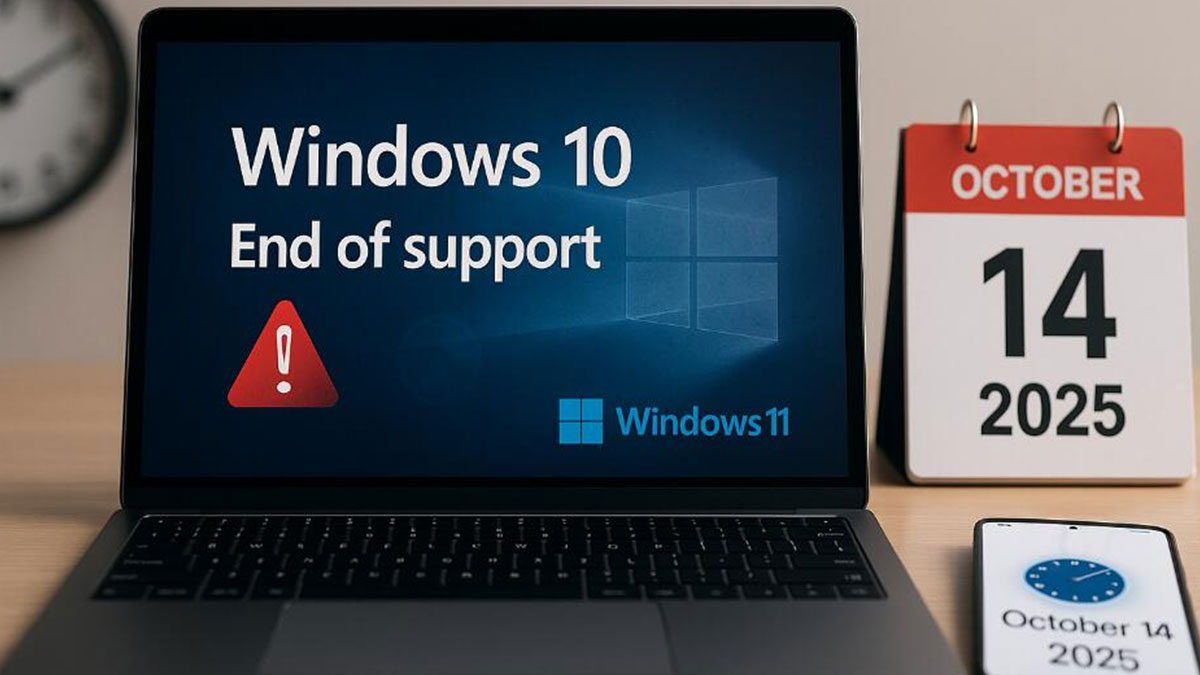
Vấn đề lớn nhất năm 2025 không phải là cấu hình phần cứng, mà là Windows 10 đã chính thức hết hỗ trợ từ ngày 14 tháng 10 năm 2025. Điều này có nghĩa là Microsoft sẽ không phát hành bất kỳ bản vá bảo mật, sửa lỗi, hoặc cập nhật tính năng nào cho Windows 10 nữa.
Nếu bạn tiếp tục sử dụng Windows 10, máy tính của bạn sẽ dễ bị tấn công bởi vi-rút, mã độc tống tiền (ransomware), và các lỗ hổng bảo mật mới được phát hiện sau thời điểm này. Đặc biệt, Microsoft 365 Apps sẽ không còn được hỗ trợ trên thiết bị Windows 10 sau ngày 14/10/2025, có nghĩa là bạn sẽ không nhận được cập nhật tính năng hoặc hỗ trợ kỹ thuật nếu gặp sự cố.
Đối với những ai đang sử dụng máy tính cũ như Dell Inspiron 2018, HP Pavilion 2019, hay Asus VivoBook 2020 với cấu hình Core i5, 8 GB RAM, và ổ cứng HDD, bạn có hai lựa chọn:
1. Nâng cấp lên Windows 11 nếu phần cứng hỗ trợ.
2. Nâng cấp cấu hình máy tính để đáp ứng yêu cầu hệ thống office 2025. Do đó không phải tất cả máy cũ đều có thể nâng cấp.
HACOM khuyến nghị nên nâng cấp RAM và SSD cho Office 2025
Nếu bạn đang dùng máy tính 2018-2020 với cấu hình cũ, nâng cấp RAM hoặc SSD là cách tiết kiệm nhất để máy chạy Office nhanh hơn mà không phải mua máy mới. Việc nâng cấp SSD từ HDD cũ sẽ giúp Office khởi động nhanh gấp 4-5 lần, tài liệu mở ngay lập tức thay vì phải chờ mấy chục giây.
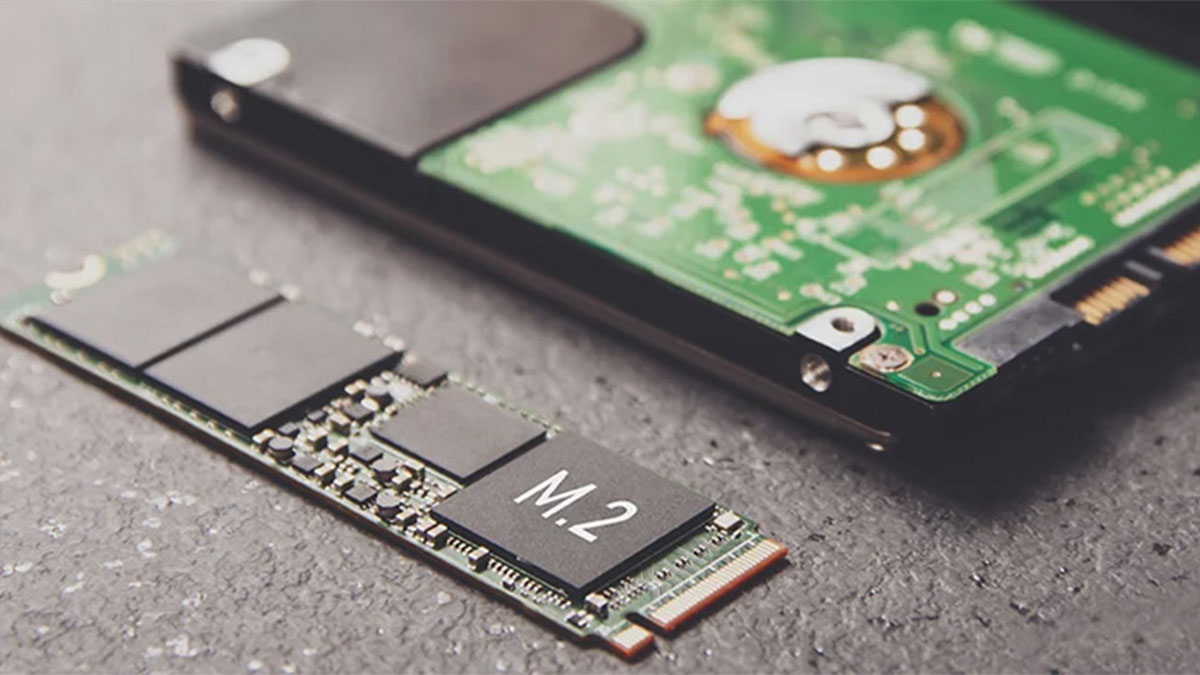
Mặc dù SSD nhanh hơn, nhưng HDD vẫn có 2 ưu điểm chính:
1. Dung lượng lớn hơn với giá rẻ hơn: HDD có thể lên tới 2-4 TB với giá 1-2 triệu đồng, trong khi SSD 1 TB có giá 2-3 triệu. Nếu bạn cần lưu trữ hàng trăm file Excel lớn, video, tài liệu Office nhiều, HDD vẫn là lựa chọn tiết kiệm về dung lượng.
2. Độ bền lâu dài với ít xóa/ghi: HDD có thể chịu được việc xóa/ghi lặp lại hàng triệu lần mà không bị mất đi tốc độ ban đầu. Ngược lại, SSD bị giới hạn bởi tuổi thọ TBW (thường là 5-10 năm hay 300-600TB ghi). Trường hợp mục đích lưu trữ file cũ ít chính sửa, HDD sẽ là giải pháp lý tưởng để cất giữ "tài liệu số".
Hướng dẫn kiểm tra PC để cài Office 2025 — 6 bước đơn giản
Trước khi nâng cấp hay mua máy tính mới để chạy office 2025, bạn cần kiểm tra chi tiết cấu hình hiện tại. Quá trình kiểm tra cấu hình máy tính để cài office 2025 chỉ mất 5-10 phút và bạn có thể làm ngay tại nhà. Dưới đây là 6 bước để làm sao kiểm tra máy tính chạy office được không.
· Bước 1: Nhấn tổ hợp phím Windows + R, gõ winver rồi nhấn Enter. Cửa sổ "Thông tin về Windows" hiện ra, bạn sẽ thấy phiên bản Windows (nếu hiện Windows 10, bạn cần nâng cấp).
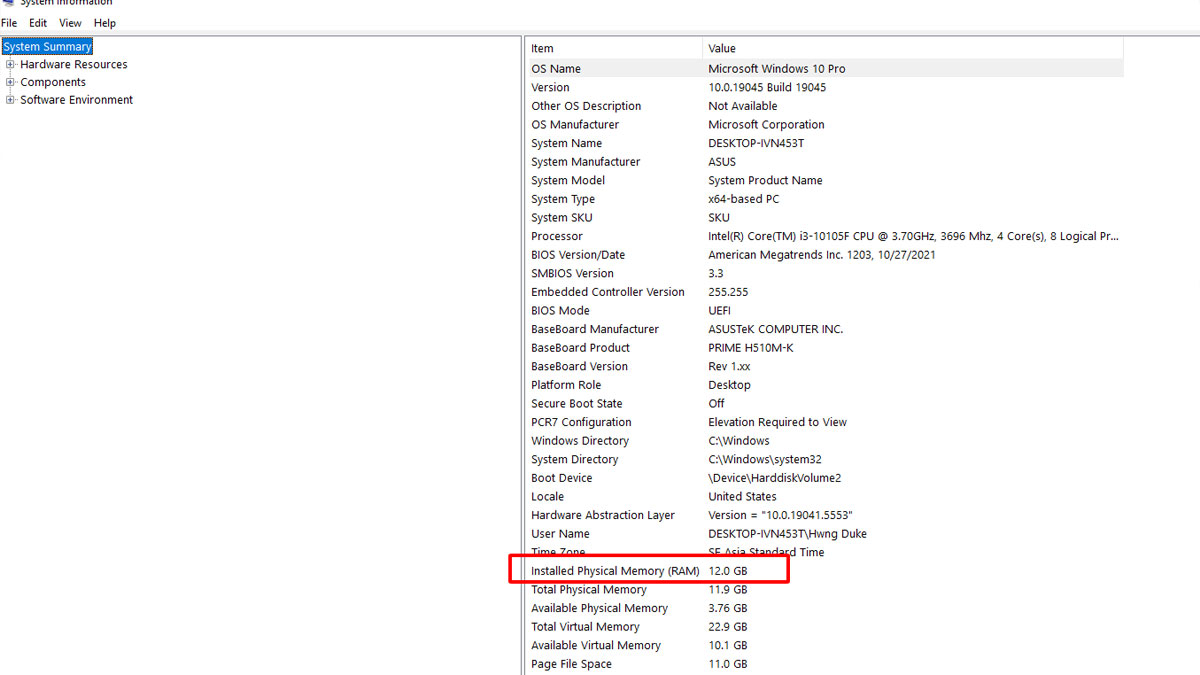
· Bước 2: Vẫn nhấn Windows + R, gõ msinfo32 rồi Enter. Cửa sổ "Thông tin hệ thống" mở ra — đây là công cụ chính để kiểm tra cấu hình máy tính để cài office 2025. Tại đây bạn sẽ thấy:
· Bộ vi xử lý (CPU): Tìm dòng "Processor" — bạn cần CPU 1.6 GHz trở lên.
· RAM: Tìm dòng "Installed RAM" — dung lượng tối thiểu nên ở mức 8GB trở lên.
· Loại hệ điều hành: 64-bit hay 32-bit (khuyến nghị 64-bit).
· Bước 3: Mở File Explorer, nhấn chuột phải vào ổ "C:" (hoặc ổ chính), chọn "Properties". Ở đây bạn sẽ thấy dung lượng trống của ổ cứng. Office yêu cầu ít nhất 4 GB không gian trống để cài đặt, nhưng bạn nên có từ 10-15 GB để đảm bảo hệ thống hoạt động ổn định.
· Bước 4: Kiểm tra loại ổ cứng — ổ SSD hay HDD là bước quan trọng. Mở Task Manager (nhấn Ctrl + Shift + Esc), chọn thẻ "Performance", kéo xuống phía dưới, bạn sẽ thấy "Disk" hoặc tên ổ cứng.
Nếu "Type" hiển thị "SSD", bạn có ổ SSD (tốc độ cao). Nếu "Type" hiển thị "HDD", đó là ổ cứng cơ học (tốc độ chậm). Đây là lý do tại sao máy tính với HDD sẽ chạy Office chậm hơn, ngay cả khi CPU và RAM đủ.
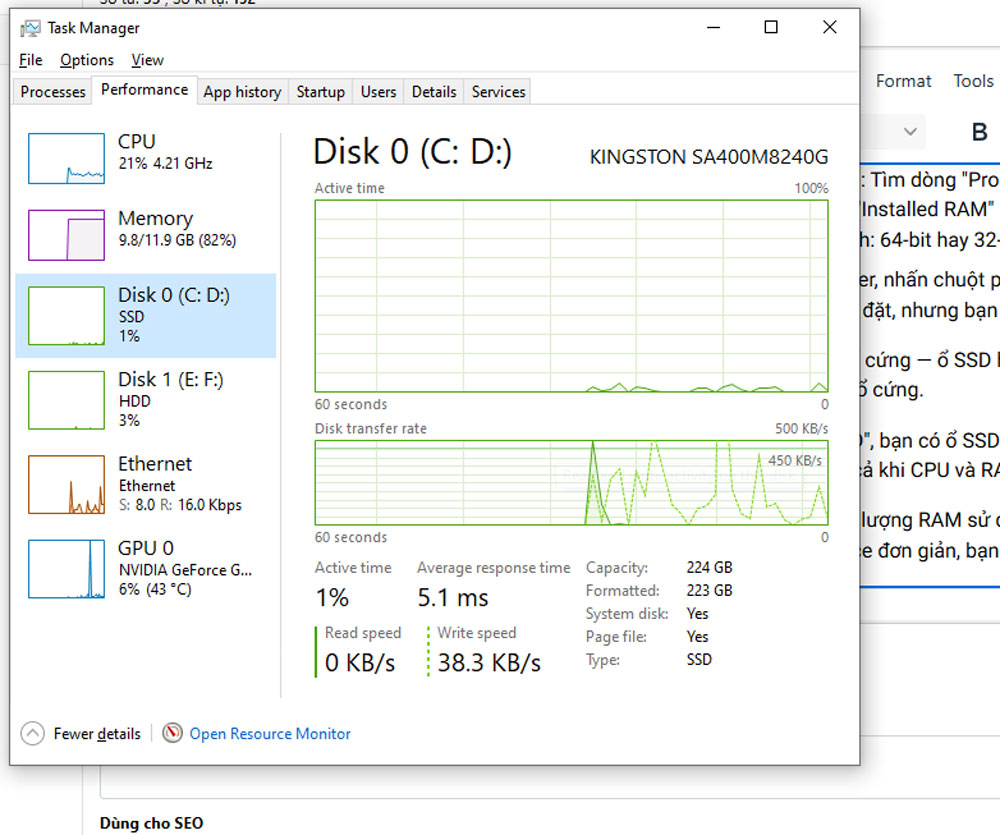
· Bước 5: Kiểm tra dung lượng RAM sử dụng. Ở Task Manager → Performance → Memory, bạn sẽ thấy RAM đang sử dụng bao nhiêu. Nếu con số này vượt quá 80% ngay cả khi chỉ mở phần mềm Office đơn giản, bạn sẽ gặp hiện tượng lag. Nếu bạn thường mở 20-30 tab Chrome cùng với Excel và Outlook, bạn cần tối thiểu 8 GB RAM.
· Bước 6: Sau khi có đầy đủ thông tin, bạn có thể tự quyết định nâng cấp hay mua mới. Nếu CPU đạt yêu cầu nhưng RAM hoặc SSD yếu, tùy vào ngân sách và nhu cầu sử dụng của mỗi người để xem xét nâng cấp.
Nếu bạn vẫn còn cảm thấy chưa chắc chắn? Hãy nhấc máy liên hệ tới HACOM — kỹ thuật viên sẽ kiểm tra và đề xuất giải pháp tốt nhất cho bạn.
Dịch vụ kiểm tra và nâng cấp cấu hình để chạy Office tại HACOM
Nếu bạn đã kiểm tra máy tính nhưng không chắc có cần nâng cấp hay mua mới, HACOM cung cấp dịch vụ tư vấn và kiểm tra miễn phí tại showroom toàn quốc. Quy trình thực hiện như sau:
· Bước 1 — Liên hệ & Đặt lịch: Gọi hotline 1900 1903 hoặc truy cập HACOM.vn để tìm showroom gần nhất và đặt lịch kiểm tra. Bạn sẽ được hẹn với kỹ thuật viên chuyên môn để kiểm tra máy một cách chi tiết và không vội vàng.
· Bước 2 — Kiểm tra Kỹ thuật: Kỹ thuật viên HACOM sẽ sử dụng các công cụ chuyên dùng để kiểm tra CPU, RAM, ổ cứng, hệ điều hành, driver, và các phần mềm độc hại. Quá trình này giúp xác định chính xác cấu hình hiện tại và các vấn đề tiềm ẩn.
· Bước 3 — Đề xuất Giải pháp: Dựa trên kết quả kiểm tra và nhu cầu công việc của bạn, kỹ thuật viên sẽ đề xuất 3 phương án:
Phương án 1: là nâng cấp SSD hoặc RAM nếu máy còn tốt nhưng chậm.
Phương án 2: là nâng cấp song song (SSD + RAM) cho hiệu suất tối ưu.
Phương án 3: mua máy tính mới phù hợp với ngân sách nếu máy quá cũ.

· Bước 4 — Thực hiện & Bảo hành: Nếu chọn nâng cấp, HACOM sẽ tiến hành thay thế phần cứng. Tất cả linh kiện được bảo hành theo chính sách của HACOM, và bạn sẽ nhận được hóa đơn, bảo hành rõ ràng.
Chi phí cụ thể sẽ được tính toán sau khi kiểm tra, tùy từng ngân sách và lựa chọn phương án của bạn. Mục tiêu của HACOM là giúp bạn có giải pháp tiết kiệm, hiệu quả, và đáng tin cậy để chạy Office 2025 mượt mà mà không cần chịu rủi ro "bị ảo giá".
Kết luận
Cấu hình máy tính để chạy microsoft office năm 2025 hoàn toàn có thể thực hiện được với ngân sách hợp lý, miễn là bạn biết những gì cần kiểm tra và lựa chọn đúng phương án. Nếu máy vẫn tốt nhưng chậm, nâng cấp SSD hoặc RAM là cách tiết kiệm hiệu quả. Nếu cấu hình máy đã quá cũ, HACOM cung cấp các giải pháp phần cứng tối ưu cùng chi phí hợp lý, mang lại trải nghiệm tốt hơn và bảo vệ công việc của bạn lâu dài.
HACOM cam kết cung cấp giải pháp rõ ràng, minh bạch, và không bị “chém giá”. Tất cả dịch vụ kiểm tra, nâng cấp, hay mua máy đều đi kèm bảo hành, hóa đơn, và hỗ trợ kỹ thuật lâu dài. Hãy ghé showroom HACOM toàn quốc hoặc gọi hotline 1900 1903 ngay hôm nay để được tư vấn miễn phí và tìm giải pháp tốt nhất cho nhu cầu của bạn. Không cần chần chừ — đội ngũ chuyên gia HACOM sẵn sàng giúp bạn.
Câu hỏi thường gặp về Office 2025 và cấu hình máy tính
Office 2025 có hỗ trợ Windows 10 không?
Có, tuy nhiên Microsoft đã chính thức ngừng hỗ trợ Windows 10 từ ngày 14/10/2025. Điều này có nghĩa là bạn sẽ không nhận được bản vá bảo mật khi sử dụng trên phiên bản này.
RAM 8 GB có đủ cho Office 2025 không?
Đủ cho hầu hết người dùng văn phòng cơ bản, file không quá nặng và phức tạp.
SSD hay HDD để chạy Office 2025?
SSD luôn tốt hơn vì nhanh gấp 8-10 lần so với HDD.
Làm sao biết máy có hỗ trợ Windows 11 để chạy Office tốt nhất?
Liên hệ HACOM qua hotline 1900 1903 để được hỗ trợ tư vấn miễn phí.
Có nên nâng cấp hay mua máy mới để chạy Office 2025?
Nên nâng cấp nếu máy còn dùng được nhưng chậm (chỉ cần thay SSD hoặc RAM).