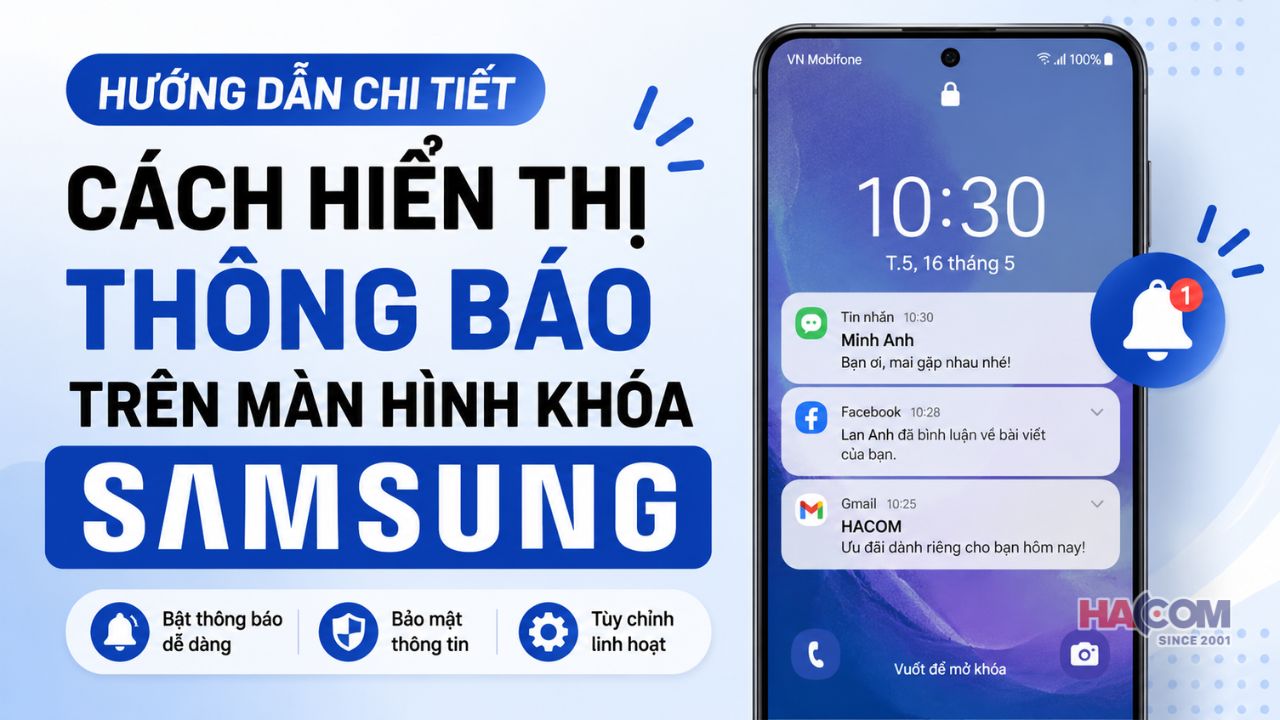









Vì sao thông báo không hiển thị trên màn hình khóa Samsung?
Nguyên nhân phổ biến bởi tính năng Hiển thị thông báo bị tắt trong phần Cài đặt. Hay ứng dụng chưa được cấp quyền, cài đặt màn hình khóa chưa được thiết lập đúng. Ngoài ra, các chế độ như Tiết kiệm pin và Không làm phiền cũng có thể khiến nội dung bị ẩn, đến trễ hoặc không xuất hiện trên màn hình khóa theo thời gian thực.
Trong hầu hết trường hợp, sự cố xuất phát từ một trong bốn nguyên nhân dưới đây:
-
Tính năng Hiển thị thông báo trên màn hình khóa đang tắt: One UI cho phép bật hoặc tắt riêng mục này trong phần Màn hình khóa. Nếu bị vô hiệu hóa, mọi cập nhật từ ứng dụng sẽ không xuất hiện dù thiết bị vẫn hoạt động bình thường.
-
Ứng dụng chưa được cấp quyền: Zalo, Messenger và Gmail là những ứng dụng thường bị vô tình tắt quyền gửi thông báo. Nguyên nhân phổ biến là người dùng chọn "Tắt" ngay trên thanh trạng thái hoặc thay đổi cài đặt của ứng dụng.
-
Tiết kiệm pin giới hạn hoạt động nền: Trên một số mẫu Galaxy A và Galaxy M, hệ thống có thể tự động đưa ứng dụng ít sử dụng vào trạng thái ngủ. Điều này khiến dữ liệu được đồng bộ chậm, khiến việc cập nhật đến muộn hoặc không xuất hiện khi màn hình đang khóa.
-
Chế độ Không làm phiền đang hoạt động: Khi máy đang ở trạng thái này, phần thông báo có thể không xuất hiện trên màn hình khóa dù các cài đặt khác đều đúng. Đây là nguyên nhân nhiều người dùng thường bỏ sót khi kiểm tra cài đặt.
Việc xác định đúng nguyên nhân ngay từ đầu sẽ giúp bạn rút ngắn thời gian xử lý và tránh thay đổi nhiều cài đặt nhưng vẫn không khắc phục được sự cố.
Cách bật thông báo màn hình khóa Samsung
Để các cập nhật xuất hiện trên màn hình khóa, hãy vào Cài đặt > Màn hình khóa > Thông báo rồi bật công tắc Hiển thị thông báo. Trên một số phiên bản One UI, mục này có thể nằm trong Kiểu màn hình khóa.
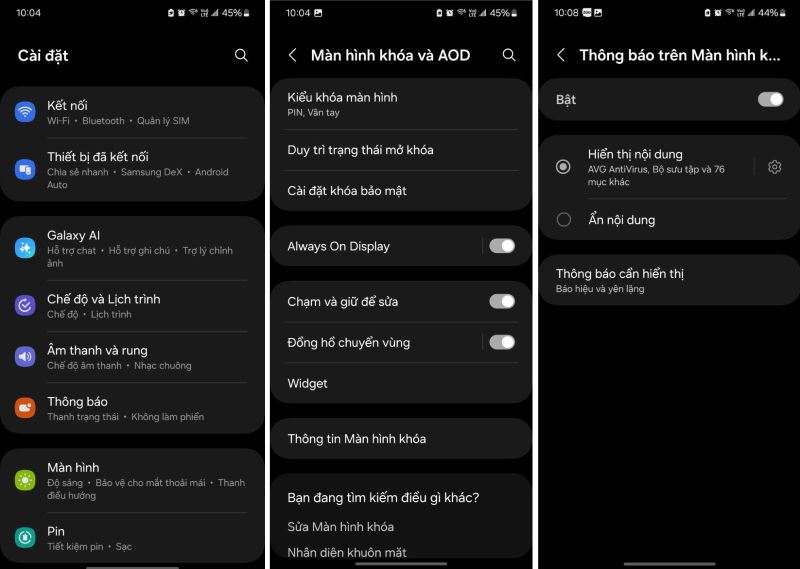
Bật xong bước này vẫn chưa đủ nếu ứng dụng cần theo dõi đã bị chặn quyền riêng trước đó. Hãy vào Cài đặt > Thông báo > Cài đặt ứng dụng, chọn ứng dụng cần kiểm tra (ví dụ: Zalo) và đảm bảo nút Cho phép thông báo đang được kích hoạt. Đây là bước nhiều người thường bỏ qua, khiến nội dung vẫn không xuất hiện dù đã thiết lập đúng màn hình khóa.
Nếu tình trạng vẫn chưa được khắc phục, hãy kiểm tra chế độ quản lý pin. Vào Cài đặt > Chăm sóc pin và thiết bị > Pin > Giới hạn sử dụng nền, sau đó đưa các ứng dụng quan trọng ra khỏi danh sách Ứng dụng ngủ đông. Khi bị giới hạn hoạt động nền, dữ liệu có thể đồng bộ chậm, khiến thông báo đến muộn hoặc chỉ xuất hiện sau khi mở khóa thiết bị.
Cách hiển thị nội dung thông báo chi tiết
Để xem đầy đủ nội dung ngay trên màn hình khóa, hãy vào Cài đặt > Màn hình khóa > Thông báo > Kiểu thông báo rồi chọn Chi tiết thay vì Biểu tượng hoặc Ẩn. Tùy chọn này quyết định bạn sẽ xem được nội dung tin nhắn hay chỉ nhận biết có cập nhật mới.
One UI cung cấp ba kiểu hiển thị chính:
-
Chi tiết (Detailed): Hiển thị tên người gửi cùng nội dung tin nhắn, cuộc gọi nhỡ hoặc email. Đây là lựa chọn phù hợp nếu bạn muốn theo dõi thông tin nhanh mà không cần mở khóa thiết bị.
-
Biểu tượng (Icons only): Chỉ hiển thị biểu tượng của ứng dụng có cập nhật mới, giúp hạn chế lộ nội dung nhưng vẫn dễ nhận biết ứng dụng nào vừa gửi thông tin.
-
Ẩn (Hidden): Không hiển thị nội dung hoặc biểu tượng trên màn hình khóa. Mọi cập nhật chỉ xuất hiện sau khi mở khóa, phù hợp khi ưu tiên quyền riêng tư.
One UI cho phép hiển thị riêng từng ứng dụng thay vì áp dụng cùng một chế độ trên toàn bộ thiết bị. Chẳng hạn, bạn có thể hiển thị đầy đủ nội dung tin nhắn Zalo nhưng chỉ hiển thị biểu tượng đối với email, banking. Cách thức này ưu tiên hiển thị những nội dung cần thiết, song vẫn đảm bảo tính riêng tư ở nơi đông người.
Cách ẩn nội dung thông báo để bảo mật
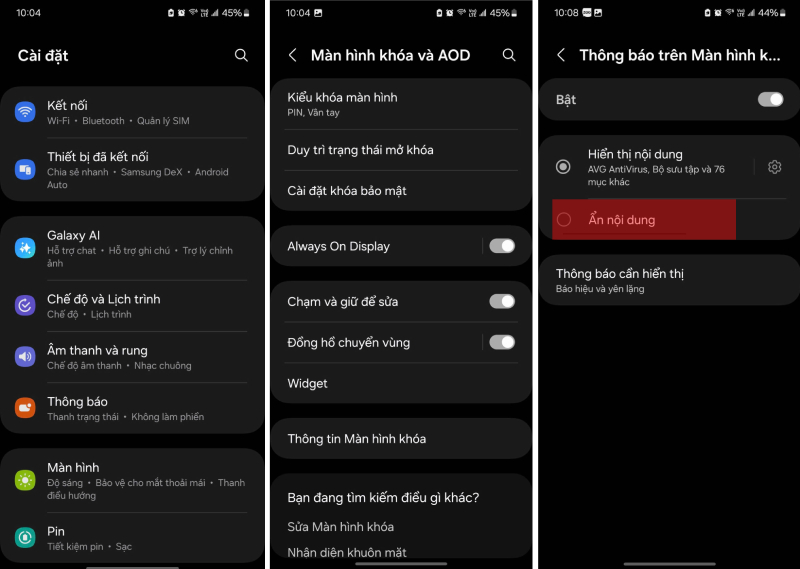
Để bảo vệ thông tin cá nhân nhưng vẫn nhận biết khi có cập nhật mới, bạn hãy chọn Ẩn nội dung trong phần Cài đặt > Màn hình khóa > Thông báo. Khi đó, màn hình khóa chỉ cho biết có cập nhật mới mà không hiển thị nội dung chi tiết như mã OTP, tin nhắn ngân hàng hoặc mã xác thực.
Bên cạnh đó, một vài tiện ích khác tăng cường mức bảo mật trên màn hình khóa:
-
Yêu cầu xác thực trước khi xem: Trên một số mẫu Galaxy, người dùng cần mở khóa bằng vân tay hoặc phương thức bảo mật đã thiết lập trước khi xem nội dung đầy đủ của thông báo.
-
Tắt thông báo trên màn hình khóa với ứng dụng quan trọng: Với ứng dụng ngân hàng, ví điện tử hoặc xác thực hai lớp (2FA), bạn nên tắt hiển thị trên màn hình khóa. Cách này giúp giảm nguy cơ lộ thông tin quan trọng.
-
Sử dụng Secure Folder: Nếu thiết bị hỗ trợ, hãy đưa các ứng dụng quan trọng vào Secure Folder. Dữ liệu và thông báo của các ứng dụng trong không gian này sẽ được bảo vệ bằng một lớp bảo mật riêng.
Mức độ hiển thị nên được điều chỉnh theo nhu cầu sử dụng. Riêng với các ứng dụng tài chính, ngân hàng và ví điện tử, việc ẩn nội dung hoặc tắt hiển thị trên màn hình khóa sẽ hạn chế nguy cơ lộ thông tin quan trọng.
Những lỗi thường gặp khi hiển thị thông báo
Thông báo vẫn đến trễ hoặc không xuất hiện dù đã thiết lập đúng là lỗi khá phổ biến trên điện thoại Samsung. Nguyên nhân thường liên quan đến chế độ tối ưu pin, bản cập nhật One UI hoặc lỗi bộ nhớ đệm của hệ thống.
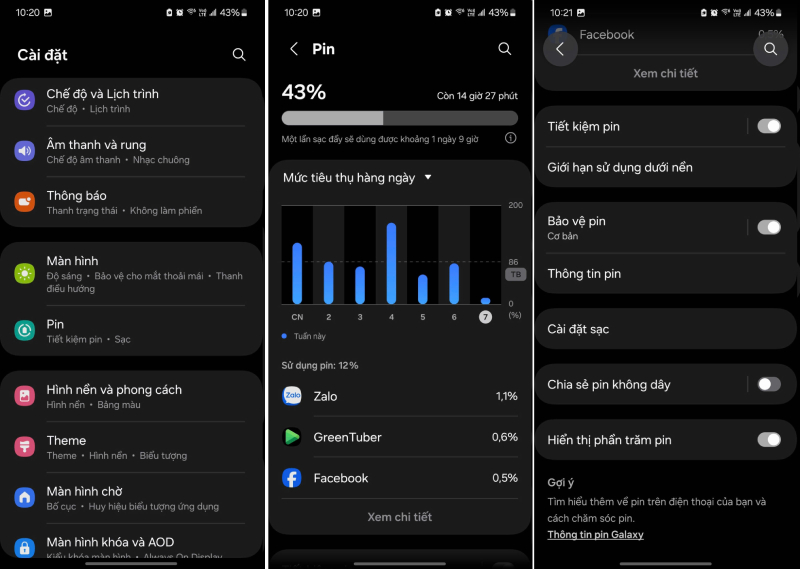
-
Thông báo đến trễ hoặc chỉ xuất hiện sau khi mở khóa: Thường là chế độ tiết kiệm pin hạn chế hoạt động nền của ứng dụng. Vào Cài đặt > Pin > Giới hạn sử dụng nền, xóa các ứng dụng quan trọng ra khỏi danh sách bị tối ưu hóa để dữ liệu được đồng bộ kịp thời.
-
Thông báo không xuất hiện sau khi cập nhật One UI: Một số thiết lập có thể được đặt lại sau các bản cập nhật lớn. Hãy kiểm tra lại mục Cài đặt > Màn hình khóa > Thông báo để đảm bảo các tùy chọn vẫn được bật như trước.
-
Chỉ một ứng dụng không gửi thông báo: Nếu chỉ một ứng dụng như Zalo, Messenger hoặc Gmail không hiển thị cập nhật, nguyên nhân thường là quyền thông báo đã bị tắt. Hãy vào Cài đặt > Thông báo > Cài đặt ứng dụng để kiểm tra và bật lại nếu cần.
-
Màn hình khóa không hiển thị dù có thông báo mới: Hãy khởi động lại thiết bị trước. Nếu vẫn chưa khắc phục được, hãy xóa bộ nhớ đệm (cache) của Màn hình khóa trong phần Cài đặt > Ứng dụng.
-
Chế độ Không làm phiền tự động kích hoạt: Kiểm tra Cài đặt > Thông báo > Không làm phiền để xem có lịch bật tự động hay không. Nếu có, hãy điều chỉnh hoặc tắt lịch này để tránh bỏ lỡ các cập nhật quan trọng.
Nếu đã thử hết các cách trên mà máy vẫn không hiện thông báo ổn định, khả năng cao đang gặp lỗi phần mềm sâu hơn mức cài đặt thông thường có thể xử lý.
>>Xem thêm bài viết
Tổng kết
Thông báo trên màn hình khóa không chỉ giúp cập nhật thông tin nhanh hơn mà còn ảnh hưởng trực tiếp đến trải nghiệm sử dụng điện thoại Samsung hằng ngày. Việc thiết lập phù hợp sẽ giúp bạn không bỏ lỡ cuộc gọi, tin nhắn hay các thông báo quan trọng, vẫn đảm bảo quyền riêng tư khi ở nơi công cộng.
Nếu đang tìm hiểu thêm về hệ sinh thái Samsung hoặc có nhu cầu nâng cấp máy tính bảng Samsung, bạn có thể tham khảo các sản phẩm chính hãng tại HACOM để lựa chọn thiết bị phù hợp với nhu cầu sử dụng.