








Màn hình khóa Samsung có thể tùy chỉnh những gì?
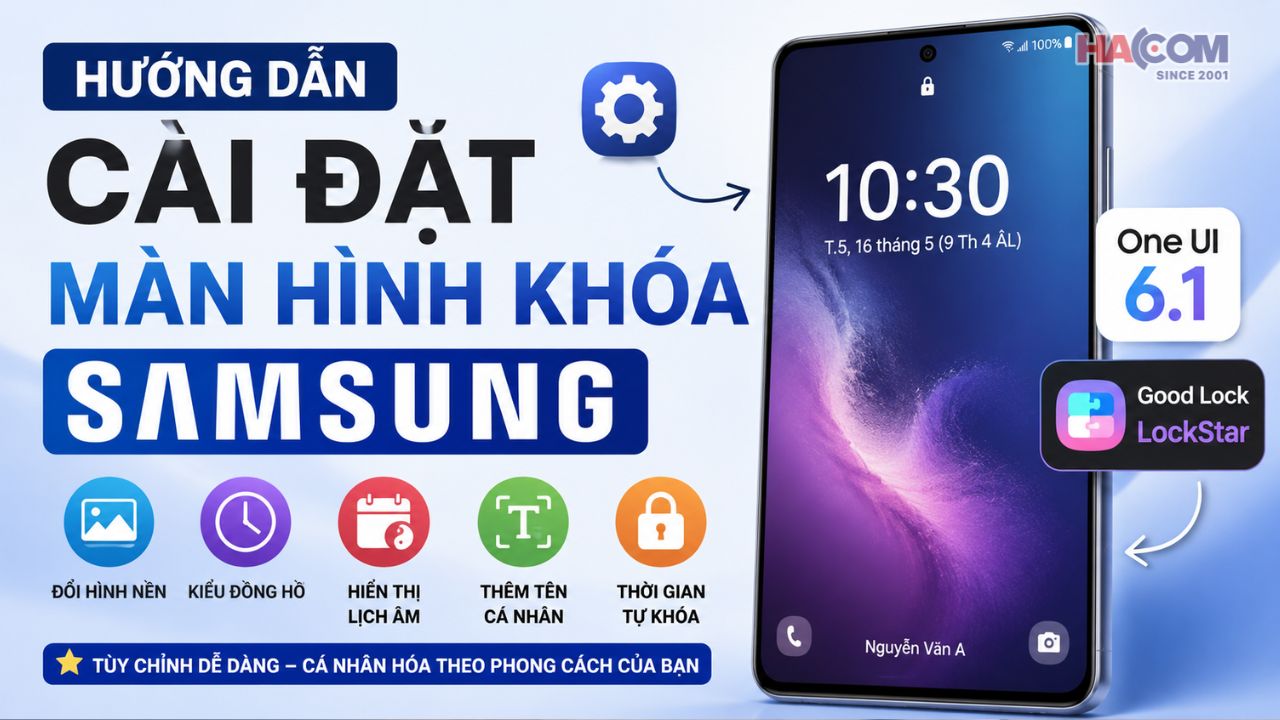
Trên màn hình khóa Samsung, bạn có thể tùy chỉnh hầu hết các thành phần hiển thị, bao gồm hình nền, kiểu đồng hồ, widget, thông tin cá nhân và thời gian tự động khóa. Tất cả đều được quản lý trong mục Hình nền và phong cách của giao diện One UI, giúp việc thay đổi giao diện và cách hiển thị thông tin trở nên nhanh chóng mà không cần cài thêm ứng dụng.
Tùy theo phiên bản One UI và dòng điện thoại Samsung Galaxy, bạn có thể điều chỉnh các thành phần sau:
-
Hình nền: Thiết lập ảnh tĩnh, ảnh động hoặc Dynamic Lock Screen để màn hình khóa luôn mới mẻ.
-
Kiểu đồng hồ: Thay đổi giao diện đồng hồ, màu sắc, kích thước và vị trí hiển thị để phù hợp với hình nền.
-
Widget: Hiển thị nhanh các thông tin như lịch âm, thời tiết, thông báo, lịch trình hoặc dữ liệu sức khỏe (tùy thiết bị và phiên bản One UI).
-
Văn bản màn hình khóa: Thêm tên, thông tin liên hệ hoặc lời nhắn ngắn để cá nhân hóa thiết bị và hỗ trợ khi thất lạc.
-
Thời gian tự động khóa: Thiết lập khoảng thời gian điện thoại tự khóa sau khi không sử dụng nhằm cân bằng giữa bảo mật và sự thuận tiện.
Các bước dưới đây có thể áp dụng cho hầu hết điện thoại Samsung Galaxy chạy One UI, từ dòng Galaxy A, Galaxy S đến Galaxy Z. Tùy từng phiên bản, tên gọi hoặc vị trí của một số mục cài đặt có thể khác đôi chút nhưng cách thực hiện gần như tương tự.
Cách thay đổi hình nền màn hình khóa
Bạn có thể thay đổi hình nền màn hình khóa Samsung ngay trong mục Hình nền và phong cách của One UI. Hệ thống cho phép sử dụng hình nền mặc định, ảnh trong thư viện hoặc Dynamic Lock Screen để màn hình khóa tự động thay đổi theo từng chủ đề. Sau khi chọn ảnh, thay đổi sẽ được áp dụng ngay mà không cần khởi động lại thiết bị.
Tính năng Dynamic Lock Screen tự động thay đổi hình nền theo các bộ sưu tập như thiên nhiên, nghệ thuật… Chỉ cần bật Hình nền động trong mục Hình nền và phong cách, điện thoại sẽ định kỳ cập nhật ảnh mới mà không cần thay đổi thủ công.
Các bước thực hiện:
-
Mở Cài đặt trên điện thoại Samsung.
-
Chọn Hình nền và phong cách.
-
Nhấn vào phần xem trước màn hình khóa.
-
Chọn hình nền có sẵn hoặc nhấn Của tôi để sử dụng ảnh trong thư viện.
-
Điều chỉnh vị trí, kích thước ảnh nếu cần, sau đó nhấn Xong để lưu thay đổi.
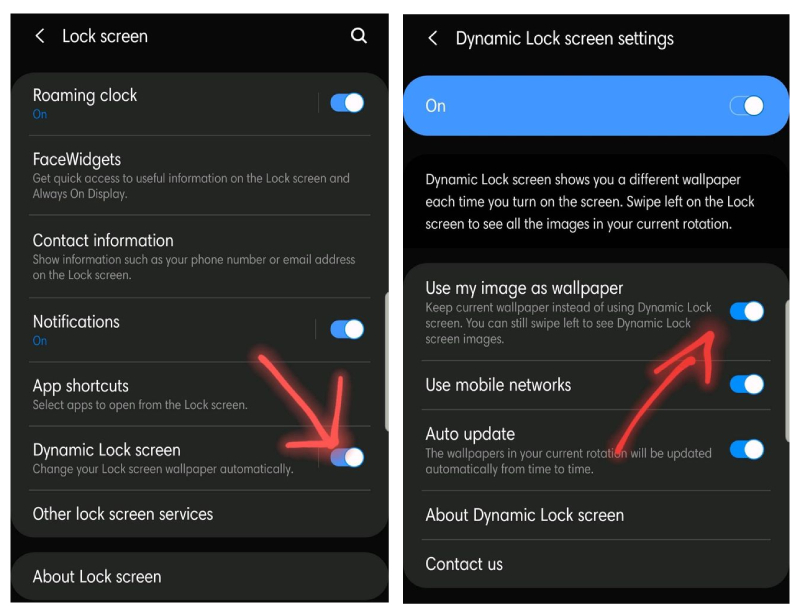
Cần lưu ý rằng ảnh có tỷ lệ khác với màn hình điện thoại, phần hiển thị thực tế có thể bị cắt nhiều hơn so với ảnh xem trước. Trước khi lưu, hãy điều chỉnh lại khung cắt và kiểm tra trực tiếp trên màn hình khóa để đảm bảo chủ thể chính không bị che khuất.
Cách thay đổi đồng hồ trên màn hình khóa Samsung
Samsung còn cho phép thay đổi đồng hồ hiển thị trên màn hình khóa theo sở thích cá nhân người dùng. Đồng hồ có thể tùy chỉnh ở nhiều dạng: từ mẫu mã đến kích thước màu sắc, theo thói quen của mỗi người.
Các bước thực hiện:
-
Mở Cài đặt và chọn Hình nền và phong cách.
-
Chọn Kiểu đồng hồ màn hình khóa.
-
Vuốt để xem các mẫu đồng hồ có sẵn và chọn kiểu phù hợp.
-
Điều chỉnh màu sắc hoặc các tùy chọn hiển thị (nếu thiết bị hỗ trợ).
-
Nhấn Áp dụng để lưu thay đổi.
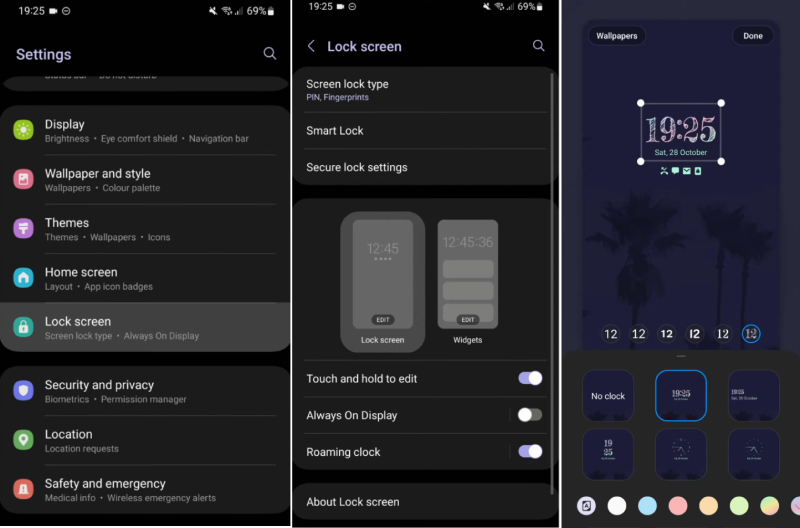
Bạn có thể chạm và giữ trực tiếp đồng hồ trong khung xem trước để thay đổi vị trí hiển thị. Nếu sử dụng đồng hồ có kích thước lớn hoặc kiểu chữ đậm, nên đặt lệch lên phía trên để hạn chế che khuất các chi tiết quan trọng của hình nền.
Cách hiển thị lịch âm trên màn hình khóa
Để hiển thị lịch âm, bạn vào Cài đặt > Hình nền và phong cách > Kiểu đồng hồ màn hình khóa > Widget lịch, sau đó bật tùy chọn Hiển thị ngày âm. Đây là tính năng nhiều người dùng Việt Nam quan tâm vì tiện theo dõi ngày rằm, mùng một hay các dịp lễ truyền thống.
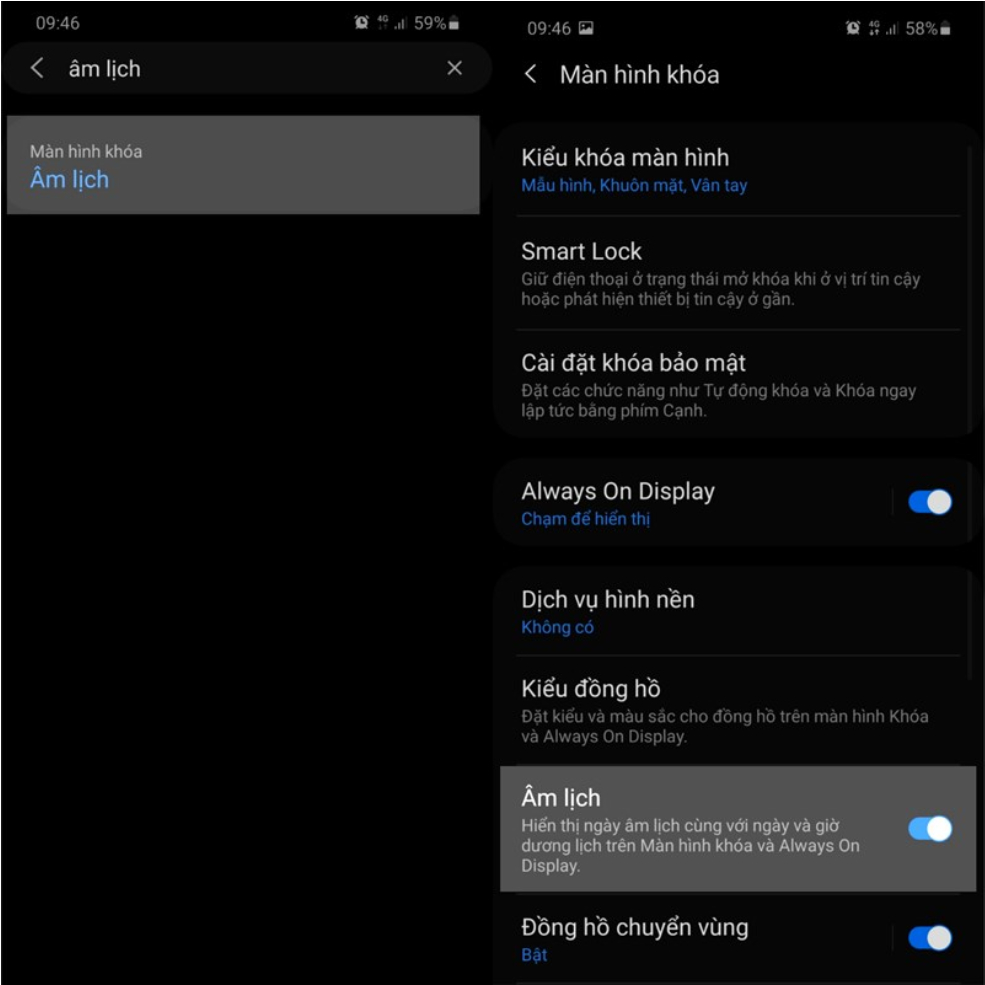
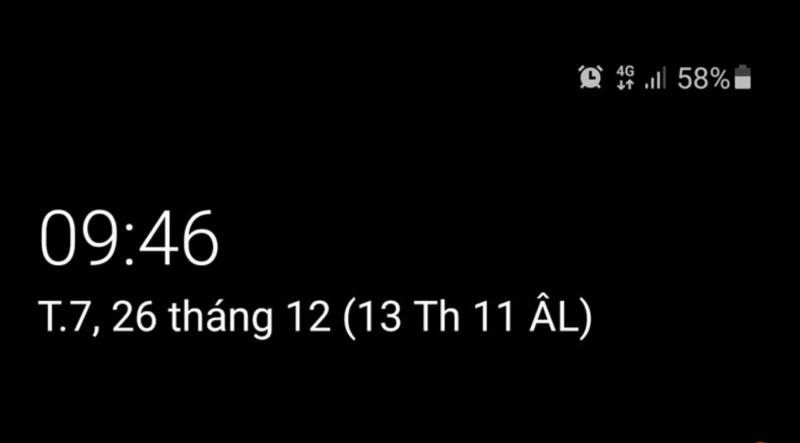
Lịch âm thường phụ thuộc vào phiên bản One UI và thị trường phân phối của thiết bị. Trên nhiều máy Samsung chính hãng tại Việt Nam, tính năng này thường được tích hợp sẵn hoặc hỗ trợ thông qua các ứng dụng của Samsung. Trong khi đó, một số phiên bản quốc tế hoặc máy xách tay cần tìm kiếm trong Google Play, thêm widget nếu ứng dụng hỗ trợ.
Cách hiển thị tên trên màn hình khóa Samsung
Samsung cho phép hiển thị tên, thông tin liên hệ hoặc một lời nhắn ngắn ngay trên màn hình khóa thông qua tính năng Văn bản màn hình khóa của One UI. Đây là cách đơn giản để cá nhân hóa thiết bị, đồng thời giúp người khác dễ liên hệ nếu điện thoại bị thất lạc.
Các bước thực hiện:
-
Mở Cài đặt và chọn Hình nền và phong cách.
-
Truy cập Kiểu đồng hồ màn hình khóa.
-
Chọn Văn bản màn hình khóa (hoặc Thông tin chủ sở hữu trên một số phiên bản One UI).
-
Nhập tên, thông tin liên hệ hoặc nội dung muốn hiển thị.
-
Nhấn Xong để lưu thay đổi.
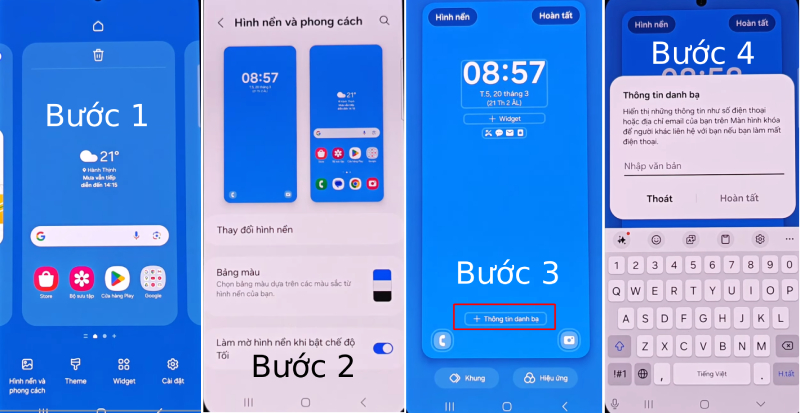
HACOM khuyến cáo chỉ nên hiển thị những thông tin liên hệ cần thiết khi sử dụng tính năng này khi thất lạc. Ngoài tên hoặc số điện thoại, một lời nhắn ngắn như "Vui lòng liên hệ …nếu nhặt được máy" cũng giúp người khác biết cách trả lại thiết bị mà vẫn đảm bảo tính riêng tư.
Điều chỉnh thời gian khóa màn hình
Bạn có thể điều chỉnh thời gian tự động khóa trên điện thoại Samsung để cân bằng giữa tính bảo mật và sự thuận tiện khi sử dụng. Thiết lập này giúp hạn chế truy cập từ người lạ mà vẫn phù hợp với thói quen sử dụng hằng ngày.
Vậy thời gian khóa màn hình có giống thời gian màn hình tự tắt không?
Câu trả lời là không. Thời gian màn hình tự tắt quyết định khi nào màn hình chuyển sang trạng thái tắt để tiết kiệm pin. Còn khóa màn hình tự động quyết định khi nào điện thoại yêu cầu xác thực lại bằng mã PIN, vân tay hoặc nhận diện khuôn mặt sau khi màn hình đã tắt. Hai thiết lập này hoạt động độc lập và có thể điều chỉnh riêng trong phần Cài đặt.
Các bước thực hiện (có thể khác đôi chút tùy phiên bản):
-
Mở Cài đặt và chọn Màn hình khóa.
-
Truy cập Khóa màn hình tự động hoặc Tự động khóa khi màn hình tắt.
-
Chọn khoảng thời gian phù hợp như Ngay lập tức, 5 giây, 15 giây hoặc 30 giây (tùy thiết bị).
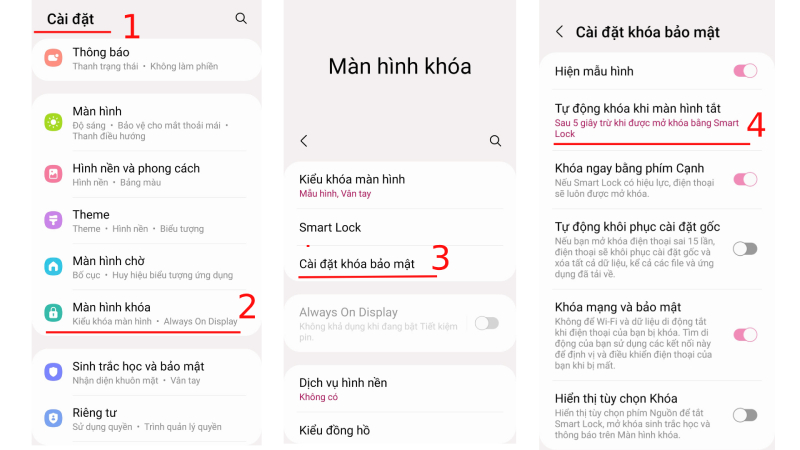
Việc lựa chọn thời gian khóa phụ thuộc vào nhu cầu sử dụng. Nếu thường xuyên kiểm tra thông báo hoặc mở máy nhiều lần trong ngày, khoảng 15–30 giây sẽ giúp giảm số lần nhập mã PIN, quét vân tay hoặc nhận diện khuôn mặt.
Ngược lại, với thiết bị lưu trữ dữ liệu quan trọng hoặc sử dụng trong môi trường làm việc, thiết lập Ngay lập tức sẽ tăng cường khả năng bảo vệ thông tin khi điện thoại không còn trong tầm kiểm soát.
Cá nhân hóa màn hình khóa bằng Good Lock
Để tùy biến hóa màn hình khóa, bạn có thể sử dụng Good Lock – bộ công cụ chính thức của Samsung. Ứng dụng này bổ sung nhiều tính năng như thay đổi bố cục màn hình khóa, di chuyển widget, tùy chỉnh hiệu ứng và giao diện linh hoạt hơn so với cài đặt mặc định.
Cách sử dụng Good Lock:
-
Mở Galaxy Store hoặc Google Play và tìm kiếm Good Lock.
-
Chạy Good Lock, sau đó tải module LockStar.
-
Mở LockStar để tùy chỉnh bố cục màn hình khóa, vị trí đồng hồ, widget, hiệu ứng hiển thị hoặc hình nền động (nếu thiết bị hỗ trợ).
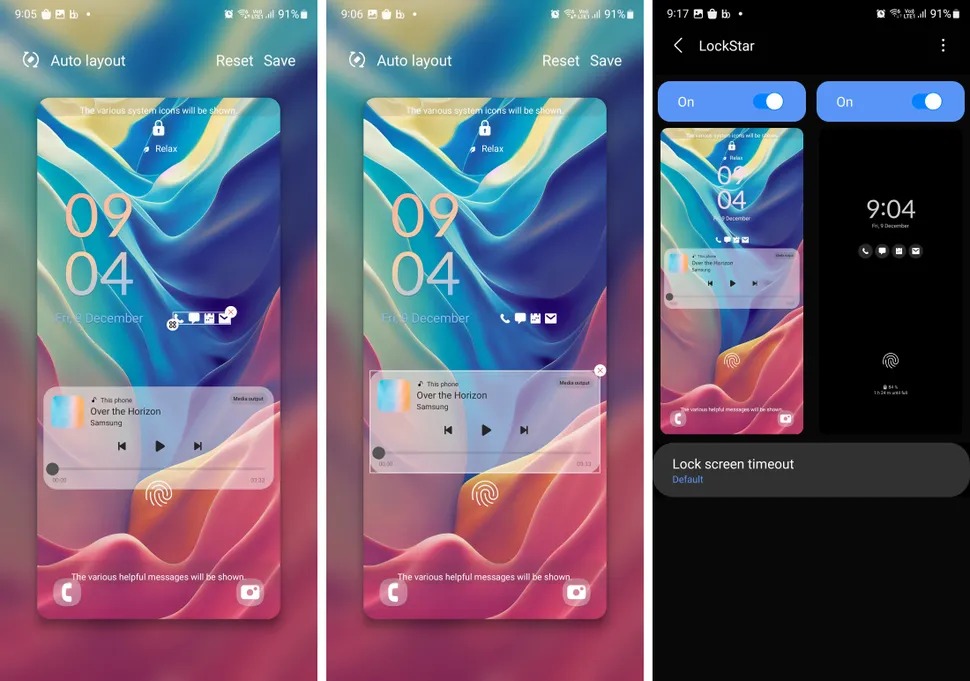
So với các tùy chọn có sẵn trong mục Hình nền và phong cách, Good Lock mang đến khả năng cá nhân hóa linh hoạt hơn, đặc biệt khi thay đổi bố cục màn hình khóa hoặc thử nghiệm nhiều phong cách khác nhau. Nếu chỉ cần đổi hình nền, kiểu đồng hồ hoặc thêm thông tin cá nhân, các thiết lập mặc định của One UI đã đáp ứng tốt mà không cần cài đặt thêm ứng dụng.
Cần lưu ý Good Lock và một số module có thể chỉ hỗ trợ trên các phiên bản One UI hoặc dòng Galaxy nhất định. Bạn nên kiểm tra tính tương thích của One UI và cập nhật ứng dụng trước khi dùng.
>>Xem thêm bài viết
Tổng kết
Việc cài đặt màn hình khóa Samsung khá đơn giản và có thể thực hiện ngay trong mục Hình nền và phong cách của One UI. Chỉ với vài thao tác, bạn có thể thay đổi hình nền, kiểu đồng hồ, hiển thị lịch âm, thêm thông tin cá nhân hoặc điều chỉnh thời gian tự động khóa theo nhu cầu.
Bạn cũng có thể tham khảo thêm các bài hướng dẫn và sản phẩm Samsung mới nhất tại HACOM để tận dụng tốt hơn những tính năng hữu ích trên thiết bị.