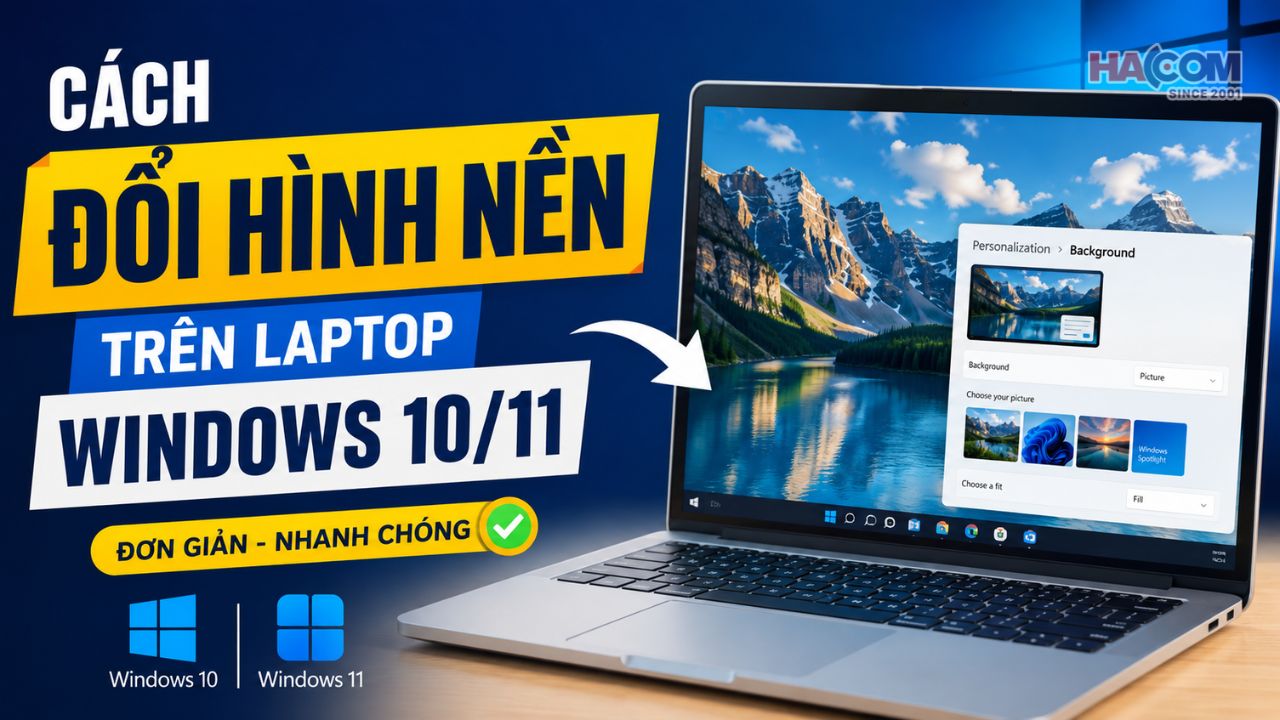









Hình nền laptop là gì và vì sao nên thay đổi?
Hình nền laptop (Desktop Wallpaper) là hình ảnh hiển thị trên màn hình Desktop, phía sau các biểu tượng và cửa sổ ứng dụng. Đây là một phần của tính năng Personalization trên Windows, cho phép người dùng thay đổi ảnh nền, màu sắc hoặc trình chiếu nhiều hình ảnh theo sở thích.
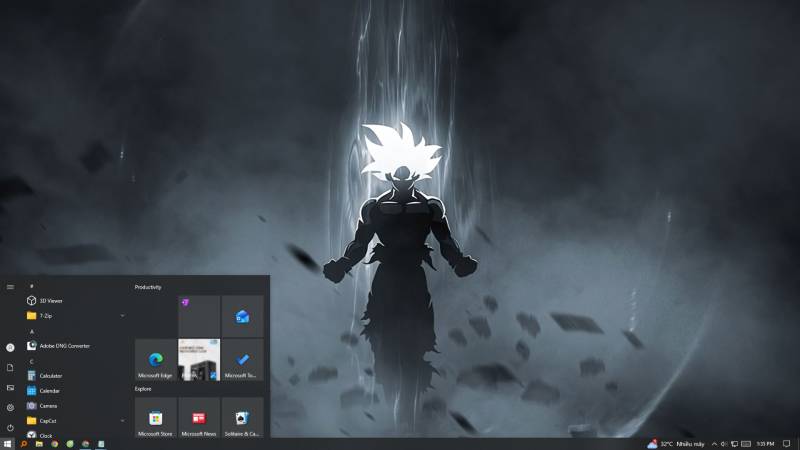
Một số lợi ích khi thay đổi hình nền laptop gồm:
-
Tạo cảm hứng làm việc: Hình nền yêu thích giúp không gian học tập và làm việc trở nên dễ chịu hơn.
-
Dễ nhận biết thiết bị: Hình nền riêng giúp phân biệt máy cá nhân với các thiết bị dùng chung.
-
Biểu tượng dễ quan sát: Hình nền có độ tương phản phù hợp giúp icon trên Desktop hiển thị rõ ràng hơn.
-
Thể hiện phong cách cá nhân: Tùy chỉnh bằng ảnh gia đình, phong cảnh hoặc wallpaper theo sở thích.
Cách đổi hình nền trên laptop Windows 11
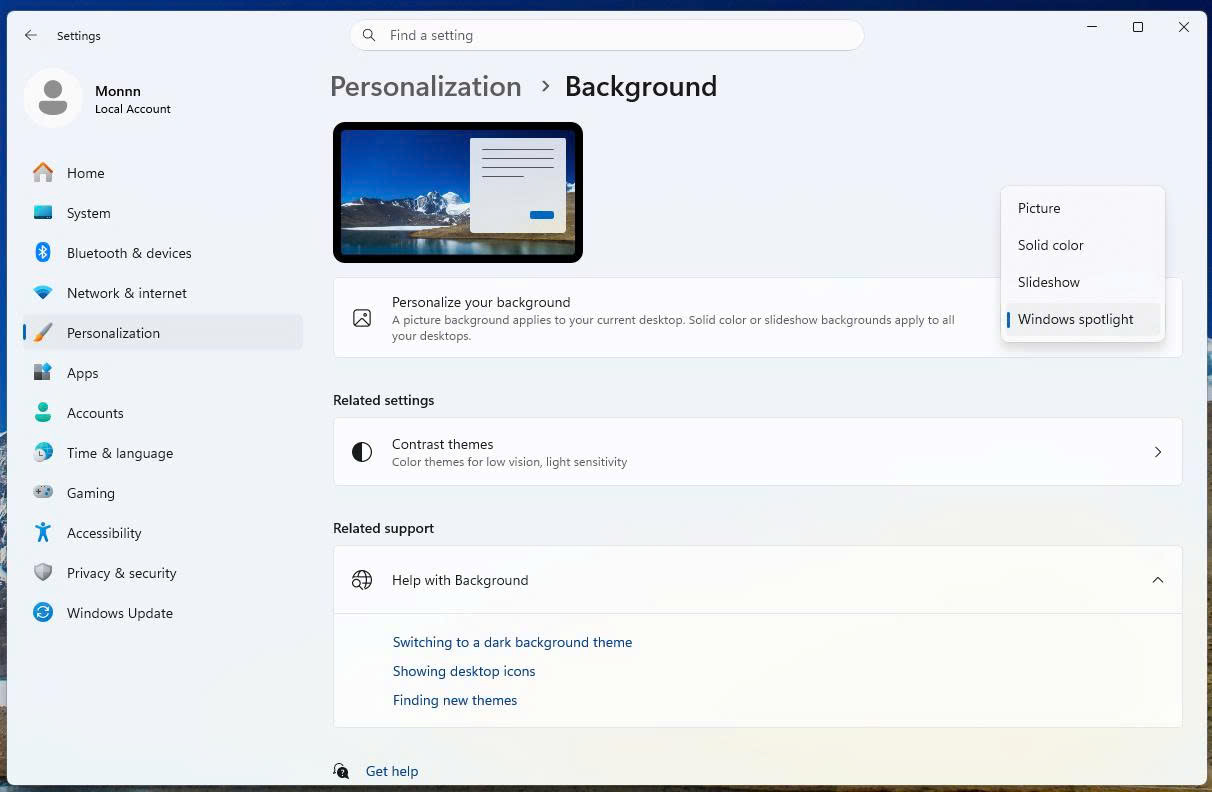
Trên Windows 11, bạn có thể thay đổi hình nền ngay trong Settings > Personalization > Background mà không cần cài đặt thêm phần mềm. Windows hỗ trợ nhiều tùy chọn như ảnh tĩnh, màu nền, trình chiếu ảnh hoặc Windows Spotlight.
-
Tại Personalize your background, chọn một trong các chế độ:
-
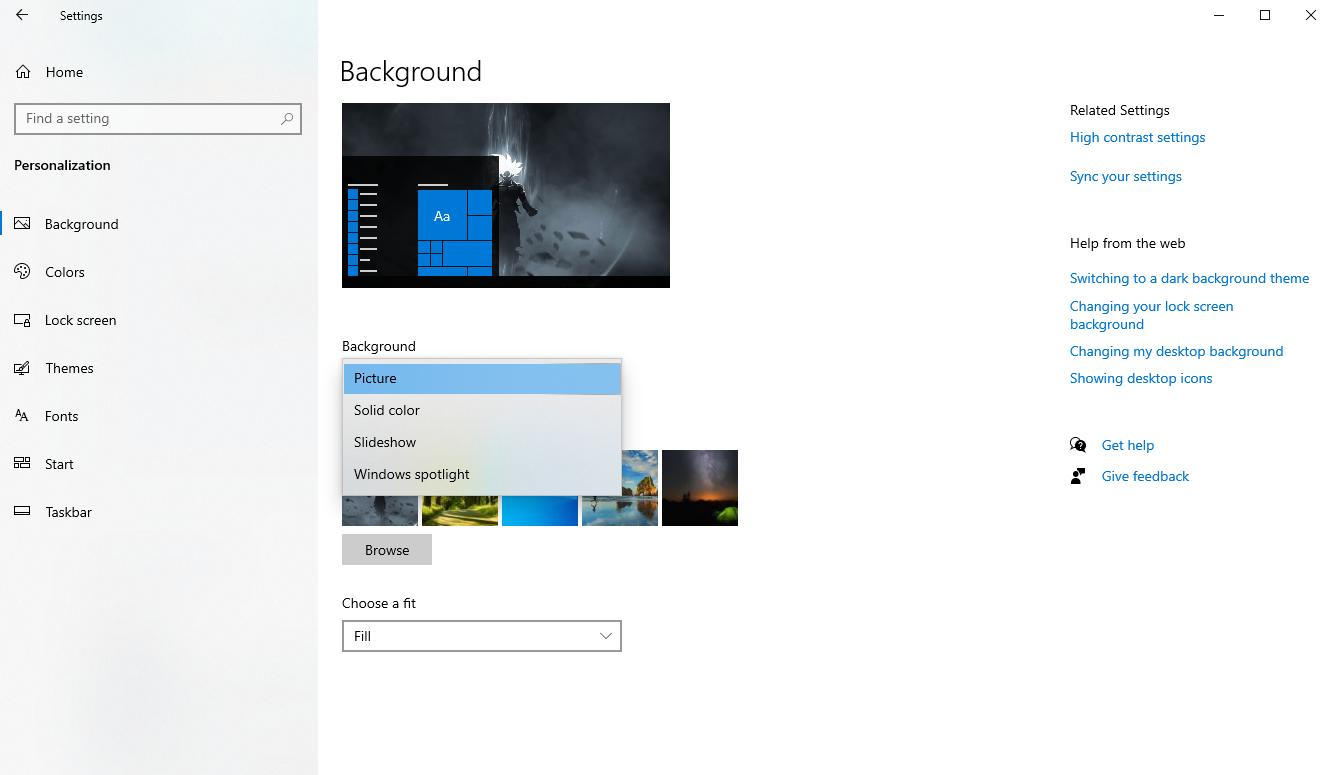
Picture: Đặt một ảnh làm hình nền.
-
Solid color: Sử dụng màu nền đơn sắc.
-
Slideshow: Tự động trình chiếu nhiều ảnh.
-
Windows Spotlight: Hiển thị hình nền được Microsoft cập nhật định kỳ.
-
- Nếu chọn Picture, nhấn Browse photos để chọn ảnh từ máy tính hoặc sử dụng ảnh có sẵn của Windows.
-
Chọn chế độ hiển thị phù hợp (Fit, Fill, Stretch, Tile, Center hoặc Span) để hình nền hiển thị đúng tỷ lệ màn hình.
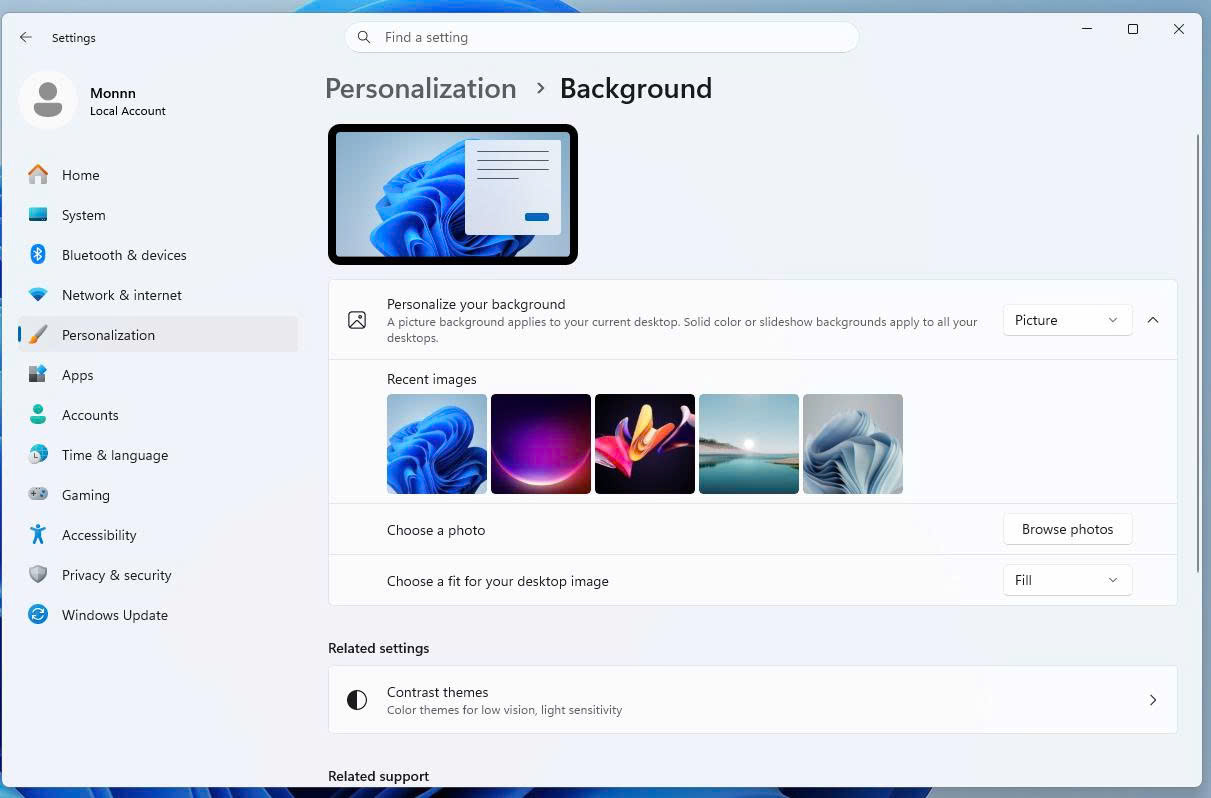
Cần lưu ý rằng ảnh có tỷ lệ khác với màn hình có thể hiển thị không đúng như mong muốn nếu chọn sai chế độ hiển thị. Bạn nên ưu tiên Fit để giữ nguyên khung hình hoặc chọn Fill nếu muốn ảnh phủ kín màn hình và chấp nhận cắt bớt một phần nội dung.
Với ảnh chân dung, chế độ Fill có thể cắt mất một phần chủ thể. Nếu muốn giữ nguyên toàn bộ khung hình, hãy chọn Fit dù có thể xuất hiện viền đen ở hai bên.
Cách đổi hình nền trên laptop Windows 10
Trên Windows 10, cách đổi hình nền gần giống Windows 11 và được thực hiện trong Settings > Personalization > Background.
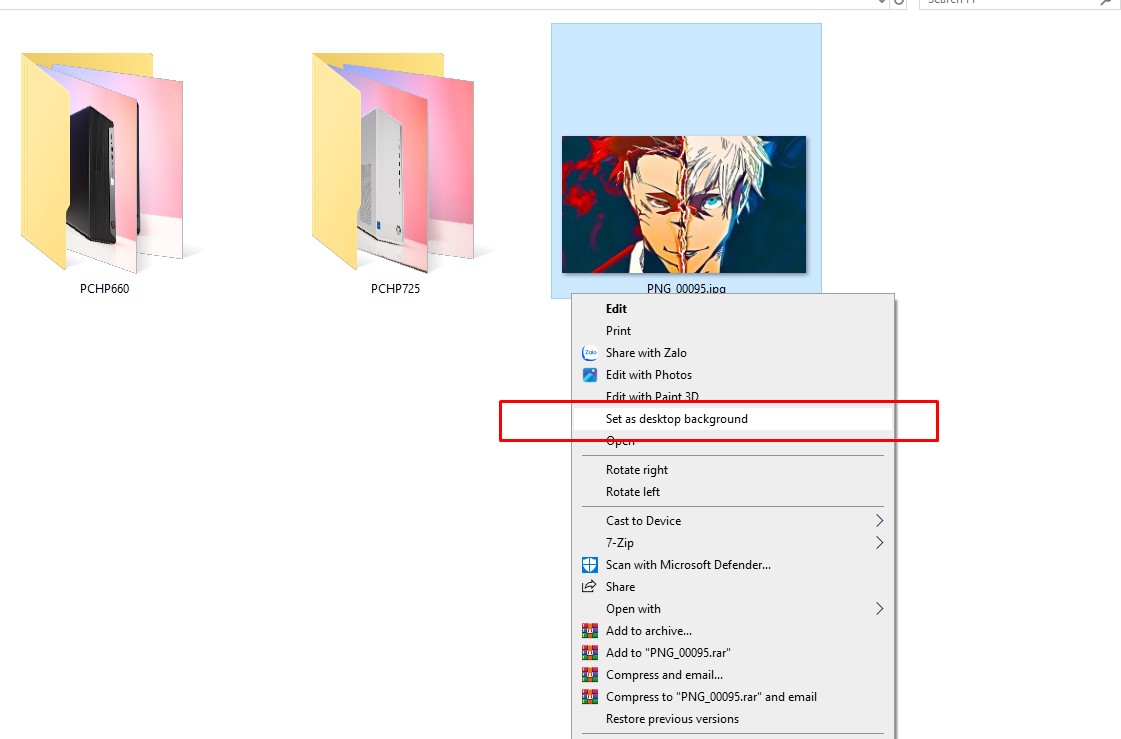
Nếu đã có sẵn ảnh muốn sử dụng, hãy nhấp chuột phải vào ảnh và chọn Set as desktop background để đặt làm hình nền mà không cần mở Settings.
Để hình nền tự động thay đổi, chọn Slideshow, thêm thư mục ảnh và thiết lập thời gian chuyển tại Change picture every. Với laptop cấu hình thấp, nên đặt chu kỳ từ 1 giờ trở lên để giảm ảnh hưởng đến hiệu năng, nhất là khi sử dụng ảnh có dung lượng lớn.
Cách đổi hình nền khóa laptop (Lock Screen)
Lock Screen là hình nền hiển thị trên màn hình khóa trước khi đăng nhập Windows. Đây là thiết lập riêng, không thay đổi khi bạn đổi hình nền Desktop.
Các bước thực hiện trên Windows 10 và Windows 11:
-
Vào Settings > Personalization > Lock screen.
-
Tại Personalize your lock screen, chọn một trong các chế độ:
-
Windows Spotlight: Tự động cập nhật hình nền từ Microsoft.
-
Picture: Đặt một ảnh cố định từ máy tính.
-
Slideshow: Trình chiếu nhiều ảnh từ một thư mục.
-
Nếu chọn Picture, nhấn Browse photos để chọn ảnh mong muốn.
Trên một số phiên bản Windows, Lock Screen và Sign-in screen có thể được xử lý riêng nên thay đổi không hiển thị ngay. Sau khi thiết lập, hãy nhấn Windows + L để khóa máy và kiểm tra kết quả ngay lập tức.
Cách đổi hình nền laptop Dell, HP, ASUS, Lenovo
Laptop Dell, HP, ASUS hay Lenovo đều sử dụng cơ chế đổi hình nền của Windows, vì đây là tính năng thuộc hệ điều hành chứ không phụ thuộc vào từng hãng. Do đó, bạn chỉ cần thực hiện theo các bước trong Settings > Personalization > Background như đã hướng dẫn ở trên.
Một số hãng có cài sẵn phần mềm quản lý như Dell SupportAssist, MyHP, Armoury Crate hoặc Lenovo Vantage. Nhưng các ứng dụng này chủ yếu phục vụ quản lý thiết bị và không thay thế phương thức đổi hình nền mặc định của Windows. Nếu chỉ cần thay đổi hình nền, sử dụng Settings vẫn là cách nhanh và ổn định nhất.
Cách cài hình nền từ ảnh cá nhân
Nếu muốn sử dụng ảnh cá nhân làm hình nền, hãy chuẩn bị ảnh có độ phân giải phù hợp để đảm bảo hiển thị sắc nét trên màn hình.
Các bước thực hiện:
-
Chuẩn bị ảnh có độ phân giải bằng hoặc cao hơn độ phân giải màn hình (ví dụ: màn hình Full HD nên dùng ảnh từ 1920 × 1080 px trở lên).
-
Lưu ảnh vào một thư mục cố định, chẳng hạn Pictures, để dễ quản lý và sử dụng lại khi cần.
-
Vào Settings > Personalization > Background, chọn Picture, sau đó nhấn Browse photos để chọn ảnh.
-
Chọn Fill nếu ảnh có tỷ lệ gần với màn hình hoặc Fit để giữ nguyên toàn bộ khung hình.
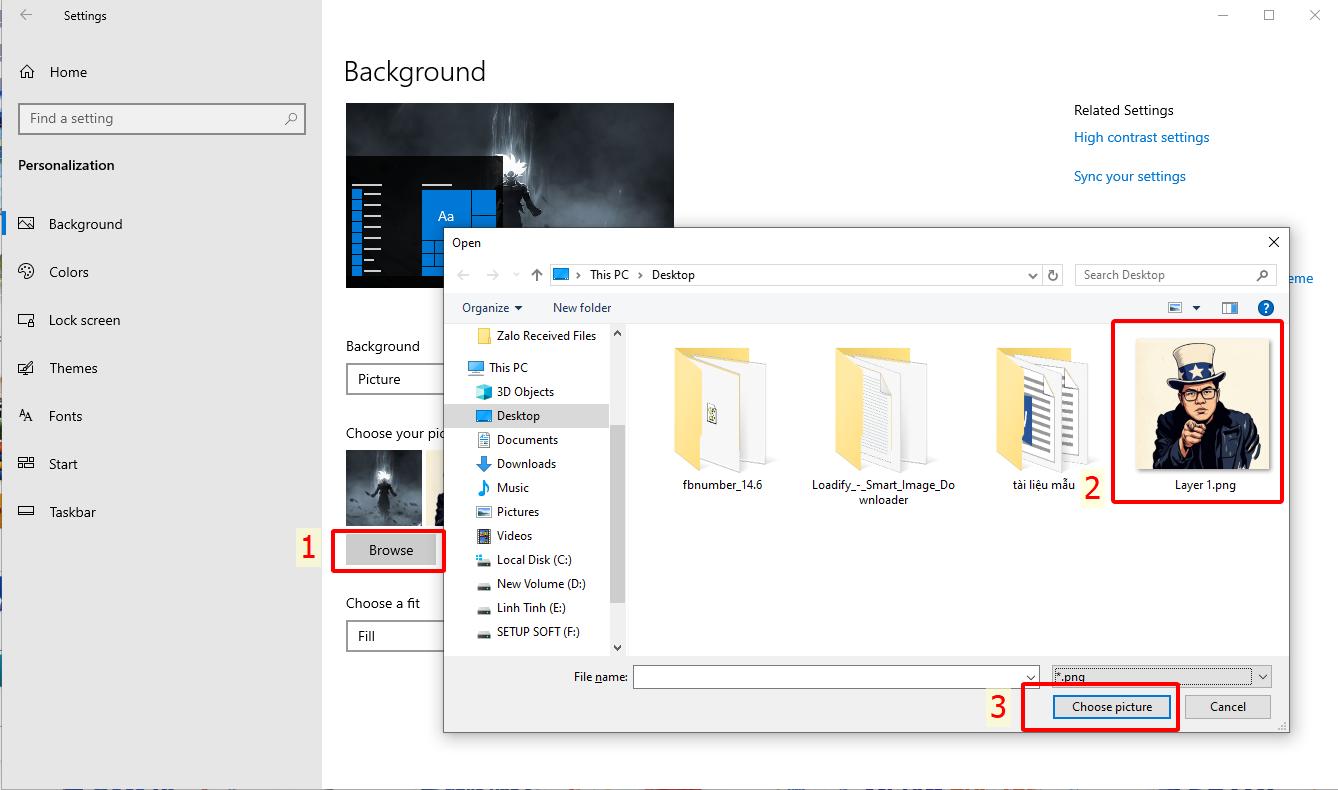
Mẹo nhỏ: Nếu ảnh được chụp bằng điện thoại theo chiều dọc, hãy cắt (crop) về tỷ lệ 16:9 trước khi đặt làm hình nền để hạn chế bị cắt mất chủ thể khi sử dụng chế độ Fill.
Cách sử dụng Windows Spotlight làm hình nền
Windows Spotlight là tính năng của Windows tự động tải và thay đổi hình nền do Microsoft cung cấp. Đây là lựa chọn phù hợp nếu bạn muốn làm mới Desktop hoặc Lock Screen mà không cần tự tìm và cài đặt hình nền.
Cách kích hoạt:
-
Vào Settings > Personalization > Background (hoặc Lock screen nếu muốn áp dụng cho màn hình khóa).
-
Tại mục chọn hình nền, chọn Windows Spotlight.
-
Windows sẽ tự động tải và cập nhật hình nền khi thiết bị có kết nối Internet.
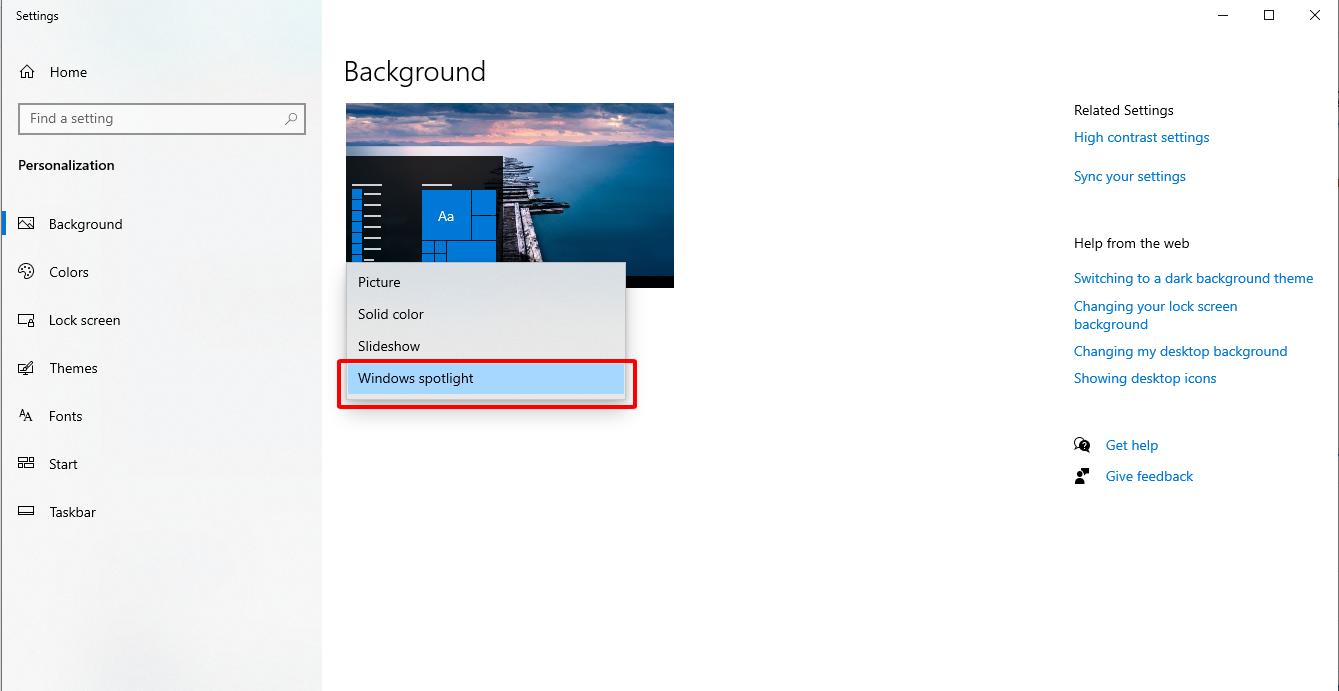
Lưu ý: Windows Spotlight cung cấp hình nền được tối ưu cho nhiều độ phân giải màn hình. Tuy nhiên, tính năng này cần kết nối Internet để tải ảnh mới, vì vậy hình nền có thể không được cập nhật nếu mạng không ổn định.
Những lỗi thường gặp khi đổi hình nền laptop
Trong quá trình thay đổi hình nền, bạn có thể gặp một số lỗi dưới đây:
-
Hình nền bị mờ hoặc vỡ hạt: Ảnh có độ phân giải thấp hơn màn hình. Hãy sử dụng ảnh có độ phân giải bằng hoặc cao hơn màn hình, đồng thời ưu tiên chế độ Fit nếu ảnh không cùng tỷ lệ.
-
Ảnh bị cắt mất chủ thể: Chế độ Fill có thể cắt bớt nội dung khi ảnh khác tỷ lệ màn hình. Hãy cắt (crop) ảnh về đúng tỷ lệ hoặc chuyển sang chế độ Fit.
-
Hình nền không thay đổi sau khi chọn ảnh mới: Khởi động lại Windows Explorer trong Task Manager hoặc khởi động lại máy để làm mới hệ thống.
-
Không có tùy chọn Windows Spotlight: Một số phiên bản như Windows Education hoặc Windows Enterprise LTSC không hỗ trợ tính năng này.
-
Lock Screen không thay đổi: Laptop do cơ quan hoặc doanh nghiệp quản lý có thể bị giới hạn bởi Group Policy, khiến người dùng không thể thay đổi hình nền màn hình khóa.
Việc thay đổi hình nền là một cách đơn giản để cá nhân hóa laptop và mang lại trải nghiệm sử dụng thoải mái hơn mỗi ngày. Nếu có nhu cầu nâng cấp thiết bị, bạn có thể tham khảo các dòng laptop mới tại HACOM để lựa chọn cấu hình và màn hình phù hợp với mục đích học tập, làm việc hoặc giải trí.