










DNS_PROBE_FINISHED_NXDOMAIN là gì và dấu hiệu nhận biết?
Giải thích ý nghĩa của lỗi NXDOMAIN
NXDOMAIN là viết tắt của "Non-Existent Domain" nghĩa là "tên miền không tồn tại". Khi gõ một địa chỉ web vào trình duyệt, hệ thống DNS sẽ đóng vai trò như một "quyển danh bạ điện thoại", tra cứu địa chỉ IP tương ứng với tên miền đó. Nếu hệ thống DNS không tìm thấy, dù do tên miền thực sự không tồn tại hay do lỗi cấu hình ở máy tính, nó sẽ trả về mã lỗi NXDOMAIN, khiến trình duyệt không thể tải trang.
Một cách dễ hiểu thì đây chỉ là sự không khớp giữa thông tin DNS đang lưu trên máy bạn và thực tế của hệ thống mạng trong phần lớn trường hợp.
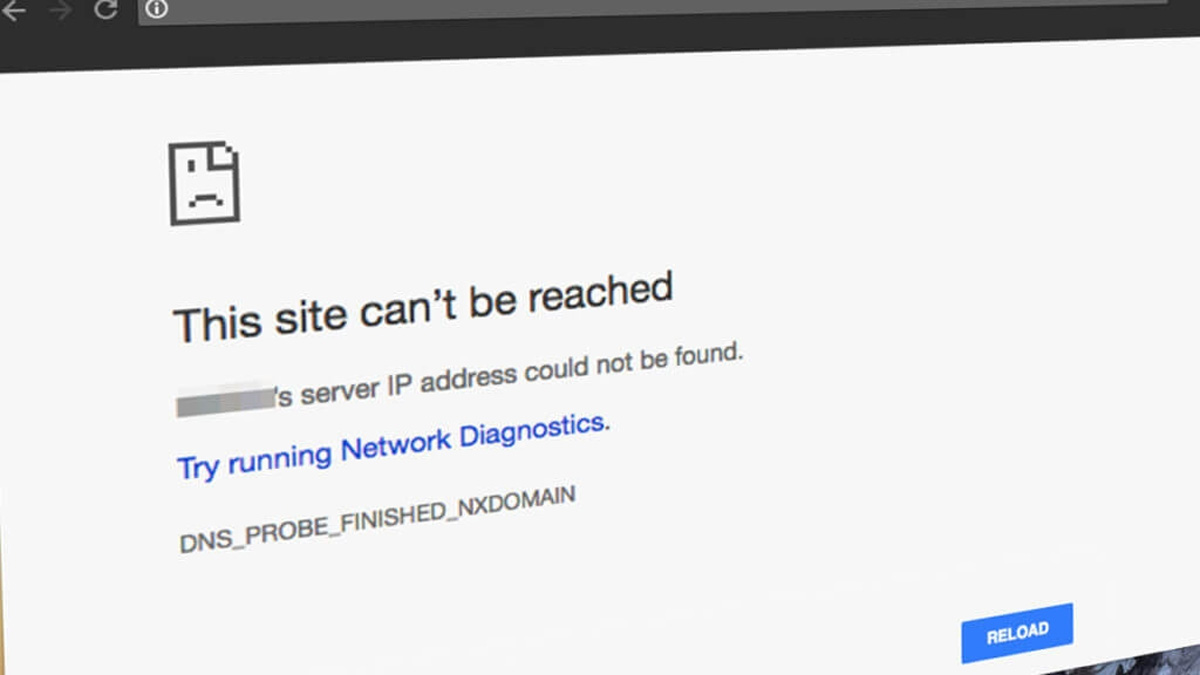
Cách hiển thị trên các trình duyệt khác nhau
Cùng một lỗi kỹ thuật nhưng mỗi trình duyệt hiển thị thông báo theo cách riêng của mình:
|
Trình duyệt |
Thông báo lỗi hiển thị |
|
Google Chrome |
DNS_PROBE_FINISHED_NXDOMAIN kèm thông báo "This site can't be reached" |
|
Mozilla Firefox |
"Hmm. We're having trouble finding that site" hoặc NXDOMAIN |
|
Microsoft Edge |
"Hmmm… can't reach this page" với mã DNS_PROBE_FINISHED_NXDOMAIN |
|
Safari (iOS/macOS) |
"Safari Can't Find the Server" |
Dù thông báo khác nhau, tất cả đều có chung nguyên nhân: Trình duyệt tìm không ra địa chỉ của website, nên đành dừng lại và báo lỗi.
Nguyên nhân gây ra lỗi DNS_PROBE_FINISHED_NXDOMAIN phổ biến nhất
Nhóm nguyên nhân từ phía thiết bị và người dùng
Qua thực tế hỗ trợ khách hàng, nhóm nguyên nhân này xuất hiện nhiều nhất nhưng cũng dễ xử lý nhất. Đầu tiên, hãy kiểm tra lại địa chỉ web vừa nhập: chỉ một ký tự sai như .con thay vì .com cũng đủ khiến trình duyệt mất phương hướng.
Tiếp theo, thủ phạm tiếp theo thường là dữ liệu DNS đã lỗi thời. Máy tính vẫn theo lối cũ để tìm website, nhưng website đã chuyển đi, kết quả là đi mãi không tới.
Ngoài ra, nếu bạn đang dùng IP tĩnh thiếu chính xác, thiết bị sẽ không tự lấy được DNS từ nhà mạng, dẫn đến lỗi kết nối âm thầm và khó phát hiện.

Sự can thiệp của phần mềm bên thứ ba
Ít ai ngờ rằng chính VPN, Proxy hoặc phần mềm diệt virus lại là thủ phạm gây ra lỗi này. VPN hoặc Proxy khi chạy sẽ can thiệp vào quá trình tìm địa chỉ website. Trình duyệt không thể kết nối dù mạng vẫn hoạt động bình thường.
Tương tự, một số phần mềm bảo mật quá "cẩn thận" có thể nhầm lẫn và chặn luôn cả những kết nối an toàn. Cách nhanh nhất là hãy tắt thử VPN hoặc tạm thời vô hiệu hóa phần mềm diệt virus, sau đó thử truy cập lại.
Vấn đề từ phía Website và Nhà cung cấp Internet (ISP)
Không phải lúc nào lỗi cũng xuất phát từ thiết bị, đôi khi nguyên nhân nằm ở phía website hoặc nhà mạng. Nếu chủ website quên gia hạn tên miền, toàn bộ thông tin định vị trang đó sẽ bị xóa khỏi hệ thống, không thể truy cập cho đến khi được khắc phục.
Thêm nữa, máy chủ DNS của nhà mạng đang gặp sự cố hoặc quá tải. Khi đó, mọi yêu cầu kết nối đều thất bại dù website vẫn hoạt động bình thường. Bạn nên thử chuyển sang DNS của Google hoặc Cloudflare để xử lý.

2 Cách kiểm tra nhanh lỗi do thiết bị hay do Website
Kiểm tra trạng thái hoạt động của Domain
Trước khi chỉnh bất cứ thứ gì trên máy, hãy kiểm tra nhanh tại lookup.icann.org. Nếu thấy trạng thái clientHold, pendingDelete hoặc thông báo hết hạn, lỗi đến từ phía website. Lúc này chỉ có thể chờ chủ trang gia hạn lại, bạn không thể tự xử lý được.
Truy cập website qua máy chủ Proxy
Bạn có nên thử mở website qua Proxy trực tuyến như hide.me/en/proxy → dán địa chỉ trang vào và nhấn "Visit Anonymously". Nếu trang hiện ra bình thường qua Proxy nhưng vẫn lỗi khi truy cập trực tiếp, vấn đề nằm ở chính thiết bị hoặc mạng của bạn. Hãy tiếp tục với các bước khắc phục bên dưới.
Hướng dẫn cách sửa lỗi DNS_PROBE_FINISHED_NXDOMAIN trên máy tính
Xóa bộ nhớ đệm DNS (Flush DNS)
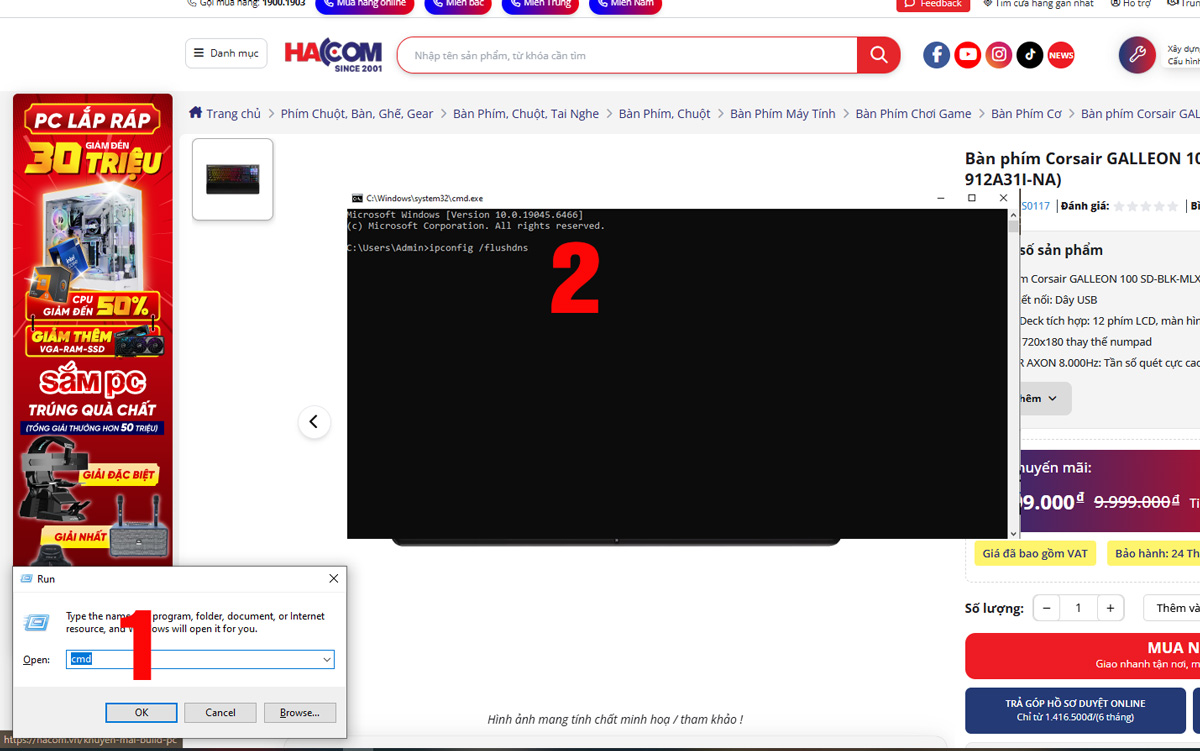
Đây là bước đầu tiên và thường là hiệu quả nhất khi gặp lỗi NXDOMAIN. Bộ nhớ đệm DNS lỗi thời chứa các địa chỉ IP cũ sẽ được xóa sạch hoàn toàn sau bước này. Thực hiện theo các bước sau:
- Nhấn tổ hợp phím Windows + R → gõ cmd → Enter
- Gõ lệnh: ipconfig /flushdns → Enter
- Chờ thông báo "Successfully flushed the DNS Resolver Cache" xuất hiện
- Đóng cửa sổ và thử truy cập lại website
Gia hạn địa chỉ IP và Reset Winsock
Nếu Flush DNS chưa giải quyết được vấn đề, bạn cần làm mới toàn bộ cấu hình mạng bằng cách thực hiện lần lượt các lệnh dưới đây trong Command Prompt (Administrator):
- ipconfig /release — Giải phóng địa chỉ IP hiện tại
- ipconfig /renew — Yêu cầu cấp lại địa chỉ IP mới từ router/modem
- netsh winsock reset — Đặt lại Winsock catalog về trạng thái mặc định, loại bỏ mọi can thiệp của phần mềm bên thứ ba
- Khởi động lại máy tính để các thay đổi có hiệu lực
Thay đổi máy chủ DNS sang Google hoặc Cloudflare
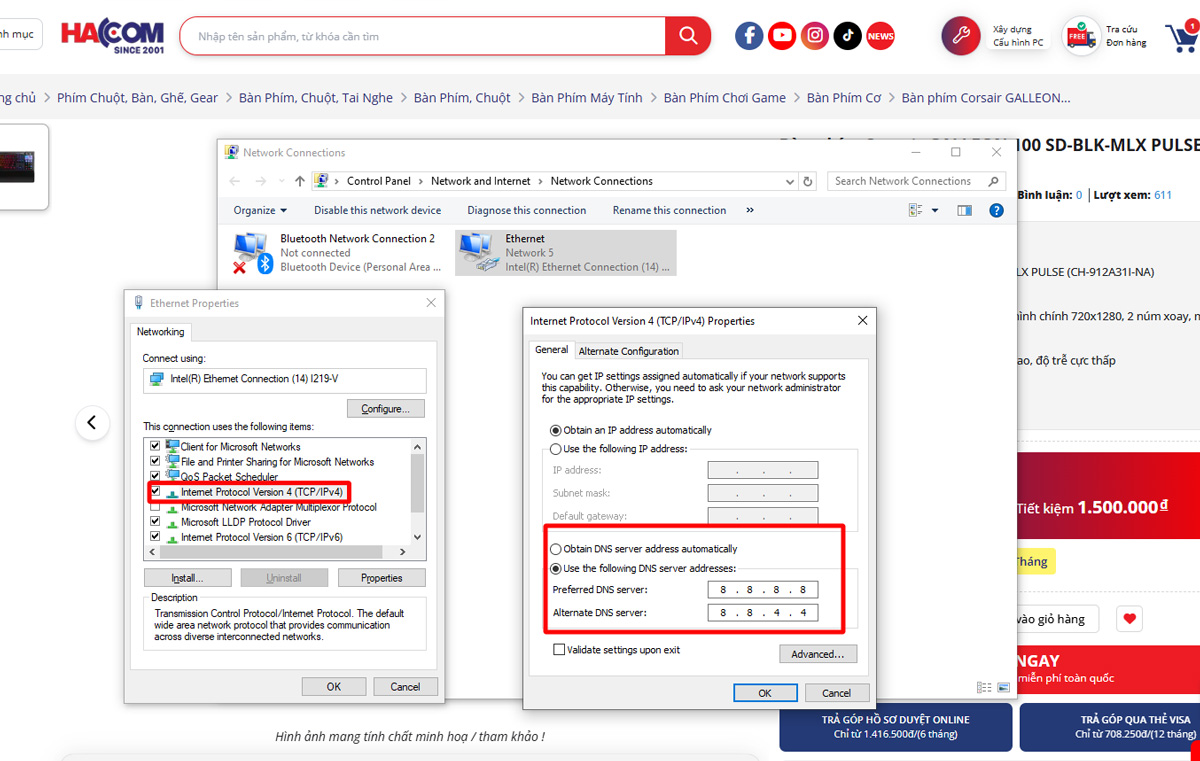
Máy chủ DNS của nhà mạng đôi khi chậm hoặc gặp sự cố. Chuyển sang dùng Google DNS (8.8.8.8 / 8.8.4.4) hoặc Cloudflare DNS (1.1.1.1 / 1.0.0.1) vừa giúp khắc phục lỗi, vừa tăng tốc độ duyệt web đáng kể. Các bước thực hiện trên Windows:
- Vào Control Panel → Network and Internet → Network and Sharing Center
- Chọn Change adapter settings → chuột phải vào kết nối mạng đang dùng → Properties
- Chọn Internet Protocol Version 4 (TCP/IPv4) → Properties
- Tích vào "Use the following DNS server addresses" và điền:
- Preferred DNS server: 8.8.8.8
- Alternate DNS server: 8.8.4.4 (hoặc 1.1.1.1 và 1.0.0.1 cho Cloudflare) - Nhấn OK và khởi động lại trình duyệt
Kiểm tra tệp Hosts và Reset Chrome Flags
Đôi khi phần mềm độc hại âm thầm chỉnh sửa file hosts trên Windows — thêm vào các lệnh chặn khiến bạn không thể vào một số trang dù mạng hoàn toàn bình thường. Để kiểm tra, mở File Explorer, điều hướng đến:
C:\Windows\System32\drivers\etcMở file hosts bằng Notepad, tìm và xóa bất kỳ dòng nào chứa tên miền bạn đang cố truy cập, chỉ giữ lại các dòng mặc định của hệ thống. Nếu đang dùng Chrome, thử vào chrome://flags và nhấn "Reset all". Có thể do một số tùy chọn thử nghiệm đang bật cản trở kết nối mà bạn không hay biết.
Cách khắc phục lỗi NXDOMAIN trên điện thoại (Android & iOS)
Thiết lập IP tĩnh và thay đổi DNS trên Android
Trên điện thoại Android, cách hiệu quả nhất để sửa lỗi NXDOMAIN là chuyển sang IP tĩnh và thay đổi DNS thủ công. Thực hiện theo các bước:
- Vào Cài đặt → Wi-Fi, nhấn giữ vào mạng Wi-Fi đang kết nối → Modify network / Chỉnh sửa mạng
- Chuyển IP settings từ DHCP sang Static
- Giữ nguyên các thông số IP, Gateway nhưng thay đổi phần DNS 1 thành 8.8.8.8 và DNS 2 thành 8.8.4.4
- Nhấn Save và thử truy cập lại website
Với Android 9 trở lên, bạn cũng có thể vào Cài đặt → Kết nối → Cài đặt mạng khác → DNS riêng tư và nhập 1.1.1.1 để dùng Cloudflare DNS cho toàn bộ thiết bị.
Định cấu hình DNS thủ công trên iPhone/iPad
Người dùng iPhone và iPad có thể dễ dàng thay đổi DNS thủ công mà không cần ứng dụng bên thứ ba. Thực hiện như sau:
- Vào Cài đặt (Settings) → Wi-Fi
- Nhấn vào biểu tượng (i) bên cạnh tên mạng Wi-Fi đang dùng
- Kéo xuống phần DNS, chọn Định cấu hình DNS → chuyển sang Thủ công (Manual)
- Nhấn Thêm máy chủ (Add Server) và lần lượt thêm 8.8.8.8 và 8.8.4.4
- Xóa các máy chủ DNS cũ của nhà mạng và nhấn Lưu để hoàn tất
Làm mới kết nối bằng Chế độ máy bay (Airplane Mode)
Bật Chế độ máy bay khoảng 15–30 giây rồi tắt đi. Thao tác này buộc điện thoại ngắt kết nối hoàn toàn và tự kết nối lại từ đầu. Bộ nhớ mạng tạm thời cũng được làm mới theo. Không cần chỉnh bất cứ cài đặt nào, nhưng thường đủ để xử lý các lỗi DNS nhỏ một cách nhanh gọn.
Kết Luận
Lỗi DNS_PROBE_FINISHED_NXDOMAIN nghe có vẻ phức tạp, nhưng phần lớn trường hợp đều có thể tự xử lý trong vài phút với các bước đã hướng dẫn ở trên.
Quan trọng hơn là nhìn xa hơn một lần sửa lỗi. Đường truyền mạng ổn định là nền tảng cho mọi thứ bạn làm hàng ngày, từ công việc, học tập đến giải trí. Dành thời gian bảo trì định kỳ như cập nhật firmware router, làm sạch bộ nhớ đệm DNS hay kiểm tra thiết bị kết nối sẽ giúp bạn tránh được phần lớn sự cố trước khi chúng xảy ra.
Nếu đã thử hết mà lỗi vẫn không dứt, bạn có thể tới showroom HACOM gần nhất để được kiểm tra và tư vấn giải pháp miễn phí.