









Tại sao nên kiểm tra pin laptop?
Việc check pin laptop thường xuyên mang lại nhiều lợi ích quan trọng, giúp bạn duy trì hiệu suất và tuổi thọ cho thiết bị của mình. Dưới đây là những lý do chính:
- Đánh giá sức khỏe pin và kéo dài tuổi thọ: Việc kiểm tra pin giúp xác định mức độ chai, từ đó bạn có thể điều chỉnh cách sử dụng để kéo dài tuổi thọ pin. Nếu pin bị chai quá nặng, thay thế kịp thời giúp laptop hoạt động ổn định hơn.
-Tránh mất dữ liệu do sập nguồn đột ngột: Khi pin laptop yếu hoặc hỏng, máy có thể sập nguồn mà không có cảnh báo, dễ gây mất dữ liệu quan trọng. Kiểm tra pin giúp bạn phát hiện vấn đề sớm để có biện pháp phòng tránh.
Dấu hiệu nhận biết laptop bị chai pin
Dưới đây là một số dấu hiệu phổ biến giúp cậu nhận biết khi nào pin laptop đang xuống cấp:
- Thời gian sử dụng giảm đáng kể: Nếu laptop trước đây có thể hoạt động 4-5 giờ nhưng giờ chỉ còn 1-2 giờ, đây có thể là dấu hiệu pin đã bị chai.
-Sạc pin nhưng không vào hoặc vào rất chậm: Khi cắm sạc nhưng pin không nhận hoặc phải mất nhiều giờ mới sạc được một phần trăm nhỏ, có thể pin đã hỏng hoặc bộ sạc có vấn đề.
-Laptop sập nguồn khi rút sạc: Nếu rút sạc ra mà laptop lập tức tắt, điều này cho thấy pin không còn khả năng lưu trữ năng lượng.
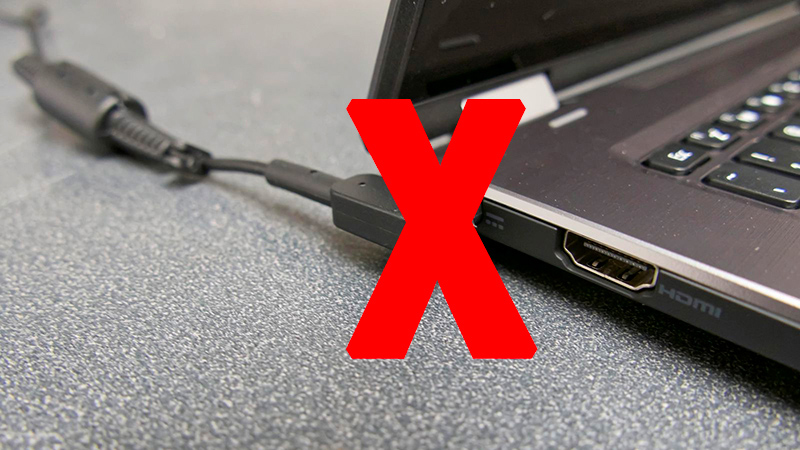
Laptop sập nguồn khi rút sạc
- Pin báo ảo, phần trăm nhảy liên tục: Pin có thể hiển thị còn 50% nhưng chỉ sau vài phút đã xuống 10%, đây là dấu hiệu của việc đo lường sai do pin bị chai.
-Xuất hiện cảnh báo từ hệ điều hành: Windows hoặc macOS có thể hiển thị cảnh báo "Consider replacing your battery" (Hãy xem xét thay pin) hoặc "Service Battery" (Cần bảo trì pin).
-Pin bị phồng, nóng bất thường: Nếu pin có dấu hiệu phồng hoặc nhiệt độ cao khi sử dụng, điều này có thể gây nguy hiểm và cần thay thế ngay.
Cách kiểm tra pin Laptop bằng phần mềm
Phần mềm HWMonitor
Đây là một phần mềm miễn phí do CPUID phát hành. Không chỉ cung cấp thông tin của pin, phần mềm HWMonitor còn hiển thị thông tin về nhiệt độ của các linh kiện trên máy tính như Mainboard, CPU, Card đồ họa, Ổ cứng,… giúp người sử dụng kiểm tra pin laptop,xem tình trạng các linh kiện máy tính có ổn định không để có các biện pháp xử lý thích hợp.
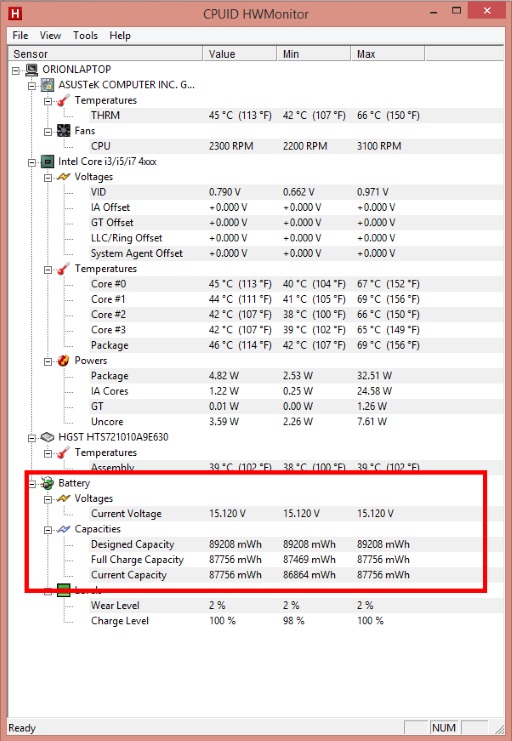
Phần mềm kiểm tra pin laptop HWMonitor
Trên giao diện phần mềm có hiển thị đầy đủ thông tin của các linh kiện bên trong laptop, bao gồm: Mainboard, CPU, Card đồ họa, Ổ cứng và Pin (nếu là laptop).
Tại mục Battery sẽ liệt kê thông tin về pin của Laptop bao gồm dung lượng tích trữ điện tối đa (Designed Capacity), Dung lượng tích trữ điện thực tế (Full Charge Capacity) và Dung lượng pin hiện tại (Current Capacity).
Nếu con số hiển thị giữa Design Capacity và Full Charge Capacity lệch khoảng trên 10.000 mAh thì pin của bạn đã bị chai.
Ngoài ra, bạn cũng biết được Pin của Laptop có bị chai hay không thông qua Wear Level. Nếu thông số này bằng 0% thì Pin của bạn vẫn còn rất tốt, ngược lại nếu thống số này càng cao thì tình trạng Pin của Laptop đã bị chai nhiều hoặc đang trong tình trạng rất xấu cần phải thay Pin.
Phần mềm BatteryBar
Đây cũng là một trong những phần mềm kiểm tra tuổi thọ pin Laptop hữu ích và hoàn toàn miễn phí. Thông tin về Pin của chiếc laptop thân yêu của bạn sẽ được hiển thị một cách chi tiết và rõ ràng trên giao diện hiển thị phần mềm.
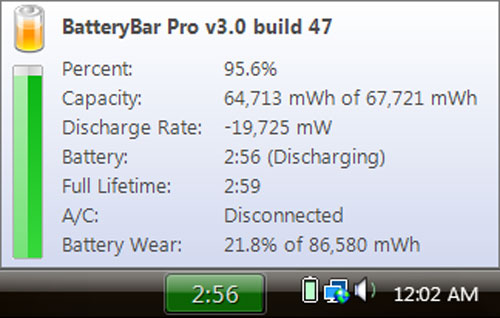
Phần mềm kiểm tra tuổi thọ pin laptop BatteryBar
Bạn cần tải NET Framework để có thể sử dụng phần mềm này. Nếu máy tính bạn chưa cài đặt, hãy truy cập Microsoft để cài đặt ngay.
Biểu tượng phần mềm sẽ xuất hiện tại khay hệ thống của Windows, hiện phần trăm pin laptop. Khi di chuyển con trỏ chuột vào biểu tượng, hộp thoại thông tin sẽ nổi lên. Tại đây sẽ có các thông tin về tình trạng pin hiện tại của bạn, giúp bạn kiểm tra dung lượng pin laptop được toàn diện nhất.
Phần mềm BatteryCare
Đây có lẽ là phần mềm được sử dụng nhiều nhất bởi mức độ tiện dụng cũng như chức năng của nó. Battery care không chỉ giúp người dùng biết về tình trạng pin hiện tại, còn có những thông tin rất hữu ích như số lần pin sạc, mức độ chai pin và một vài lưu ý để người dùng tham khảo trong quá trình sử dụng pin. BatteryCare được đánh giá là một trong những phần mềm hỗ trợ hiển thị pin laptop tốt nhất hiện nay.
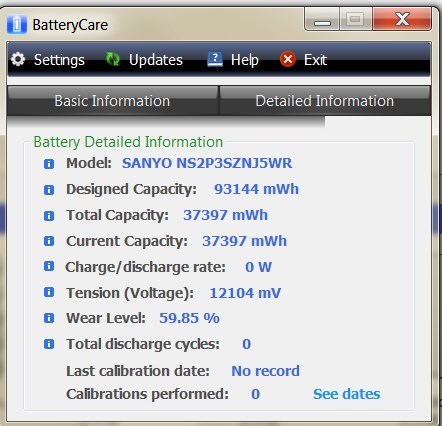
Phần mềm kiểm tra pin laptop BatteryCare
Bạn cần tải NET Framework để có thể sử dụng phần mềm test pin laptop này. Nếu máy tính bạn chưa cài đặt, hãy truy cập Microsoft để cài đặt ngay.
Biểu tượng phần mềm sẽ xuất hiện tại khay hệ thống của Windows hiển thị phần trăm pin hiện tại của Laptop.Trên giao diện phần mềm, chọn tab Detailed Information, thông tin ở phần Wear Level chính là mức độ chai pin trên laptop của bạn.
Bạn có thể tham khảo thêm: Cách phục hồi pin laptop bị chai thành công 100%
Cách kiểm tra pin Laptop không dùng phần mềm
Thay vì dùng phần mềm các bạn có thể sử dụng ngay các dòng lệnh có sắn trên Windows ( Windows 10, Windows 11 ) để kiểm tra tình trạng pin laptop của mình có bị chai không. Cách làm như sau:
- Bước 1: Bấm tổ hợp phím Windows + R để mở cửa sổ Run, sau đó gõ dòng lệnh cmd để mở cửa sổ Command Prompt
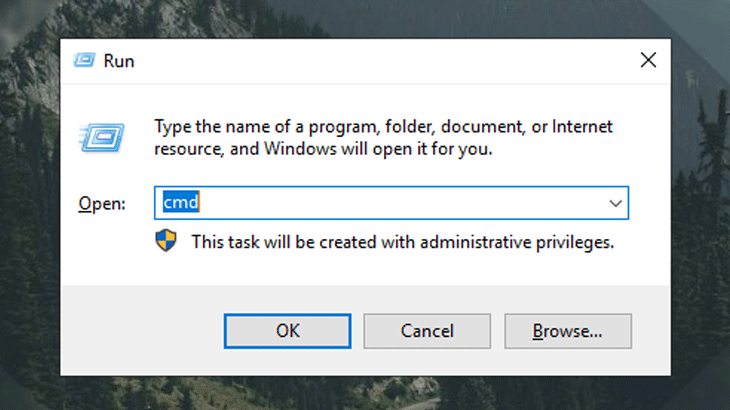
Cách kiểm tra tình trạng pin Laptop không dùng phần mềm
- Bước 2: Gõ lệnh powercfg /batteryreport trên cửa sổ này rồi nhấn Enter. Kết quả thu được như sau.
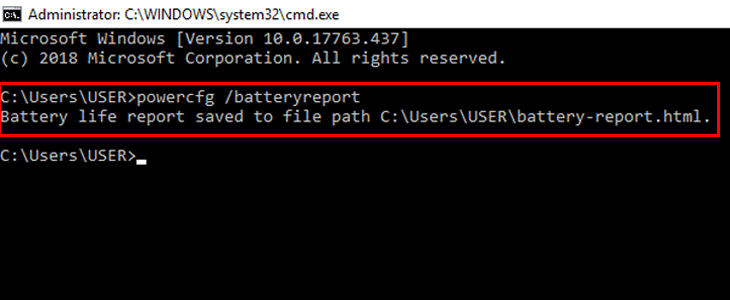
- Bước 3: Copy đường dẫn được thông báo vào cửa sổ trình duyệt, thông thường sẽ là C:\Users\[Tên người dùng]\battery-report.html, Máy tính sẽ mở tập tin battery-report.html lên và bạn kéo xuống mục Installed batteries để xem thông tin và tình trạng pin.
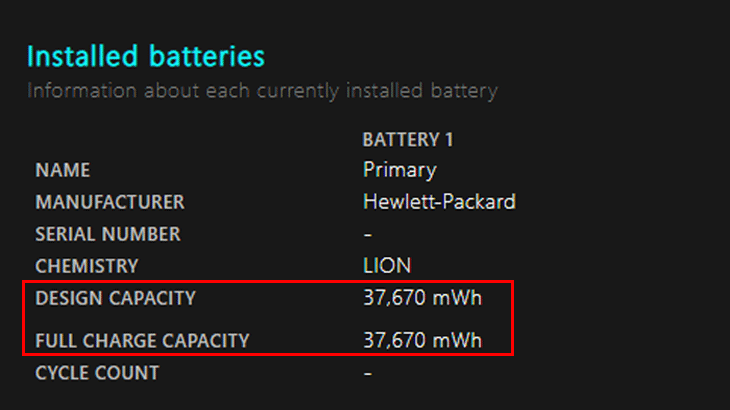
Ở mục này bạn quan tâm đến các thông số sau:
+ DESIGN CAPACITY: dung lượng pin thiết kế ban đầu được nhà sản xuất công bố khi máy suất xưởng.
+ FULL CHAGRE CAPACITY: dung lượng pin thực tế sau khi sạc đầy.
+ CYCLE COUNT: Số lần sạc của pin (từ 0% đến 100%)
Để đánh giá độ chai pin của máy thì bạn dùng công thức sau:
Độ chai pin = ((design capacity – full charge capacity) / design capacity) * 100%
Độ chai <20% thì pin của bạn còn tốt, độ chai > 20% thì bạn nên yêu cầu cửa hàng đổi cho bạn 1 quả pin khác tốt hơn hoặc ko nên mua chiếc máy đó nữa (nếu như người bán là cá nhân)
Đánh giá độ mới của pin ta để ý thông số CYCLE COUNT tức số lần sạc của pin. Số lần sạc của pin càng nhỏ thì độ mới của pin càng lớn.
Command Prompt cho phép hiển thị pin laptop một cách khá chi tiết, tuy nhiên đòi hỏi người dùng phải nắm được các dòng lệnh cũng như phải tính toán nhất định, không được tiện lợi như các phần mềm hiện phần trăm pin laptop ở trên.
Độ pin laptop
Độ pin laptop là cách nói dân dã của việc hồi phục lại dung lượng của pin sau khi pin đã bị chai. Nguyên lý của việc làm này chủ yếu là thay thế các lõi điện bên trong pin. Mặc dù độ pin laptop có thể giúp pin gia tăng thời gian sử dụng trở lại với chi phí thấp tuy nhiên thời gian pin hoạt động ổn định lại không lâu, thường thì sau khoảng vài tháng pin sẽ lại bị chai trở lại. HACOM không khuyến khích bạn đọc độ pin laptop mà nên chủ động thay thế pin mới, vừa an tâm về độ bền của pin, vừa đảm bảo an toàn cho hệ thống linh kiện bên trong máy.
Kiểm tra pin bằng công cụ Battery Settings trên Windows 11
Nếu bạn đang sử dụng Windows 11, Microsoft đã tích hợp sẵn một cách kiểm tra nhanh tình trạng pin ngay trong phần Cài đặt mà không cần gõ lệnh hay cài phần mềm. Cách thực hiện như sau:
- Bước 1: Nhấn tổ hợp phím Windows + I để mở Settings, chọn System → Power & battery.
- Bước 2: Kéo xuống mục Battery, tại đây bạn có thể xem được mức pin hiện tại, lịch sử sử dụng pin theo giờ/ngày, và một số dòng máy sẽ hiển thị thêm thông số Battery health (tình trạng sức khỏe pin) trực tiếp.
Ngoài ra, nếu bạn dùng laptop Dell, ứng dụng Dell Power Manager được cài sẵn trên máy cho phép kiểm tra chi tiết tình trạng pin, xem mức hao mòn (Wear Level), nhiệt độ pin và thậm chí hỗ trợ cảnh báo khi pin gặp vấn đề. Tương tự, người dùng laptop Lenovo có thể dùng Lenovo Vantage để kiểm tra sức khỏe pin và đặt giới hạn sạc tối đa nhằm bảo vệ pin dài hạn.
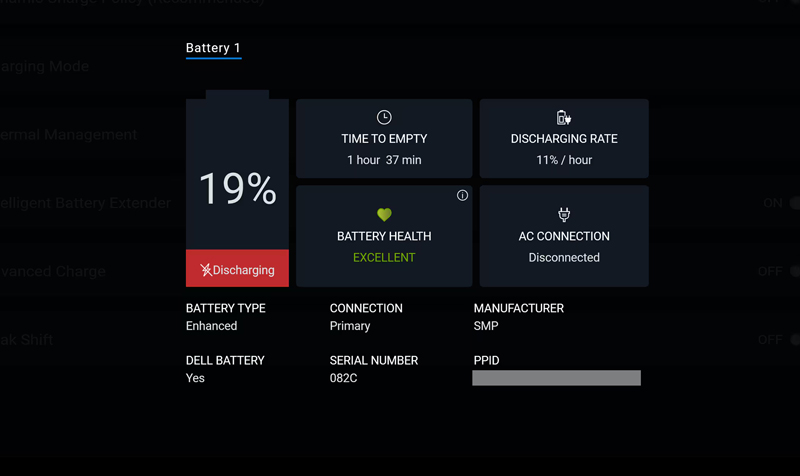
Đây là những công cụ chính hãng, được hãng sản xuất phát triển riêng, cho kết quả chính xác và đáng tin cậy hơn so với phần mềm bên thứ ba. HACOM khuyến khích bạn ưu tiên sử dụng các công cụ này nếu laptop của bạn có hỗ trợ.
Kết luận
Pin laptop là linh kiện có tuổi thọ hữu hạn và sẽ hao mòn dần theo thời gian sử dụng — đây là điều không thể tránh khỏi. Tuy nhiên, nếu chủ động kiểm tra định kỳ và có cách sử dụng đúng, bạn hoàn toàn có thể kéo dài tuổi thọ pin và tránh được nhiều rủi ro không đáng có.
HACOM khuyến khích bạn nên kiểm tra tình trạng pin ít nhất 3 tháng một lần, đặc biệt với những máy đã sử dụng trên 1 năm. Khi phát hiện độ chai vượt ngưỡng 20% hoặc pin có biểu hiện bất thường như phồng, nóng, sập nguồn đột ngột, hãy chủ động thay pin mới ngay thay vì chờ đến khi máy gặp sự cố nghiêm trọng hơn.
Nếu bạn cần tư vấn lựa chọn pin laptop chính hãng, chất lượng hoặc cần hỗ trợ kiểm tra máy trực tiếp, hãy liên hệ ngay hotline 1900.1903 — đội ngũ kỹ thuật của HACOM luôn sẵn sàng hỗ trợ bạn.