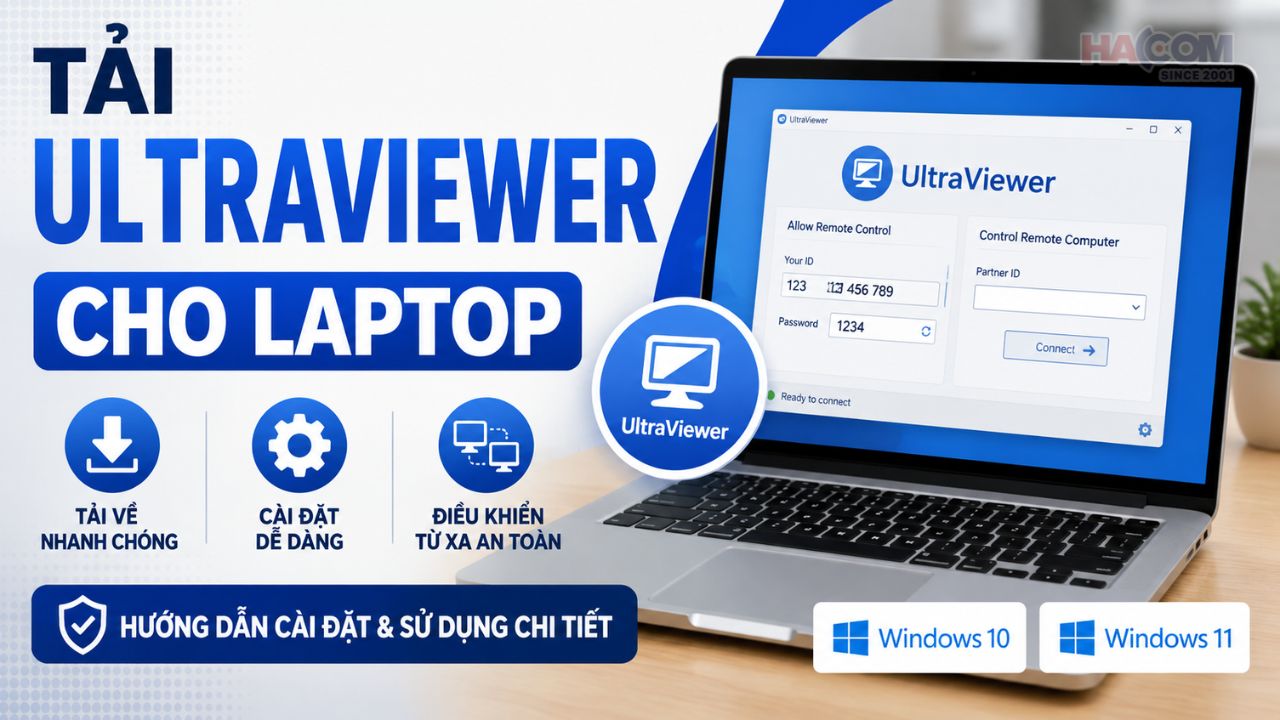









Tải UltraViewer cho laptop ở đâu an toàn và luôn là phiên bản mới nhất?
Để tải UltraViewer cho laptop an toàn, bạn nên sử dụng bộ cài từ website chính thức của nhà phát triển thay vì các trang chia sẻ phần mềm. Cách này giúp đảm bảo tải đúng phiên bản mới nhất, giảm nguy cơ gặp bộ cài đã bị chỉnh sửa và tương thích đầy đủ với Windows 10, Windows 11 (32-bit và 64-bit).
Link tải UltraViewer chính thức mới nhất
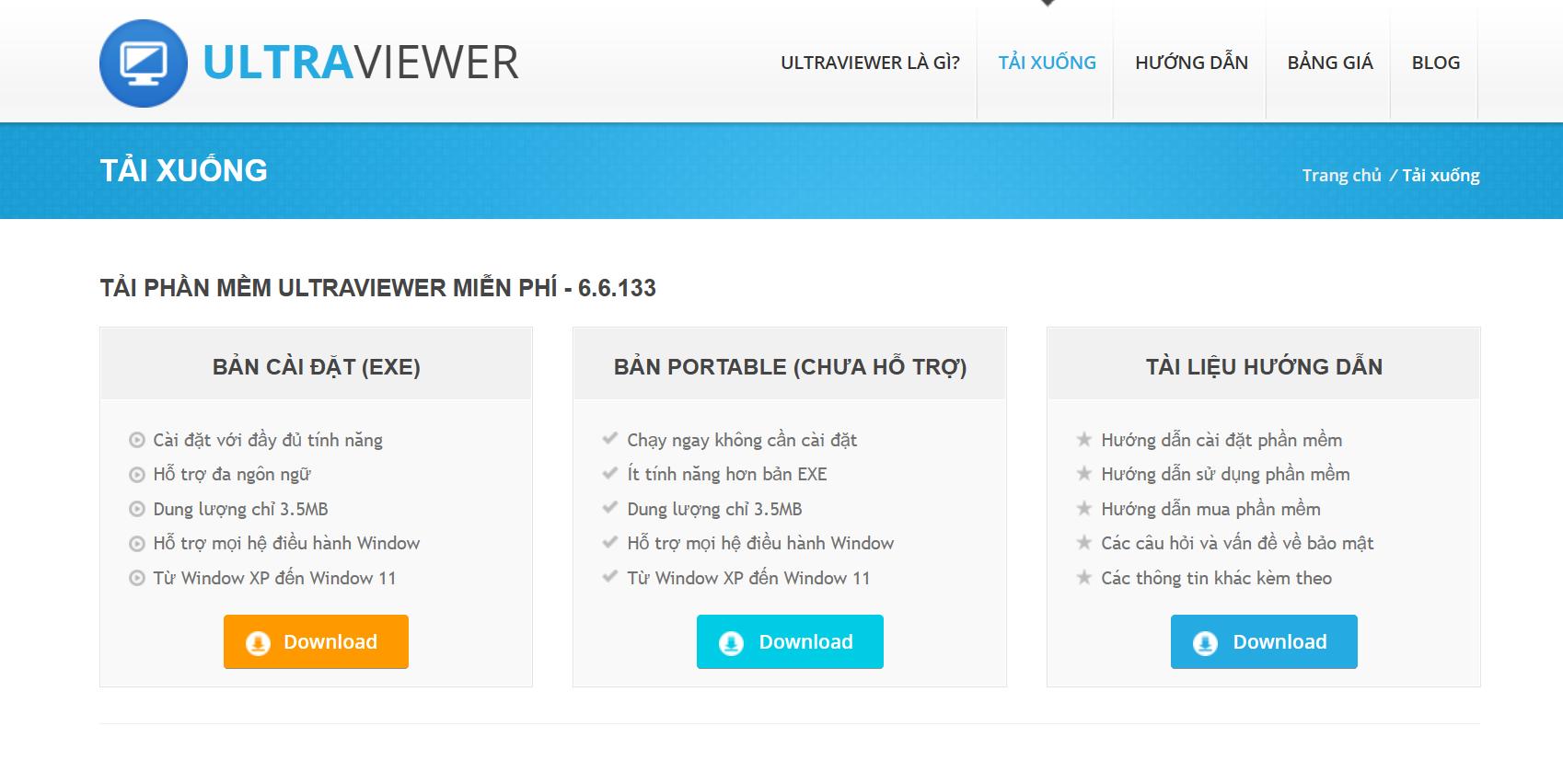
Để tránh tải nhầm bộ cài đã bị chỉnh sửa, hãy truy cập trực tiếp website chính thức của UltraViewer tại ultraviewer.net/vi/download.html. Một số bộ cài được chia sẻ trên website bên thứ ba có thể yêu cầu cài thêm ứng dụng khác hoặc không hiển thị đúng thông tin nhà phát hành. Nếu gặp những dấu hiệu này, bạn nên hủy cài đặt và tải lại từ website chính thức.
Những rủi ro khi tải UltraViewer từ nguồn không chính thức
Các website chia sẻ phần mềm có thể cung cấp bộ cài UltraViewer đã bị chỉnh sửa hoặc chậm cập nhật so với phiên bản chính thức. Một số bộ cài còn đi kèm phần mềm quảng cáo, tiện ích không mong muốn hoặc thay đổi thiết lập hệ thống trong quá trình cài đặt.
Bên cạnh đó, việc sử dụng bộ cài không rõ nguồn gốc còn làm tăng nguy cơ phát sinh lỗi kết nối, hoạt động thiếu ổn định. Không những thế, rủi ro về rò rỉ dữ liệu cá nhân tiềm tàng nếu file cài đặt đã bị chỉnh sửa.
Cách cài đặt UltraViewer trên laptop Windows
Các bước cài đặt UltraViewer bằng tệp Setup.exe
Bước 1: Mở tệp Setup.exe vừa tải về.
Bước 2: Chọn ngôn ngữ hiển thị rồi nhấn Next.
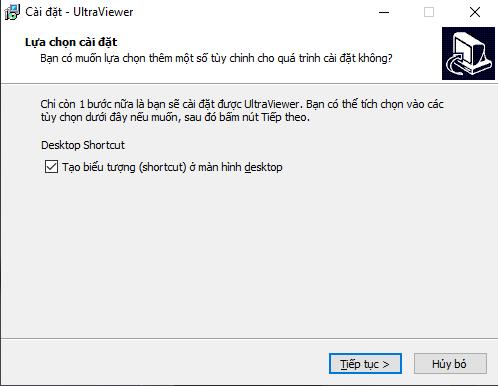
Đọc và đồng ý điều khoản sử dụng, sau đó giữ nguyên thư mục cài đặt mặc định nếu không có nhu cầu thay đổi.
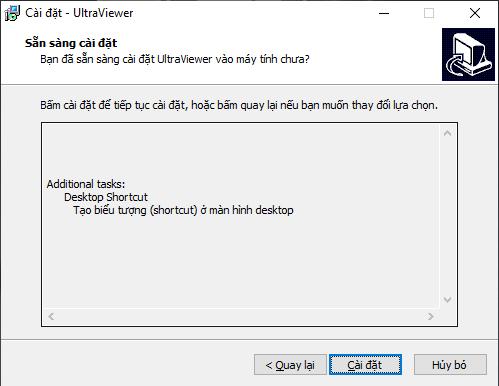
Bước 3: Nhấn Install và chờ quá trình cài đặt hoàn tất.
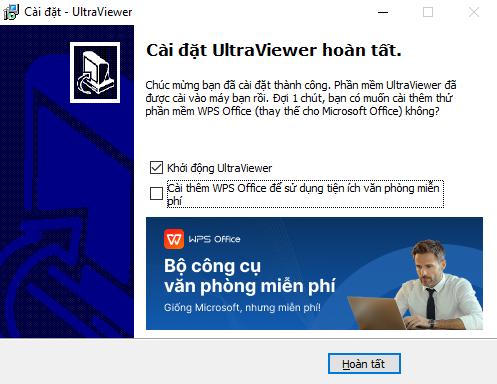
Bước 4: Chọn Finish để khởi chạy UltraViewer.
Lưu ý: Nếu Windows SmartScreen hoặc phần mềm bảo mật hiển thị cảnh báo, hãy kiểm tra lại xem bộ cài có được tải từ website chính thức của UltraViewer hay không trước khi tiếp tục cài đặt. Không nên bỏ qua cảnh báo nếu tệp được tải từ nguồn không xác định.
Những thiết lập nên kiểm tra sau khi cài đặt
Sau khi mở UltraViewer lần đầu, bạn chỉ nên kiểm tra một vài thiết lập cơ bản để đảm bảo phần mềm có thể hoạt động ngay.
-
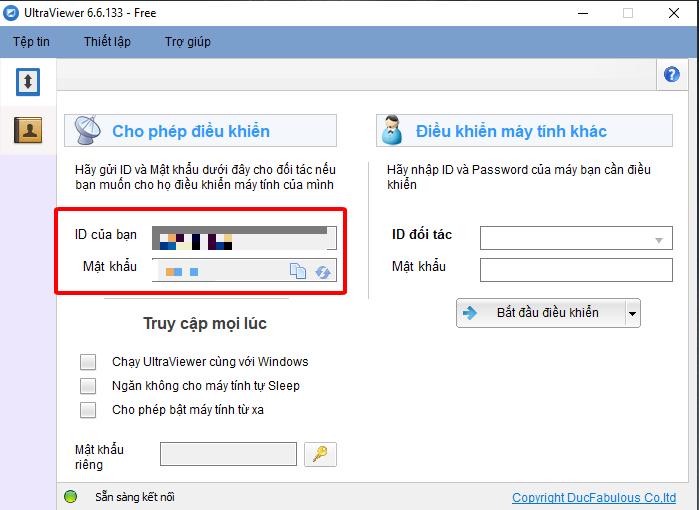
ID và mật khẩu: Xác nhận UltraViewer đã hiển thị đầy đủ ID và mật khẩu. Nếu hai thông tin này không xuất hiện, hãy kiểm tra lại kết nối Internet hoặc khởi động lại phần mềm.
-
Quyền Administrator: Chỉ chạy UltraViewer bằng quyền Administrator khi gặp lỗi không kết nối được, không điều khiển được cửa sổ có quyền quản trị hoặc có thông báo liên quan đến quyền truy cập.
-
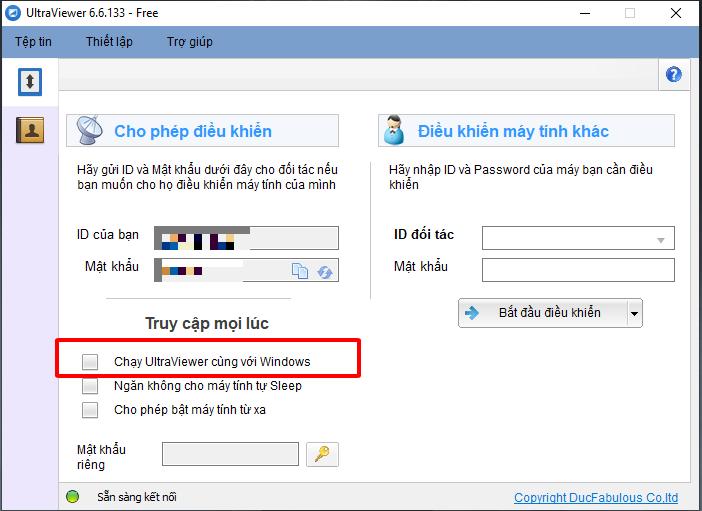
Khởi động cùng Windows: Chỉ nên bật khi bạn thường xuyên hỗ trợ từ xa hoặc cần truy cập máy tính định kỳ. Nếu chỉ sử dụng không thường xuyên, có thể giữ nguyên thiết lập mặc định để giảm số lượng ứng dụng khởi động cùng hệ điều hành.
Cách kết nối và sử dụng UltraViewer để điều khiển laptop từ xa
UltraViewer sử dụng ID và mật khẩu được tạo tự động cho mỗi phiên kết nối. Bạn chỉ cần nhập đúng thông tin của máy đối tác là có thể điều khiển từ xa mà không cần cấu hình mạng hoặc thiết lập Port Forwarding.
Kết nối bằng ID và mật khẩu
Mỗi thiết bị chạy UltraViewer sẽ được cấp một ID và mật khẩu tạm thời. Người cần hỗ trợ chỉ việc gửi hai thông tin này cho người điều khiển, sau đó nhập ID kèm Pass > nhấn Connect để tiến hành kết nối.
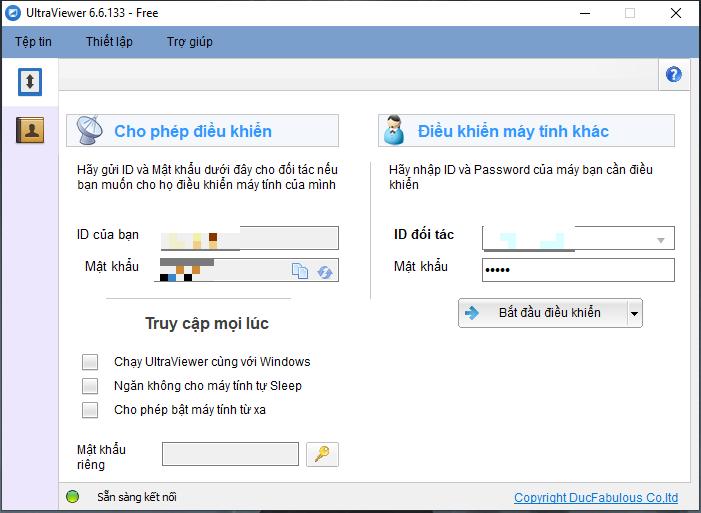
ID thường được giữ nguyên trên cùng một thiết bị, trong khi mật khẩu mặc định sẽ thay đổi sau mỗi lần khởi động phần mềm. Cơ chế này giúp hạn chế người khác sử dụng lại thông tin cũ để truy cập vào máy tính.
Điều khiển màn hình, chat và truyền tệp
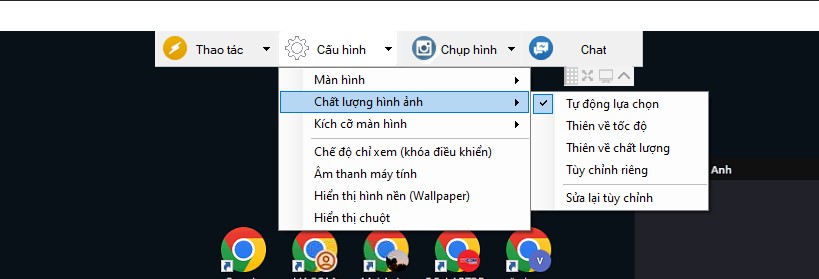
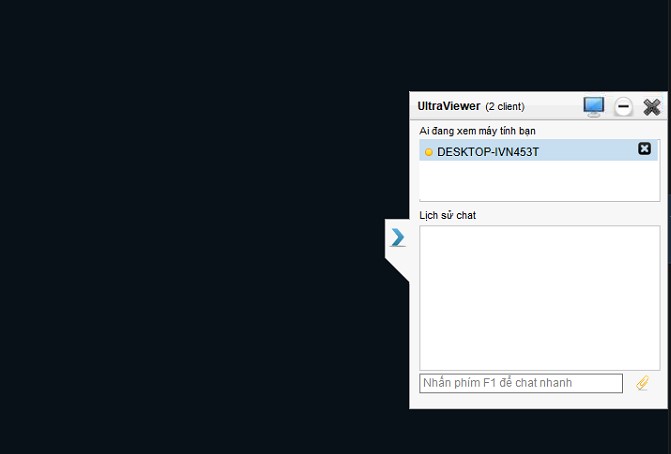
Sau khi kết nối thành công, bạn có thể thao tác trực tiếp trên máy tính đối tác gần như đang sử dụng thiết bị đó tại chỗ. Ngoài điều khiển màn hình, UltraViewer còn tích hợp khung chat để trao đổi trong quá trình hỗ trợ. Phần mềm cũng hỗ trợ truyền tệp, giúp gửi và nhận tài liệu mà không cần thêm ứng dụng khác.
Thiết lập mật khẩu cố định khi cần hỗ trợ dài hạn
Nếu cần kết nối thường xuyên với cùng một máy tính, bạn có thể thiết lập mật khẩu cố định để không phải nhập mật khẩu mới sau mỗi lần khởi động UltraViewer.
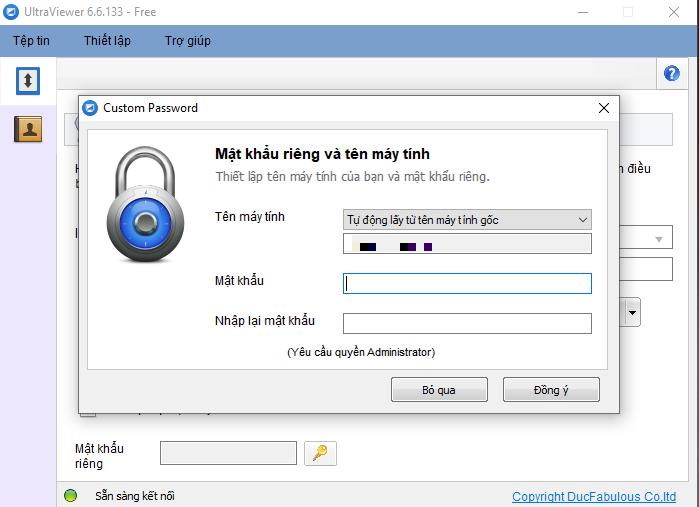
Tuy nhiên, HACOM khuyến nghị chỉ sử dụng trên máy tính cá nhân hoặc thiết bị thuộc quyền quản lý của bạn. Với các phiên hỗ trợ cho khách hàng hoặc người dùng bên ngoài, mật khẩu ngẫu nhiên vẫn là lựa chọn an toàn hơn vì sẽ tự thay đổi ngẫu nhiên.
UltraViewer có dùng được trên MacBook hoặc macOS không?
UltraViewer hiện chưa có phiên bản dành cho macOS. Giải pháp tình thế sẽ là sử dụng Windows thông qua máy ảo hoặc một phần mềm điều khiển từ xa tương thích với thiết bị của Apple.
Có nên cài UltraViewer bằng Wine hoặc máy ảo trên Macbook không?
Không nên trong hầu hết trường hợp! Hướng đi này chỉ phù hợp khi bắt buộc phải sử dụng đúng phần mềm này, chẳng hạn hỗ trợ hệ thống đã triển khai sẵn UltraViewer.
Thay vào đó, các ứng dụng tương thích trực tiếp với macOS thường mang lại trải nghiệm ổn định hơn, ít phát sinh lỗi hơn như AndyDesk, RustDesk, TeamViewer…
Những lưu ý trước khi chạy UltraViewer trên máy ảo
Chạy UltraViewer qua máy ảo sẽ tiêu tốn thêm CPU, RAM và dung lượng lưu trữ vì phải vận hành đồng thời macOS và Windows. Để kết nối ổn định, máy nên có từ 16 GB RAM trở lên và sử dụng SSD. Nếu chỉ cần điều khiển máy tính từ xa, giải pháp hỗ trợ macOS gốc vẫn mang lại trải nghiệm ổn định hơn.
Các lỗi thường gặp khi cài và sử dụng UltraViewer
Nếu UltraViewer không kết nối hoặc không hiển thị ID, bạn nên kiểm tra theo thứ tự: kết nối Internet, trạng thái hoạt động của phần mềm trên cả hai máy và phiên bản UltraViewer đang sử dụng.
Chỉ khi các bước này không khắc phục được sự cố mới cần kiểm tra Windows Firewall hoặc phần mềm bảo mật.
Không hiển thị ID hoặc mật khẩu
Khi mở UltraViewer nhưng ID và mật khẩu không xuất hiện, nguyên nhân thường là phần mềm chưa kết nối được với máy chủ hoặc kết nối Internet đang bị gián đoạn.
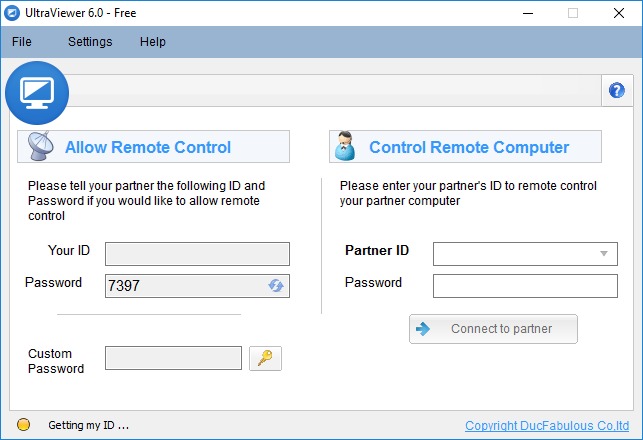
Trước tiên, hãy kiểm tra lại đường truyền mạng, sau đó đóng và mở lại UltraViewer. Nếu sự cố vẫn tiếp diễn, hãy cập nhật lên phiên bản mới nhất hoặc khởi động lại máy tính để loại trừ lỗi tạm thời của hệ thống.
Không kết nối được với máy đối tác
Nếu đã nhập đúng ID và mật khẩu nhưng không thể kết nối, hãy kiểm tra xem cả hai máy đều đang mở UltraViewer và có kết nối Internet ổn định hay không.
Ngoài ra, hai thiết bị nên sử dụng phiên bản UltraViewer mới để hạn chế lỗi tương thích. Trong nhiều trường hợp, chỉ cần cập nhật phần mềm hoặc yêu cầu máy đối tác mở lại UltraViewer là kết nối có thể hoạt động bình thường.
Màn hình đen hoặc mất kết nối khi điều khiển
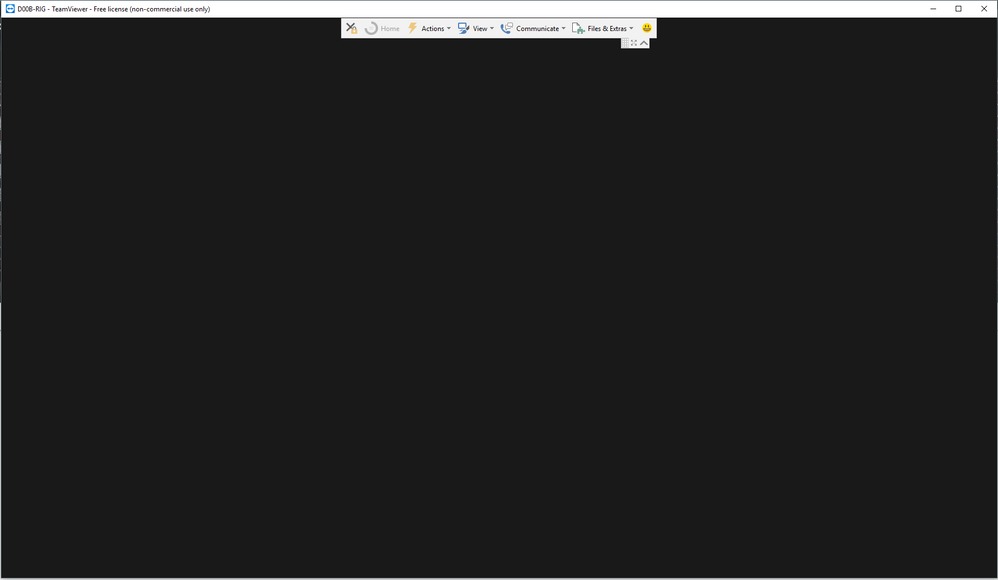
Hiện tượng màn hình đen hoặc mất kết nối giữa chừng thường liên quan đến driver card đồ họa, kết nối mạng không ổn định hoặc máy tính đối tác đang xử lý tác vụ nặng.
Nếu đã cập nhật driver card mà lỗi vẫn lặp lại, bạn nên thử sang phiên bản UltraViewer mới nhất để cải thiện khả năng tương thích.
Khi nào cần kiểm tra Windows Firewall hoặc cổng kết nối?
Nếu đã thử các bước trên nhưng UltraViewer vẫn không thể kết nối, hãy kiểm tra xem Windows Firewall hoặc phần mềm diệt virus có đang chặn UltraViewer hay không.
Với các hệ thống sử dụng tường lửa hoặc router được cấu hình riêng, bạn cũng nên xác nhận Port 2112 (cổng mặc định của UltraViewer) không bị chặn. Đây thường là bước kiểm tra cuối cùng sau khi đã loại trừ các nguyên nhân phổ biến như mất kết nối Internet hoặc sai thông tin đăng nhập.
UltraViewer có an toàn không? Những lưu ý trước khi cấp quyền điều khiển
UltraViewer được mã hóa để bảo vệ dữ liệu trong quá trình truyền giữa hai thiết bị. Tuy nhiên, mức độ an toàn còn phụ thuộc vào việc bạn quản lý ID và mật khẩu kết nối. Bởi cơ chế chia sẻ thông tin này có thể truy cập vào máy tính nếu được bạn chấp nhận.
Dữ liệu truyền qua UltraViewer có được mã hóa không?
Có. Phần mềm mã hóa dữ liệu trong suốt phiên điều khiển từ xa, giúp giảm nguy cơ bị chặn đọc hoặc can thiệp trên đường truyền. Tuy nhiên, điều này chỉ bảo vệ dữ liệu đang trao đổi giữa hai thiết bị, không thay thế việc kiểm soát quyền truy cập.
Những trường hợp không nên cung cấp ID và mật khẩu
Phần lớn rủi ro khi sử dụng UltraViewer không đến từ bản thân phần mềm mà xuất phát từ việc người dùng chia sẻ thông tin kết nối cho sai đối tượng.
Bạn chỉ nên cung cấp ID và mật khẩu khi đã chủ động yêu cầu hỗ trợ hoặc đã xác minh rõ danh tính của người sẽ kết nối. Ngược lại, hãy từ chối các yêu cầu cung cấp thông tin từ những cuộc gọi, tin nhắn hoặc tài khoản mạng xã hội tự nhận là nhân viên hỗ trợ kỹ thuật nhưng không thể xác thực danh tính.
Cách kết thúc phiên điều khiển an toàn
Sau khi hoàn tất hỗ trợ, hãy ngắt phiên kết nối và đóng UltraViewer trên cả hai thiết bị nếu không còn nhu cầu sử dụng. Trường hợp đã thiết lập mật khẩu cố định, bạn nên đổi lại mật khẩu hoặc chuyển về chế độ sử dụng mật khẩu ngẫu nhiên để hạn chế nguy cơ truy cập ngoài ý muốn trong các lần sử dụng sau.
Kết luận
Việc tải và cài đặt UltraViewer trên laptop khá đơn giản nếu sử dụng đúng bộ cài từ website chính thức. Trong quá trình sử dụng, hãy duy trì thói quen chỉ chia sẻ ID và mật khẩu cho người đáng tin cậy, đồng thời đổi mật khẩu sau mỗi phiên hỗ trợ để hạn chế rủi ro truy cập ngoài ý muốn.
Nếu đã thử các cách trên nhưng UltraViewer vẫn gặp lỗi kết nối hoặc cần hỗ trợ cài đặt, bạn có thể liên hệ đội ngũ kỹ thuật của HACOM để được kiểm tra và tư vấn giải pháp phù hợp.