








Tổng quan các phương thức kết nối máy in với laptop 2026
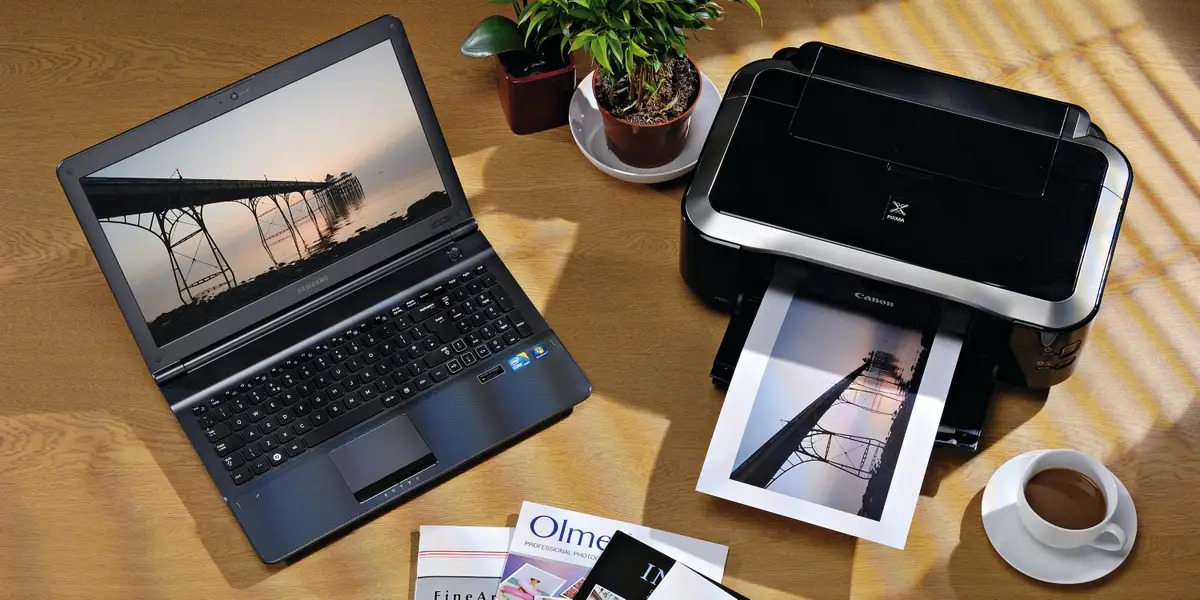
Trước khi kết nối máy in với laptop, bạn nên hiểu rõ từng phương thức để chọn đúng ngay từ đầu, tránh mất thời gian cài đặt lại. Hiện nay, người dùng phổ thông thường kết nối máy in theo ba cách: qua cáp USB, qua WiFi hoặc qua mạng LAN. Mỗi phương án đều có ưu điểm riêng, phù hợp với từng nhu cầu sử dụng khác nhau.
Lưu ý: Một số dòng máy in có thể sẽ không hỗ trợ macOS. Bạn nên kiểm tra kỹ mã máy và khả năng tương thích trước khi cài đặt để đảm bảo thiết bị hoạt động ổn định
Kết nối máy in qua USB – Đơn giản và ổn định
Đây là cách kết nối quen thuộc nhất. Chỉ cần cắm cáp USB, laptop có thể nhận diện máy in nhanh chóng mà không cần cấu hình mạng. Phương thức này phù hợp với người dùng cá nhân, quầy thu ngân hoặc môi trường làm việc cố định cần sự ổn định cao. Điểm hạn chế là khoảng cách kết nối phụ thuộc vào chiều dài dây cáp và chỉ phục vụ một thiết bị tại một thời điểm.
Kết nối máy in qua WiFi – Tiện lợi cho nhiều thiết bị
Kết nối không dây giúp nhiều laptop trong cùng mạng WiFi có thể dùng chung một máy in mà không cần đi dây. Đây là lựa chọn phổ biến cho gia đình hoặc văn phòng nhỏ. Tuy nhiên, chất lượng kết nối sẽ phụ thuộc vào độ ổn định của mạng WiFi.
Kết nối máy in qua mạng LAN – Ổn định cho văn phòng
Với mạng LAN, máy in được kết nối trực tiếp với router hoặc switch bằng cáp mạng, cho phép nhiều người dùng cùng truy cập mà vẫn đảm bảo tốc độ và độ ổn định cao. Đây là giải pháp phù hợp cho văn phòng hoặc doanh nghiệp có nhu cầu in ấn thường xuyên.
Hướng dẫn cách kết nối máy in với laptop qua cổng USB
Kết nối máy in với laptop qua cổng USB là phương thức thiết lập nhanh nhất, không cần cấu hình mạng. Phù hợp khi bạn cần in ngay hoặc thực hiện cách kết nối máy in bill với laptop tại điểm bán hàng yêu cầu độ trễ thấp.
Cách kết nối máy in với laptop Windows 10/11 qua USB
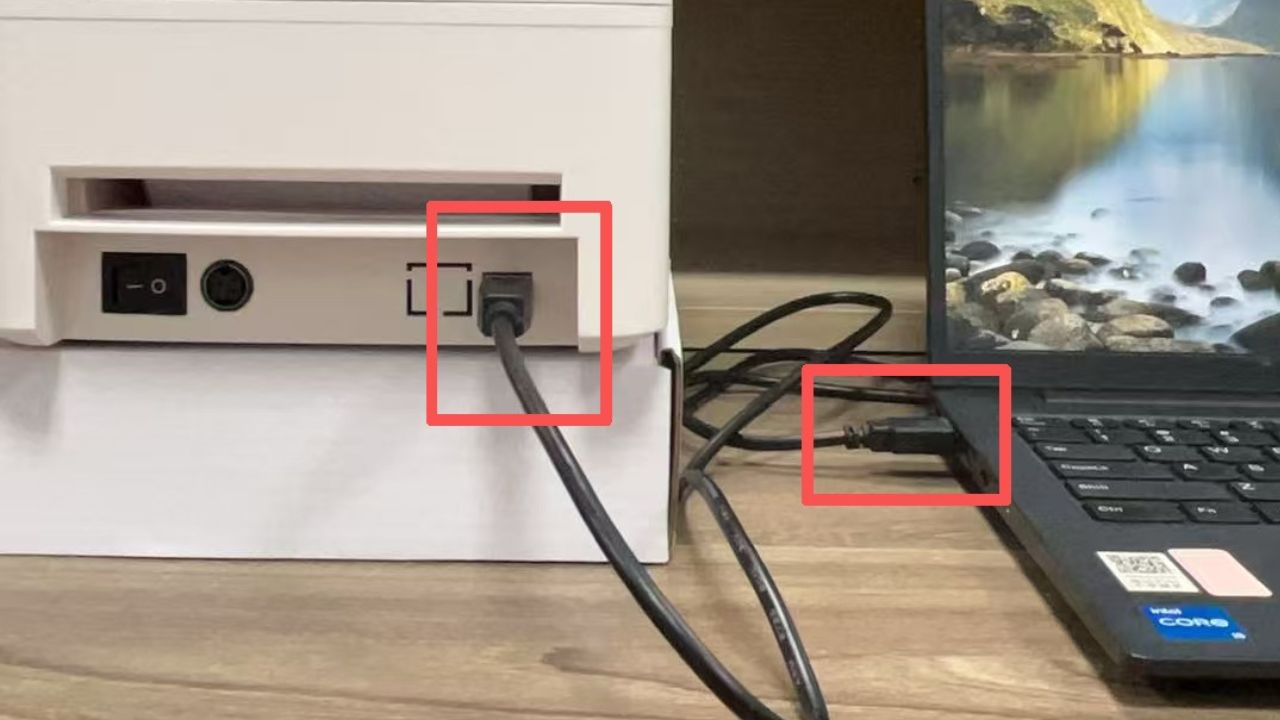
Nếu đây là lần đầu cài đặt máy in cho laptop, thực hiện đúng thứ tự bốn bước sau.
Bước 1 – Bố trí vị trí và cáp kết nối
Đặt máy in gần laptop để tránh làm căng dây cáp. Sử dụng cáp USB Type-B tiêu chuẩn, đầu vuông cắm vào máy in và đầu USB-A cắm vào laptop.
Bước 2 – Kết nối vật lý và bật nguồn máy in
Nhấn nút nguồn máy in. Đèn báo nguồn sáng xanh là thiết bị đã sẵn sàng.
Bước 3 – Hệ thống tự nhận driver (Plug and Play)
Trên Windows, nếu laptop đang có kết nối Internet, hệ điều hành tự động tải driver tương thích từ Windows Update trong 1–2 phút. Thông báo xác nhận sẽ hiện ở góc dưới bên phải màn hình.
Trường hợp máy không tự nhận driver: Vào trang hỗ trợ của hãng (canon.com.vn, support.hp.com, epson.com.vn, support.brother.com…) → Tìm đúng model máy in → Tải driver phù hợp với phiên bản Windows đang dùng → Chạy file cài đặt thủ công.
Bước 4 – Thêm máy in vào hệ thống
- Cách kết nối máy in với laptop Windows 11: Vào Settings → Bluetooth & devices → Printers & scanners → Add device
- Cách kết nối máy in với laptop Windows 10: Vào Settings → Devices → Printers & scanners → Add a printer or scanner
Chờ hệ thống quét xong, chọn tên máy in trong danh sách rồi nhấn Add device.
Với máy in đời cũ không hiện trong danh sách tự động: Vào Control Panel → Devices and Printers → Add a printer → "The printer that I want isn't listed" → Thêm thủ công theo cổng USB.
Cách kết nối máy in với MacBook qua USB
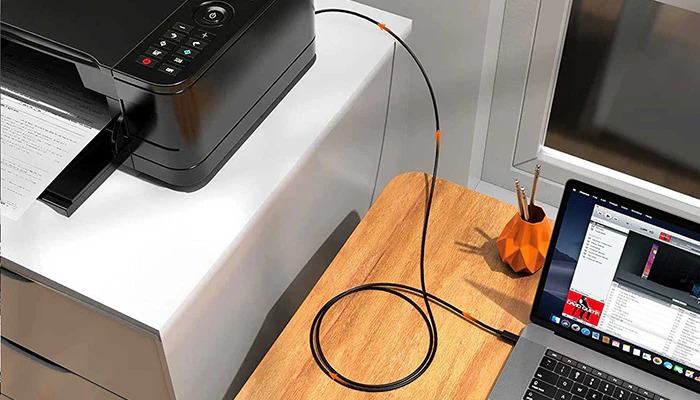
Bước 1 – Chuẩn bị bộ chuyển đổi cổng
MacBook từ năm 2016 trở đi chỉ trang bị cổng USB-C/Thunderbolt. Bạn cần bộ chuyển đổi USB-C sang USB-A để cắm cáp máy in. Hub USB-C đa cổng cũng dùng được và tiện hơn nếu cần cắm nhiều thiết bị cùng lúc.
Bước 2 – Kết nối cáp và bật nguồn
Cắm cáp USB từ máy in vào bộ chuyển đổi, cắm bộ chuyển đổi vào MacBook, rồi bật nguồn máy in.
Bước 3 – Thêm máy in trên macOS
Vào menu Apple → System Settings → Printers & Scanners → nhấn dấu cộng (+). MacOS sẽ tự nhận máy in qua USB và hiển thị trong danh sách. Chọn máy in rồi nhấn Add.
Cách kết nối máy in với laptop qua WiFi và WiFi Direct
Kết nối máy in với laptop qua WiFi cho phép nhiều người trong văn phòng dùng chung một máy in mà không cần kéo dây. Đây cũng là phương thức phổ biến nhất trong môi trường làm việc từ năm 2023 đến nay.
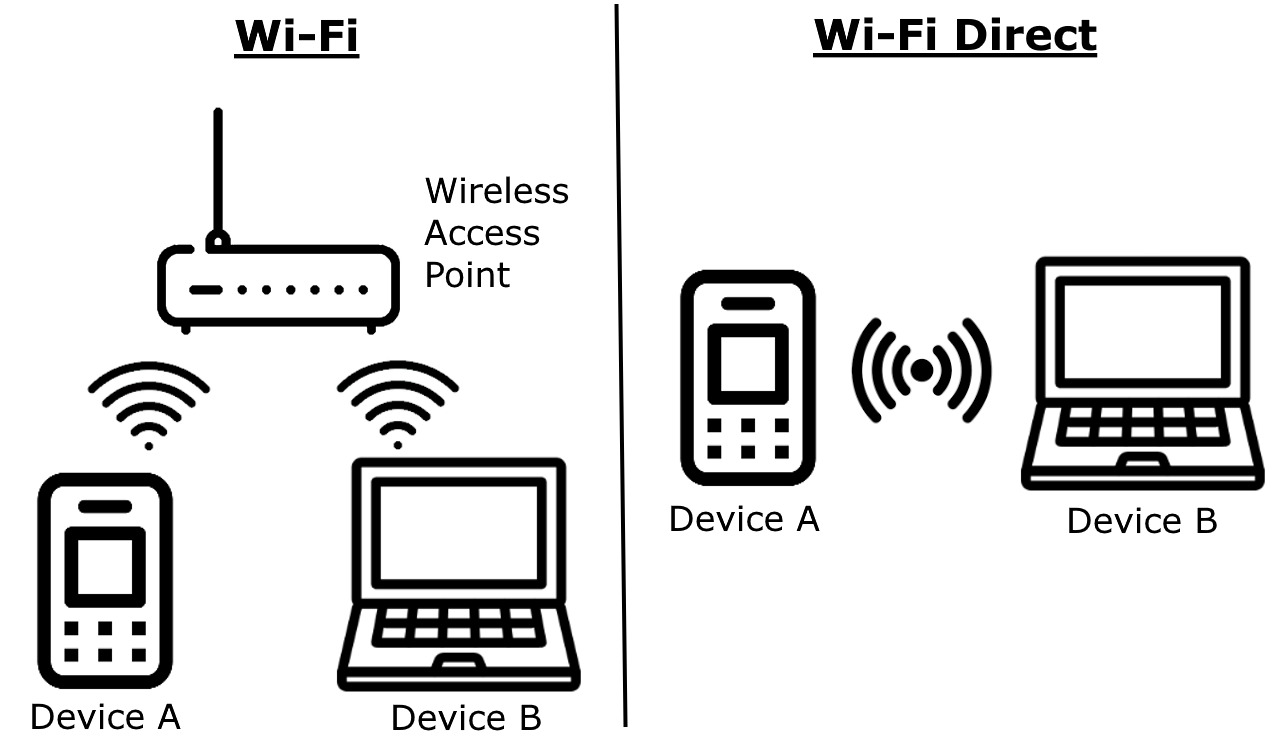
Thiết lập kết nối máy in qua mạng WiFi
Kết nối máy in với laptop qua WiFi là giải pháp được nhiều văn phòng và gia đình lựa chọn nhờ sự tiện lợi, không cần đi dây và cho phép nhiều thiết bị dùng chung một máy in.
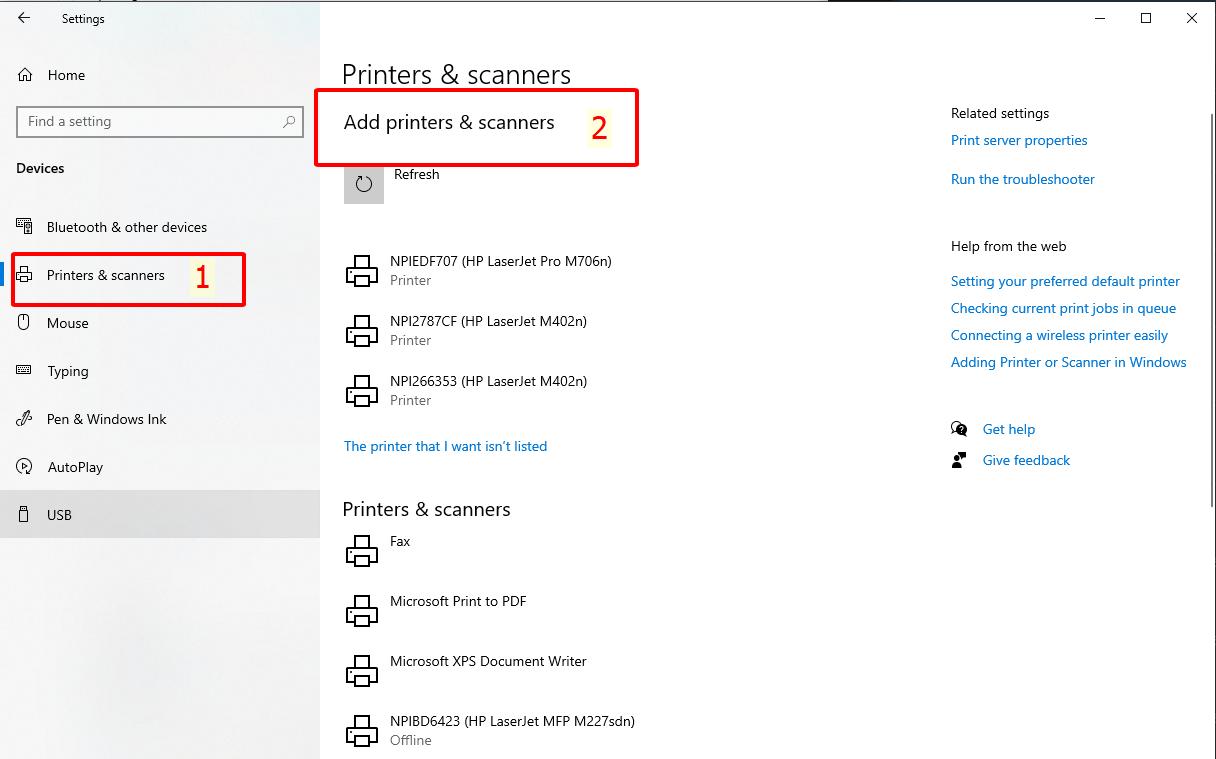
Bước 1: Kết nối máy in với mạng WiFi
Tùy từng dòng máy, bạn có thể thiết lập theo hai cách:
- Qua màn hình điều khiển: Vào mục Network Setup hoặc Wireless Setup, chọn tên mạng WiFi và nhập mật khẩu. Khi đèn WiFi sáng ổn định, máy in đã kết nối thành công.
- Qua nút WPS: Nhấn nút Wireless trên máy in, sau đó nhấn nút WPS trên router trong vòng 2 phút để hai thiết bị tự ghép nối.
Bước 2: Kiểm tra laptop và máy in dùng cùng mạng
Để kết nối máy in với laptop qua WiFi thành công, cả hai thiết bị cần sử dụng chung một mạng WiFi. Nếu router phát đồng thời băng tần 2.4GHz và 5GHz, hãy ưu tiên kết nối máy in với mạng 2.4GHz vì nhiều model chỉ hỗ trợ chuẩn này.
Bước 3: Thêm máy in trên Windows
Vào Settings → Printers & scanners → Add a printer or scanner. Khi Windows tìm thấy thiết bị, chọn tên máy in và nhấn Add device để hoàn tất.
Chia sẻ máy in qua WiFi trên máy tính cho nhiều người dùng
Nếu chỉ có một máy in cắm USB vào máy tính chính, bạn vẫn có thể chia sẻ máy in qua WiFi trên máy tính để các laptop khác cùng sử dụng.
Trên máy tính chủ, bật tính năng File and printer sharing, sau đó vào Printer properties → Sharing và chọn Share this printer.
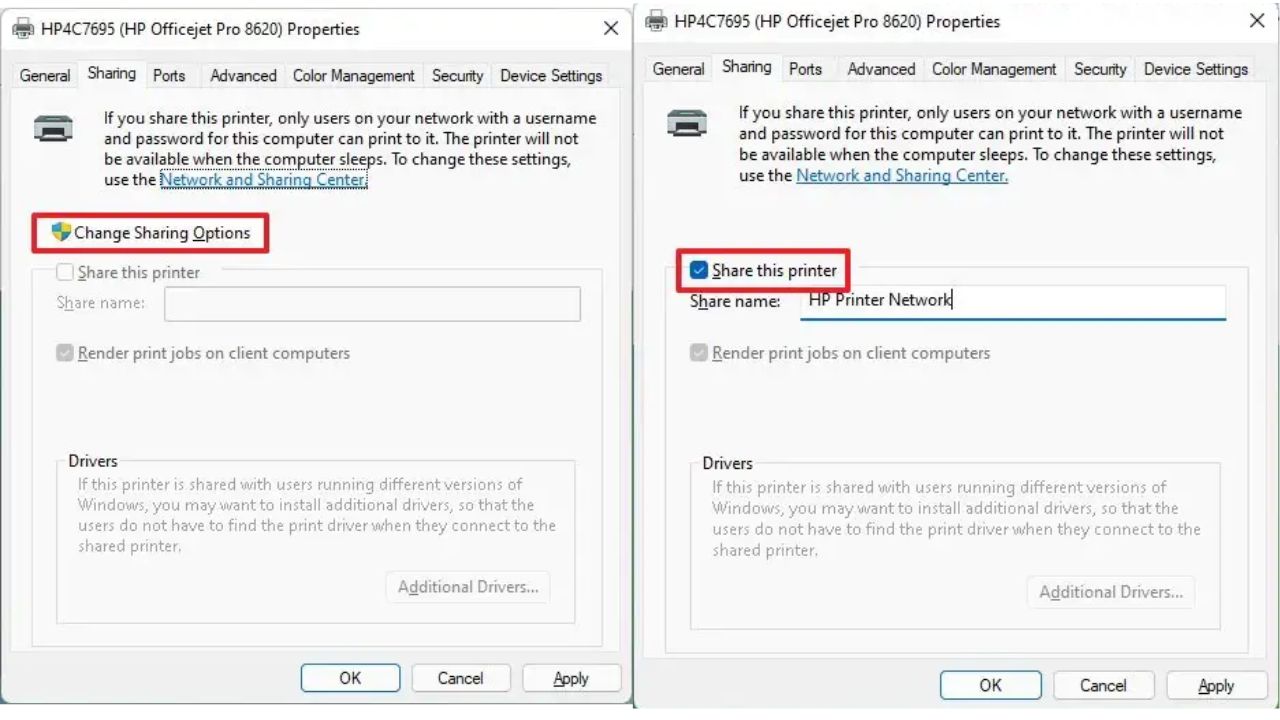
Về phía các laptop, vào Settings → Printers & scanners → Add a printer, chọn The printer that I want isn't listed rồi nhập đường dẫn chia sẻ hoặc tìm máy in trong mạng nội bộ.
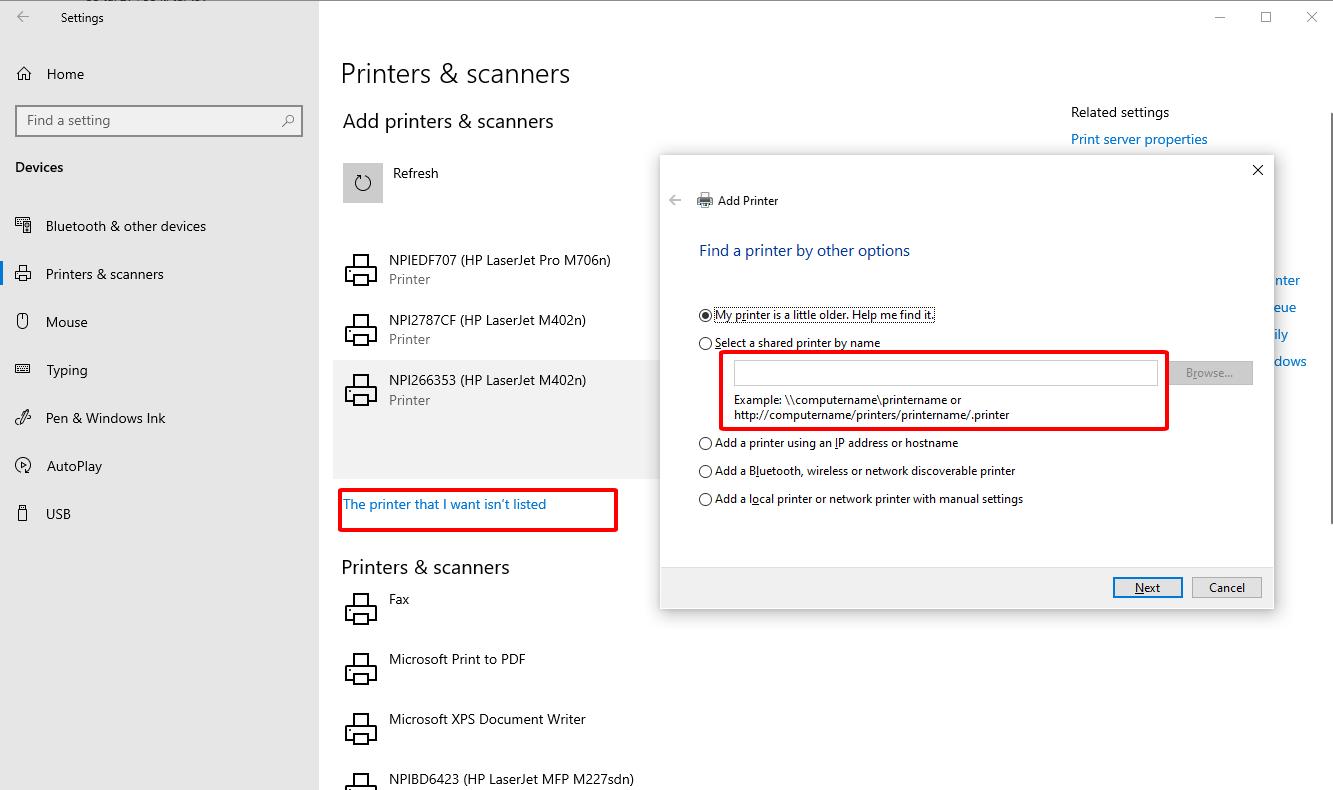
Lưu ý, máy tính chủ cần được bật và kết nối mạng thì các thiết bị khác mới có thể in bình thường.
Khắc phục sự cố kết nối thường gặp giữa laptop Và máy in
Phần này xử lý ba tình huống lỗi phổ biến nhất sau khi đã kết nối nhưng máy in không hoạt động đúng.
Laptop không nhận máy in dù đã cắm cáp USB
Nguyên nhân thường gặp do cáp USB hỏng ngầm (đứt sợi bên trong, vỏ ngoài còn nguyên), chân tiếp xúc rỉ sét hoặc bụi, thiếu driver máy in. Hoặc driver máy in là phần mềm trung gian giúp hệ điều hành giao tiếp với phần cứng máy in. Việc không có driver phù hợp, Windows nhận ra thiết bị nhưng không thể gửi lệnh in.
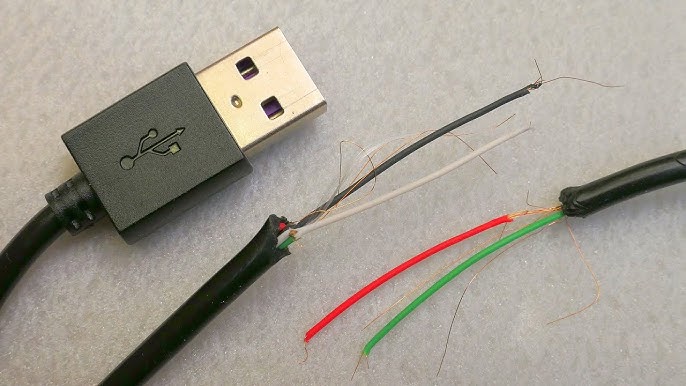
Bạn có thể tiến hành xử lý theo thứ tự sau:
- Cắm trực tiếp vào cổng USB laptop, bỏ qua Hub USB trung gian
- Vệ sinh cổng USB bằng tăm bông khô
- Thay cáp máy in USB Type-B mới
- Vào Device Manager → Universal Serial Bus controllers → chuột phải USB Host Controller → Uninstall device → Khởi động lại laptop để Windows tự cài lại bộ điều khiển USB
Sau bước 4 vẫn không nhận → Khả năng cao cổng USB trên laptop hoặc bo mạch máy in đã hỏng phần cứng, cần kiểm tra bởi kỹ thuật viên.
Máy in báo Offline hoặc biến mất khỏi danh sách thiết bị
Nguyên nhân phổ biến:
- Máy in đang ở chế độ ngủ sâu (Deep Sleep) sau thời gian không hoạt động
- Tùy chọn "Use Printer Offline" đang được bật trong hàng đợi in
- Lệch băng tần WiFi: laptop dùng 5GHz, máy in chỉ nhận 2.4GHz
Xử lý từng bước:
Tắt máy in hoàn toàn, chờ 10 giây, bật lại. Nếu vẫn báo Offline: Vào Devices and Printers → chuột phải vào máy in → See what's printing → Printer → bỏ dấu tích "Use Printer Offline".
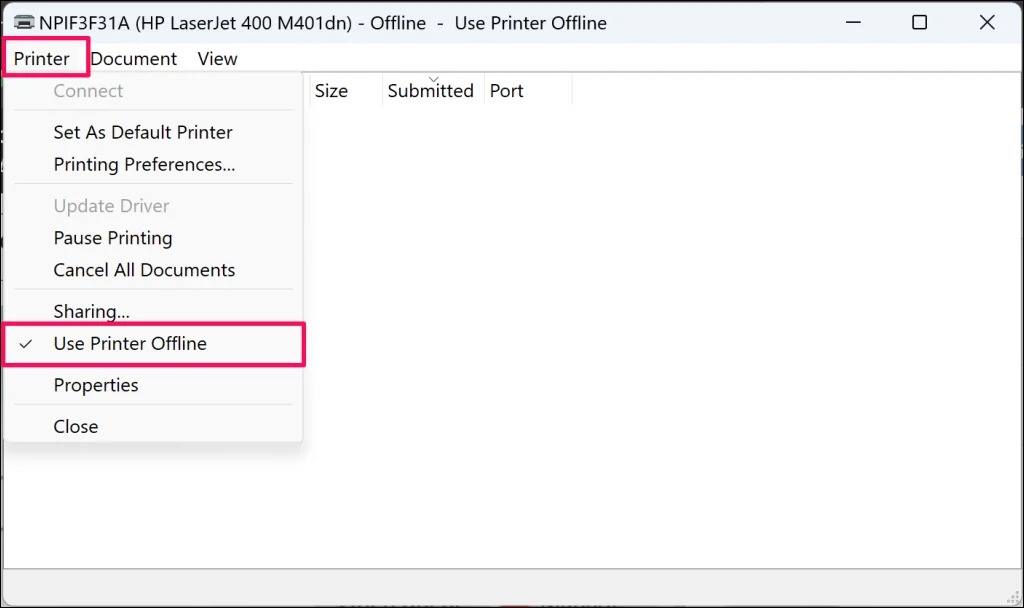
Nếu nghi do lệch băng tần: Tắt Band Steering trên router (vào trang quản trị router, thường ở 192.168.1.1) để tách hai băng tần 2.4GHz và 5GHz thành hai SSID riêng biệt, sau đó kết nối cả laptop lẫn máy in vào SSID 2.4GHz.
Hàng đợi in bị treo, lệnh in không xử lý
Khi nhấn in nhưng không có gì xảy ra và tài liệu chỉ nằm im trong hàng đợi, nguyên nhân thường là tiến trình Print Spooler của Windows bị treo. Print Spooler là dịch vụ hệ thống chịu trách nhiệm nhận lệnh in từ ứng dụng, xếp hàng và chuyển sang máy in theo thứ tự. Khi dịch vụ này treo, mọi lệnh in mới đều bị tắc.
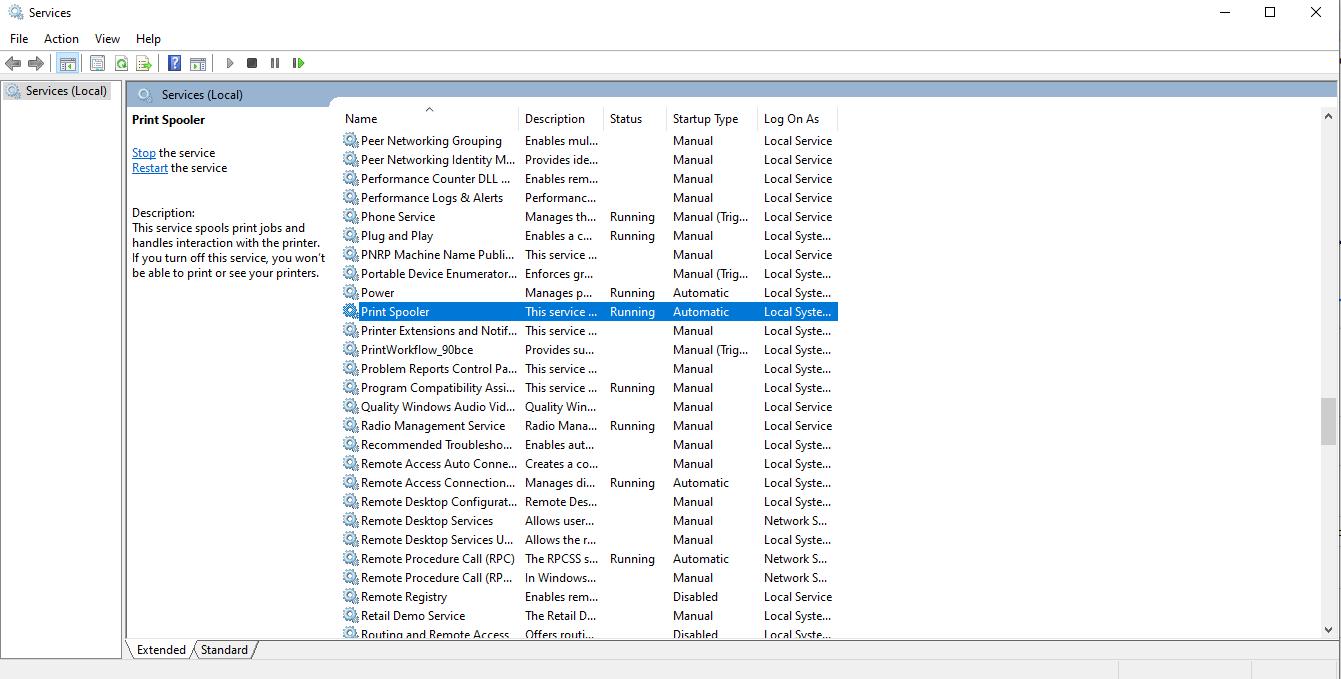
Khởi động lại Print Spooler:
- Nhấn Windows + R → Gõ services.msc → Enter
- Tìm Print Spooler trong danh sách
- Chuột phải → Restart
- Thử in lại
Nếu vẫn tắc: Chọn Stop để dừng dịch vụ → Mở thư mục C:\Windows\System32\spool\PRINTERS → Xóa toàn bộ file bên trong (giữ nguyên thư mục, không xóa thư mục) → Quay lại services.msc → Start lại Print Spooler.
Dịch vụ sửa chữa lắp đặt máy in & ưu đãi tại HACOM
Nếu đã thử toàn bộ các bước xử lý nhưng máy in vẫn không hoạt động, bạn nên để kỹ thuật viên chuyên môn hỗ trợ trực tiếp. HACOM cung cấp dịch vụ sửa chữa lắp đặt máy in HACOM tại nhà và showroom, xử lý nhanh các lỗi phần cứng như kẹt giấy, hỏng trục cuốn, đầu phun, cũng như lỗi phần mềm như driver xung đột hay mất kết nối mạng.
Khách hàng được hỗ trợ kiểm tra và báo giá minh bạch. Kỹ thuật viên có thể có mặt nhanh tại nội thành Hà Nội và TP.HCM, phù hợp cho văn phòng cần xử lý gấp. Bạn có thể liên hệ tổng đài hỗ trợ kỹ thuật HACOM để được tư vấn và đặt lịch. Ngoài ra, hệ thống địa chỉ chi nhánh HACOM trên toàn quốc cung cấp máy in chính hãng Canon, HP, Epson, Brother... giúp bạn yên tâm từ mua mới đến sử dụng lâu dài.