








Tại sao dung lượng file Word trở nên nặng bất thường?
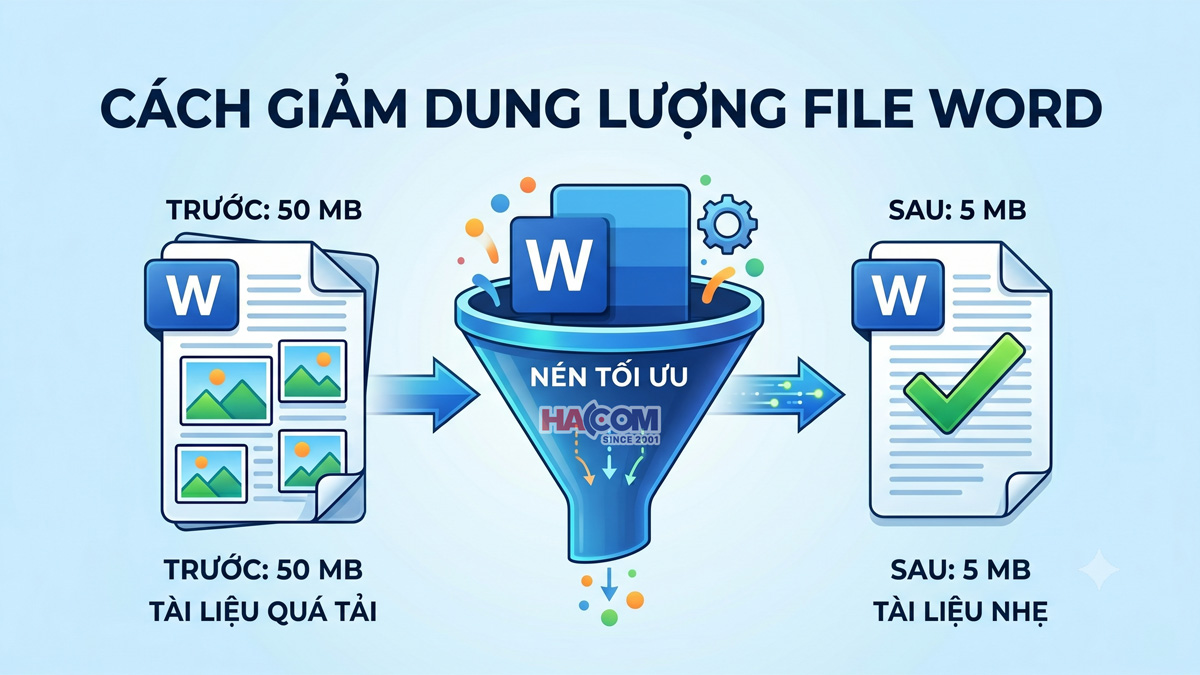
Nhiều người cho rằng file Word nặng chỉ vì có nhiều ảnh, nhưng thực tế có đến bốn nguyên nhân thường bị bỏ qua. Hiểu rõ từng tác nhân giúp quá trình tối ưu hóa tài liệu văn bản đạt hiệu quả lâu dài.
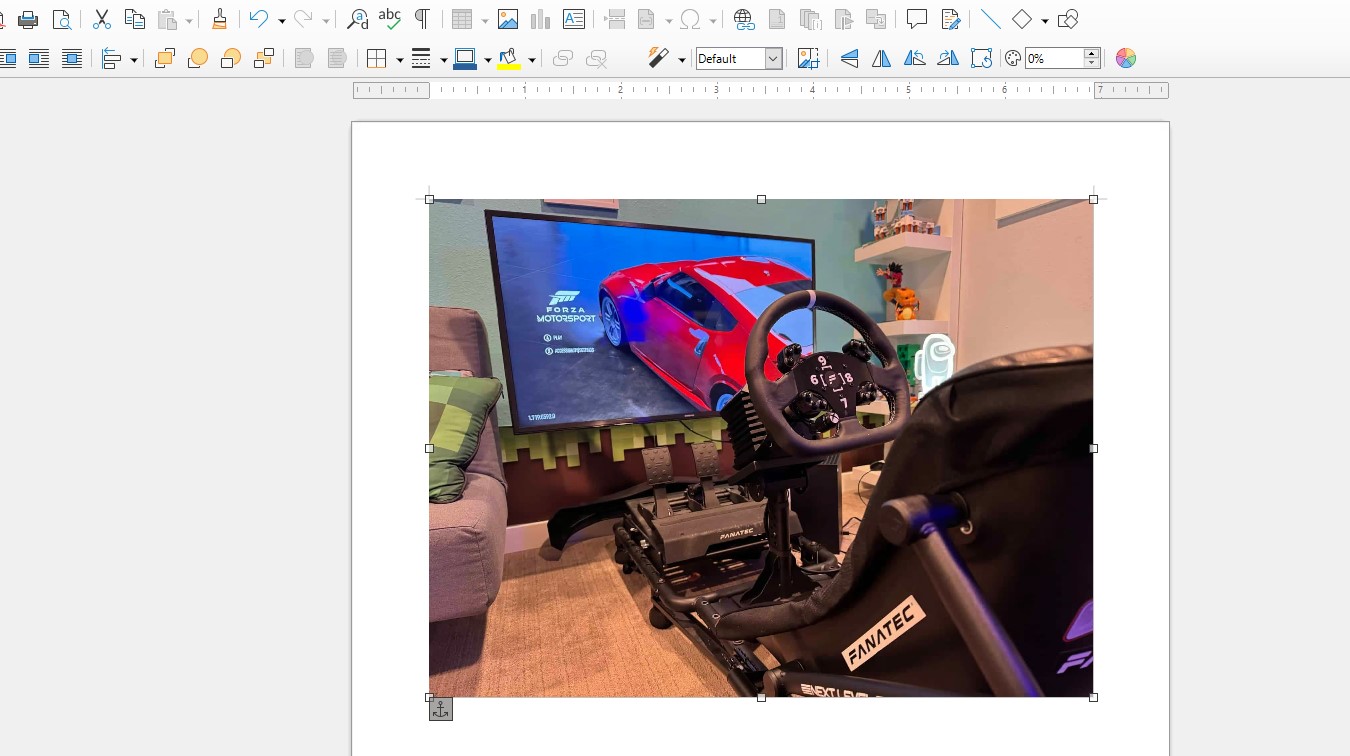
Chèn hình ảnh độ phân giải cao không qua bộ lọc nén
Kéo thả hoặc sao chép ảnh từ trình duyệt vào Word sẽ lưu toàn bộ dữ liệu gốc không nén. Đây là nguyên nhân phổ biến khiến file Word quá nặng và cần tìm cách giảm dung lượng file Word chứa ảnh.
Tính năng lưu lịch sử chỉnh sửa (Track Changes) tích lũy dữ liệu thừa
Mỗi lần chỉnh sửa văn bản khi bật Track Changes, Word đều ghi lại toàn bộ lịch sử thay đổi bên trong file. Sau nhiều vòng góp ý, nhận xét qua lại, lớp dữ liệu lịch sử này có thể chiếm thêm 1–3 MB mà người dùng hoàn toàn không nhìn thấy trực tiếp khi mở tài liệu.
Nhúng phông chữ đặc biệt (Embed Fonts) và tệp đa phương tiện không tối ưu
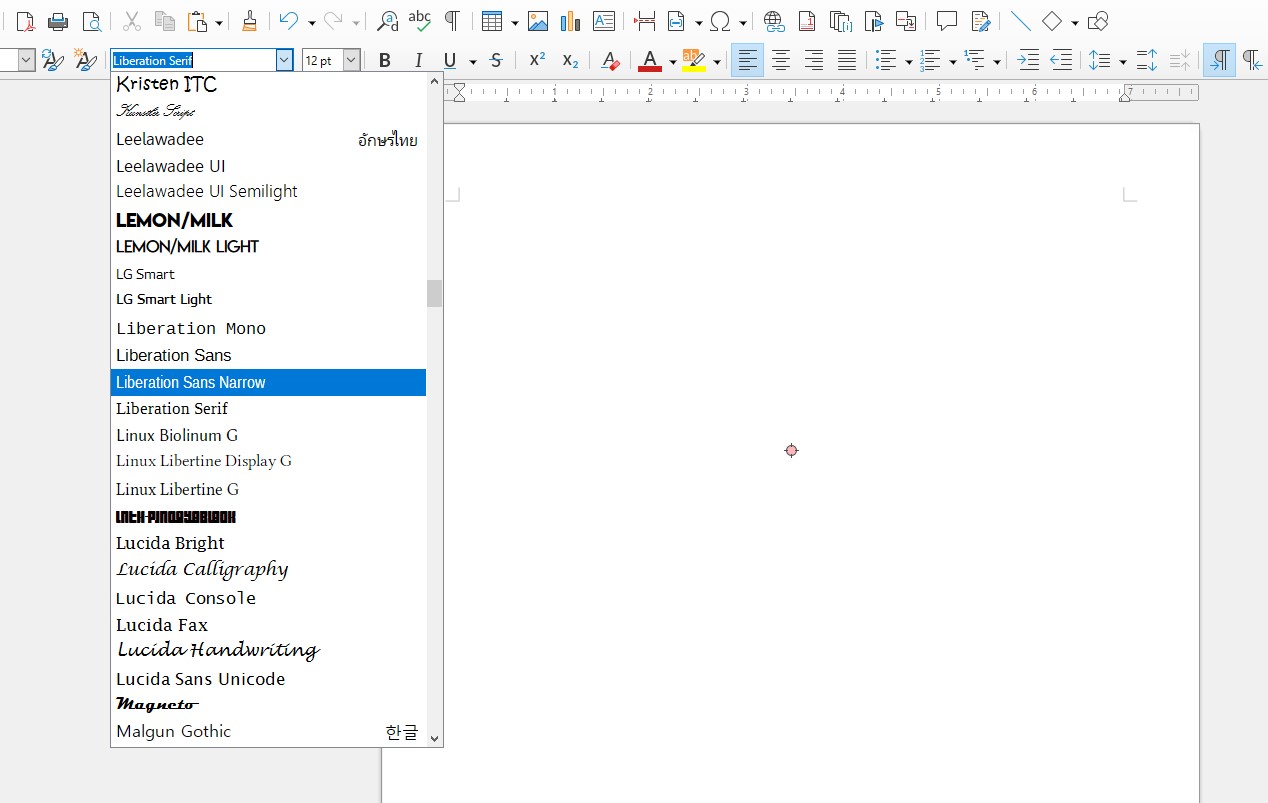
Khi tài liệu dùng font tải thêm như UTM, SVN hay font thiết kế đặc biệt, Word tự động "nhúng" toàn bộ font vào file để đảm bảo hiển thị đúng trên máy người nhận. Tùy số lượng font, tính năng Embed Fonts có thể tăng thêm 0.5–2 MB dung lượng. Ngoài ra, biểu đồ nhúng từ Excel hay video nhỏ cũng âm thầm góp phần khiến file Word quá nặng.
Sử dụng định dạng tệp cũ (.doc thay vì chuẩn .docx)
Định dạng .doc ra đời từ thời Word 97–2003, lưu trữ dữ liệu theo cấu trúc nhị phân không có cơ chế nén tích hợp. Trong khi đó, định dạng .docx dựa trên chuẩn Open XML — dạng nén ZIP chứa các thành phần riêng biệt. Cùng một nội dung, file “.doc” thường nặng hơn chuẩn định dạng file “.docx” từ 20–40% tùy mức độ phức tạp của tài liệu.
Giảm dung lượng trực tiếp trên Microsoft Office
Phần này hướng dẫn từng bước cụ thể, áp dụng cho các phiên bản giảm dung lượng file Word 2016, 2019 và Microsoft 365 — giao diện các phiên bản này về cơ bản tương đồng nhau.
Tối ưu hóa dung lượng hình ảnh bằng Compress Pictures
Đây là công cụ nén ảnh trong Word mạnh nhất, tích hợp sẵn và không yêu cầu kỹ năng đặc biệt. Kết quả thực tế cho thấy tính năng này có thể giúp file nhẹ hơn từ 40–70% tùy số lượng và độ phân giải ảnh gốc.
Bước 1: Click chọn một hình ảnh bất kỳ trong tài liệu. Thanh menu phía trên sẽ tự động hiển thị thêm tab Picture Format dành riêng cho việc chỉnh sửa ảnh.
Bước 2: Trong tab Picture Format, tìm nhóm công cụ Adjust ở góc trái và nhấn vào biểu tượng Compress Pictures — trông giống hai mũi tên hướng vào nhau.
Bước 3: Hộp thoại tùy chỉnh mở ra. Bỏ tích Apply only to this picture nếu muốn áp dụng nén cho toàn bộ ảnh trong file (không chỉ ảnh đang chọn). Chọn mức phân giải phù hợp:
- E-mail (96 ppi): Phù hợp khi chỉ cần gửi file qua email hoặc Zalo — đây là mức nén mạnh nhất.
- Web (150 ppi): Dùng khi cần ảnh sắc nét hơn một chút, chẳng hạn file trình bày nội bộ.
- Print (220 ppi): Giữ chất lượng cao hơn, ít giảm dung lượng hơn, phù hợp file in ấn.
Nhấn OK để hoàn tất.
Loại bỏ tính năng nhúng phông chữ (Embed Fonts)
Bước này đặc biệt hiệu quả với các tài liệu dùng font tải thêm từ bên ngoài. Sau khi thực hiện, file Word sẽ không còn đính kèm dữ liệu phông chữ, giúp giảm dung lượng nền đáng kể.
Lưu ý: Người nhận file cần cài sẵn font tương ứng trên máy để hiển thị đúng. Nếu gửi cho đối tác chưa chắc có đủ font, hãy cân nhắc chuyển sang PDF trước khi gửi.
Bước 1: Nhấn vào menu File trên thanh công cụ, kéo xuống cuối danh sách và chọn Options.
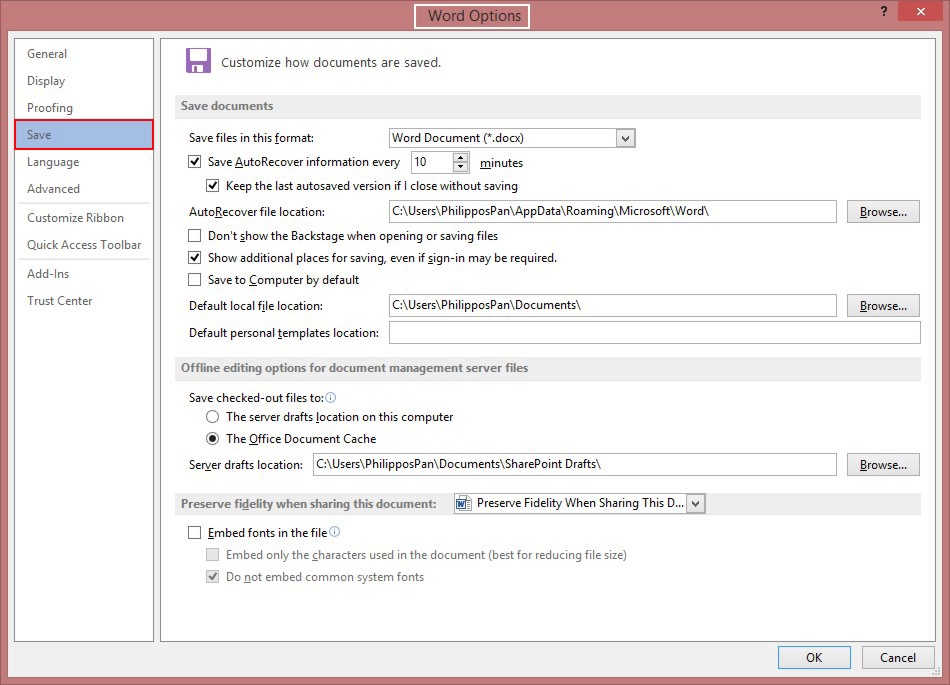
Bước 2: Trong hộp thoại Word Options, click vào mục Save trong danh sách điều hướng bên trái.
Bước 3: Kéo xuống phần Preserve fidelity when sharing this document, bỏ tích ô Embed fonts in the file. Nhấn OK và lưu lại file để thấy dung lượng giảm ngay.
Chuyển file Word sang .docx để giảm dung lượng tài liệu cũ
Đối với những file báo cáo hay hợp đồng cũ đang lưu dưới dạng .doc, cách chuyển file Word sang .docx để giảm dung lượng là thao tác đơn giản và cho kết quả tức thì.
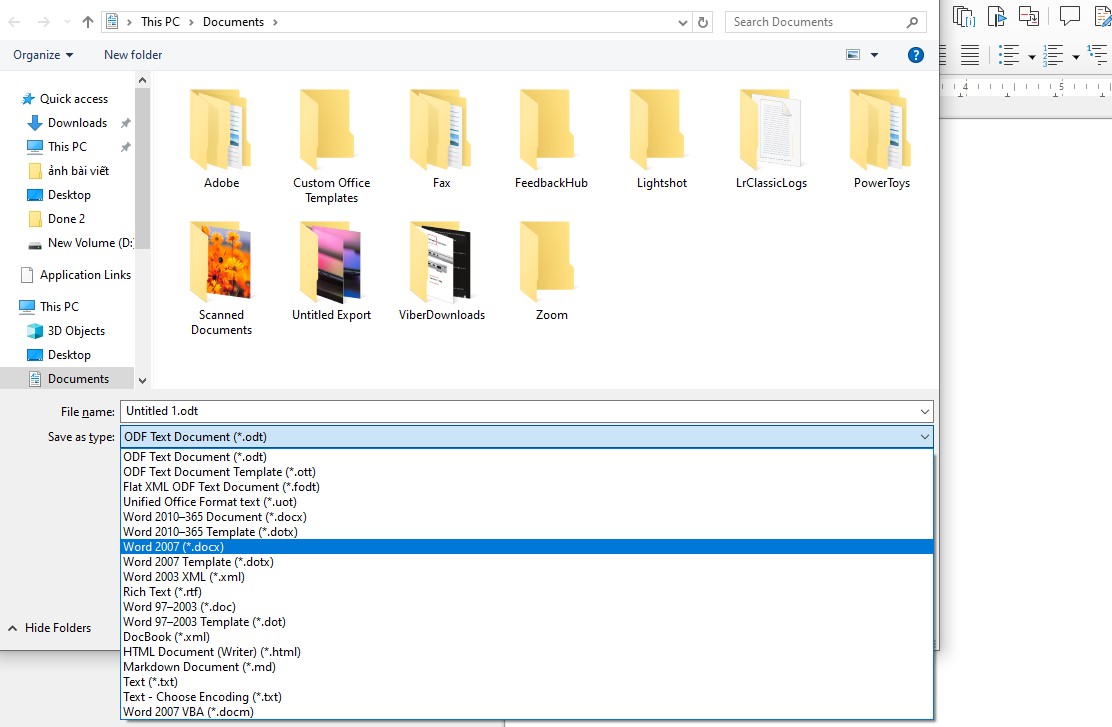
Vào File > Save As, đặt tên file và tại mục Save as type, chọn Word Document (*.docx). Bản .docx mới tạo ra dựa trên chuẩn Open XML — nghĩa là toàn bộ nội dung được lưu trong một gói nén có cấu trúc, giúp dung lượng thường nhẹ hơn bản .doc gốc trong hầu hết các trường hợp, đặc biệt với tài liệu có nhiều ảnh và bảng biểu.
Phần mềm và công cụ trực tuyến để nén File Word hàng loạt
Khi cần xử lý hàng chục file cùng lúc thay vì từng file thủ công, các công cụ dưới đây giúp tiết kiệm đáng kể thời gian và công sức.
Nén file Word bằng WinRAR hoặc ZIP
Đây là phương pháp đóng gói file để chia sẻ — không tối ưu nội dung bên trong Word, nhưng giúp truyền tải nhiều file gọn gàng hơn trong một lần gửi.
Cách thực hiện: click chuột phải vào file hoặc thư mục cần nén, chọn Add to archive... (WinRAR) hoặc Send to > Compressed (zipped) folder (Windows tích hợp sẵn).
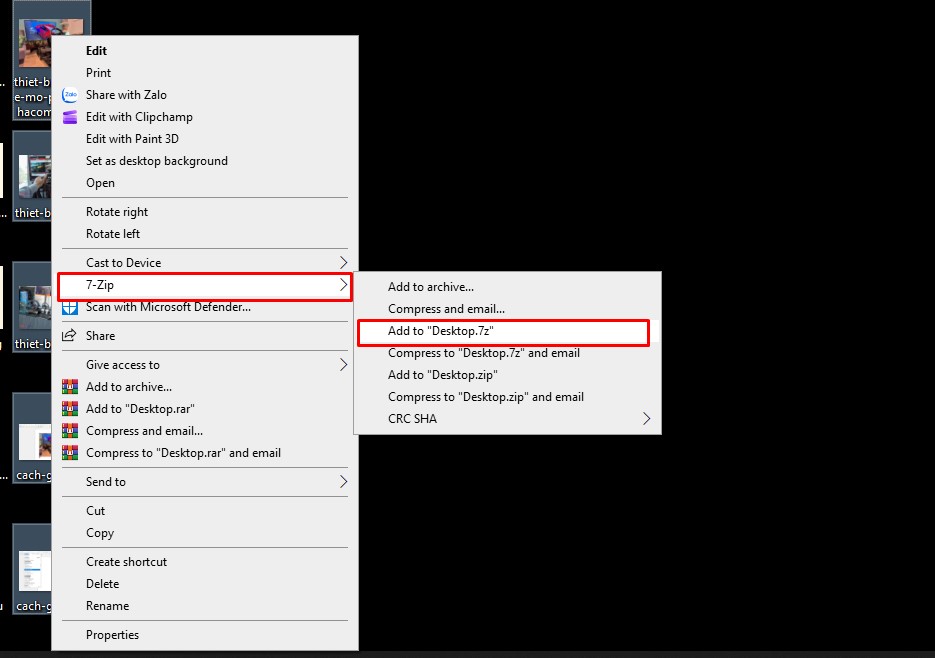
Phần mềm giải nén zip rar WinRAR cho phép tùy chỉnh mức nén. Mức Normal là lựa chọn cân bằng tốt nhất giữa tốc độ xử lý và tỷ lệ giảm dung lượng đạt được trong thực tế.
Công cụ giảm dung lượng file Word trực tuyến uy tín
Các phần mềm giảm dung lượng file Word online dưới đây hoạt động hoàn toàn trên trình duyệt, không cần cài đặt:
|
Công cụ |
Điểm mạnh |
Giới hạn miễn phí |
|
Smallpdf (smallpdf.com) |
Giao diện thân thiện, hỗ trợ chuyển Word sang PDF nén gọn |
2 tác vụ/giờ |
|
ILovePDF (ilovepdf.com) |
Xử lý hàng loạt file, có tính năng nén Word chuyên biệt |
Giới hạn kích thước file |
|
WeCompress (wecompress.com) |
Nén .docx trực tiếp, không cần đăng ký tài khoản |
File tối đa 50 MB |
HACOM khuyến cáo không nên tải lên bất kỳ công cụ trực tuyến nào những tài liệu chứa thông tin nhạy cảm như hợp đồng, dữ liệu tài chính hay chiến lược nội bộ. Với loại tài liệu đó, hãy ưu tiên xử lý trực tiếp bằng Microsoft Office trên máy tính cá nhân.
Thói quen để để file Word luôn gọn nhẹ
Thay vì mỗi lần gửi file lại phải loay hoay tối ưu, việc xây dựng thói quen soạn thảo đúng ngay từ đầu sẽ giúp tài liệu luôn ở trạng thái gọn gàng một cách tự nhiên.
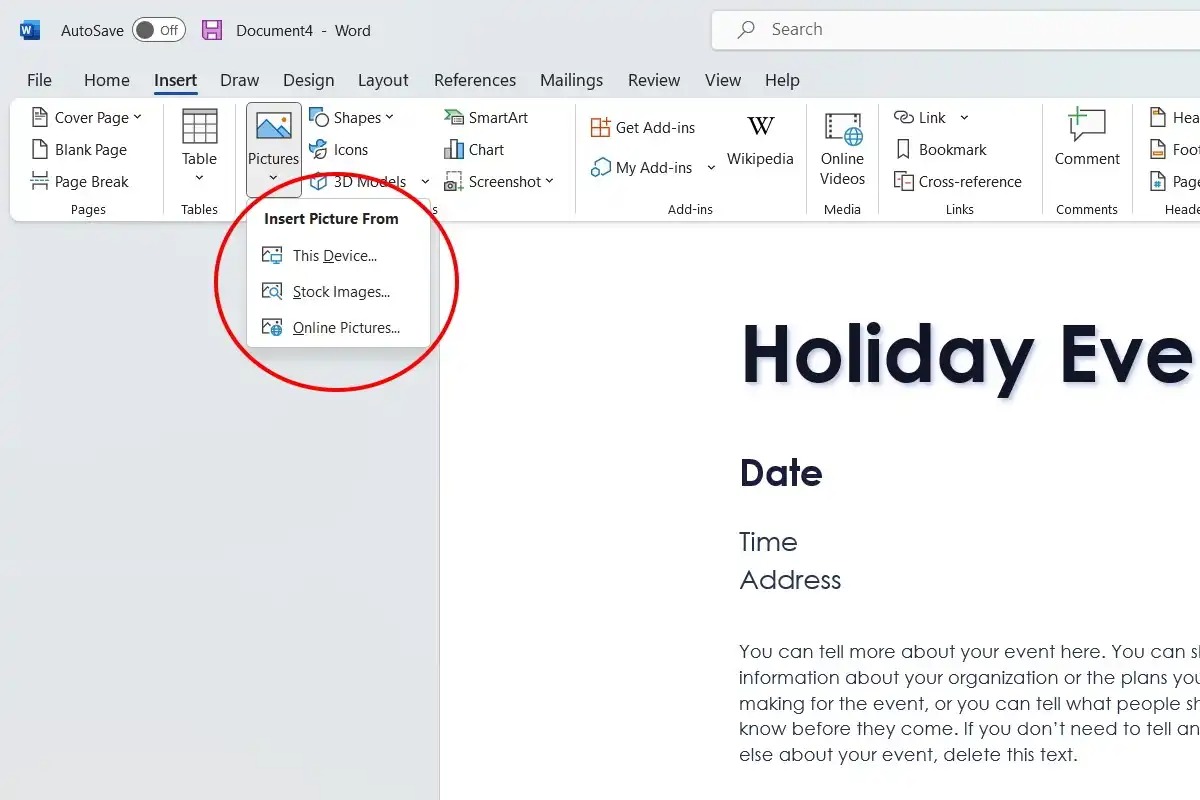
Dùng Insert > Pictures thay vì sao chép ảnh trực tiếp
Thói quen copy ảnh từ Google rồi dán thẳng vào Word là nguyên nhân thường gặp nhất khiến việc giảm dung lượng file Word chứa ảnh về sau trở nên khó xử lý. Khi dán theo cách này, Word ép ảnh về định dạng BMP hoặc PNG không nén, hai định dạng "ngốn" dung lượng nhất. Ngược lại, thao tác Insert > Pictures > This Device giữ nguyên định dạng file .docx tối ưu của ảnh gốc.
Bảng quy chuẩn tối ưu hóa hình ảnh trong Word
|
Tiêu chí kỹ thuật |
Copy - Paste trực tiếp |
Insert > Pictures (đúng cách) |
|
Định dạng ảnh lưu trong file |
Bị ép về BMP/PNG không nén |
Giữ nguyên .JPG, .JPEG gốc đã tối ưu |
|
Mức độ tác động dung lượng |
File có thể phình to thêm 3–8 MB/ảnh |
Tiết kiệm đáng kể, dung lượng ảnh giữ ở mức gốc |
|
Độ ổn định khi chia sẻ |
Dễ gặp lỗi hiển thị (hình biến thành dấu X trắng) |
Hiển thị ổn định, đồng bộ trên mọi thiết bị |
Dọn dẹp dữ liệu thừa trước khi lưu file cuối cùng
Mỗi khi hoàn thiện tài liệu, nên thực hiện thêm ba bước vệ sinh sau để loại bỏ mọi dữ liệu rác tích lũy:
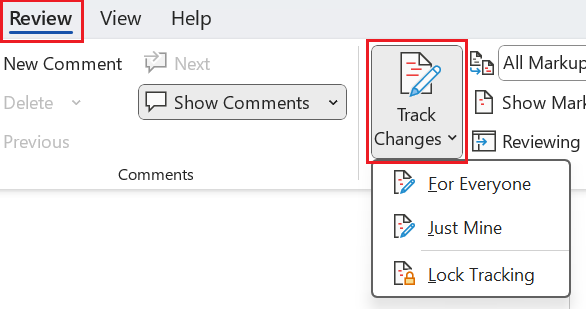
- Vào Review > Track Changes > Accept All Changes, sau đó tắt Track Changes để xóa toàn bộ lịch sử chỉnh sửa.
- Mở Home > Arrange > Selection Pane để kiểm tra và xóa các Object ẩn, SmartArt lỗi không còn cần thiết.
- Dùng Save As sang file mới thay vì lưu đè. Thao tác này buộc Word tạo lại cấu trúc file từ đầu, loại bỏ mọi dữ liệu thừa tích lũy qua nhiều lần lưu trước đó.
Khi các mẹo phần mềm không còn đáp ứng đủ
Các mẹo phần mềm chỉ hiệu quả với từng file riêng lẻ. Nếu Word vẫn chậm, treo máy khi mở báo cáo dài hoặc xử lý nhiều tài liệu cùng lúc dù đã tối ưu, vấn đề lúc này không còn ở phần mềm. Đó là dấu hiệu máy đã quá tải, thường do thiếu dung lượng lưu trữ và phải dùng ổ cứng làm bộ nhớ ảo, khiến tốc độ giảm rõ rệt.
Giải pháp nâng cấp phần cứng tại HACOM
Với những trường hợp cần nâng cấp phần cứng để cải thiện hiệu suất làm việc thực sự, hai hạng mục mang lại kết quả rõ rệt nhất là ổ cứng SSD NVMe tốc độ cao và mở rộng dung lượng RAM. Hai linh kiện này giúp máy tính đọc/ghi dữ liệu nhanh hơn đáng kể và xử lý song song nhiều tác vụ văn phòng mà không còn tình trạng giật lag.
Nếu bạn chưa chắc về cấu hình cần nâng cấp, đội ngũ HACOM có thể kiểm tra và tư vấn miễn phí tại showroom gần nhất, không cần đặt lịch trước. Liên hệ qua Hotline 1900 1903 hoặc truy cập hacom.vn để tham khảo thêm danh mục linh kiện và chương trình khuyến mãi đang diễn ra.