










Lỗi Page Fault in Nonpaged Area là gì? Nguyên nhân do đâu?
0x00000050 là lỗi gì?
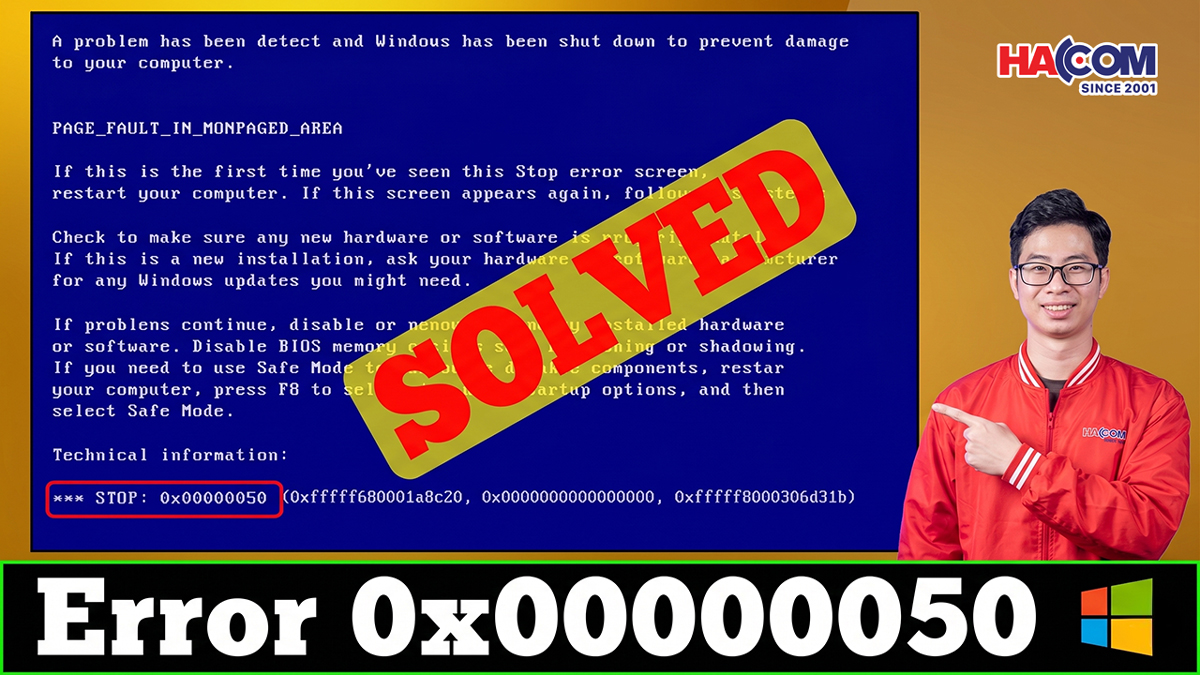
Lỗi Page Fault in Nonpaged Area (mã 0x00000050) là sự cố màn hình xanh (BSOD) nghiêm trọng, khi Windows tìm kiếm dữ liệu trong vùng bộ nhớ cố định (Nonpaged Area) nhưng không nhận được phản hồi. Đây là vùng RAM "chỉ dành riêng" cho hệ điều hành hoạt động, không thể chia sẻ hay nhường chỗ cho bất kỳ tác vụ nào khác, kể cả khi máy đang cạn RAM. Bất kỳ thao tác đọc/ghi bất thường nào tại đây đều buộc hệ điều hành phải ngắt hoạt động tức thì nhằm bảo vệ toàn vẹn dữ liệu, kéo theo màn hình xanh xuất hiện mà không có cảnh báo trước.
Các nguyên nhân phổ biến gây lỗi
Lỗi 0x00000050 hiếm khi đến từ một nguyên nhân đơn lẻ. Thực tế đây thường là "hậu quả tích lũy" từ nhiều vấn đề cùng lúc. Bốn thủ phạm xuất hiện nhiều nhất gồm:
- RAM bẩn hoặc hỏng chân tiếp xúc: Bụi bám lâu ngày khiến tín hiệu đọc/ghi bị nhiễu, dữ liệu truyền vào Nonpaged Area bị sai lệch.
- Ổ cứng có bad sector hoặc phân vùng NTFS bị lỗi: Dữ liệu hệ thống không thể truy xuất đúng cách.
- Driver card đồ họa NVIDIA/AMD cài sai phiên bản: Xung đột trực tiếp với kernel Windows.
- Phần mềm diệt virus bên thứ ba: Can thiệp quá sâu vào nhân hệ thống, vô tình "đụng chạm" vùng bộ nhớ cố định và kích hoạt BSOD.
Các bước xử lý nhanh lỗi màn hình xanh Page Fault in Nonpaged Area
Reboot cứng và xả điện máy tính
Đừng vội làm gì phức tạp, bạn hãy bắt đầu bằng cách ngắt nguồn hoàn toàn và xả điện tích dư: giữ nút nguồn 20–30 giây sau khi tắt máy, rút dây điện (PC) hoặc tháo pin (laptop cũ). Thao tác này làm sạch cache tạm trong RAM, đủ để xóa các xung đột nhất thời mà không cần động đến cài đặt hệ thống.
Cập nhật Windows thủ công
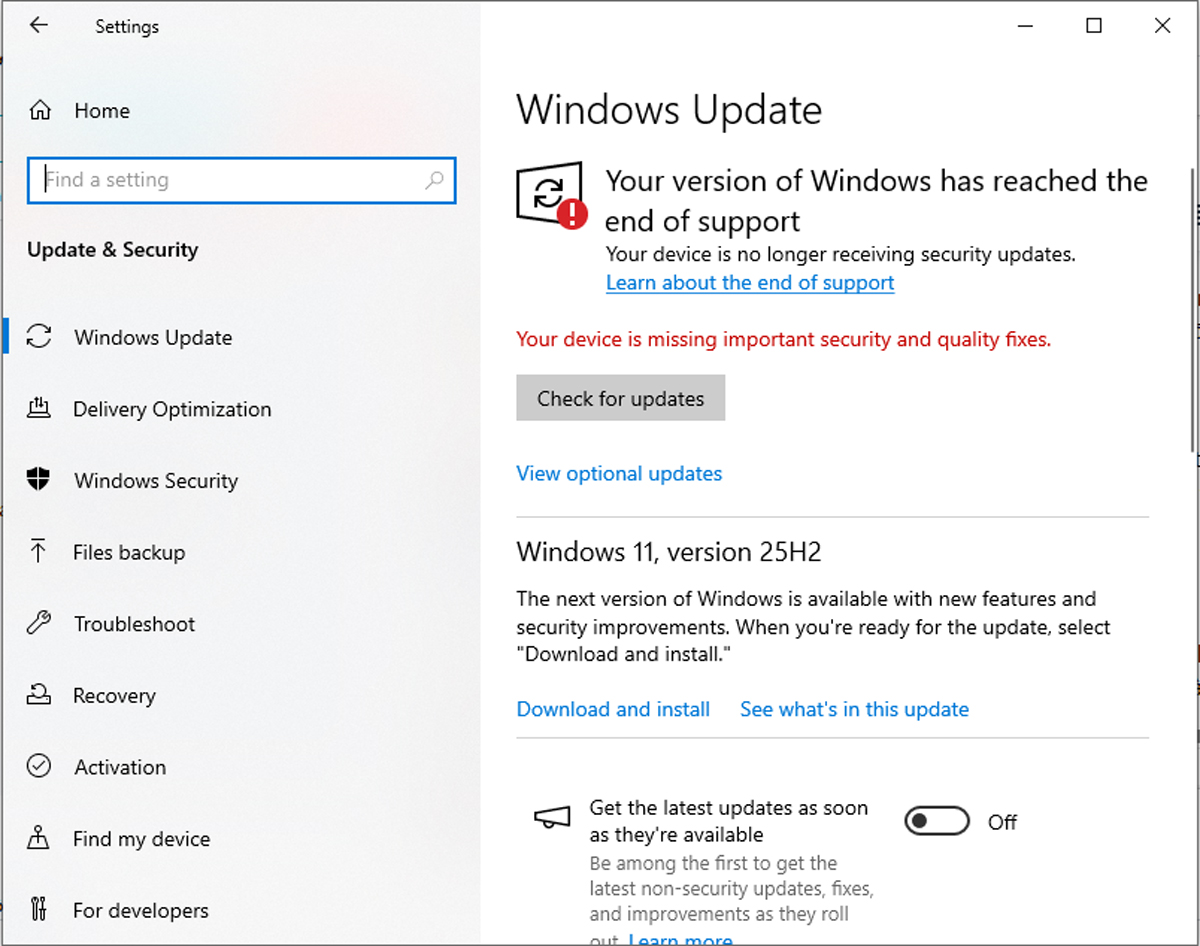
Microsoft tung ra các bản vá (patch) định kỳ nhằm khắc phục xung đột driver và sự cố nhân hệ thống, bao gồm lỗi 0x00000050. Để cài đặt bản mới nhất, truy cập Settings → Windows Update → Check for updates, chờ tiến trình hoàn tất rồi khởi động lại máy. Đây là bước đơn giản nhưng thường bị bỏ qua dù hiệu quả không nhỏ.
Truy cập Safe Mode
Trường hợp màn hình xanh xuất hiện ngay lúc khởi động, Safe Mode chính là lối thoát an toàn để thực hiện các bước sửa lỗi. Windows sẽ chỉ nạp các driver và tiến trình tối thiểu, loại bỏ hoàn toàn sự can thiệp của phần mềm bên ngoài. Để vào Safe Mode, bạn giữ Shift rồi nhấn Restart → chọn Troubleshoot → Advanced Options → Startup Settings → Restart → nhấn F4.
Khắc phục lỗi thông qua các công cụ hệ thống (SFC, DISM, CHKDSK)
Sửa file hệ thống bị hỏng bằng lệnh SFC
System File Checker (SFC) là tiện ích có sẵn trong Windows, chuyên rà soát và tự động phục hồi các tệp hệ thống bị hỏng hoặc bị thay thế sai. Đây cũng là một trong những tác nhân trực tiếp kích hoạt lỗi 0x00000050. Thực hiện theo 3 bước:
- Nhấn Windows + S, tìm cmd → chuột phải → Run as administrator.
- Gõ lệnh sfc /scannow → nhấn Enter.
- Chờ tiến trình hoàn tất (10–20 phút). Nếu phát hiện tệp lỗi, hệ thống tự khắc phục và thông báo kết quả, tiến hành khởi động lại máy để áp dụng thay đổi.
Phục hồi kho lưu trữ Windows bằng DISM
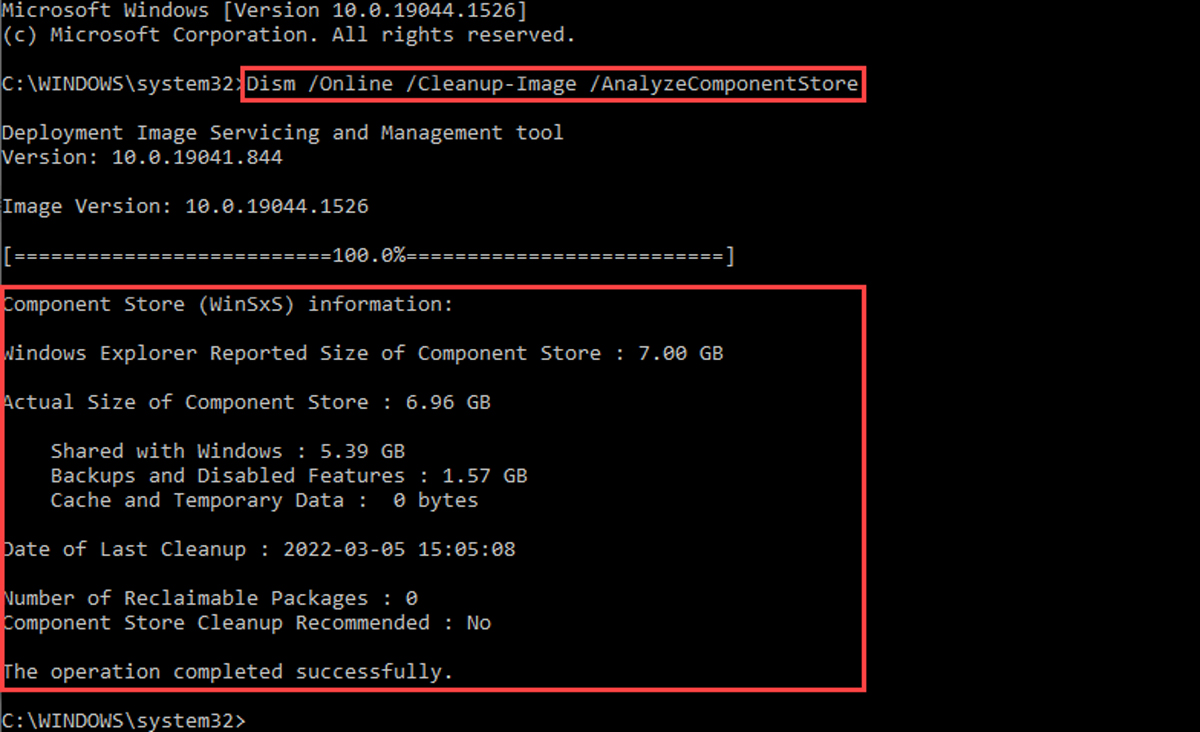
Trong trường hợp lệnh SFC báo lỗi nhưng không tự sửa được, nguyên nhân thường là do kho lưu trữ component (Component Store) của Windows cũng đã bị hỏng. Lúc này, bạn cần dùng đến công cụ DISM mạnh mẽ hơn. Mở Command Prompt với quyền Administrator và chạy lần lượt các lệnh:
DISM /Online /Cleanup-Image /CheckHealth

DISM /Online /Cleanup-Image /ScanHealth

DISM /Online /Cleanup-Image /RestoreHealth
Lệnh RestoreHealth sẽ kết nối với máy chủ Windows Update để tải về và thay thế các file bị hỏng. Toàn bộ quá trình có thể mất từ 15–30 phút tùy tốc độ mạng, vì vậy hãy đảm bảo máy tính kết nối internet ổn định trong suốt thời gian này.
Quét và sửa lỗi ổ cứng với CHKDSK
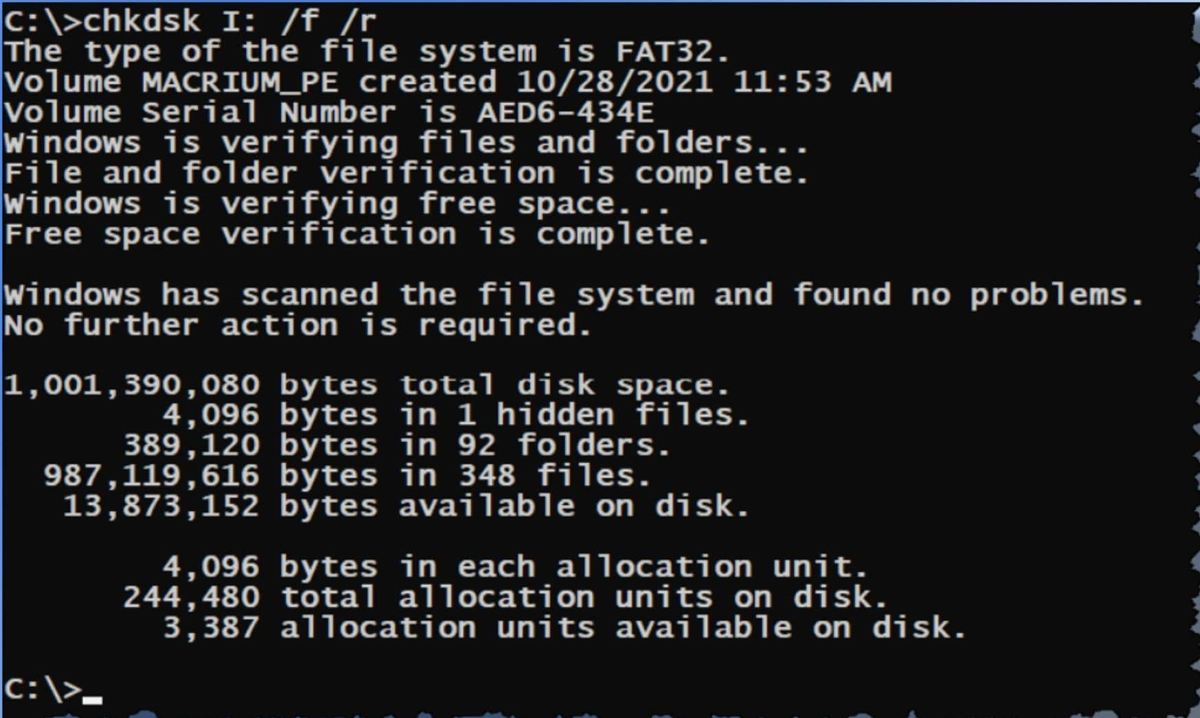
Nếu nguyên nhân đến từ bad sector hoặc lỗi hệ thống tệp NTFS, lệnh CHKDSK sẽ giúp bạn kiểm tra và cô lập các vùng hỏng trên ổ cứng. Mở Command Prompt với quyền Administrator, nhập lệnh sau và nhấn Enter:
chkdsk c: /f /rTrong đó: /f — tự động sửa các lỗi tìm thấy; /r — tìm kiếm và cô lập bad sector. Vì ổ đĩa C: đang được hệ thống sử dụng, Windows sẽ yêu cầu lên lịch quét vào lần khởi động tiếp theo — nhập Y để xác nhận, sau đó khởi động lại máy.
Quản lý Driver và phần mềm để loại bỏ xung đột hệ thống
Cập nhật hoặc Roll Back Driver trong Device Manager
Nếu cài sai phiên bản driver card đồ họa NVIDIA/AMD hoặc chưa được cập nhật, là thủ phạm hàng đầu kích hoạt màn hình xanh 0x00000050. Bạn nên kiểm tra qua Device Manager bằng tổ hợp Windows + X, tìm các mục có dấu chấm than vàng để xác định vị trí xung đột. Cách xử lý sẽ chia làm hai tùy vào tình huống:
- Cập nhật driver mới: Chuột phải vào thiết bị → Update driver → tải tự động hoặc trỏ file từ trang chủ NVIDIA/AMD.
- Quay về phiên bản cũ: Nếu lỗi phát sinh ngay sau lần cập nhật gần nhất → Properties → tab Driver → Roll Back Driver.
Vô hiệu hóa phần mềm diệt virus
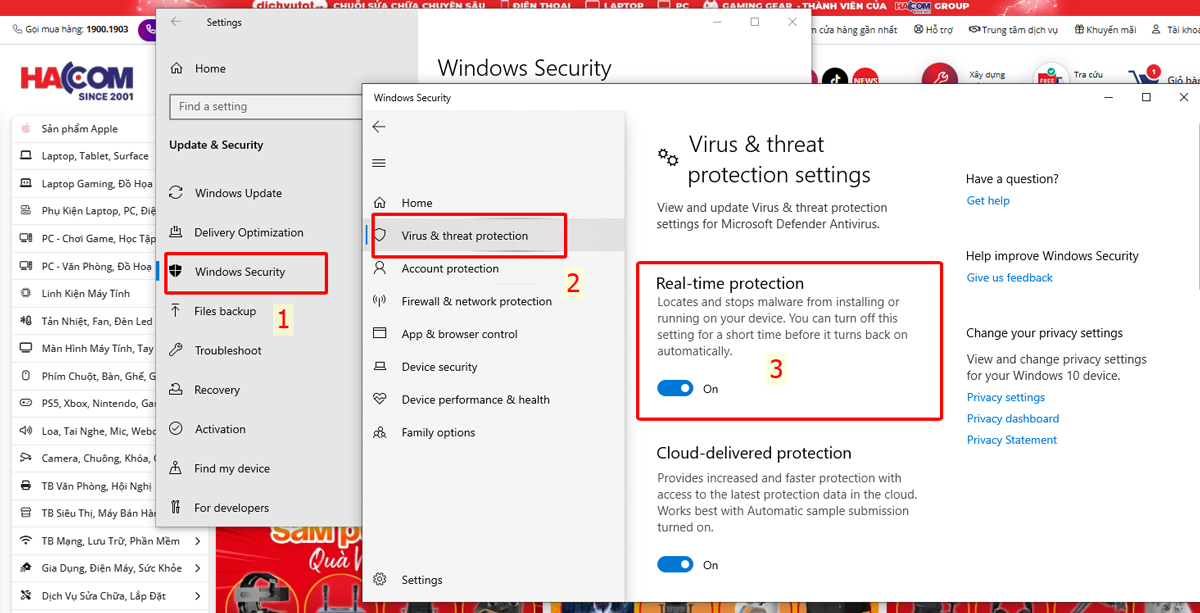
Các phần mềm bảo mật như Avast, Kaspersky hay McAfee đôi khi "nhúng tay" quá sâu vào nhân hệ thống, vô tình kích hoạt lỗi 0x00000050. Để kiểm tra, hãy thử tắt tạm tính năng quét thời gian thực (Real-time protection) hoặc gỡ cài đặt hoàn toàn, sau đó dùng máy một thời gian để quan sát. Nếu lỗi biến mất, giải pháp tối ưu chính là chuyển sang Windows Defender tích hợp sẵn, nhẹ hơn và không gây xung đột.
Thực hiện Clean Boot (Khởi động sạch)
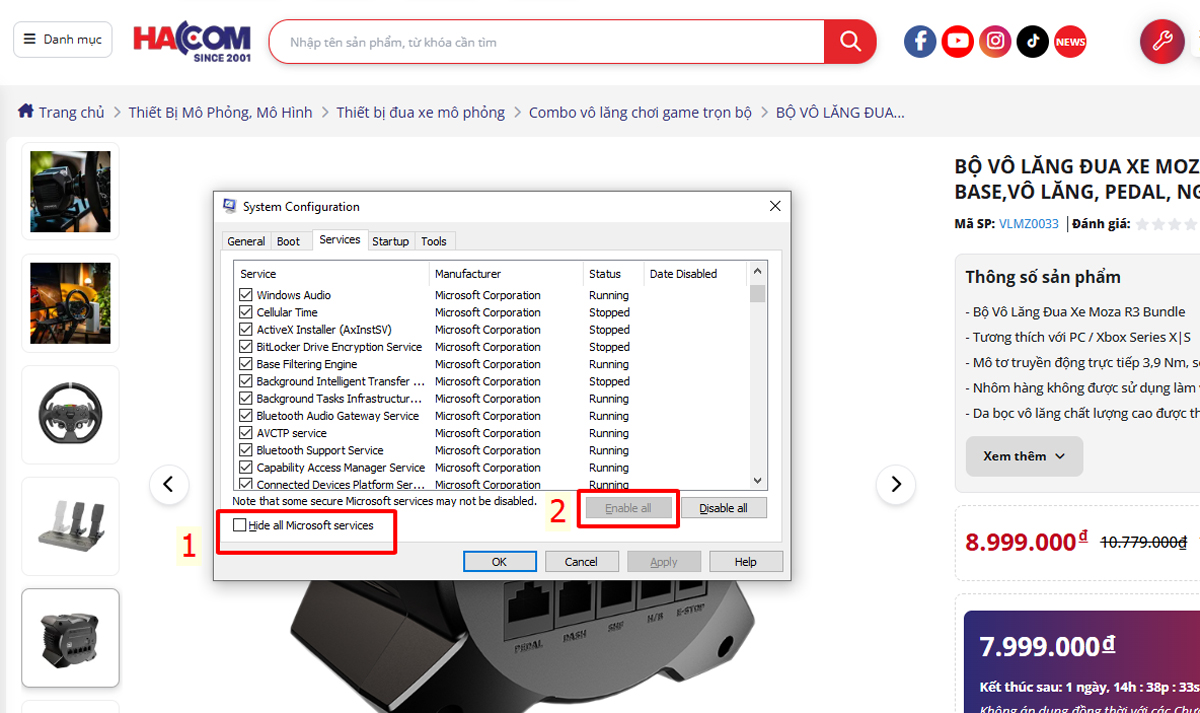
Clean Boot là phương pháp khởi động Windows chỉ với các tiến trình cốt lõi, cắt bỏ hoàn toàn sự tham gia của ứng dụng bên thứ ba. Từ đó giúp bạn khoanh vùng chính xác nguồn gốc gây lỗi. Thực hiện theo 4 bước sau:
- Nhấn Windows + R → gõ msconfig → OK.
- Trong tab Services → tích Hide all Microsoft services → nhấn Disable all.
- Tab Startup → Open Task Manager → tắt toàn bộ ứng dụng tự khởi động.
- Nhấn OK, khởi động lại máy. Nếu lỗi biến mất, hãy bật lại từng mục để xác định "thủ phạm" cụ thể.
Kiểm tra RAM vật lý và tối ưu hóa bộ nhớ ảo (Virtual Memory)
Chạy công cụ Windows Memory Diagnostic
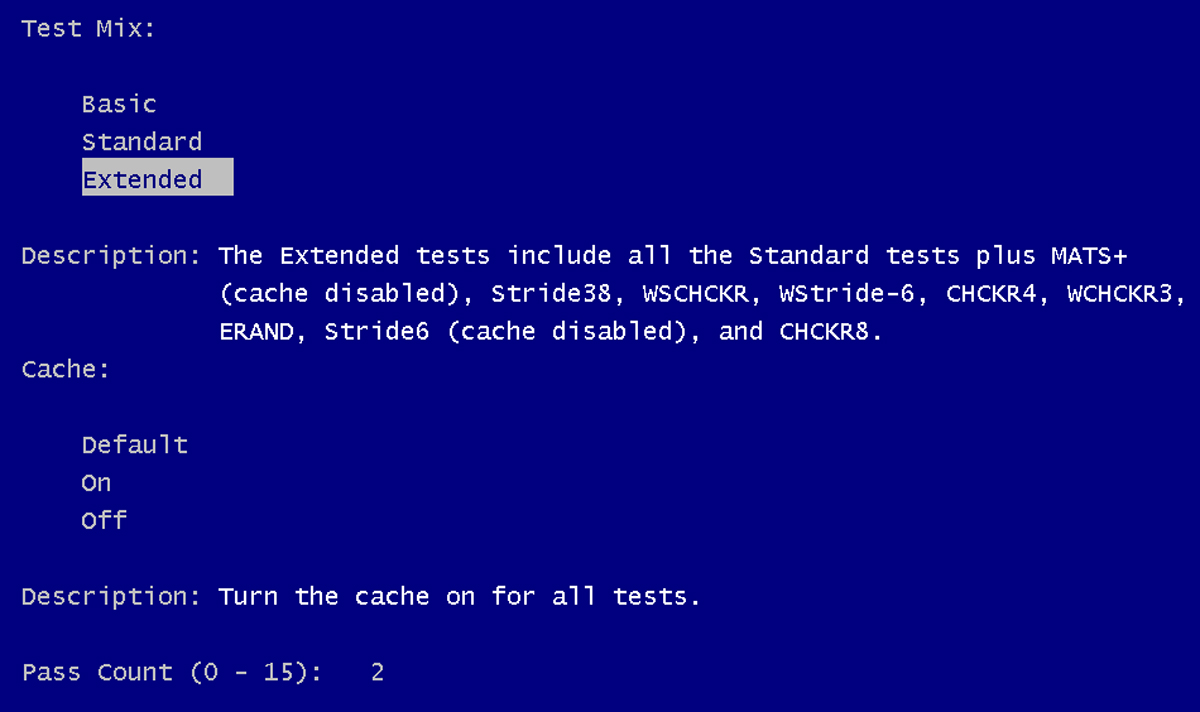
Windows tích hợp sẵn tiện ích Memory Diagnostic để chẩn đoán tình trạng RAM mà không cần cài thêm bất kỳ phần mềm nào. Kích hoạt bằng cách nhấn
Windows + R → gõ mdsched.exe → Enter → Restart now and check for problems.
Máy tự khởi động lại và tiến hành kiểm tra. Kết quả hiển thị ngay sau khi hoàn tất. Nếu RAM có lỗi thì đây là lúc cần xem xét thay thế.
Vệ sinh và kiểm tra RAM vật lý
Với máy tính đã dùng từ 2–3 năm trở lên, lớp oxy hóa và bụi tích tụ trên chân RAM là thủ phạm âm thầm gây ra nhiều loại BSOD, bao gồm cả 0x00000050. Cách khắc phục như sau:
- Tắt nguồn hoàn toàn, rút dây điện, chạm tay vào vỏ kim loại để xả tĩnh điện.
- Tháo từng thanh RAM ra khỏi khe cắm.
- Dùng gôm tẩy bút chì chà nhẹ lên phần chân vàng theo một chiều cho đến khi bề mặt sáng trở lại, sau đó phủi sạch vụn tẩy.
- Lắp lại từng thanh vào từng khe để xác định chính xác vị trí gây lỗi.
Cấu hình lại tệp phân trang (Paging File)
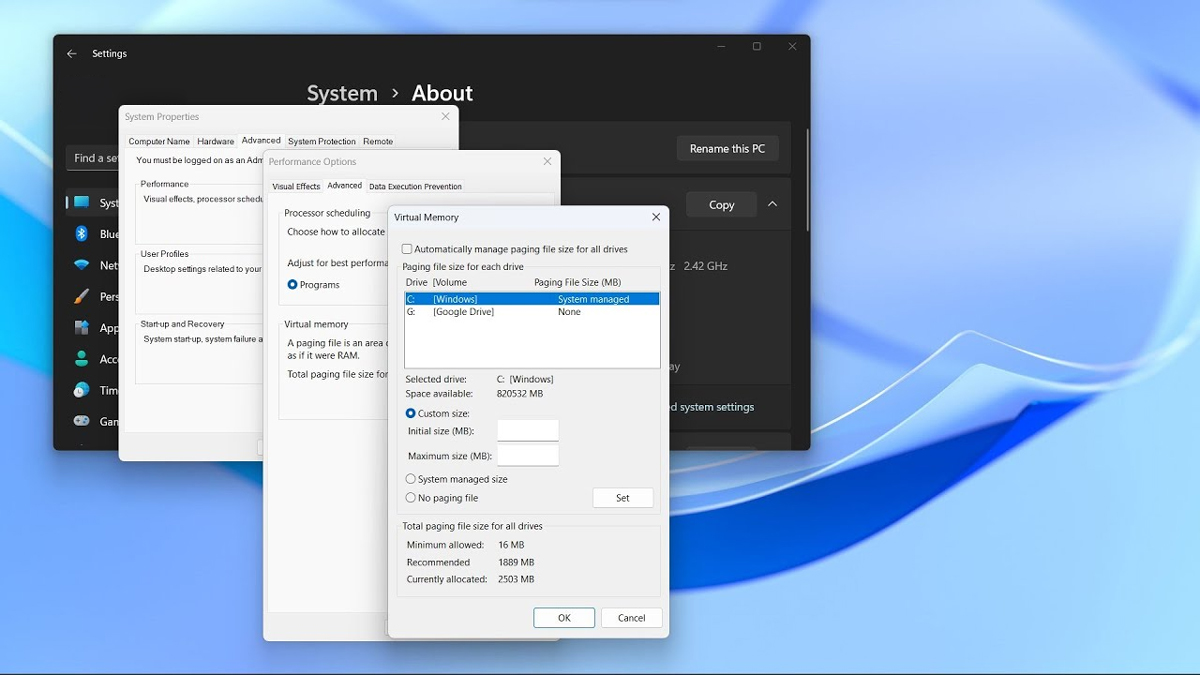
Cài đặt Paging File (bộ nhớ ảo) không hợp lệ cũng là một nguyên nhân ít được chú ý nhưng có thể trực tiếp gây ra lỗi PAGE_FAULT_IN_NONPAGED_AREA. Để thiết lập thủ công, bạn thực hiện:
Paging File (bộ nhớ ảo) được cấu hình sai là nguyên nhân ít ai ngờ tới nhưng có thể trực tiếp kích hoạt lỗi PAGE_FAULT_IN_NONPAGED_AREA. Để thiết lập thủ công, thực hiện 4 bước:
- Chuột phải This PC → Properties → Advanced system settings.
- Tab Advanced → Performance: Settings → tab Advanced → nhấn Change.
- Bỏ tích Automatically manage... → chọn ổ C: → tích Custom size → nhập: Initial size = 1.5 × RAM; Maximum size = 3 × RAM (VD: RAM 8GB → 12.288 MB / 24.576 MB).
- Nhấn Set → OK → khởi động lại máy.
Sửa lỗi màn hình xanh uy tín, chuyên nghiệp tại HACOM
Nếu bạn đã thực hiện đầy đủ tất cả các bước trên nhưng lỗi Page Fault in Nonpaged Area vẫn tiếp tục tái diễn, đây là dấu hiệu cho thấy máy tính của bạn có thể đang đối mặt với hư hỏng phần cứng nghiêm trọng. Đôi khi lỗi phần mềm chỉ là bề nổi, phần cứng bên dưới mới là gốc rễ thực sự. Nếu bạn nghi ngờ điều đó, đội kỹ thuật HACOM có thiết bị chẩn đoán chuyên dụng để tìm ra đúng nguyên nhân, tránh thay linh kiện theo kiểu... đoán mò.