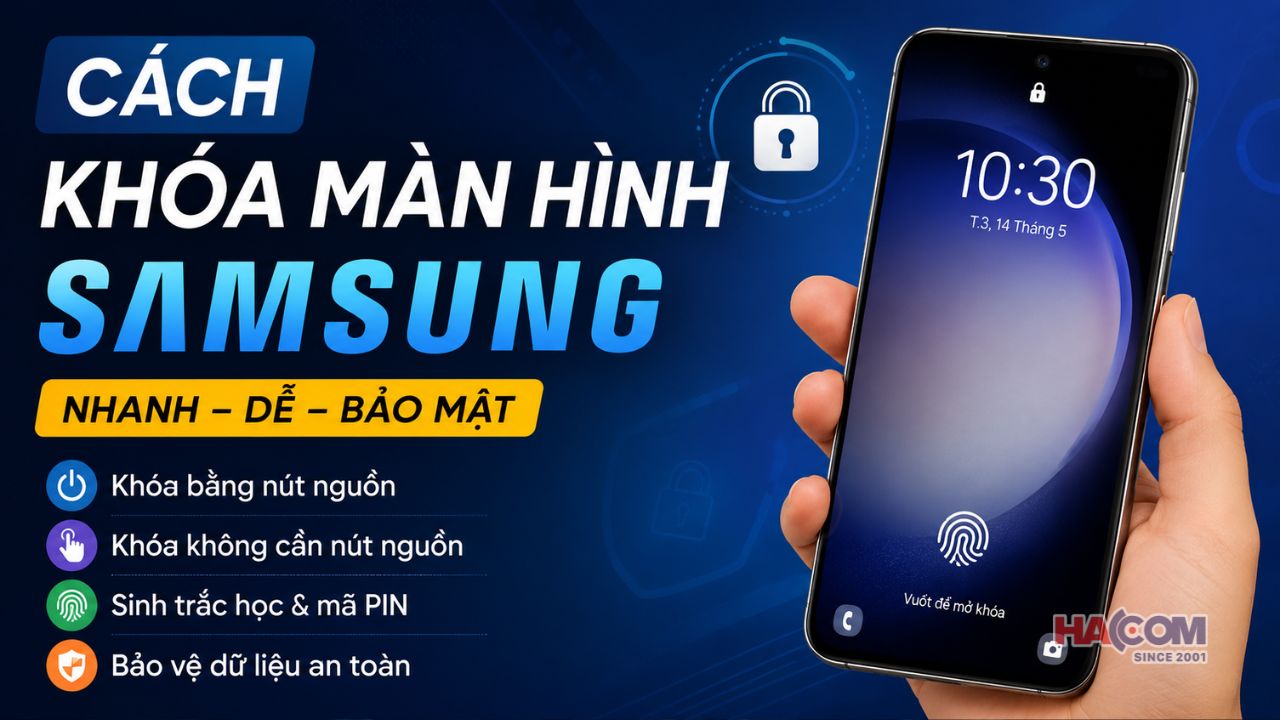









Khóa màn hình Samsung là gì?
Khóa màn hình Samsung đưa điện thoại về chế độ chờ (Sleep), tắt màn hình, đồng thời tiết kiệm pin. Để truy cập lại máy, bạn cần xác thực qua các hình thức phổ biến như: vân tay, khuôn mặt, mã PIN, mật khẩu hoặc hình vẽ đã cài đặt.
Ngoài cách nhấn nút nguồn quen thuộc, nhiều dòng Samsung Galaxy chạy One UI còn hỗ trợ các phương thức khóa màn hình tiện lợi khác mà không phải người dùng nào cũng biết đến.
Vì sao nên khóa màn hình điện thoại Samsung?
Cơ chế khóa màn hình điện thoại giúp bảo vệ dữ liệu cá nhân người dùng, ngăn ngừa các thao tác chạm nhầm ngoài ý muốn. Đây là lớp bảo vệ đầu tiên và quan trọng nhất trước khi ai đó có thể truy cập vào máy của bạn.
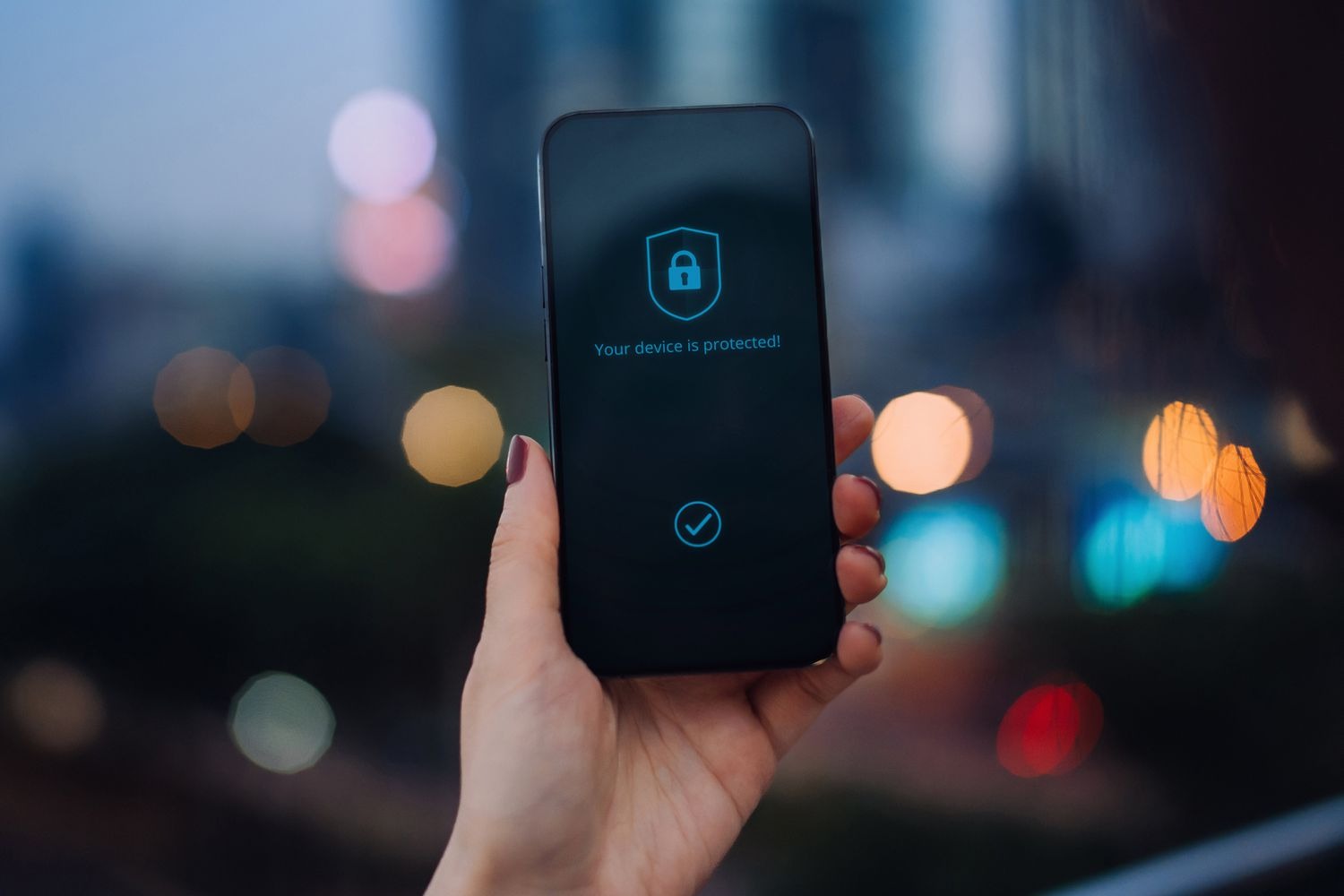
Khóa màn hình điện thoại Samsung mang lại nhiều lợi ích thiết thực:
-
Bảo vệ dữ liệu cá nhân: Giúp ngăn người khác truy cập trái phép vào tin nhắn, hình ảnh, tài khoản ngân hàng, mạng xã hội và các thông tin riêng tư lưu trên thiết bị.
-
Tiết kiệm pin:Khóa màn hình khi không sử dụng giúp giảm mức tiêu hao pin và kéo dài thời gian sử dụng.
-
Hạn chế chạm nhầm: Ngăn tình trạng màn hình vô tình nhận thao tác khi điện thoại để trong túi hoặc balo, tránh mở ứng dụng, gọi điện hoặc gửi tin nhắn ngoài ý muốn.
-
Góp phần kéo dài tuổi thọ màn hình: Việc giảm thời gian hiển thị không cần thiết giúp hạn chế nguy cơ lưu ảnh (burn-in) trên màn hình AMOLED khi sử dụng trong thời gian dài.
Nếu bạn thường xuyên quên khóa máy hoặc gặp bất tiện khi dùng nút nguồn, phần tiếp theo sẽ hướng dẫn bạn nhiều cách khác nhau để khóa màn hình Samsung phù hợp với thói quen sử dụng.
Cách khóa màn hình Samsung bằng nút nguồn
Nhấn nút nguồn là cách khóa màn hình Samsung nhanh và đơn giản nhất. Trên hầu hết các mẫu Samsung Galaxy hiện nay, nút nguồn nằm ở cạnh phải của máy. Chỉ cần nhấn một lần khi màn hình đang sáng, thiết bị sẽ ngay lập tức chuyển sang trạng thái khóa.
Các bước thực hiện:
-
Xác định nút nguồn trên điện thoại.
-
Nhấn một lần khi màn hình đang bật.
-
Màn hình sẽ tắt và điện thoại được khóa.
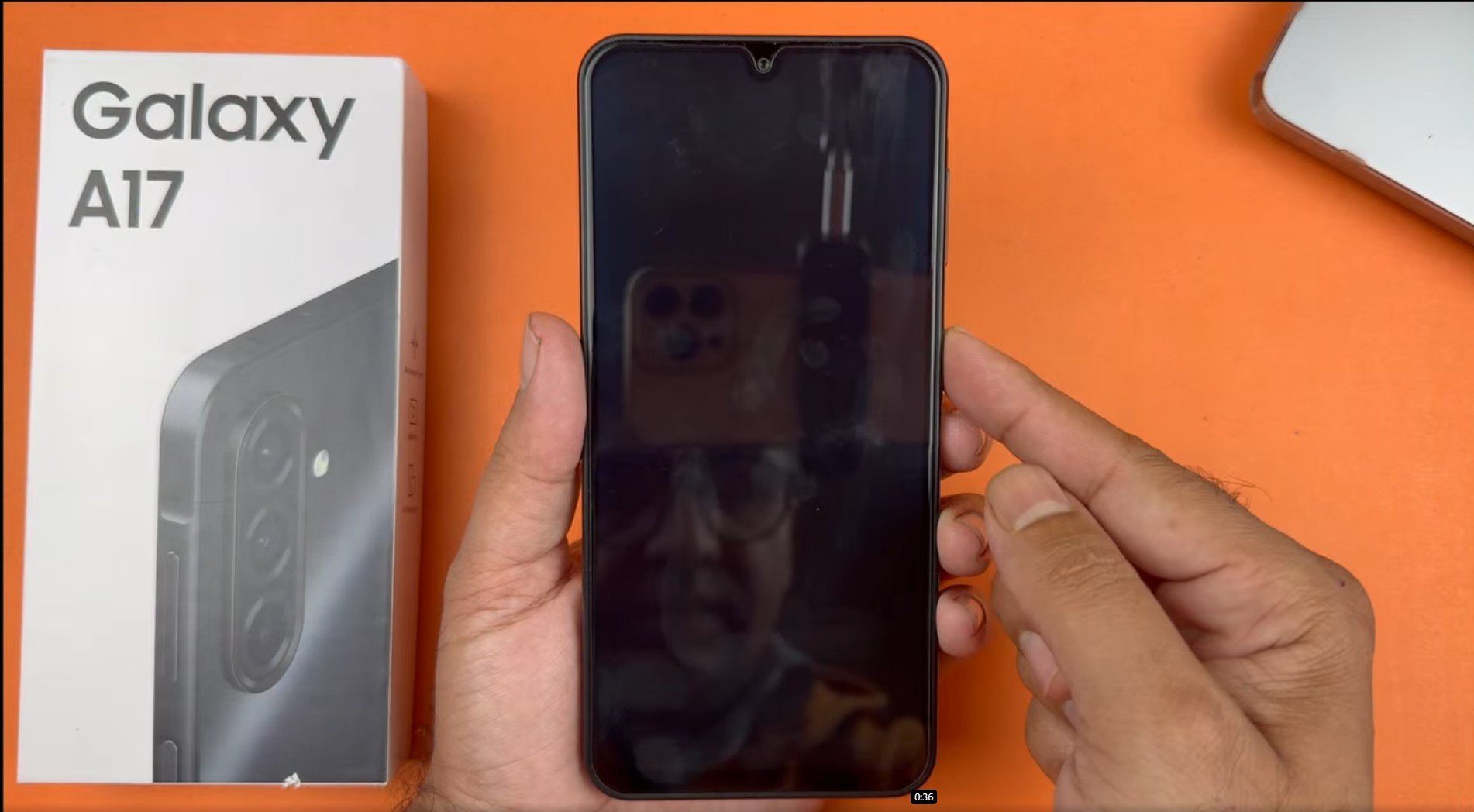
Nếu điện thoại hỗ trợ cảm biến vân tay hoặc nhận diện khuôn mặt, bạn chỉ cần xác thực để mở khóa ngay sau khi màn hình tắt mà không cần nhập mã PIN hay mật khẩu. Trong trường hợp nút nguồn bị liệt hoặc thao tác không còn thuận tiện, bạn có thể sử dụng các phương thức khóa màn hình thay thế trên One UI sẽ được giới thiệu ở phần tiếp theo.
Cách khóa màn hình Samsung không cần nút nguồn
Nếu nút nguồn bị hỏng hoặc muốn thao tác thuận tiện hơn, bạn có thể khóa màn hình Samsung bằng Menu hỗ trợ (Assistant menu). Đây là tính năng trợ năng, được tích hợp sẵn trên One UI.
Các bước thiết lập:
-
Mở Cài đặt > Trợ năng.
-
Chọn Tương tác và thao tác (hoặc Tương tác và khéo léo, tùy phiên bản One UI).
-
Bật Menu hỗ trợ (Assistant menu).
-
Biểu tượng trợ năng sẽ xuất hiện trên màn hình. Chạm vào biểu tượng này và chọn Khóa màn hình để tắt màn hình mà không cần sử dụng nút nguồn.
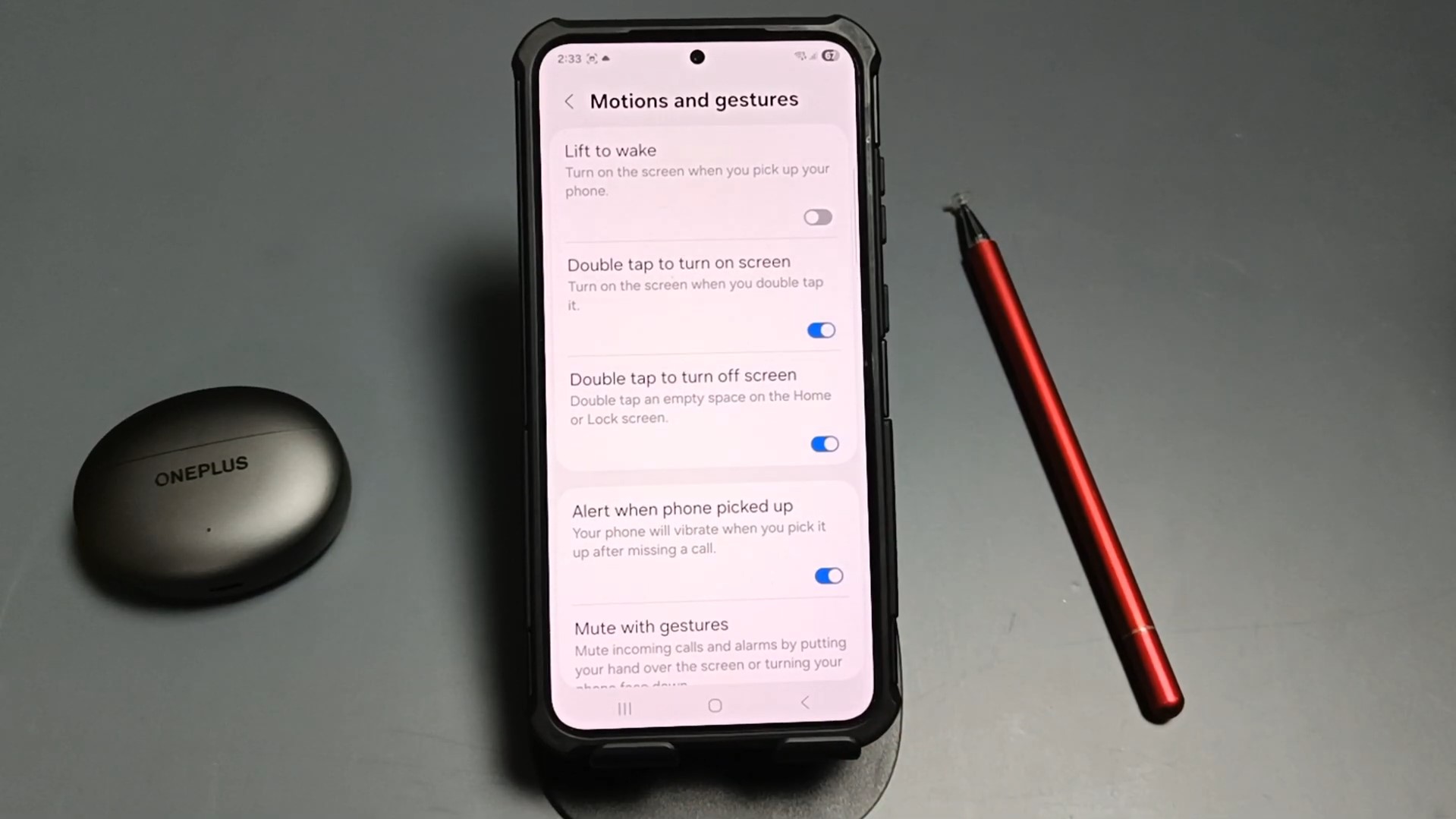
Một số tính năng trên điện thoại Samsung chỉ được hỗ trợ ở một số phiên bản One UI hoặc dòng máy nhất định. Vì vậy, nếu không tìm thấy tùy chọn được hướng dẫn, hãy kiểm tra phiên bản One UI hiện tại. Và tiến hành cập nhật phần mềm nếu có bản mới hoặc đối chiếu với hướng dẫn chính thức của Samsung để xác nhận khả năng hỗ trợ trên thiết bị.
Thiết lập nút khóa màn hình trên Samsung
Menu hỗ trợ (Assistant menu) cho phép thêm nút khóa màn hình ảo, giúp bạn tắt màn hình nhanh mà không cần sử dụng nút nguồn. Tính năng này đặc biệt hữu ích khi nút nguồn gặp sự cố hoặc muốn hạn chế thao tác với phím vật lý.
Các bước thiết lập:
-
Mở Cài đặt > Trợ năng.
-
Chọn Tương tác và thao tác (hoặc Tương tác và khéo léo, tùy phiên bản One UI).
-
Bật Menu hỗ trợ (Assistant menu).
-
Nhấn vào biểu tượng Menu hỗ trợ trên màn hình và chọn Khóa màn hình.
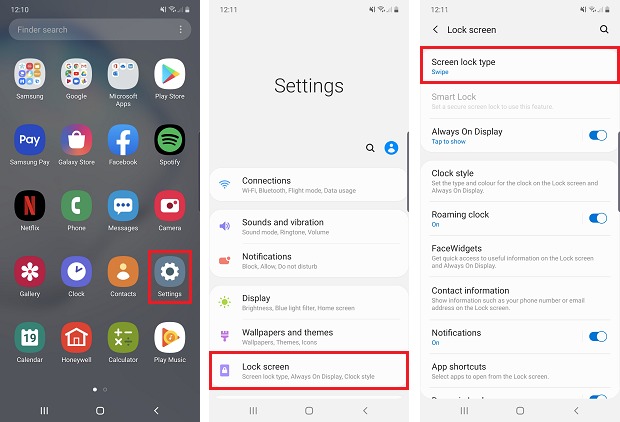
Sau khi thiết lập, bạn chỉ cần chọn Khóa màn hình trong Menu hỗ trợ mỗi khi cần tắt màn hình. Để thao tác thuận tiện hơn, biểu tượng Menu hỗ trợ cần đặt ở vị trí gần bên tay thuận để dễ chạm khi sử dụng bằng một tay.
Cách chạm màn hình để mở khóa Samsung
Chạm đúp để đánh thức màn hình là tính năng giúp bạn bật sáng màn hình Samsung mà không cần nhấn nút nguồn. Sau khi màn hình sáng, bạn có thể mở khóa bằng vân tay, khuôn mặt hoặc mã PIN đã cài đặt. Đây là tính năng hữu ích khi cần kiểm tra nhanh thông báo hoặc thời gian.
Cách bật tính năng:
-
Mở Cài đặt > Màn hình.
-
Chọn Chạm đúp để bật màn hình (Double tap to wake).
-
Gạt công tắc để kích hoạt.
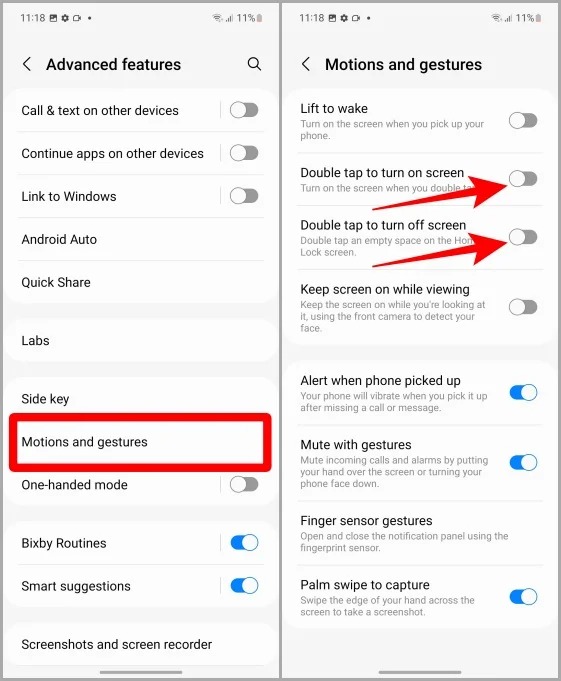
Sau khi kích hoạt, chỉ cần chạm đúp vào màn hình khi thiết bị đang khóa để đánh thức màn hình. Nếu đã cài đặt vân tay, nhận diện khuôn mặt hoặc mã PIN, bạn chỉ cần xác thực để mở khóa mà không cần nhấn nút nguồn.
Tính năng này đặc biệt hữu ích khi điện thoại thường được đặt trên bàn làm việc hoặc giá đỡ ô tô. Tuy nhiên, bạn nên cân nhắc tắt tính năng nếu thường xuyên để điện thoại trong túi hoặc môi trường dễ xảy ra va chạm, tốn pin hơn.
Các kiểu khóa màn hình Samsung phổ biến
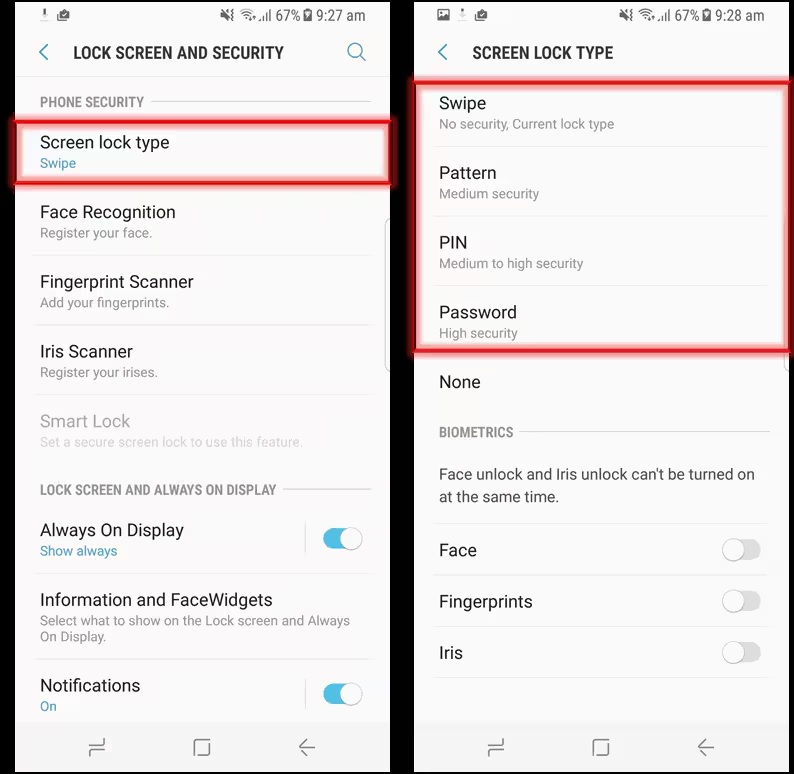
Samsung cung cấp 5 kiểu khóa màn hình gồm Không khóa (None), Vuốt (Swipe), Hình vẽ (Pattern), Mã PIN (PIN) và Mật khẩu (Password). Ngoài ra, bạn có thể kết hợp vân tay hoặc nhận diện khuôn mặt để mở khóa nhanh hơn mà vẫn đảm bảo an toàn.
-
Không khóa (None): Tắt hoàn toàn tính năng bảo mật màn hình. Bất kỳ ai cũng có thể truy cập thiết bị, vì vậy chỉ nên sử dụng khi thực sự cần thiết.
-
Vuốt (Swipe): Chỉ cần vuốt màn hình để mở khóa, thao tác nhanh nhưng không có lớp bảo vệ dữ liệu.
-
Hình vẽ (Pattern): Mở khóa bằng cách nối các điểm theo mẫu đã thiết lập. Dễ ghi nhớ nhưng nên thay đổi định kỳ để tăng tính bảo mật.
-
Mã PIN (PIN): Sử dụng dãy số để xác thực. HACOM đánh giá đây là lựa chọn phù hợp với đa số người dùng bởi tốc độ mở khóa và mức độ bảo mật.
-
Mật khẩu (Password): Kết hợp chữ cái, số và ký tự đặc biệt, mang lại khả năng bảo mật cao hơn nhưng mất nhiều thời gian nhập hơn.
-
Vân tay và nhận diện khuôn mặt: Đây là các phương thức xác thực sinh trắc học có thể kết hợp với PIN, Pattern hoặc Password để mở khóa nhanh mà vẫn đảm bảo an toàn cho thiết bị.
Để thay đổi kiểu khóa màn hình, hãy vào Cài đặt > Màn hình khóa và AOD (hoặc Màn hình khóa, tùy phiên bản One UI) > Kiểu khóa màn hình, sau đó chọn phương thức phù hợp.
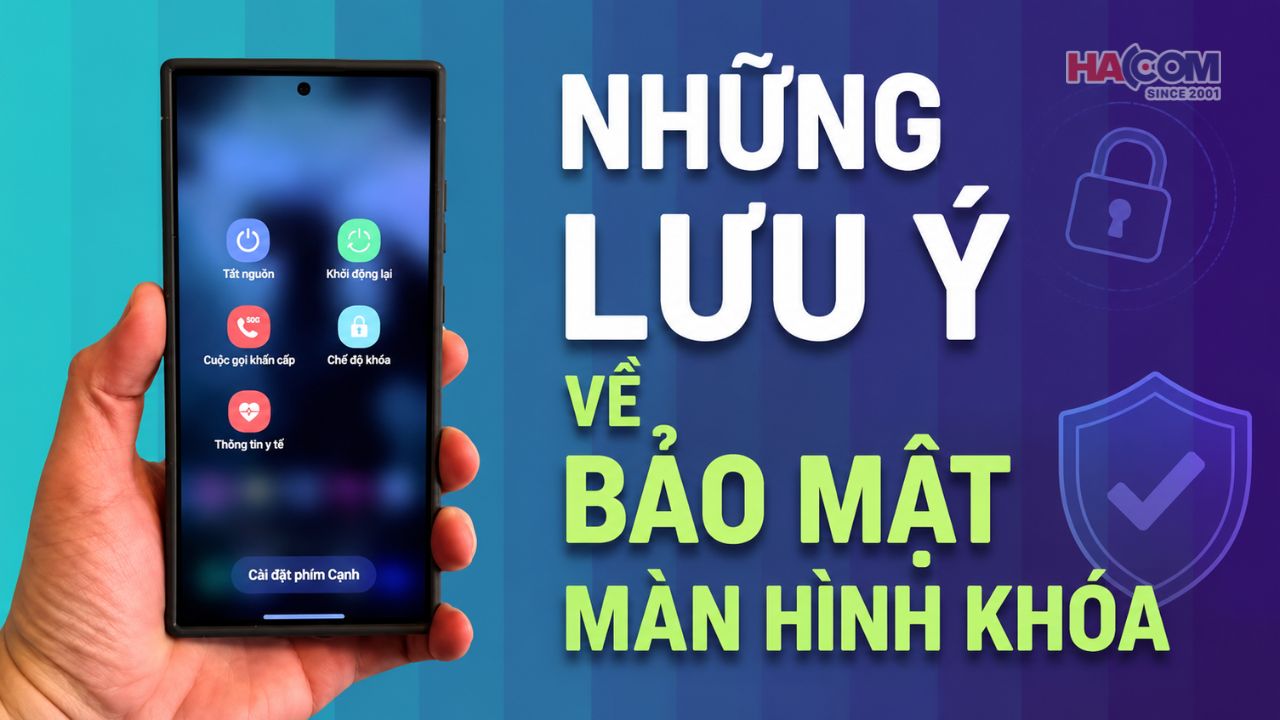
Những lưu ý về bảo mật màn hình khóa
Khóa màn hình chỉ thực sự phát huy hiệu quả bảo mật khi bạn chọn đúng phương thức và tuân thủ một số nguyên tắc sử dụng cơ bản. Dưới đây là những lưu ý quan trọng bạn nên áp dụng ngay:
-
Không sử dụng kiểu Vuốt (Swipe) nếu điện thoại lưu trữ thông tin quan trọng, vì phương thức này không yêu cầu xác thực khi mở khóa.
-
Đặt mã PIN hoặc hình vẽ đủ mạnh. Tránh sử dụng các dãy số dễ đoán như 1234, 0000, ngày sinh hoặc hình vẽ đơn giản để giảm nguy cơ bị mở khóa trái phép.
-
Bật khóa màn hình tự động. Vào Cài đặt > Màn hình khóa và AOD > Tự động khóa, sau đó đặt thời gian khoảng 15–30 giây để thiết bị tự khóa khi không sử dụng.
-
Sử dụng Smart Lock khi thực sự cần thiết. Tính năng này giúp thiết bị duy trì trạng thái mở khóa tại vị trí hoặc khi kết nối với thiết bị tin cậy. Tuy nhiên, chỉ nên bật ở môi trường riêng tư để hạn chế nguy cơ người khác truy cập điện thoại.
-
Thường xuyên cập nhật One UI và bản vá bảo mật. Các bản cập nhật của Samsung không chỉ bổ sung tính năng mới mà còn khắc phục các lỗ hổng liên quan đến màn hình khóa và cơ chế xác thực.
Để cân bằng giữa tính tiện lợi và khả năng bảo mật, bạn nên kết hợp vân tay hoặc nhận diện khuôn mặt với mã PIN hoặc mật khẩu. Cách thiết lập này giúp mở khóa nhanh trong quá trình sử dụng hằng ngày, đồng thời vẫn đảm bảo có phương thức xác thực dự phòng khi cần.
>>Xem thêm bài viết
Kết luận
Khi lựa chọn đúng phương thức khóa màn hình và thiết lập phù hợp với nhu cầu sử dụng, bạn sẽ bảo vệ dữ liệu cá nhân tốt hơn, đồng thời thao tác trên điện thoại cũng nhanh và thuận tiện hơn. Nếu đang tìm mua điện thoại cũng như máy tính bảng Samsung hoặc phụ kiện chính hãng, bạn có thể tham khảo sản phẩm tại HACOM để được tư vấn và lựa chọn giải pháp phù hợp.