









Nvidia DLSS 4.5 có gì mới? Đột phá công nghệ AI 2026
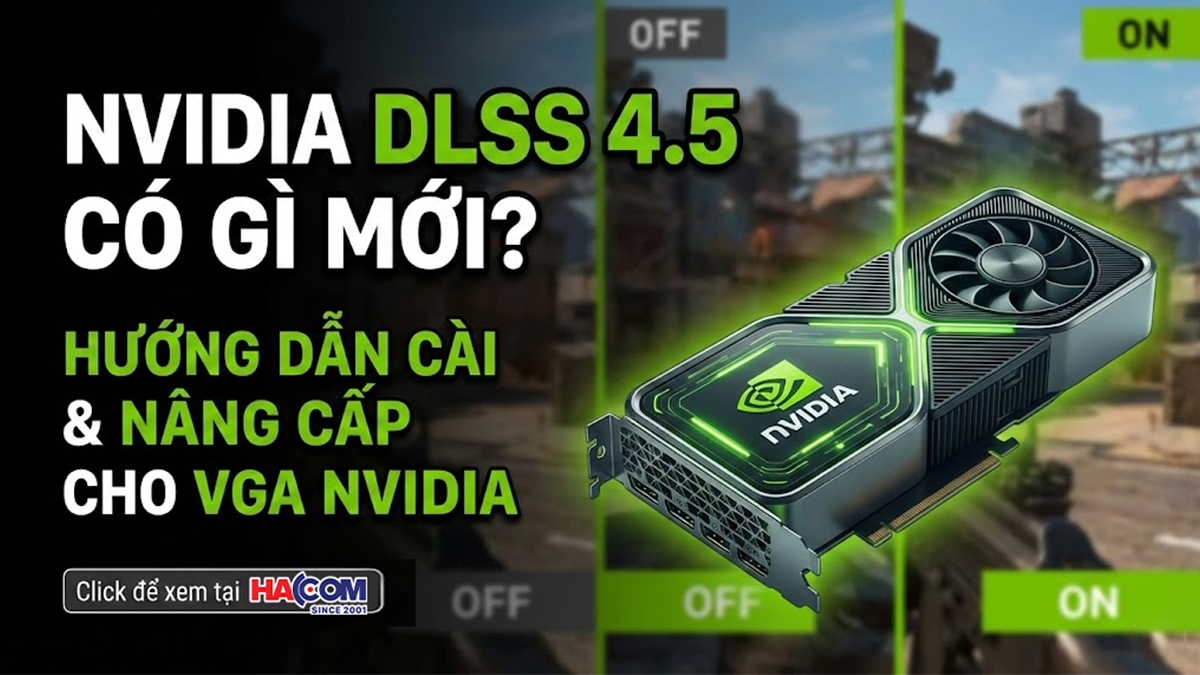
Được ra mắt đầu năm 2026, Nvidia DLSS 4.5 sở hữu những cải tiến đáng kể so với các phiên bản trước đó. Điểm nhấn lớn nhất là việc chuyển từ công nghệ xử lý ảnh cũ sang mô hình Transformer thế hệ 2, giúp xử lý các chi tiết phức tạp như dây điện, hàng rào tốt hơn. Kết quả là hình ảnh được phóng to lên 4K giờ đây sắc nét hơn, và những hiện tượng bóng ma khi camera chuyển động nhanh cũng được giảm thiểu đáng kể.
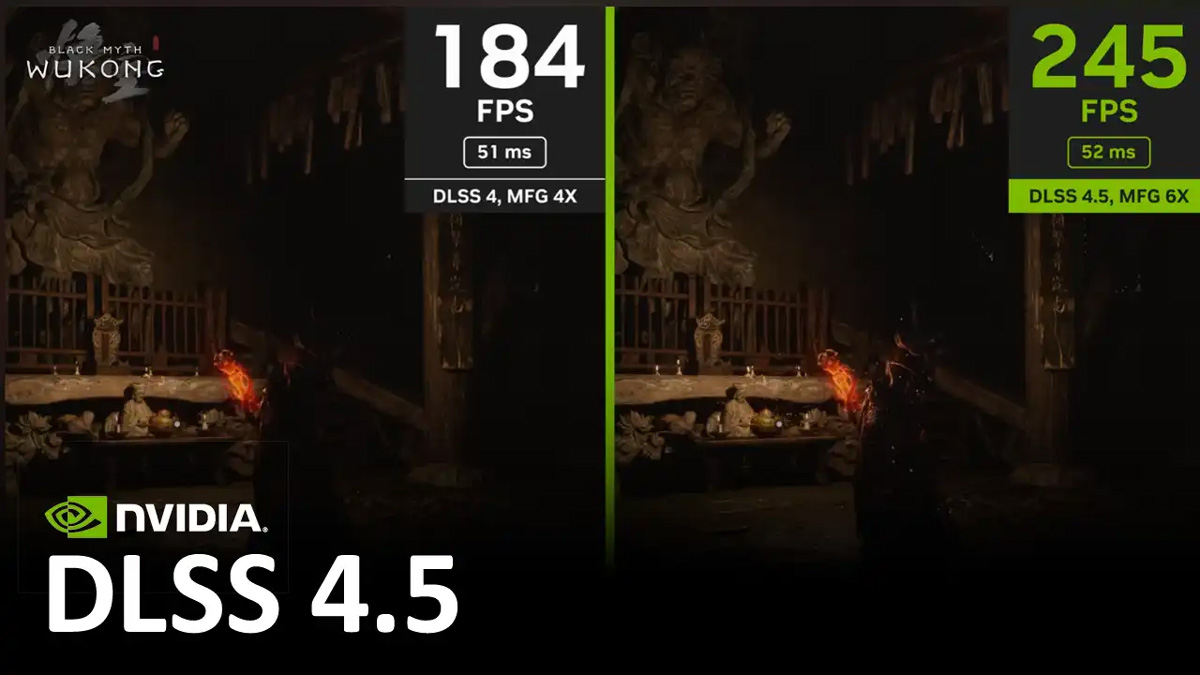
Ngoài ra, DLSS 4.5 giới thiệu công nghệ 6x Multi Frame Generation – tức là tạo 5 khung hình ảo giữa mỗi khung thực, tương đương tăng hiệu năng lên gấp 6 lần. Công nghệ Dynamic Scaling còn tự động điều chỉnh số khung hình theo tình huống trong trò chơi để đảm bảo độ mượt luôn ổn định.
DLSS 4.5 cung cấp ba cài đặt sẵn: Preset M (cân bằng tốc độ và chất lượng), Preset L (hiệu năng tối đa cho 4K/8K), và Preset K (dành cho card cũ để tránh sụt giảm FPS). Tùy theo VGA của bạn, bạn sẽ chọn cài đặt phù hợp.
Hướng dẫn cài đặt và nâng cấp DLSS 4.5 cho VGA NVIDIA
Cài đặt DLSS 4.5 không phức tạp như bạn tưởng. Cùng HACOM đi từng bước một cách chi tiết để có thể thực hiện dễ dàng trên máy tính của mình.
Trước khi bắt đầu, bạn cần kiểm tra xem hệ máy của mình có đáp ứng những yêu cầu cơ bản hay không.
Phần cứng yêu cầu:
- VGA Nvidia từ RTX 20 Series trở lên (RTX 40/50 Series là lý tưởng nhất)
- RAM: ít nhất 8GB (khuyến nghị 16GB)
- Ổ cứng SSD với dung lượng trống đủ để lưu trữ trò chơi
Yêu cầu phần mềm:
- Hệ điều hành: Windows 10 hoặc Windows 11 (phiên bản mới nhất)
- Driver GPU: GeForce Game Ready phiên bản 591.74 hoặc cao hơn
- Phần mềm quản lý: Nvidia App (phiên bản mới nhất, thay thế GeForce Experience)
Các bước kích hoạt DLSS 4.5 qua Nvidia App
Đây là phương pháp dễ nhất và được khuyến nghị cho hầu hết người dùng.
Bước 1: Khởi động Nvidia App trên máy tính của bạn
Bước 2: Chọn tab "Graphics" ở menu bên trái (hoặc tùy chọn liên quan đến cài đặt đồ họa)
Bước 3: Chọn xem bạn muốn áp dụng DLSS 4.5 cho:
- Một trò chơi cụ thể (tìm tên trò chơi trong danh sách)
- Hoặc tất cả các trò chơi (chọn "Global Settings" – Cài đặt toàn cục)
Bước 4: Tìm mục "DLSS Override" hoặc "DLSS Settings" và nhấp vào hộp kiểm "Enable".
(Bước này cho phép hệ thống sử dụng DLSS 4.5 thay vì phiên bản DLSS mặc định)
Bước 5: Tại mục "Model Presets", chọn:
- "Recommended" (Khuyến nghị) – nếu bạn không chắc chắn
- "Latest" – nếu muốn sử dụng mô hình đầy đủ
- Hoặc chọn thủ công: Preset M (cân bằng), Preset L (hiệu năng max), Preset K (card cũ)
Bước 6: Đóng Nvidia App và khởi động lại trò chơi. Game sẽ tự động áp dụng DLSS 4.5 với cài đặt bạn vừa chọn
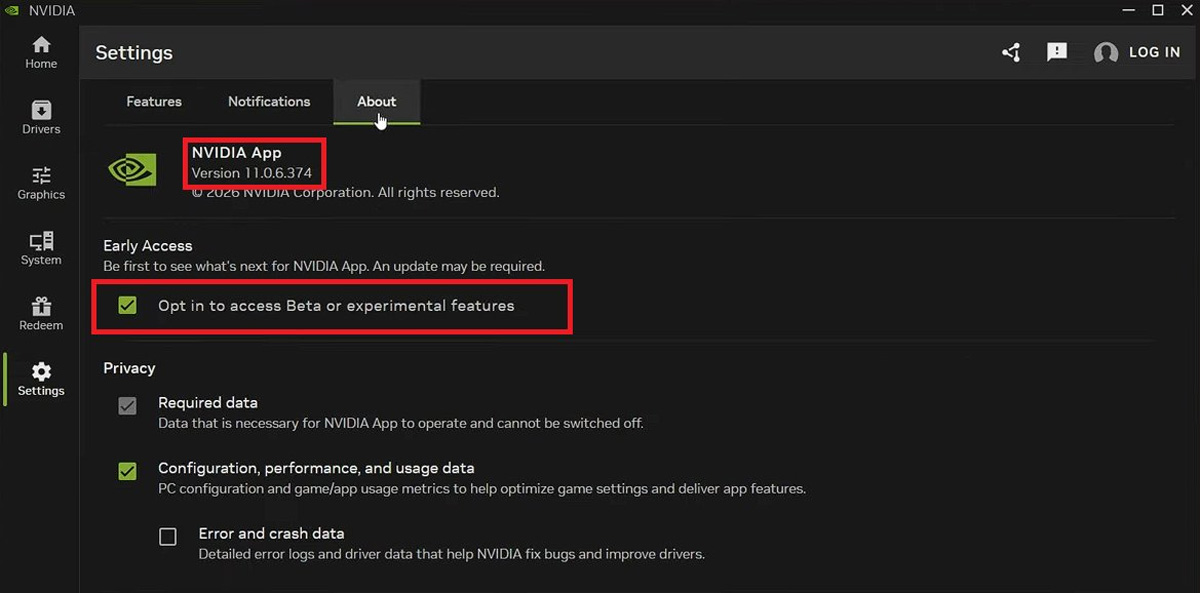
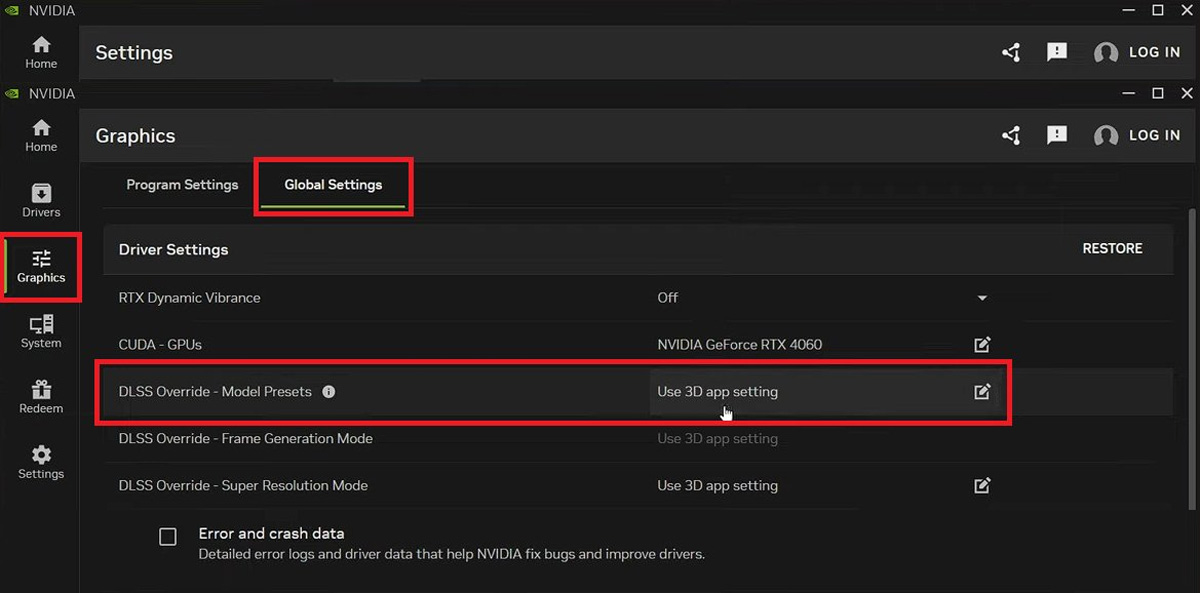
Lưu ý quan trọng: Nếu bạn dùng RTX 30 Series trở về trước, hãy chọn "Recommended" hoặc Preset K để tránh sụt giảm FPS.
Cách thay thế file DLL thủ công
Ngoài cách sử dụng Nvidia App, bạn có thể thay thế file DLL của DLSS một cách thủ công. Cách này chỉ dành cho những người có kinh nghiệm với máy tính.
Các bước thực hiện:
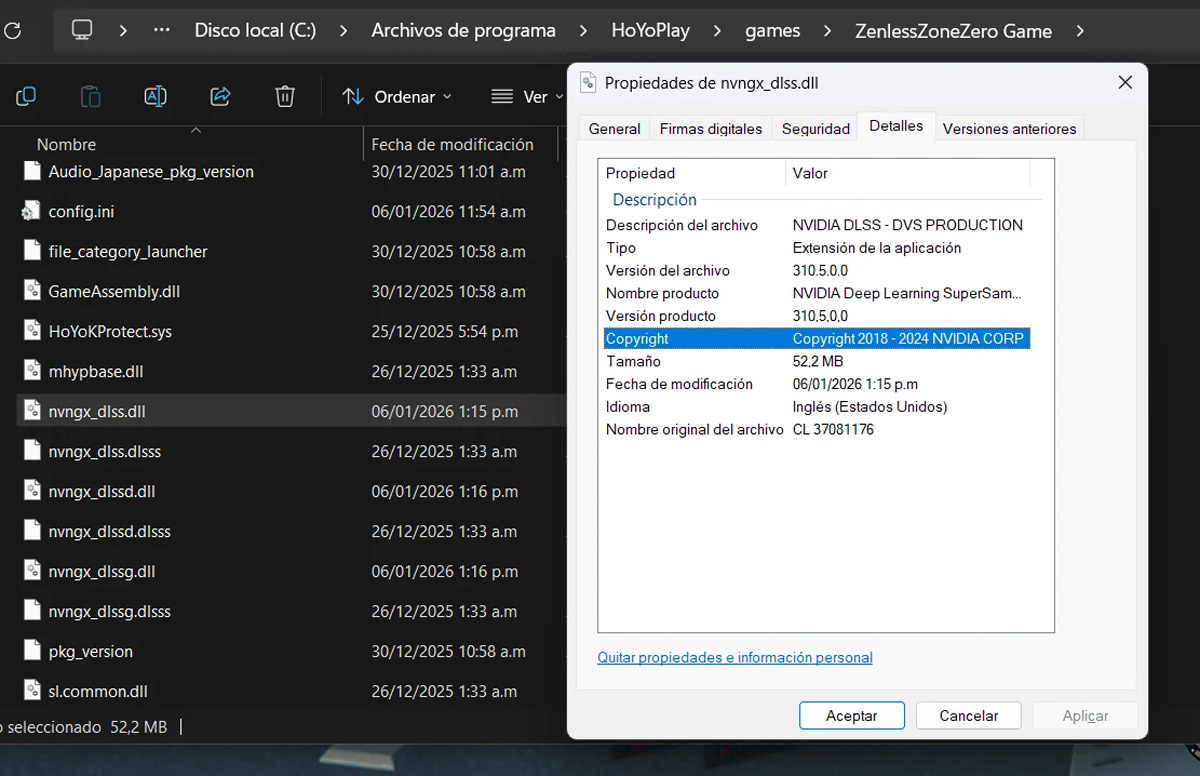
- Tải file: Tải file "nvngx_dlss.dll phiên bản 4.5.0" từ trang chính thức của Nvidia
- Tìm thư mục trò chơi: Mở đường dẫn nơi trò chơi được cài đặt:
Steam: C:\Program Files\Steam\steamapps\common\[TênGame]Epic Games: C:\Program Files\Epic Games\[TênGame]- Tìm thư mục Binaries hoặc Plugins: Đây là nơi lưu trữ các file DLL
- Đặt tên lại file cũ: Đổi tên file "nvngx_dlss.dll" cũ (ví dụ: "nvngx_dlss_old.dll") để làm bản sao lưu
- Sao chép file mới: Sao chép file mới vừa tải vào thư mục này
Cảnh báo quan trọng:
Các trò chơi online có hệ thống chống gian lận (Anti-Cheat) như Valorant, Apex Legends, Fortnite rất khắt khe với các thay đổi file. Nếu tự thay thế file DLL thủ công, bạn có thể bị khóa tài khoản hoặc cấm chơi. Chỉ sử dụng cách này cho các trò chơi offline hoặc không có Anti-Cheat.
Đánh giá hiệu năng & khắc phục lỗi thường gặp
Nhận xét tổng quan về hiệu năng trên các dòng VGA
Không phải tất cả VGA Nvidia đều có hiệu suất như nhau khi sử dụng DLSS 4.5. RTX 50 Series là dòng card mới nhất, nên được tối ưu hóa hoàn toàn cho DLSS 4.5 và các công nghệ AI mới. Card này hỗ trợ tính toán FP8 tiêu thụ ít điện năng, có khả năng tạo 6 khung hình ảo tối đa, cho phép chơi game 4K ở 100+ FPS ngay cả trên những trò chơi AAA nặng tính toán nhất.
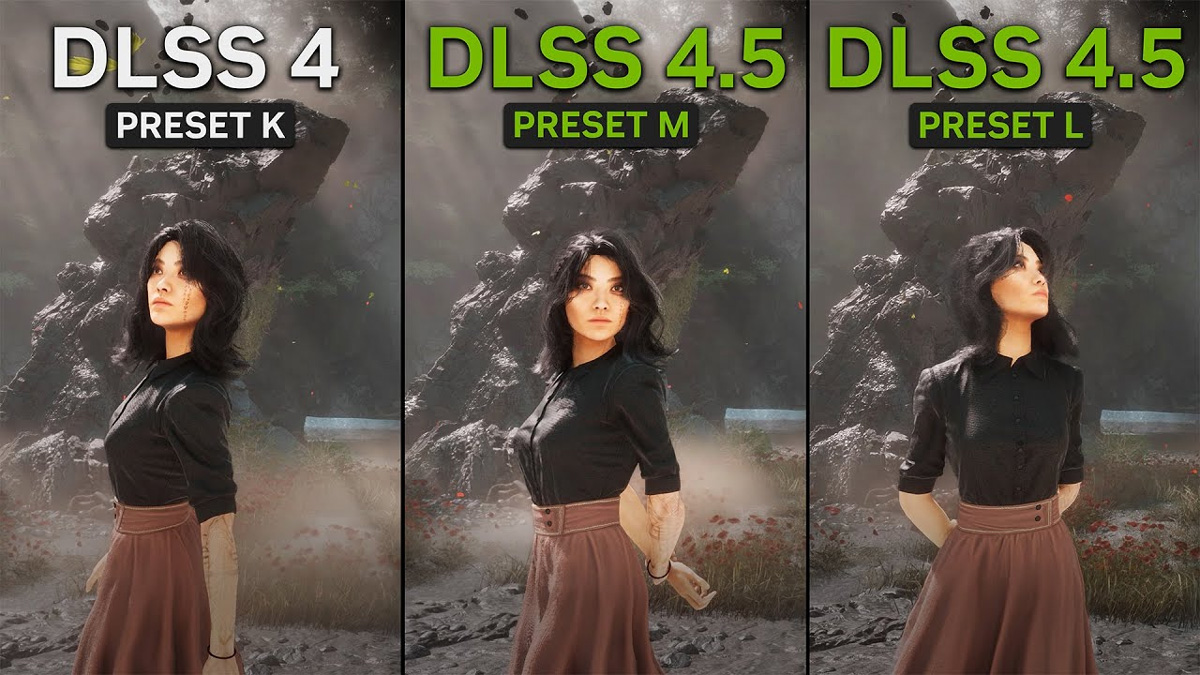
DLSS 4.5 chưa được tối ưu hóa tối đa cho RTX 40 Series, hiện tại chỉ nên phù hợp độ phân giải 1440p/2K hoặc FHD với setting cơ bản. Tuy nhiên, RTX 30 Series trở về trước cần cảnh báo vì mô hình Transformer mới có nhu cầu tính toán cao. Nếu sử dụng Preset L trên RTX 30, FPS trong game có thể sẽ không được ổn định. Giải pháp tối ưu nhất là nên sử dụng Preset K hoặc M, hoặc giảm cài đặt hình ảnh trong trò chơi.
|
VGA |
Preset khuyến nghị |
Độ phân giải |
|
RTX 50 Series |
L hoặc Latest |
4K |
|
RTX 40 Series |
M hoặc L |
1440p/2K |
|
RTX 40 Series |
L |
4K |
|
RTX 30 Series |
K hoặc M |
1440p/2K |
|
RTX 20 Series |
K |
1080p/1440p |
Cách sửa lỗi hình ảnh (Shimmering/Noise)
Đôi khi sau khi kích hoạt DLSS 4.5, bạn có thể gặp một số lỗi hình ảnh. Một lỗi phổ biến là hiện tượng "Shimmering" (Lấp lánh hoặc nhấp nháy). Đây là hiện tượng các pixel trên màn hình như "nhấp nháy" hoặc "lấp lánh" liên tục, đặc biệt ở các cạnh nét hoặc dây điện. Lỗi này xảy ra vì mô hình Transformer mới đôi khi có khó khăn xử lý các chi tiết siêu nhỏ ở một số khung hình.
Cách khắc phục lỗi Shimmering:
- Vào cài đặt trong trò chơi, tìm tùy chọn "Auto Exposure" (Điều chỉnh độ sáng tự động)
- Bật "Auto Exposure" – điều này giúp mô hình Transformer ổn định hơn khi xử lý chuyển động độ sáng
Lỗi thứ hai là Tearing (xé hình), xuất hiện khi FPS không đồng bộ với tần số quét màn hình.
Cách khắc phục lỗi Tearing:
- Bật G-Sync/FreeSync: Nếu màn hình hỗ trợ, bật G-Sync (Nvidia) hoặc FreeSync (màn hình khác) để đồng bộ hóa FPS với tần số quét màn hình
- Giới hạn FPS thủ công: Nếu không có G-Sync/FreeSync, hãy giới hạn FPS ở mức thấp hơn tần số quét. Ví dụ: màn hình 144Hz → giới hạn FPS ở 140
Tổng kết
DLSS 4.5 đại diện cho một bước ngoặt lớn trong công nghệ gaming. Với mô hình Transformer tiên tiến và công nghệ Multi Frame Generation độc quyền, DLSS 4.5 mang lại trải nghiệm chơi game mượt mà, sắc nét, và tiết kiệm điện năng chưa từng có. Những hướng dẫn cài đặt trong bài viết này sẽ giúp bạn dễ dàng kích hoạt DLSS 4.5, từ chọn Preset phù hợp đến khắc phục những lỗi hình ảnh thường gặp.
Ghé HACOM ngay hôm nay để được tư vấn miễn phí về cấu hình máy tính phù hợp với nhu cầu gaming của bạn. HACOM cung cấp đầy đủ VGA Nvidia chính hãng từ RTX 40 đến RTX 50 Series, với giá cạnh tranh nhất thị trường và bảo hành chính hãng. Đội kỹ thuật viên chuyên nghiệp lắp đặt miễn phí, cài đặt DLSS 4.5, cùng chính sách hỗ trợ sau bán hàng.