









Vì sao nên cài mật khẩu máy tính?
Cài mật khẩu máy tính là lớp bảo vệ đầu tiên ngăn người lạ truy cập dữ liệu, tài khoản và ứng dụng khi máy không có người trông coi. Đây là bước cơ bản nhưng lại thường bị bỏ qua, đặc biệt với máy tính gia đình hoặc laptop cá nhân.
Những rủi ro khi máy tính không có mật khẩu
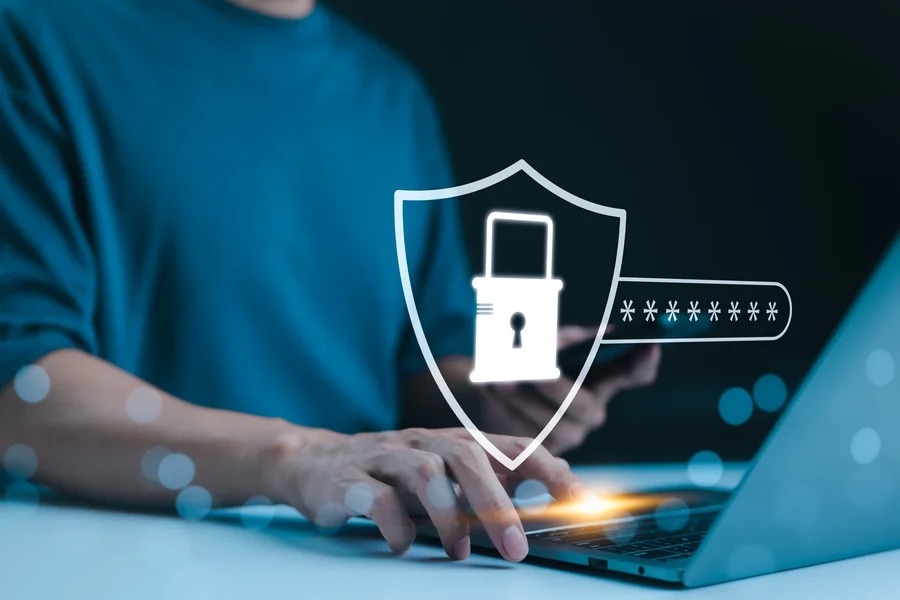
Máy tính không cài mật khẩu cho phép bất kỳ ai cầm được máy truy cập toàn bộ dữ liệu bên trong chỉ trong vài giây. Tình trạng này đặc biệt rủi ro nếu máy đang đăng nhập sẵn email, mạng xã hội hoặc ứng dụng ngân hàng.
Một số tình huống thực tế có thể xảy ra:
- Người khác vô tình hoặc cố ý mở email công việc, đọc tin nhắn riêng tư
- Tài khoản ngân hàng, ví điện tử bị truy cập nếu trình duyệt đã lưu sẵn phiên đăng nhập
- Mạng xã hội bị dùng để nhắn tin mạo danh
- Tài liệu công việc, hợp đồng, báo cáo nội bộ bị sao chép hoặc chỉnh sửa trái phép
Khi nào nên đặt mật khẩu?
Bạn nên đặt mật khẩu ngay khi máy tính có khả năng tiếp xúc với người khác, dù vô tình hay thường xuyên. Các trường hợp phổ biến gồm:
- Laptop mang đi làm: dễ thất lạc hoặc để quên ở nơi công cộng
- Laptop sinh viên: thường dùng chung không gian ký túc xá, thư viện
- Máy tính văn phòng: nhiều đồng nghiệp có thể tiếp cận trong giờ nghỉ
- Máy tính gia đình có nhiều người dùng: mỗi thành viên cần tài khoản và mật khẩu riêng để tránh xáo trộn dữ liệu
Khóa màn hình khác gì tắt máy?

Khóa màn hình (Lock Screen) tạm dừng phiên làm việc trong khi ứng dụng vẫn chạy ngầm, còn tắt máy (Shutdown) đóng toàn bộ chương trình và ngắt nguồn hoàn toàn. Phân biệt hai chế độ này giúp bạn chọn đúng thao tác tùy theo thời gian rời khỏi máy.
|
Chế độ |
Có cần đăng nhập lại |
Dữ liệu còn mở |
|
Lock |
Có |
Có |
|
Sleep |
Có |
Có |
|
Shutdown |
Có |
Không |
Nếu chỉ rời bàn làm việc vài phút, khóa màn hình bằng phím tắt Windows + L là thao tác nhanh mà vẫn giữ được mức bảo mật cần thiết.
Cách cài mật khẩu máy tính Windows 11
Đây là phần trọng tâm nếu bạn đang dùng máy tính hoặc laptop chạy Windows 11 và muốn đặt mật khẩu máy tính ngay lập tức.
Cách đặt mật khẩu bằng settings
Cách nhanh nhất để cài đặt mật khẩu máy tính trên Windows 11 là dùng ứng dụng Settings có sẵn, không cần cài thêm phần mềm. Các bước thực hiện:
Bước 1: Nhấn tổ hợp phím Windows + I để mở Settings
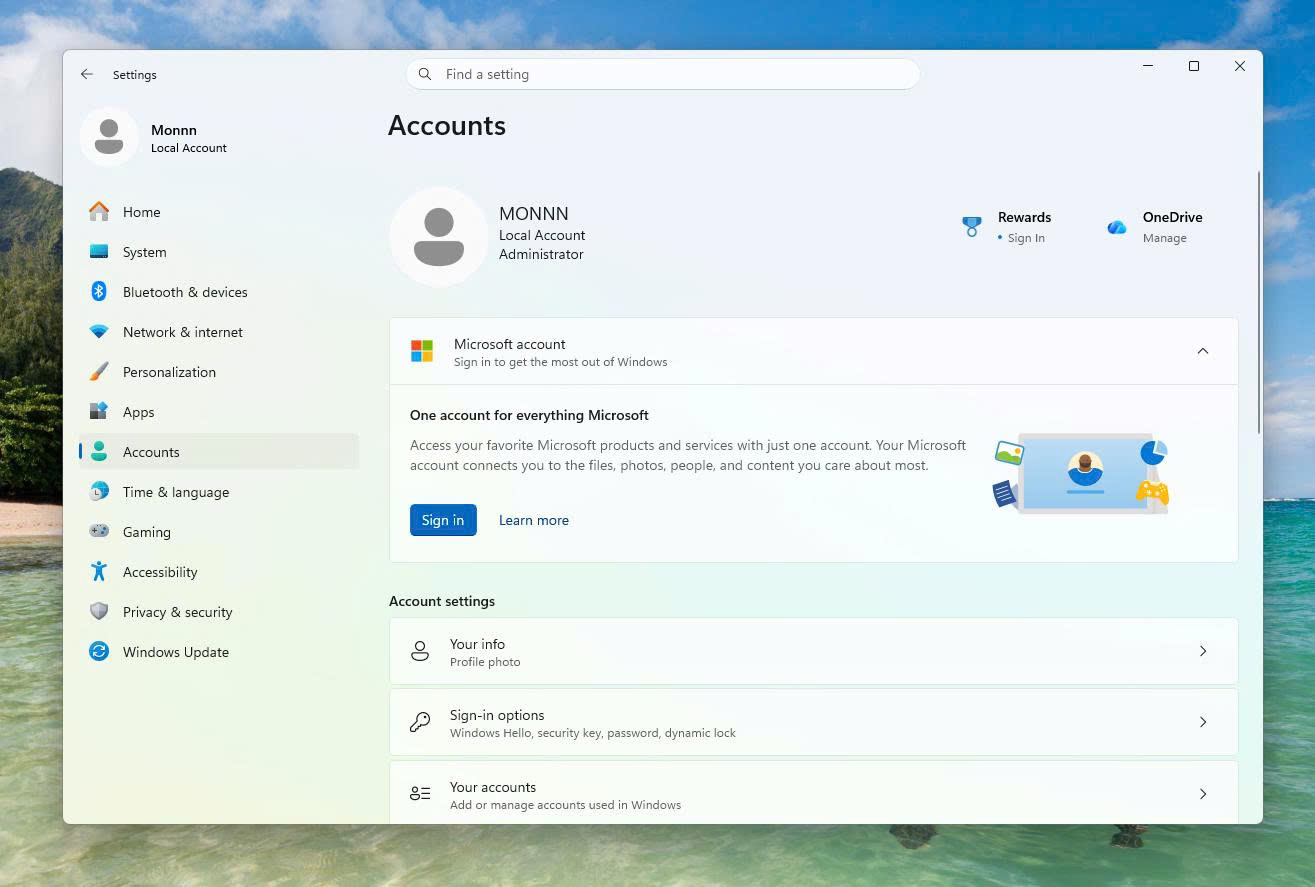
Bước 2: Chọn mục Accounts ở thanh bên trái và vào Sign-in Options
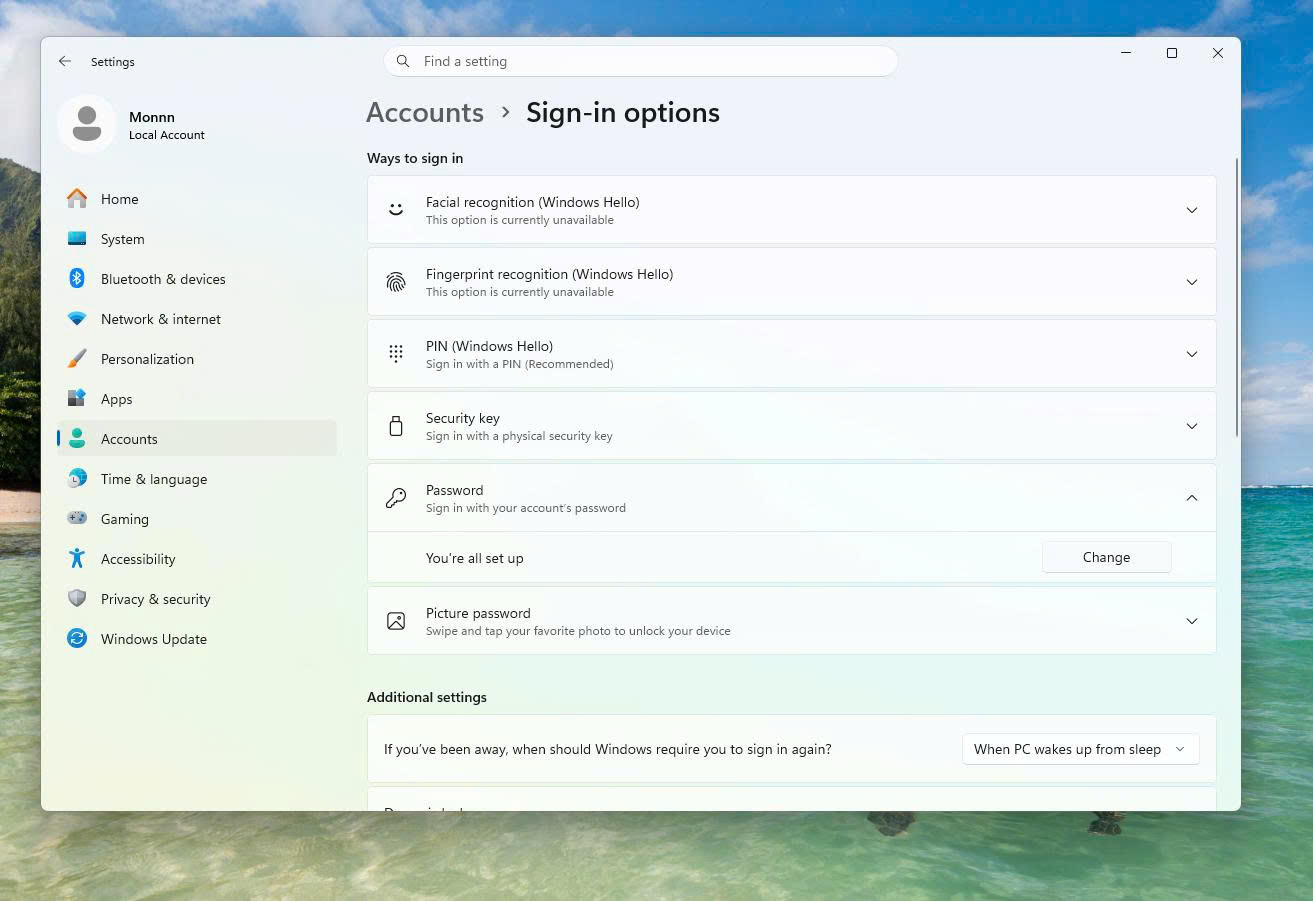
Bước 3: Tìm mục Password và nhấn Add
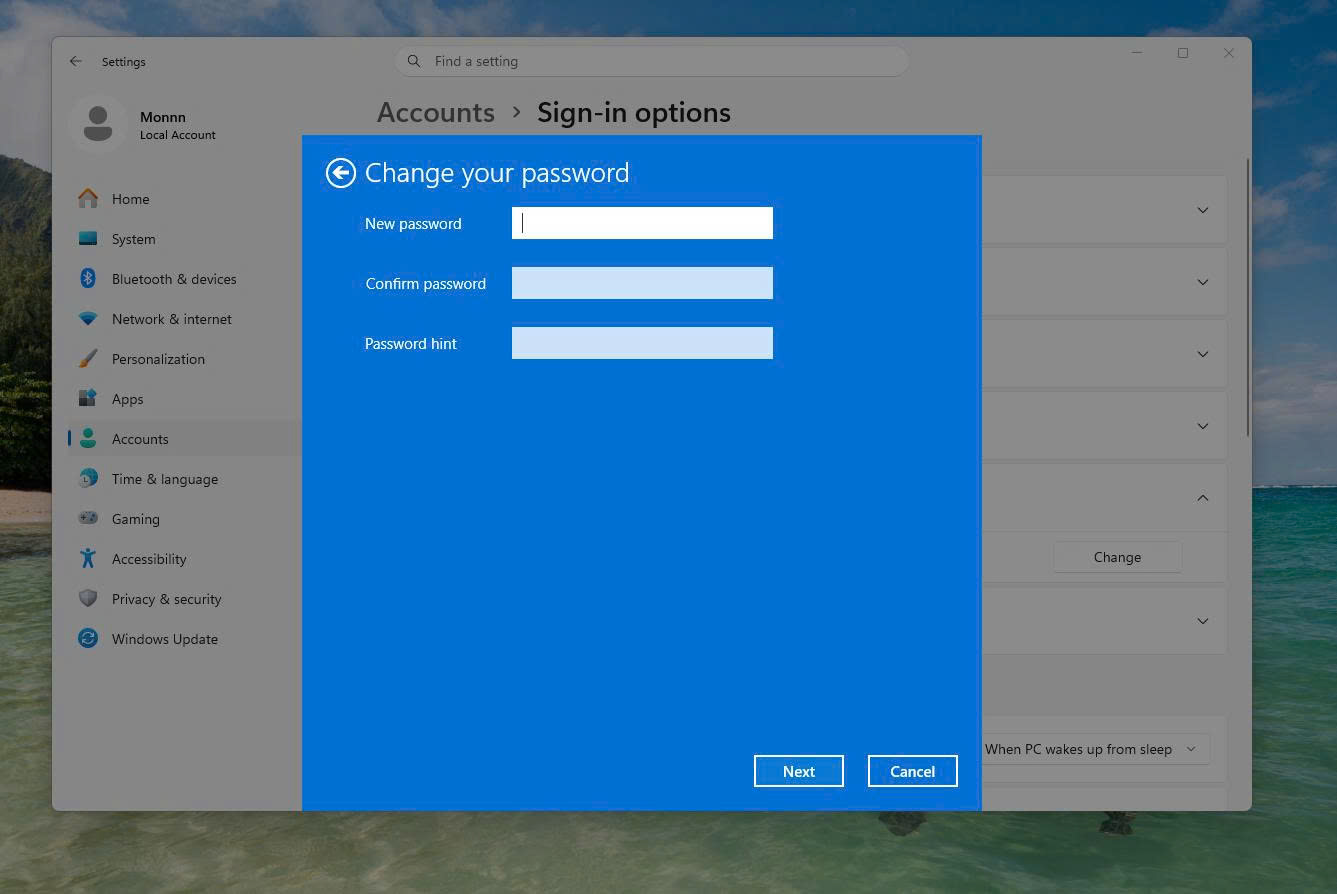
Bước 4: Nhập mật khẩu mới, xác nhận lại và lưu thay đổi
Sau khi hoàn tất, máy sẽ yêu cầu nhập mật khẩu này mỗi lần khởi động hoặc mở khóa màn hình. Ngoài ra, nếu máy không hiện ngay mục Password sau bước 2, bạn có thể cần khởi động lại Settings hoặc kiểm tra máy đang dùng phương thức đăng nhập nào làm mặc định.
Đặt mật khẩu bằng Computer Management (Windows Pro)
Ngoài cách thiết lập trong Settings, người dùng Windows Pro, Enterprise hoặc Education cũng có thể đặt mật khẩu thông qua Computer Management. Phương pháp này thường được quản trị viên hệ thống sử dụng khi cần quản lý nhiều tài khoản trên cùng một máy tính. Nếu sử dụng Windows Home, bạn sẽ không thấy mục Local Users and Groups trong Computer Management.
Các bước thực hiện:
Bước 1: Nhấp chuột phải vào This PC và chọn Manage.
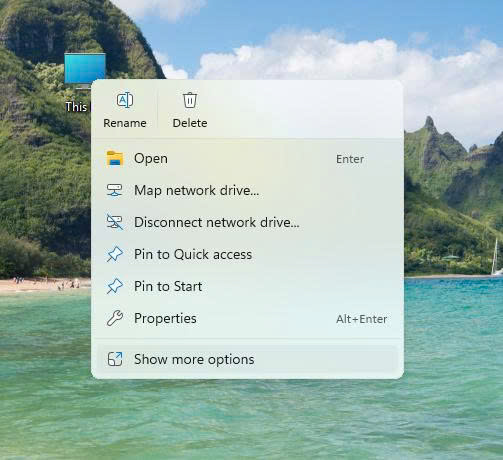
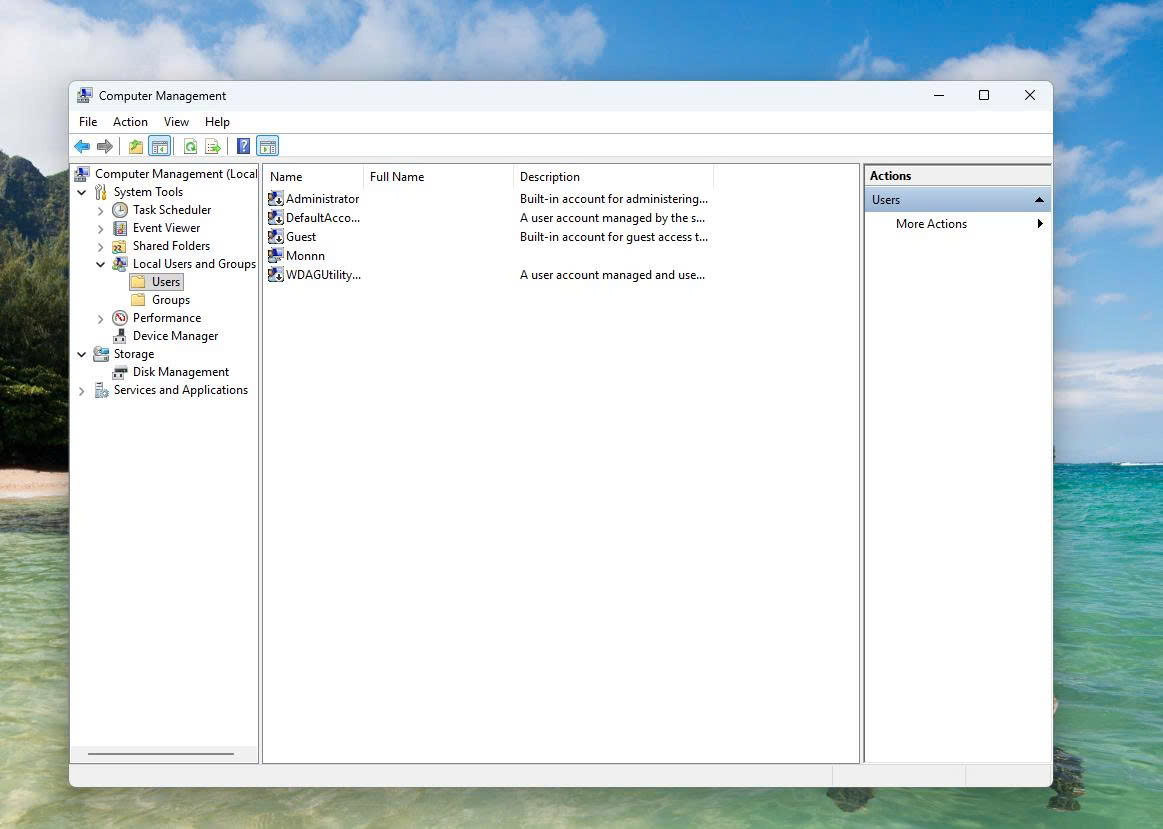
Bước 2: Trong cửa sổ Computer Management, mở theo đường dẫn:
System Tools → Local Users and Groups → Users
Bước 3: Tại danh sách tài khoản bên phải, nhấp chuột phải vào tài khoản muốn thiết lập mật khẩu rồi chọn Set Password.
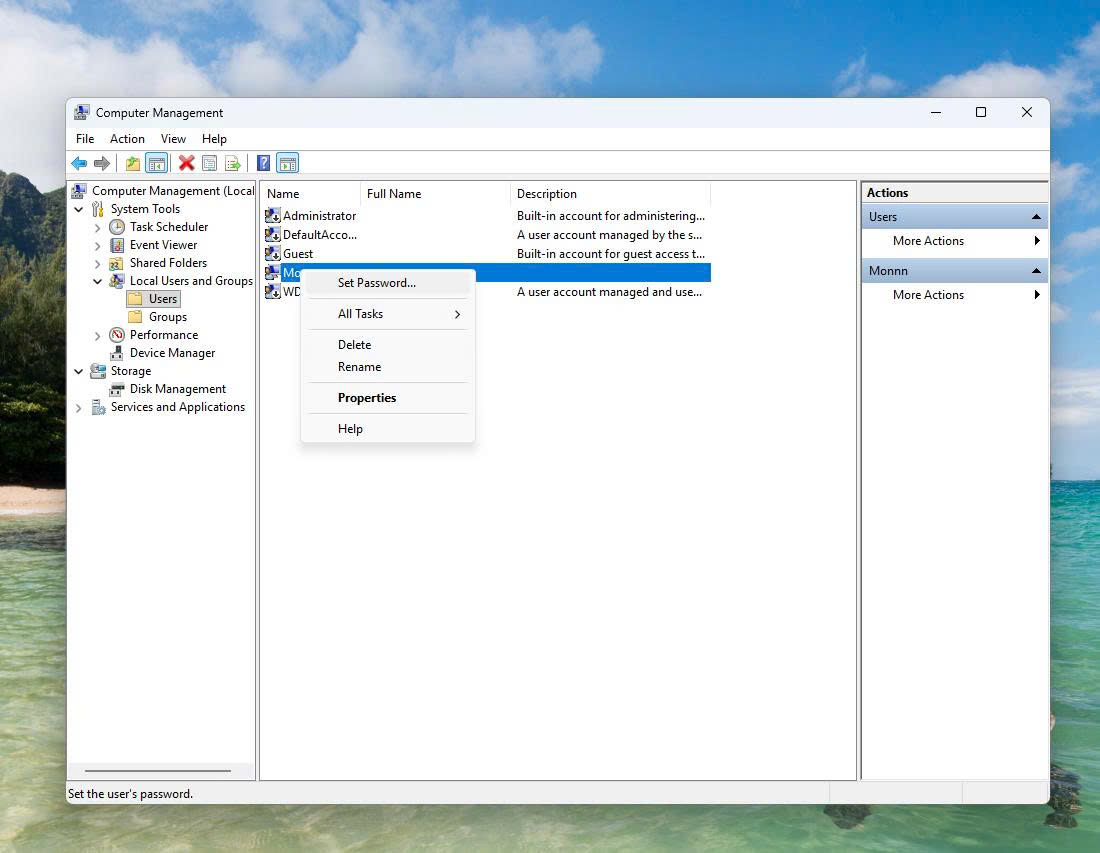
Bước 4: Chọn Proceed khi Windows hiển thị thông báo cảnh báo.
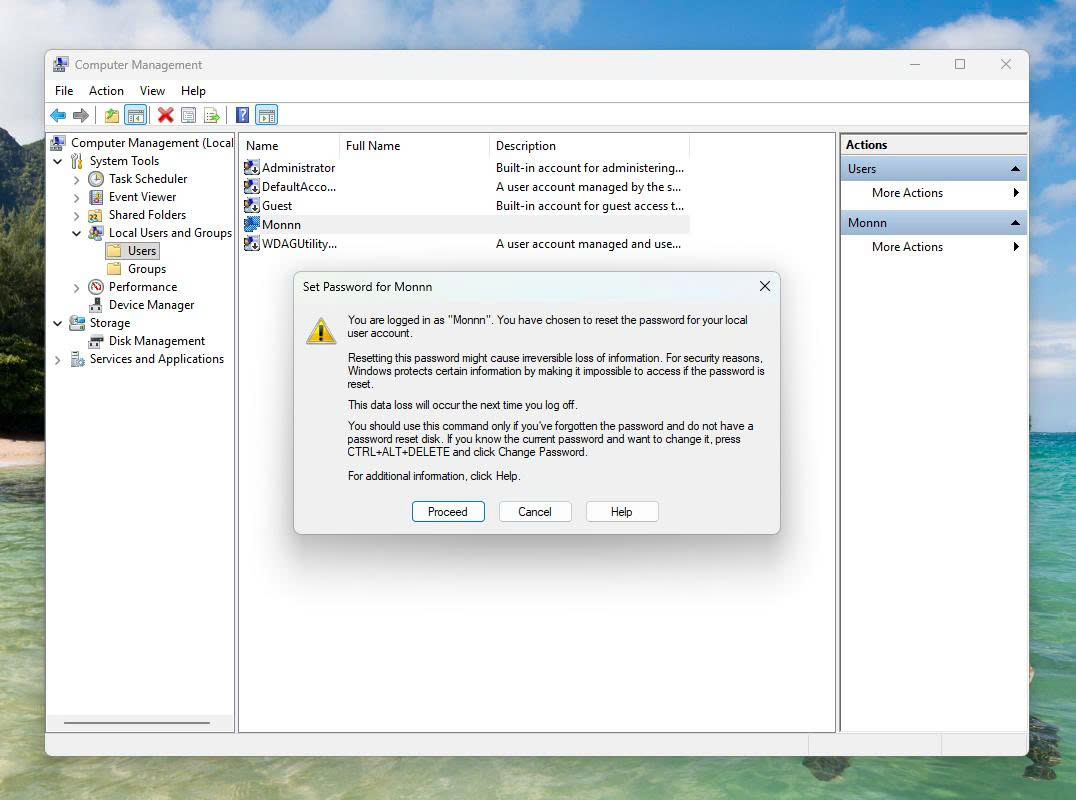
Bước 5: Nhập mật khẩu mới, xác nhận lại mật khẩu rồi nhấn OK để hoàn tất.
Hướng dẫn đổi mật khẩu máy tính khi đang sử dụng
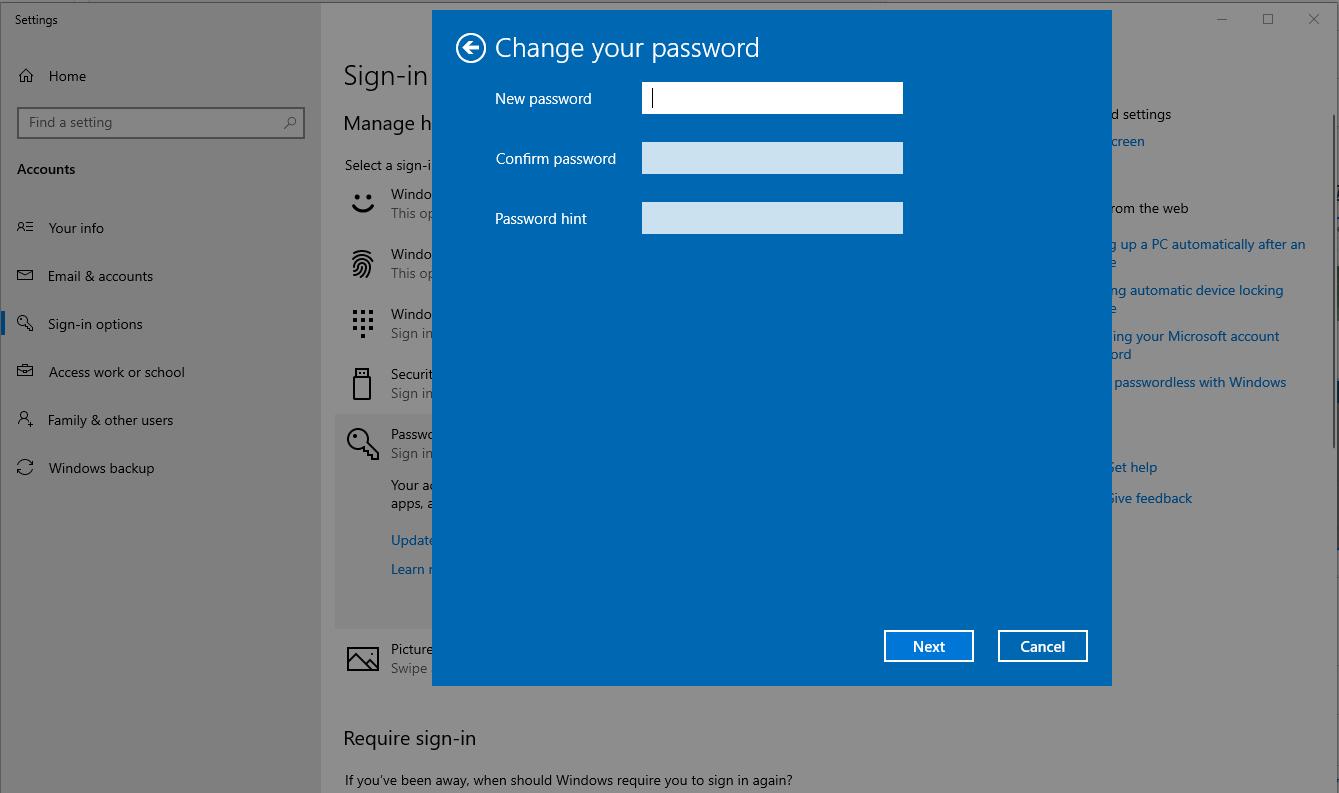
Nếu máy đã có mật khẩu và bạn muốn đổi mật khẩu máy tính, quy trình vẫn thực hiện tại Sign-in Options nhưng có thêm bước xác thực mật khẩu cũ. Bạn vào Change Password, nhập Old Password để xác nhận danh tính, sau đó nhập New Password và lưu lại.
Đổi mật khẩu định kỳ, nhất là với laptop dùng chung hoặc máy công ty, giúp giảm rủi ro nếu mật khẩu cũ vô tình bị lộ ra ngoài.
Những lỗi thường gặp
Khi cài mật khẩu laptop Windows 11, một số lỗi thường xuất hiện gồm:
- Không thấy mục Password: thường do máy đang dùng phương thức đăng nhập khác làm mặc định
- Máy dùng Microsoft Account: mật khẩu sẽ đồng bộ với tài khoản Microsoft, cần đổi qua trang tài khoản online nếu muốn cập nhật toàn diện
- Máy đang dùng PIN: PIN và Password là hai lớp riêng biệt, bạn vẫn thiết lập được cả hai song song
- Máy không có quyền Admin: cần đăng nhập bằng tài khoản quản trị viên mới thay đổi được thiết lập đăng nhập Windows
Cách cài mật khẩu máy tính trên Windows 10
Cách đặt mật khẩu cho máy tính trên Windows 10 khá tương đồng với Windows 11, chỉ khác nhau ở vài chi tiết giao diện.
Thao tác trên Settings
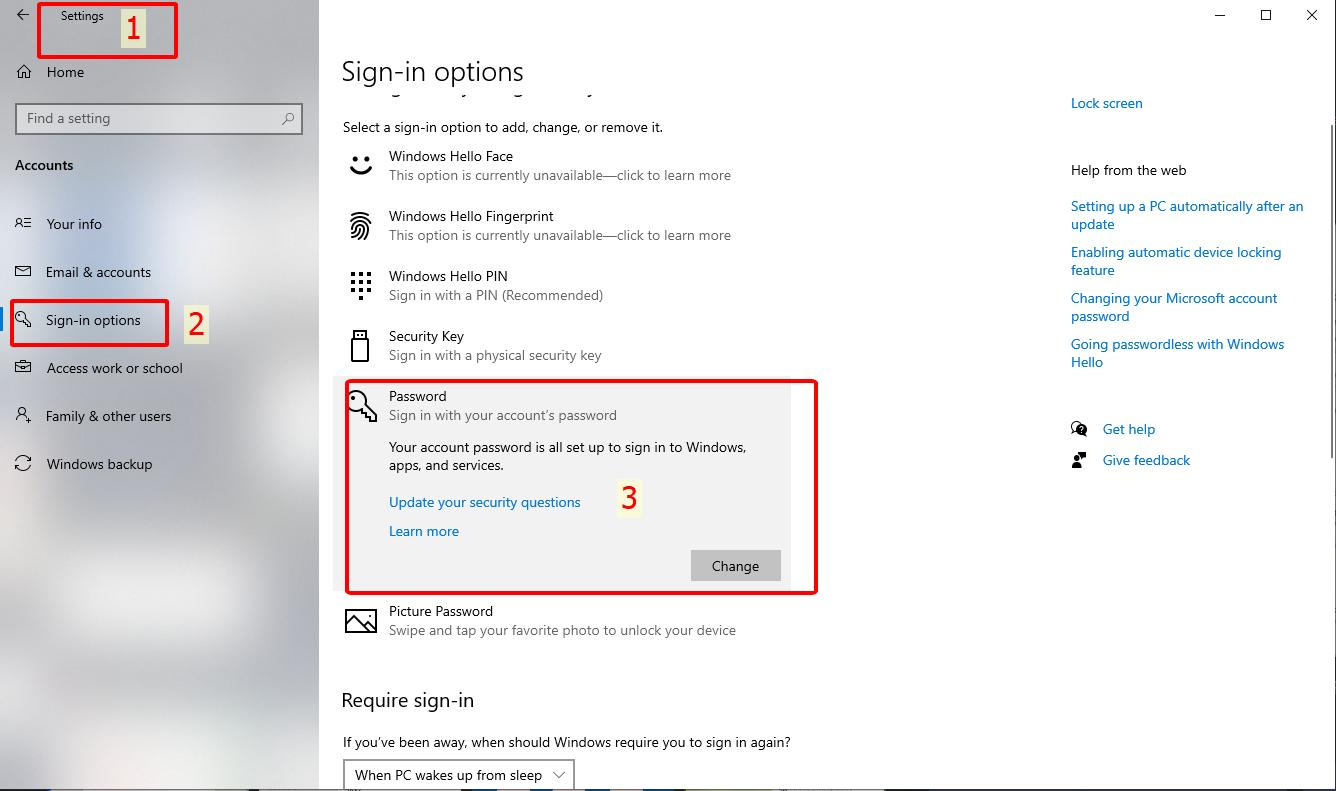
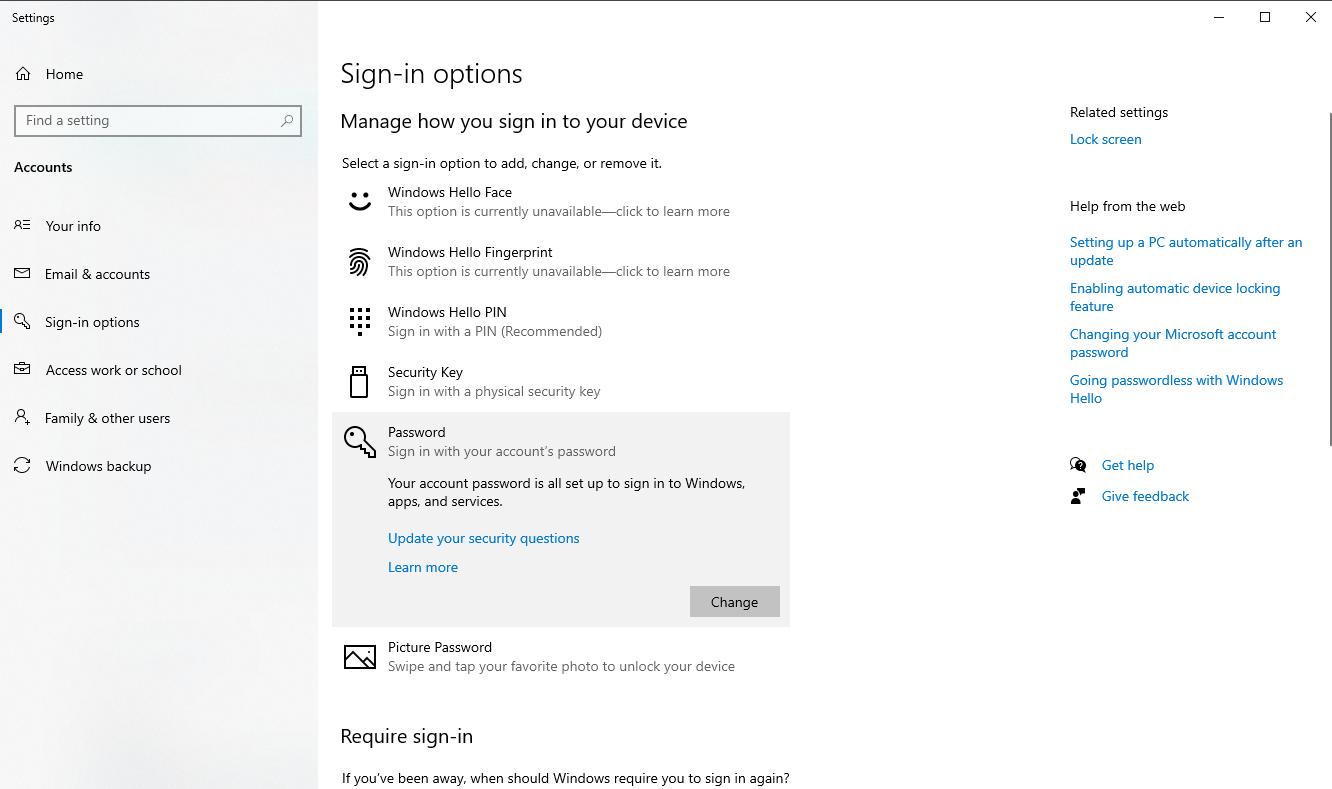
Bạn vào Settings > Accounts > Sign-in options, chọn Password rồi nhấn Add để tạo mật khẩu mới, quy trình gần như giống hệt Windows 11. Điểm khác biệt chủ yếu nằm ở cách sắp xếp menu, còn bước xác thực và lưu mật khẩu không thay đổi.
Đặt mật khẩu bằng Control Panel
Ngoài Settings, Windows 10 vẫn giữ Control Panel như một lựa chọn thay thế để quản lý tài khoản người dùng. Bạn có thể vào Control Panel > User Accounts để tạo hoặc đổi mật khẩu tại đây.
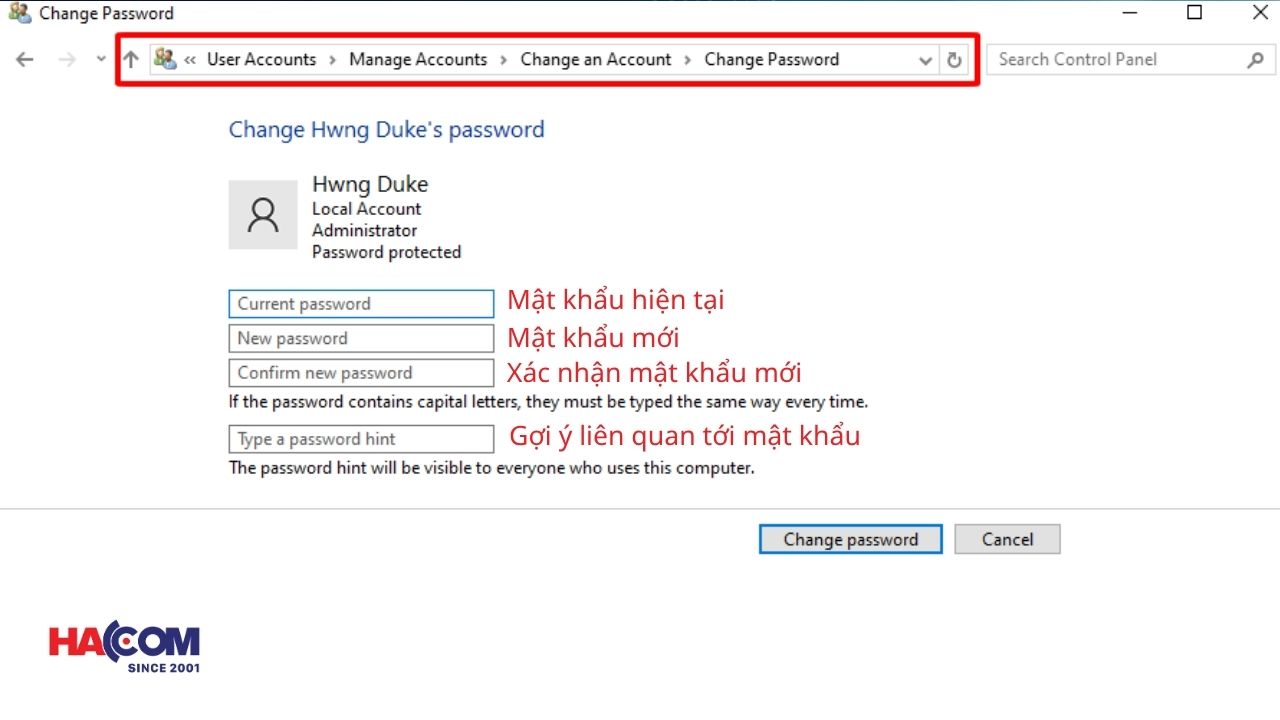
Cách này phù hợp khi cần thao tác nhanh với nhiều tài khoản cùng lúc, hoặc khi Settings gặp lỗi không mở được. Ưu điểm là giao diện quen thuộc với người dùng lâu năm, nhưng bố cục kém trực quan hơn Settings hiện đại.
Có nên dùng CMD không?
Ngoài giao diện Settings, bạn cũng có thể đặt hoặc thay đổi mật khẩu bằng Command Prompt (CMD). Tuy nhiên, phương pháp này phù hợp hơn với người đã quen sử dụng dòng lệnh. Nếu chưa có kinh nghiệm, bạn nên thực hiện trực tiếp trong Settings để hạn chế thao tác nhầm và dễ xử lý khi gặp lỗi.
Cách cài mật khẩu cho MacBook (macOS)
Không chỉ Windows, cài mật khẩu laptop trên MacBook cũng là bước cần thiết để bảo mật máy tính, nhất là khi bạn đồng bộ dữ liệu qua iCloud.
Thiết lập mật khẩu đăng nhập
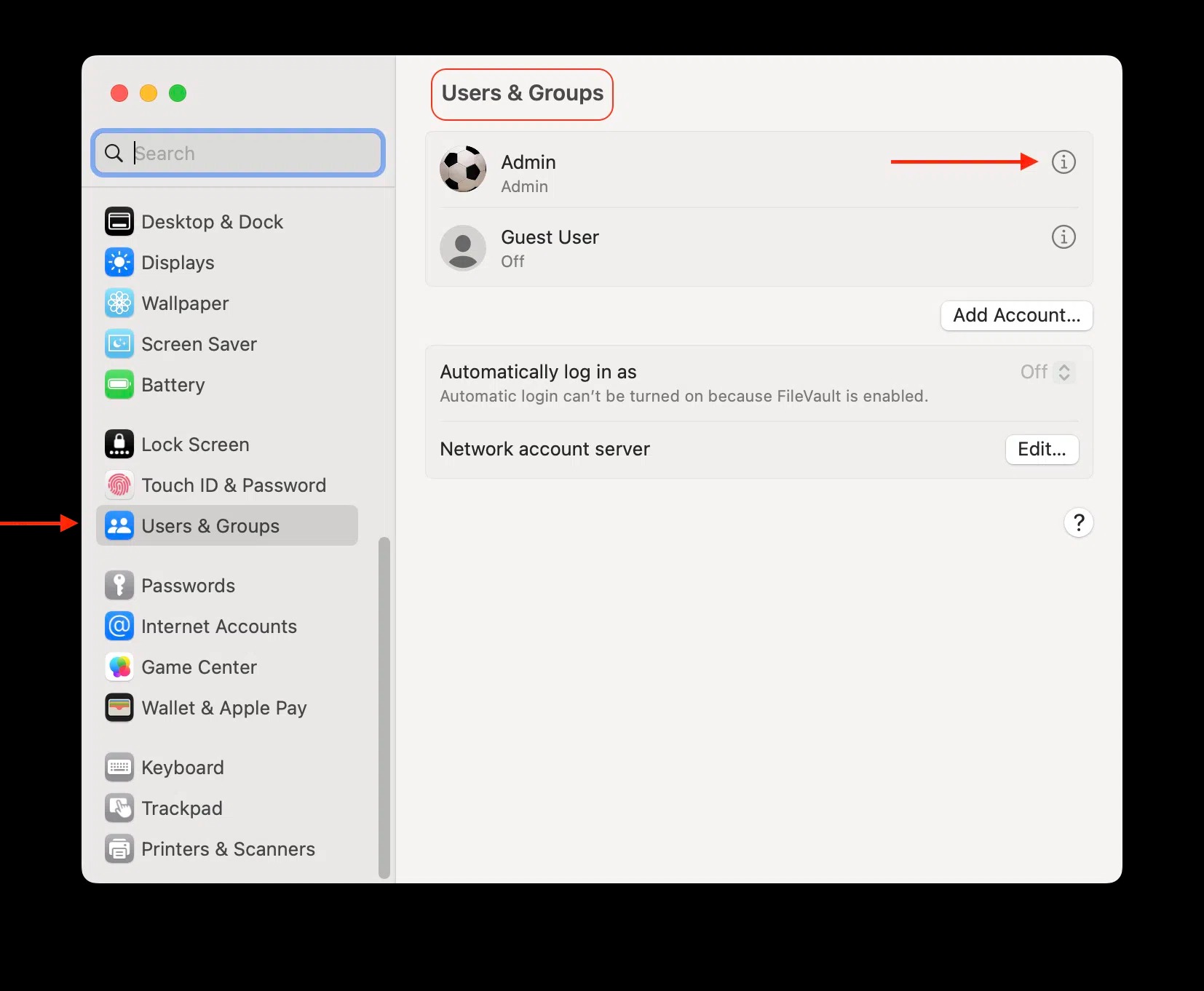
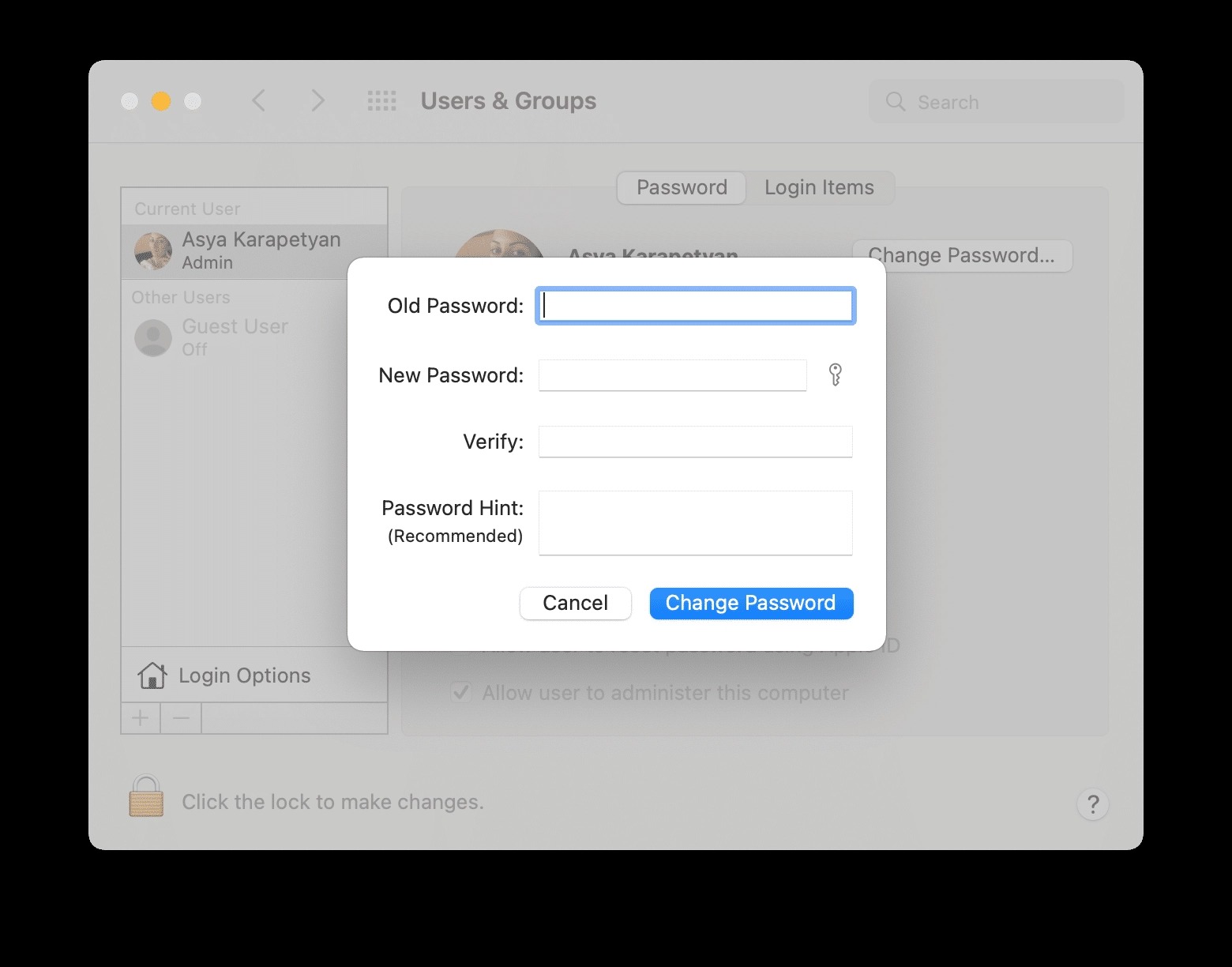
Trên macOS, bạn vào System Settings > Users & Groups, chọn tài khoản của mình rồi nhấn Change Password để tạo hoặc đổi mật khẩu đăng nhập. Mật khẩu này không chỉ mở khóa máy mà còn gắn với quyền quản trị hệ thống.
Touch ID Trên MacBook
Touch ID là phương thức xác thực vân tay tích hợp sẵn trên nhiều dòng MacBook, cho phép mở khóa máy nhanh mà không cần gõ mật khẩu mỗi lần. Bạn nên dùng Touch ID khi cần mở máy liên tục trong ngày làm việc nhưng vẫn muốn giữ mức bảo mật cao.
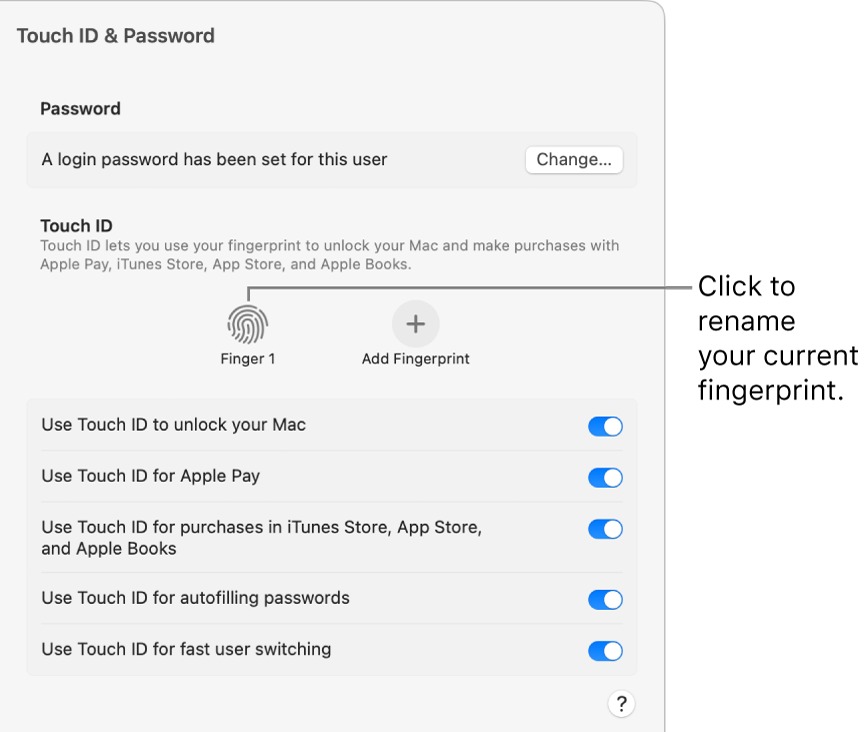
Điểm cộng của Touch ID nằm ở tốc độ và sự tiện lợi, trong khi mật khẩu chính vẫn đóng vai trò dự phòng khi cảm biến vân tay không nhận diện được.
Cách đổi mật khẩu máy tính
Ngoài việc tạo mật khẩu máy tính lần đầu, đổi mật khẩu định kỳ cũng là thói quen bảo mật đáng duy trì.
Đổi mật khẩu Local Account
Với tài khoản cục bộ (Local Account), bạn vào Sign-in Options, chọn Change Password và nhập mật khẩu cũ để xác thực trước khi đặt mật khẩu mới. Thao tác diễn ra hoàn toàn trên máy, không cần kết nối internet.
Đổi mật khẩu tài khoản Microsoft
Với tài khoản Microsoft, việc đổi mật khẩu cần thực hiện qua trang quản lý tài khoản online để đồng bộ trên tất cả thiết bị đang đăng nhập cùng tài khoản đó. Đây là điểm khác biệt so với Local Account, vì mật khẩu Microsoft Account ảnh hưởng đến cả email, OneDrive và các dịch vụ liên kết khác.
Sau Khi Đổi Mật Khẩu Cần Lưu Ý Gì?
Sau khi đổi mật khẩu, bạn nên kiểm tra lại một số thiết lập liên quan để tránh bị khóa ngoài tài khoản:
- PIN: nếu PIN đang liên kết với mật khẩu cũ, bạn nên thiết lập lại PIN mới
- OneDrive: đảm bảo đồng bộ không gián đoạn do thay đổi thông tin đăng nhập
- Windows Hello: kiểm tra vân tay hoặc nhận diện khuôn mặt vẫn hoạt động bình thường sau khi đổi mật khẩu
Password, PIN & Windows Hello khác nhau như thế nào?
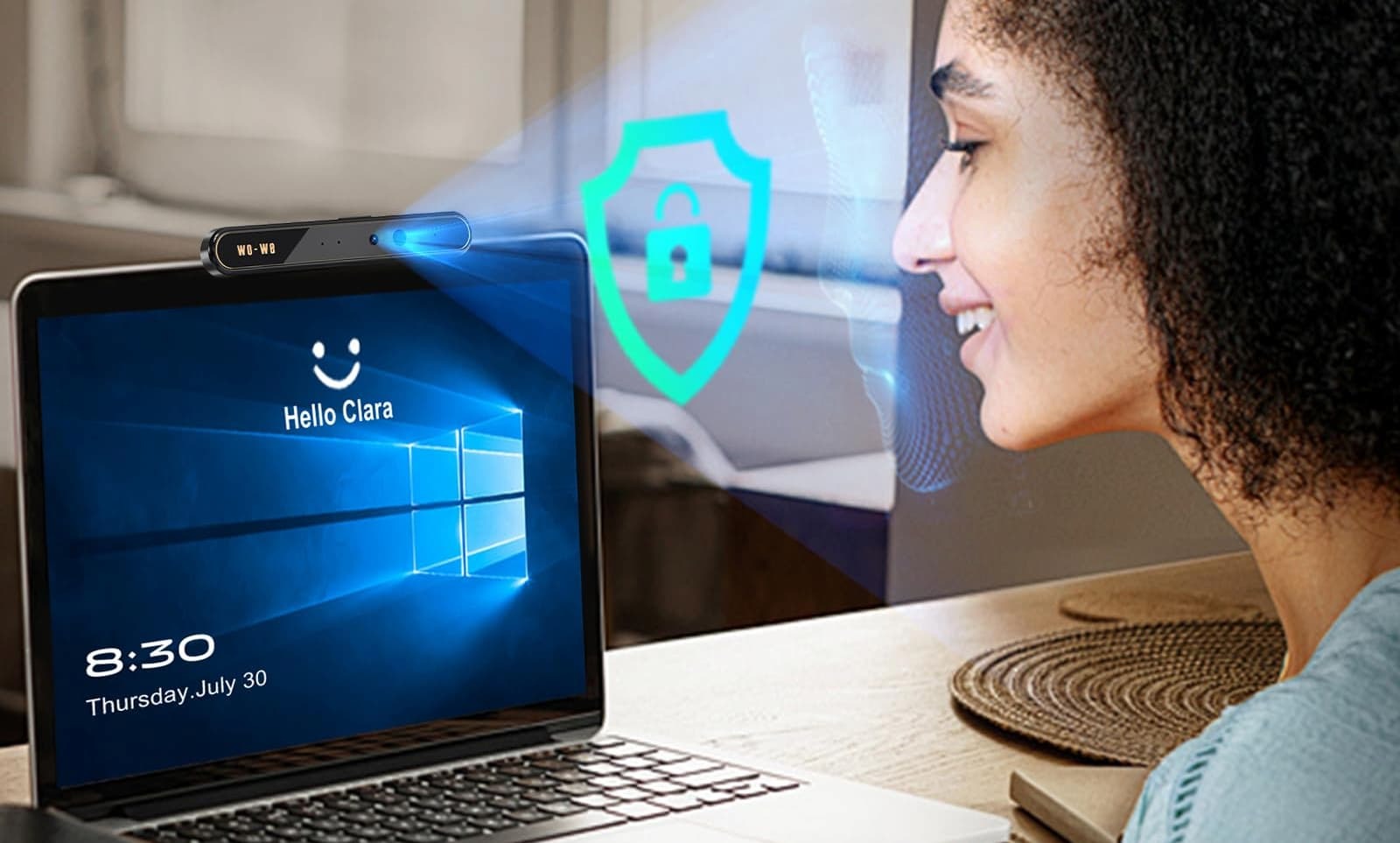
Password, PIN và Windows Hello là ba phương thức đăng nhập Windows khác nhau về cách hoạt động và mức độ bảo mật. Password là chuỗi ký tự xác thực được cả online lẫn offline, PIN là mã số chỉ hoạt động cục bộ trên từng thiết bị, còn Windows Hello là hệ sinh trắc học gồm vân tay (Fingerprint) và nhận diện khuôn mặt (Face ID), được bảo vệ bởi chip TPM.
|
Tiêu chí |
Password |
PIN |
Windows Hello |
|
Hoạt động online |
Có |
Không |
Không |
|
Lưu trên máy |
Không |
Có |
Có |
|
TPM |
Không |
Có |
Có |
|
Độ bảo mật |
Cao |
Cao |
Rất cao |
Nên dùng phương thức nào?
Với máy cá nhân, bạn có thể kết hợp PIN hoặc Windows Hello để mở khóa nhanh hằng ngày. Máy văn phòng nên ưu tiên Password kết hợp PIN để cân bằng giữa bảo mật và thuận tiện thao tác. Riêng laptop doanh nghiệp, Windows Hello là lựa chọn phù hợp nhờ tích hợp TPM, giúp tăng cường bảo mật máy tính ở cấp độ phần cứng.
Cách tạo mật khẩu mạnh để bảo vệ máy tính
Một mật khẩu mạnh cần có những yếu tố nào?
Một mật khẩu được xem là đủ mạnh khi đáp ứng các tiêu chí về độ dài và tính đa dạng ký tự, giúp hạn chế nguy cơ bị dò đoán:
- Tối thiểu 12 ký tự
- Có chữ hoa
- Có chữ thường
- Có số
- Có ký tự đặc biệt
Những sai lầm phổ biến
Nhiều người vẫn giữ thói quen đặt mật khẩu máy tính đơn giản, dễ nhớ nhưng cũng dễ bị đoán như: 123456, password, ngày sinh hoặc số điện thoại cá nhân. Đây là những chuỗi ký tự có thể bị dò ra chỉ trong vài giây bằng các công cụ crack cơ bản, vì chúng nằm trong danh sách mật khẩu phổ biến mà kẻ tấn công thường thử trước tiên.
Có nên sử dụng Password Hint?
Password Hint (gợi ý mật khẩu) nên dùng, nhưng cần chọn cách gợi ý mơ hồ, tránh tiết lộ trực tiếp nội dung mật khẩu. Ví dụ, thay vì viết thẳng ngày sinh hay tên thú cưng, bạn có thể chọn một câu ẩn ý chỉ bản thân hiểu được.
|
Không nên |
Nên |
|
123456 |
M@yb4n2026! |
|
Ngày sinh |
Cụm từ ngẫu nhiên |
Quên mật khẩu máy tính phải làm sao?
Nếu Dùng Microsoft Account
Nếu đăng nhập máy tính bằng tài khoản Microsoft, bạn có thể đặt lại mật khẩu trực tuyến thông qua trang khôi phục của Microsoft. Chỉ cần thiết bị có kết nối Internet, quá trình lấy lại quyền truy cập sẽ diễn ra nhanh chóng và không cần cài đặt lại Windows.
Nếu dùng Local Account
Nếu không đăng nhập bằng tài khoản Microsoft, bạn có thể khôi phục mật khẩu bằng câu hỏi bảo mật (Security Questions). Trường hợp đã tạo sẵn đĩa hoặc USB khôi phục mật khẩu (Password Reset Disk), bạn cũng có thể sử dụng công cụ này để lấy lại quyền truy cập vào máy tính.
Khi nào không nên tự xử lý việc khôi phục mật khẩu?
Nếu không có cả hai phương án trên, việc khôi phục sẽ cần đến thao tác chuyên sâu như USB Boot, chỉnh sửa file SAM hoặc dùng công cụ NTPWEdit. Đây là những thao tác có nguy cơ ảnh hưởng đến hệ điều hành hoặc gây mất dữ liệu nếu thực hiện sai bước, vì vậy bạn nên mang máy đến trung tâm kỹ thuật thay vì tự ý can thiệp sâu vào hệ thống.
Cài mật khẩu máy tính là bước bảo mật cơ bản nhưng cần thiết, giúp bảo vệ dữ liệu cá nhân, tài khoản và tài liệu công việc khỏi những rủi ro không đáng có. Dù bạn dùng Windows 11, Windows 10 hay MacBook, hãy dành vài phút thiết lập ngay hôm nay thay vì chờ đến khi sự cố xảy ra. Nếu bạn đang tìm laptop hoặc PC mới có hỗ trợ Windows Hello và cảm biến vân tay tích hợp, hãy ghé HACOM để được tư vấn sản phẩm phù hợp với nhu cầu sử dụng của bạn.