









Cách ghép file PDF nhanh nhất
Ghép file PDF là cho phép hợp nhất nhiều tài liệu PDF riêng lẻ thành một file duy nhất, giữ nguyên nội dung và chất lượng gốc. Việc này giúp bạn quản lý, chia sẻ và in ấn tài liệu dễ dàng hơn khi cần gộp hồ sơ xin việc, hồ sơ thầu, báo cáo, hợp đồng hoặc chứng từ.
Cách ghép file PDF nhanh nhất phụ thuộc vào thiết bị bạn đang sử dụng. Dưới đây là gợi ý công cụ phù hợp cho từng nền tảng để bạn thao tác ngay mà không mất thời gian tìm hiểu:
|
Thiết bị |
Giải pháp đề xuất |
|
Windows |
PDF24 |
|
Mac |
Preview |
|
Android |
Adobe Acrobat |
|
iPhone |
Files |
|
Online (mọi thiết bị) |
Smallpdf |
Nếu chỉ cần ghép nhanh vài file cho một nhu cầu tức thời, công cụ online như Smallpdf là lựa chọn đơn giản nhất vì không cần cài đặt. Ngược lại, với tài liệu quan trọng, chứa thông tin nhạy cảm hoặc dung lượng lớn, bạn nên ưu tiên phần mềm cài đặt trên máy để đảm bảo tốc độ xử lý và bảo mật dữ liệu.
Cách ghép file PDF online miễn phí
Nếu chỉ cần ghép nhanh vài file PDF, các công cụ online là lựa chọn tiện lợi vì không cần cài đặt và có thể sử dụng ngay trên trình duyệt.
Ưu điểm của cách này là không cần cài đặt, có thể dùng trên mọi thiết bị có kết nối Internet, thao tác cũng diễn ra rất nhanh chóng chỉ trong vài bước.
Nhược điểm cần lưu ý là công cụ online phụ thuộc hoàn toàn vào đường truyền Internet, đồng thời hầu hết đều giới hạn dung lượng file hoặc số lượng file miễn phí mỗi ngày.
Ghép PDF bằng Smallpdf
Smallpdf là công cụ ghép PDF online phổ biến nhờ giao diện tối giản và tốc độ xử lý nhanh. Ưu điểm của Smallpdf là giao diện thân thiện, hỗ trợ kéo thả file trực tiếp và xử lý nhanh với file dung lượng vừa phải. Tuy nhiên, phiên bản miễn phí giới hạn số lượt sử dụng mỗi ngày và một số tính năng nâng cao yêu cầu tài khoản trả phí.
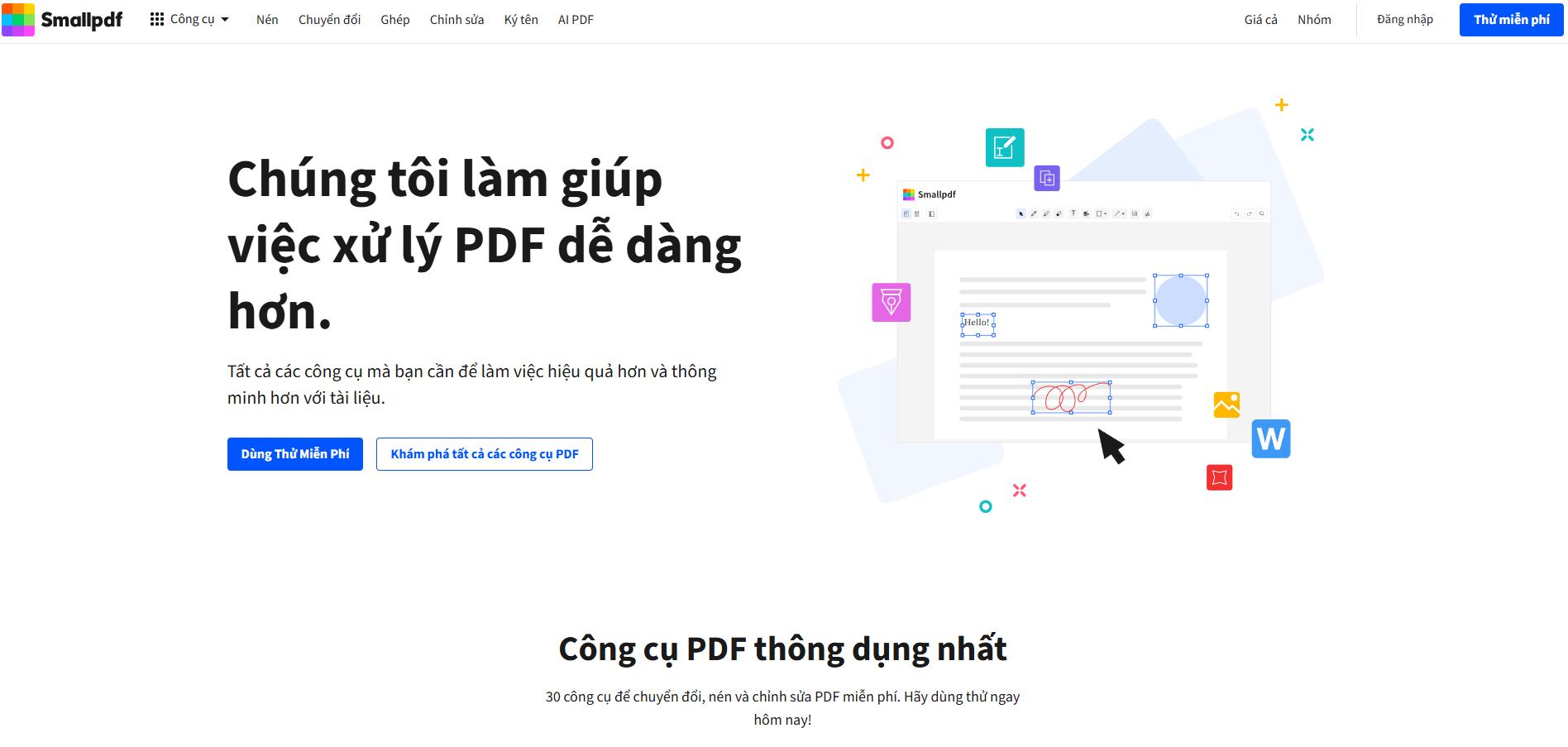
Trong quá trình thử nghiệm với một bộ hồ sơ gồm 12 file PDF (khoảng 45 MB), Smallpdf xử lý trong khoảng vài giây và vẫn giữ nguyên thứ tự tài liệu. Tuy nhiên, với file lớn hơn, phiên bản miễn phí sẽ nhanh chạm giới hạn.
Ghép PDF bằng iLovePDF
Trong thực tế, iLovePDF đặc biệt phù hợp khi cần tổng hợp hồ sơ xin việc, báo cáo hoặc tài liệu làm việc được lưu ở nhiều vị trí khác nhau. Sau khi tải file lên, công cụ sẽ hiển thị từng file dưới dạng khối để bạn dễ dàng thay đổi thứ tự trước khi ghép.
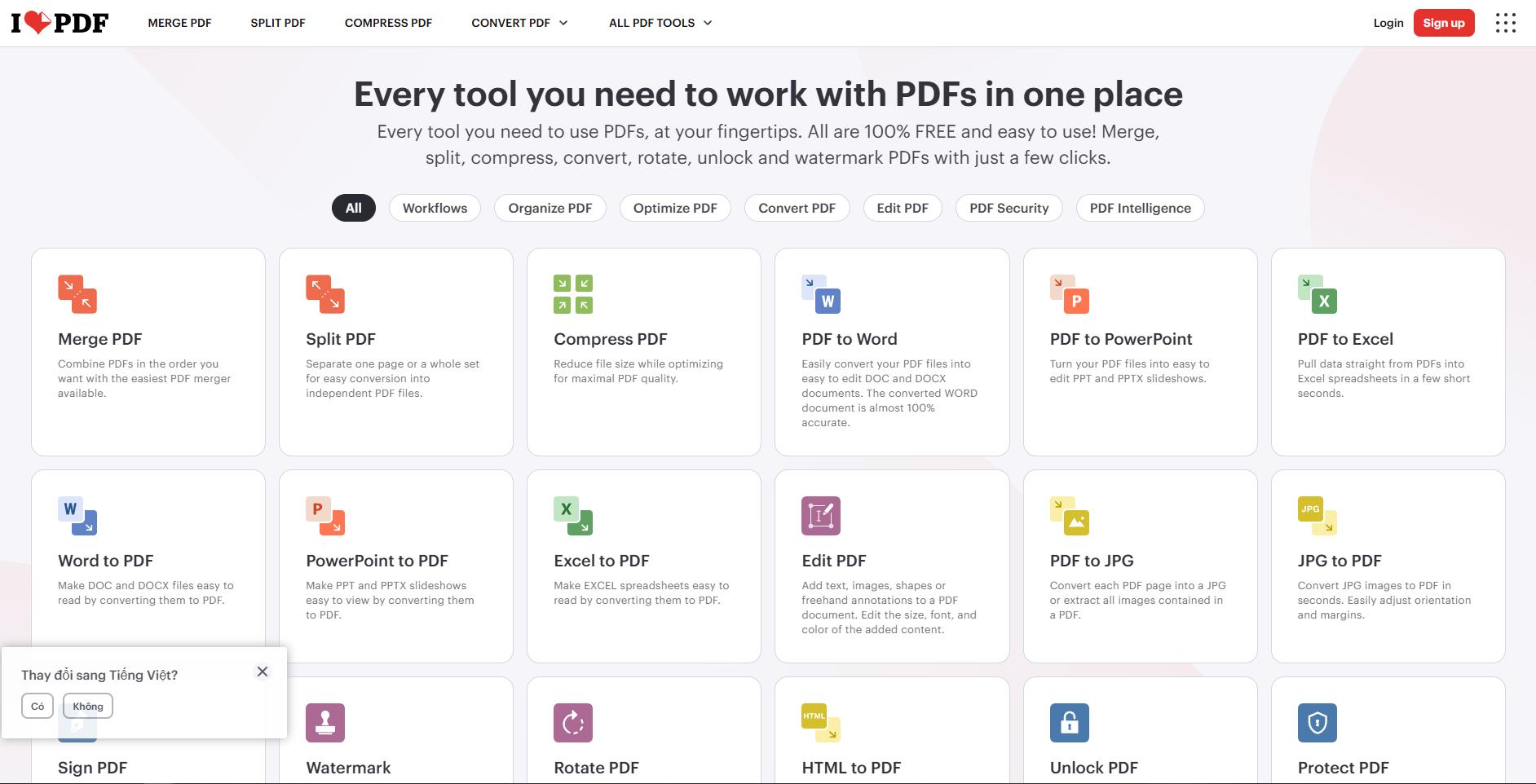
Điểm cộng đáng chú ý của iLovePDF là khả năng lấy file trực tiếp từ Google Drive và Dropbox thay vì phải tải xuống máy trước. Điều này rất tiện lợi khi tài liệu của bạn đang lưu trên các nền tảng đám mây thay vì trên máy tính cá nhân.
Nếu sử dụng phiên bản miễn phí, nên thực hiện ghép một lần với đầy đủ các file cần thiết để tránh giới hạn số lượt xử lý trong ngày.
Ghép PDF bằng PDF24
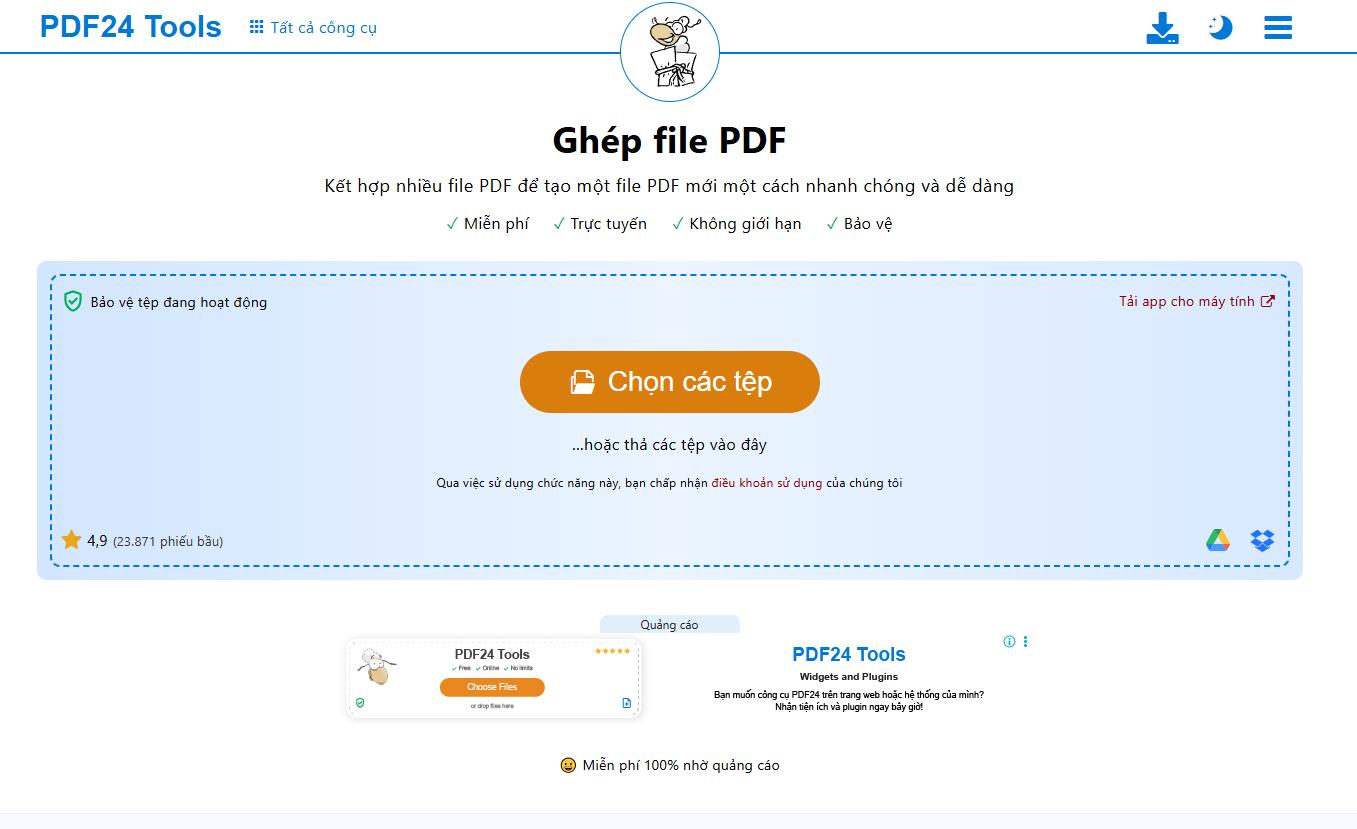
PDF24 online nổi bật với chế độ xem trang dạng lưới (Page Mode). Web cho phép xem trước toàn bộ tài liệu, sắp xếp lại thứ tự hoặc xóa các trang không cần thiết trước khi ghép.
Công cụ đặc biệt phù hợp khi xử lý hợp đồng, hồ sơ thầu hoặc tài liệu scan nhiều trang. Ngoài ra, PDF24 không yêu cầu đăng ký tài khoản, giúp bạn thao tác nhanh và bảo vệ tốt hơn thông tin cá nhân.
So sánh các công cụ online
|
Tiêu chí |
Smallpdf |
iLovePDF |
PDF24 |
|
Miễn phí |
✓ |
✓ |
✓ |
|
Hỗ trợ tiếng Việt |
✓ |
✓ |
✓ |
|
Giới hạn dung lượng |
Có, tùy gói |
Có, tùy gói |
Ít giới hạn hơn |
|
Yêu cầu đăng nhập |
Không bắt buộc |
Không bắt buộc |
Không |
|
Chỉnh sửa trang trước khi ghép |
Có |
Có |
Có |
Cách ghép file PDF trên máy tính
Nếu bạn thường xuyên làm việc với tài liệu PDF, cài đặt phần mềm ghép file trực tiếp trên máy tính sẽ mang lại hiệu quả cao hơn so với công cụ online. Bạn nên ưu tiên phương pháp này khi xử lý file dung lượng lớn, tài liệu chứa thông tin bảo mật, hoặc trong tình huống không có kết nối Internet ổn định.
Ghép PDF bằng PDF24 Creator (Khuyến nghị)
PDF24 Creator là phần mềm miễn phí được nhiều người dùng Việt Nam tin dùng nhờ giao diện tiếng Việt và không chèn watermark lên file sau khi ghép. Đây là lý do phần mềm này phù hợp cho cả nhu cầu cá nhân lẫn công việc chuyên nghiệp.
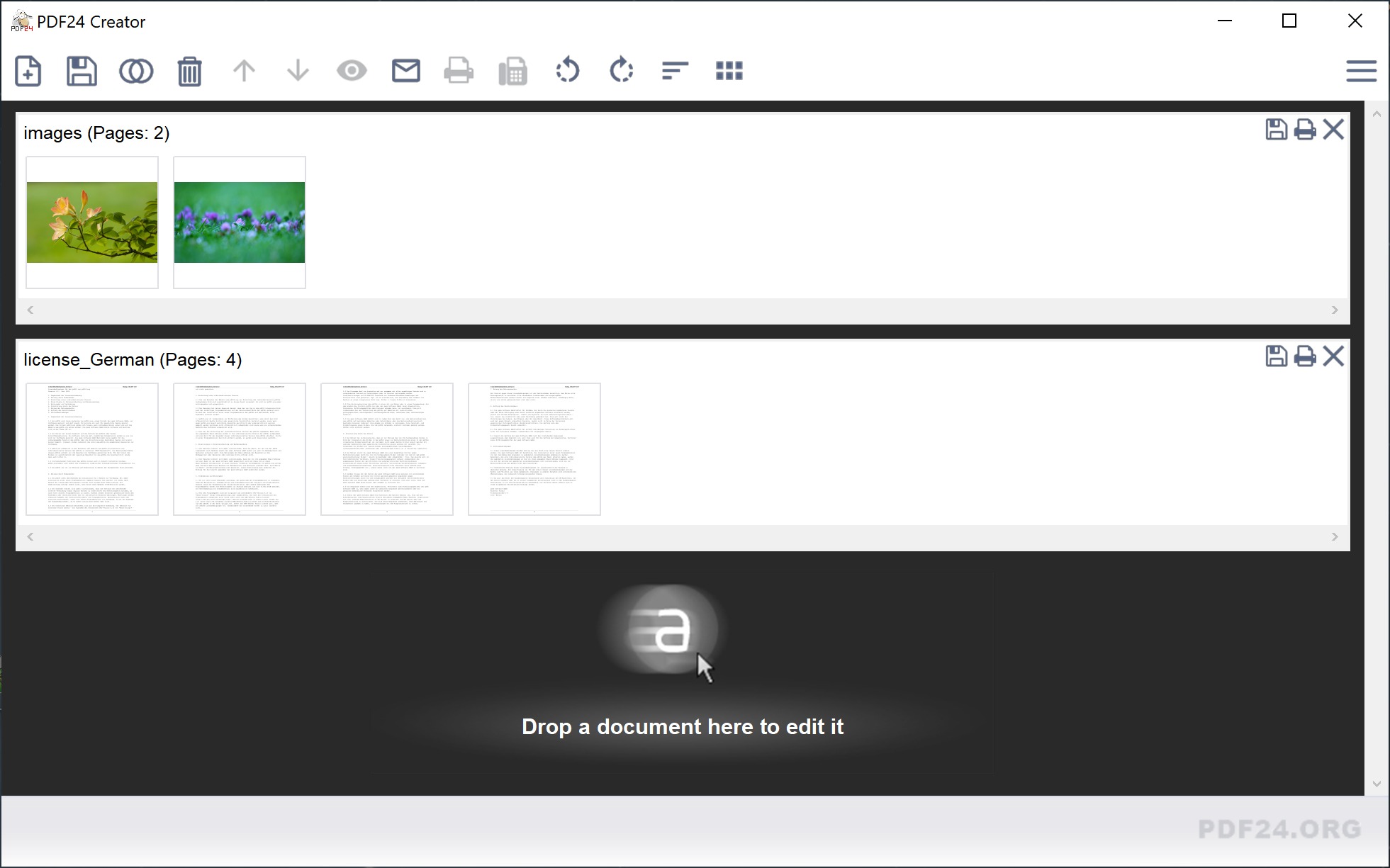
Các bước thực hiện khá đơn giản: sau khi cài đặt, bạn mở PDF24 Creator, kéo thả các file PDF cần ghép vào giao diện chương trình, sắp xếp lại thứ tự bằng thao tác kéo thả rồi nhấn nút Merge để xuất file hoàn chỉnh.
Ghép PDF bằng Ultra PDF Merger
Ultra PDF Merger là công cụ nhẹ, tập trung riêng vào chức năng ghép file mà không có nhiều tính năng phụ. Bạn chỉ cần thêm các file vào danh sách, sắp xếp thứ tự và nhấn nút hợp nhất để hoàn tất.
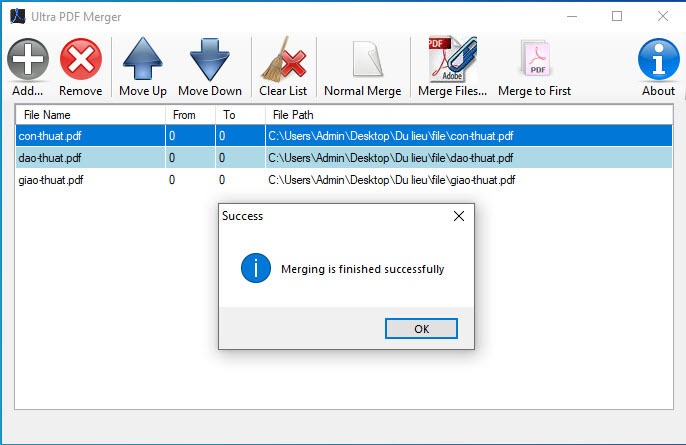
Phần mềm này phù hợp với người dùng muốn một công cụ đơn giản, dung lượng nhẹ, không mất thời gian làm quen giao diện phức tạp.
Ghép PDF bằng PDFMate
PDFMate không chỉ hỗ trợ ghép file PDF mà còn tích hợp thêm một số tính năng chuyển đổi định dạng, phù hợp với người dùng thường xuyên xử lý tài liệu văn phòng. Sau khi thêm các file cần ghép, bạn có thể sắp xếp lại thứ tự trước khi xuất thành một file PDF hoàn chỉnh.
Nếu thường xuyên phải tổng hợp báo cáo, chứng từ hoặc tài liệu từ nhiều nguồn khác nhau, việc sử dụng một phần mềm kết hợp cả ghép và chuyển đổi file sẽ giúp giảm số lượng công cụ cần cài đặt, đồng thời tiết kiệm thời gian xử lý. Tuy nhiên, phiên bản miễn phí có thể bị giới hạn một số tính năng nâng cao, vì vậy bạn nên kiểm tra nhu cầu sử dụng trước khi lựa chọn.
|
Phần mềm |
Miễn phí |
Bảo mật |
Hỗ trợ tiếng Việt |
Phù hợp với đối tượng |
|
PDF24 Creator |
Có |
Cao (xử lý offline) |
Có |
Người dùng phổ thông, văn phòng |
|
Ultra PDF Merger |
Có |
Cao (xử lý offline) |
Không |
Người cần thao tác nhanh, gọn |
|
PDFMate |
Có (giới hạn) |
Cao (xử lý offline) |
Không |
Người cần thêm tính năng chuyển đổi |
Cách ghép file PDF trên MacOS
Preview là ứng dụng xem file có sẵn trên mọi máy Mac, đồng thời hỗ trợ luôn chức năng ghép PDF mà không cần cài thêm phần mềm. Bạn mở file PDF đầu tiên bằng Preview, vào mục xem dạng thumbnail ở thanh bên, sau đó kéo thả các trang từ file PDF khác vào đúng vị trí mong muốn rồi lưu lại.
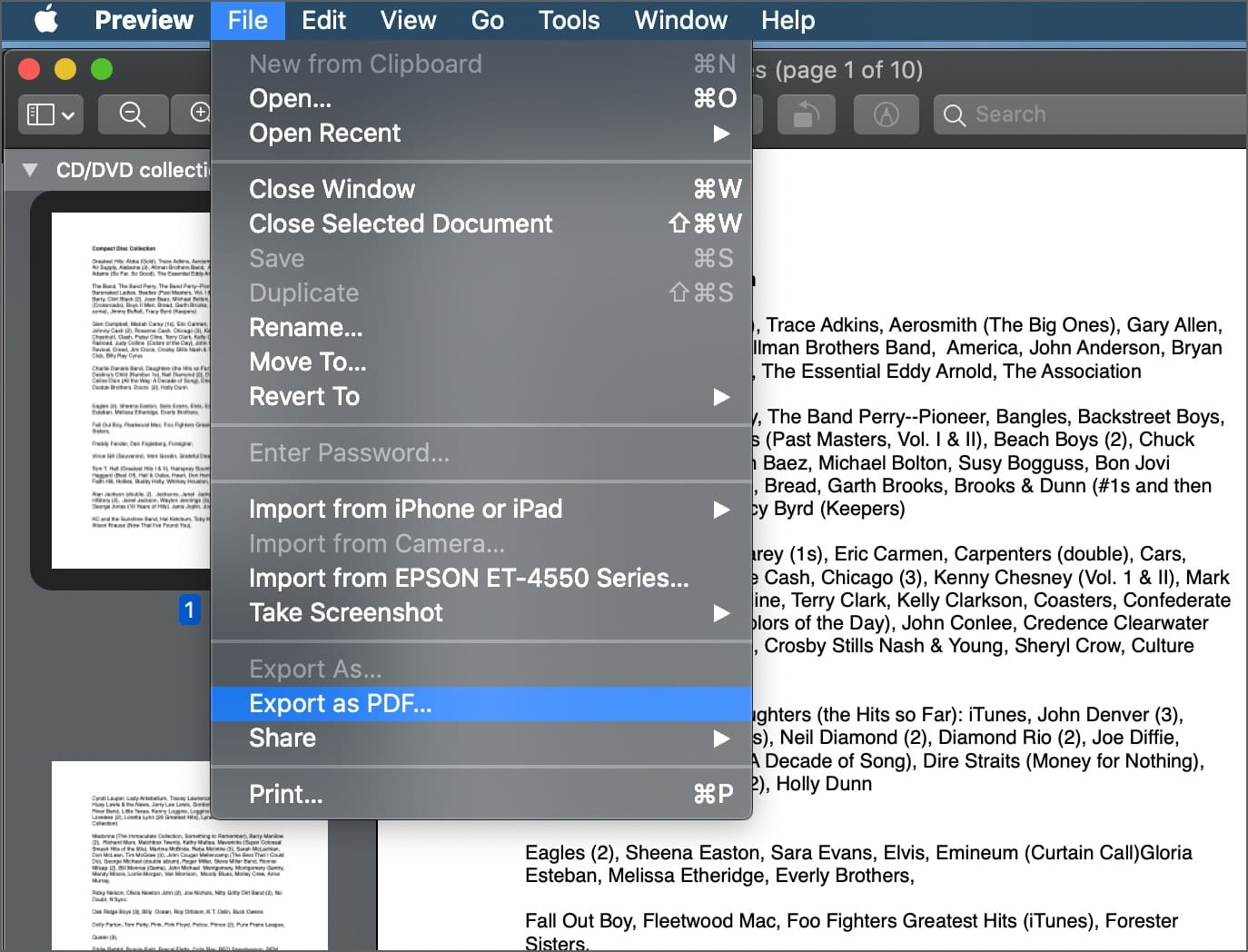
Ưu điểm lớn nhất của cách này là không cần cài đặt bất kỳ phần mềm nào, tận dụng hoàn toàn công cụ có sẵn trên hệ điều hành macOS. Đây là giải pháp lý tưởng nếu bạn dùng Mac và chỉ cần ghép vài file đơn giản.
Cách ghép file PDF trên điện thoại
Nếu chỉ xử lý vài tài liệu khi đang di chuyển, điện thoại hoàn toàn đáp ứng được nhu cầu ghép PDF của bạn mà không cần mở máy tính.
Trên iPhone
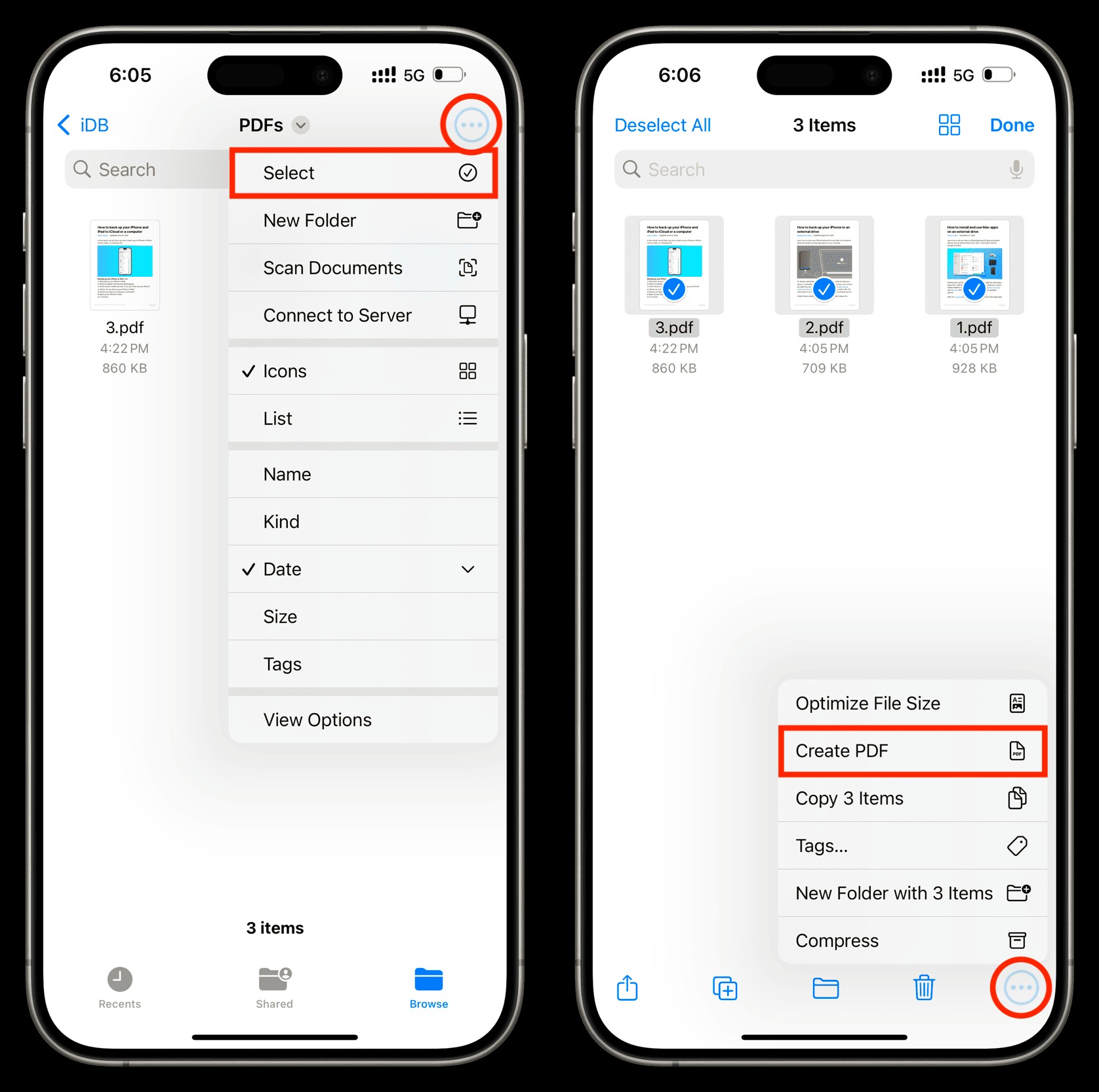
Bạn có thể dùng ứng dụng Files có sẵn trên iOS: chọn nhiều file PDF cần ghép, nhấn giữ rồi chọn tùy chọn ghép file trong menu ngữ cảnh. Ngoài ra, ứng dụng Shortcuts cũng hỗ trợ tạo quy trình tự động hóa để ghép PDF nhanh chóng chỉ với một lần chạm.
Trên Android
Trên Android, bạn có thể sử dụng Adobe Acrobat, Xodo hoặc PDFelement. Cả ba ứng dụng này đều hỗ trợ chọn nhiều file, sắp xếp thứ tự và xuất ra file PDF duy nhất ngay trên điện thoại, tương tự cách làm trên máy tính.
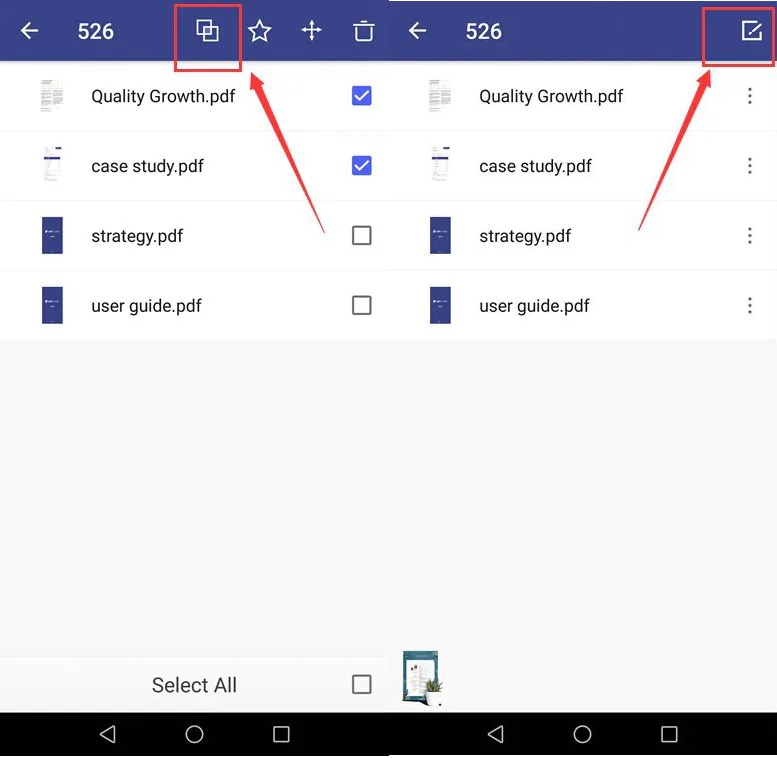
- Mở ứng dụng PDFelement và chọn các file PDF cần ghép.
- Nhấn biểu tượng Merge (Ghép) hoặc Edit (Chỉnh sửa) ở góc trên màn hình.
- Sắp xếp lại thứ tự các file nếu cần.
- Nhấn Merge/Save để hợp nhất và lưu thành một file PDF mới.
Những lỗi thường gặp khi ghép file PDF và cách khắc phục
Trong quá trình ghép file PDF, không phải lúc nào mọi thứ cũng diễn ra suôn sẻ. Dưới đây là những lỗi phổ biến nhất và cách xử lý dựa trên kinh nghiệm thực tế.
Không tải được file PDF
Nguyên nhân thường gặp là do đường truyền Internet không ổn định hoặc dung lượng file vượt quá giới hạn cho phép của công cụ online. Giải pháp là kiểm tra lại kết nối mạng, thử tải lại file hoặc chuyển sang dùng phần mềm offline nếu file quá nặng.
File quá lớn
Khi file PDF có dung lượng lớn, bạn nên chia nhỏ tài liệu thành nhiều phần trước khi ghép, hoặc dùng phần mềm offline như PDF24 Creator thay vì công cụ online vốn thường giới hạn dung lượng tải lên.
Sai thứ tự trang
Lỗi này xảy ra khi bạn tải file lên không đúng trình tự mong muốn. Giải pháp đơn giản là kéo thả để sắp xếp lại thứ tự file trước khi nhấn nút ghép, hầu hết các công cụ đều hỗ trợ thao tác này.
PDF có mật khẩu
Nếu file PDF đang được bảo vệ bằng mật khẩu, bạn cần mở khóa file đó trước khi có thể ghép. Hầu hết công cụ ghép PDF sẽ báo lỗi hoặc bỏ qua file có mật khẩu, vì vậy hãy đảm bảo đã gỡ mật khẩu ở bước chuẩn bị.
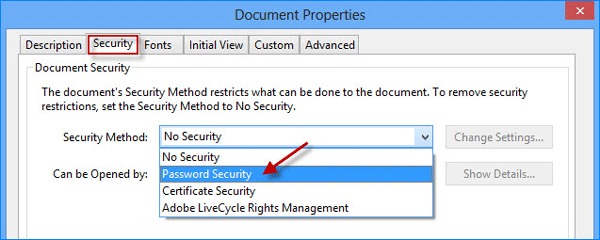
Bị lỗi font hoặc định dạng
Lỗi font thường xảy ra khi file PDF gốc được tạo từ nhiều nguồn phần mềm khác nhau, khiến font chữ không đồng nhất sau khi ghép. Giải pháp là kiểm tra lại file gốc, đảm bảo các file đều được xuất từ cùng một chuẩn định dạng trước khi thực hiện ghép.
Cách giảm dung lượng sau khi ghép PDF
Sau khi ghép nhiều file PDF lại với nhau, dung lượng tổng của file có thể tăng lên đáng kể, đặc biệt nếu tài liệu gốc chứa nhiều hình ảnh. Bạn nên nén file trong các trường hợp cần gửi qua email có giới hạn dung lượng đính kèm, hoặc khi tải lên hệ thống quản lý hồ sơ trực tuyến có yêu cầu dung lượng tối đa.
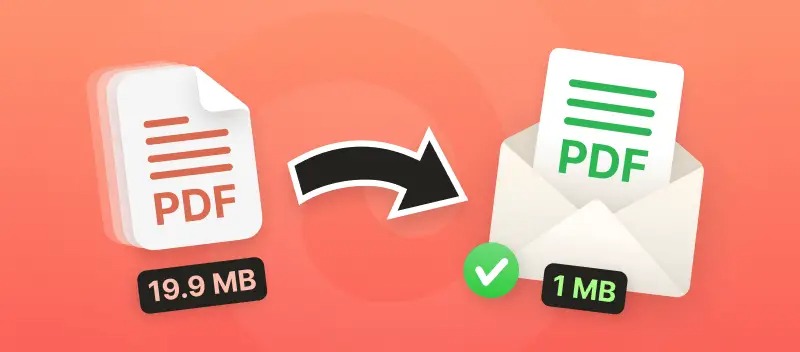
Một số công cụ nén PDF hiệu quả bạn có thể sử dụng gồm Smallpdf, iLovePDF, PDF24 và Adobe Acrobat. Các công cụ này đều hỗ trợ tùy chỉnh mức độ nén để cân bằng giữa dung lượng và chất lượng hiển thị.
Lưu ý quan trọng là không nên nén quá mức, vì điều này có thể làm giảm chất lượng hình ảnh và văn bản trong tài liệu, ảnh hưởng đến tính chuyên nghiệp khi gửi cho đối tác hoặc nộp hồ sơ chính thức.
Nên dùng công cụ ghép PDF nào?
Việc lựa chọn công cụ ghép PDF phù hợp nên dựa trên nhu cầu sử dụng cụ thể của bạn, thay vì chỉ chọn theo công cụ phổ biến nhất.
|
Nhu cầu |
Công cụ đề xuất |
|
Ghép nhanh vài file |
Smallpdf |
|
File dung lượng lớn |
PDF24 |
|
Không có Internet |
PDF24 Creator |
|
Dùng trên Mac |
Preview |
|
Dùng trên Android |
Adobe Acrobat |
|
Cần chỉnh sửa PDF nâng cao |
Adobe Acrobat |
Với các tài liệu PDF dung lượng lớn, chứa nhiều hình ảnh, bản vẽ CAD hoặc lên đến hàng trăm trang, quá trình ghép và xuất file có thể tiêu tốn khá nhiều tài nguyên hệ thống, đặc biệt là RAM và CPU. Nếu bạn thường xuyên gặp tình trạng máy chậm, treo ứng dụng hoặc mất nhiều thời gian xử lý mỗi khi ghép file PDF, đây có thể là dấu hiệu cho thấy đã đến lúc cân nhắc nâng cấp phần cứng.
Một số gợi ý nâng cấp đáng cân nhắc gồm RAM từ 16GB trở lên để máy chạy mượt khi vừa mở trình duyệt vừa xử lý phần mềm PDF cùng lúc, ổ cứng SSD NVMe giúp tăng tốc đáng kể thời gian mở, lưu và xuất file, cùng với CPU đa nhân để cải thiện hiệu suất xử lý tài liệu dung lượng lớn.
HACOM là địa chỉ cung cấp laptop, RAM và SSD chính hãng với đa dạng lựa chọn, phù hợp cho dân văn phòng, kế toán, kỹ sư thiết kế và sinh viên có nhu cầu xử lý tài liệu thường xuyên.
Kết luận
Ghép file PDF sẽ trở nên đơn giản hơn khi bạn chọn đúng công cụ theo nhu cầu sử dụng. Nếu cần thao tác nhanh, các dịch vụ online như Smallpdf hay iLovePDF là lựa chọn phù hợp. Với tài liệu dung lượng lớn hoặc yêu cầu bảo mật cao, phần mềm như PDF24 Creator sẽ mang lại hiệu quả tốt hơn. Trước khi chia sẻ file PDF, bạn hãy luôn kiểm tra lại thứ tự trang và nén file nếu cần để tài liệu gọn gàng hơn. Nếu thường xuyên xử lý các tệp PDF lớn, bạn có thể tham khảo laptop, RAM và SSD chính hãng tại HACOM để nâng cao hiệu suất làm việc.