





Ba lý do cốt lõi khiến AI vượt trội hoàn toàn so với chỉnh sửa thủ công:
Tự động nhận diện và phân tích bối cảnh khung hình
Mô hình AI được huấn luyện trên hàng triệu tập dữ liệu video, cho phép phát hiện vùng chứa văn bản mà không cần người dùng khoanh tay từng frame. Hệ thống đồng thời phân tích màu sắc, texture, ánh sáng và chuyển động xung quanh để quyết định phương án tái tạo phù hợp nhất — kể cả với phông nền phức tạp như cảnh đô thị hay bề mặt hoa văn.
Công Nghệ Video Inpainting — Lấp Đầy Tự Nhiên, Không Nhòe
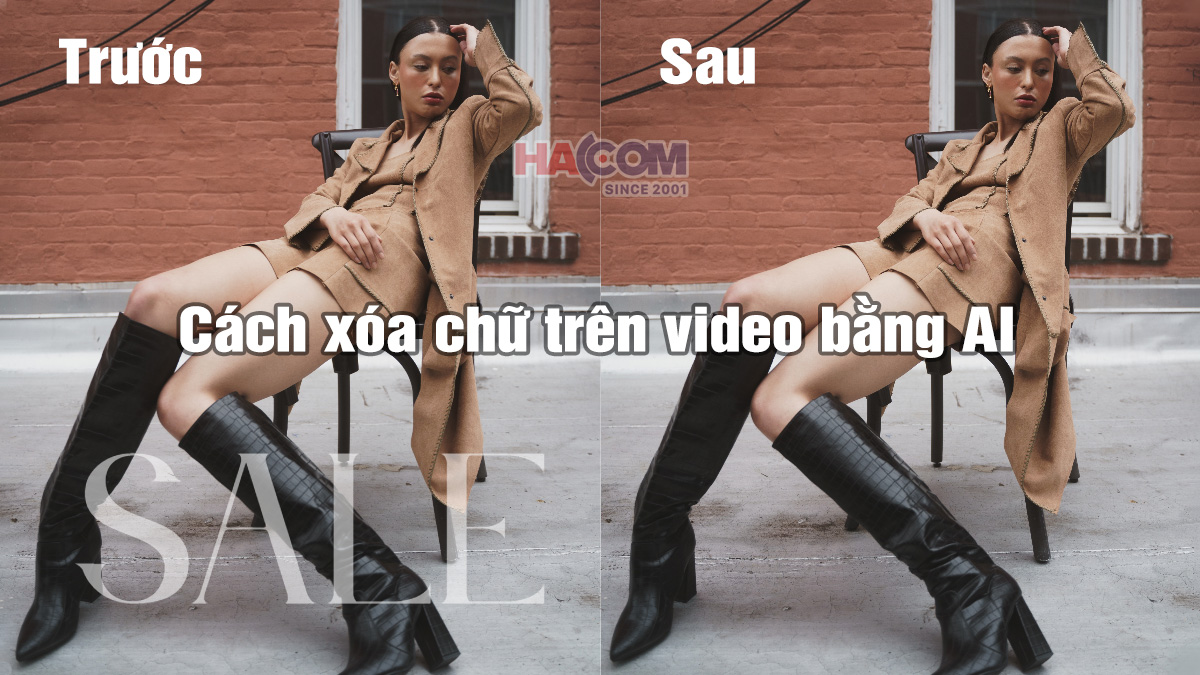
Video Inpainting là kỹ thuật cốt lõi phía sau mọi công cụ xóa chữ AI hiện đại. Thay vì "tô đè" lên vùng chữ như blur hay clone stamp, thuật toán phân tích pixel lân cận theo cả không gian lẫn thời gian, rồi tái tạo nội dung bị che phủ một cách liền mạch. Kết quả: vùng xóa trông như chưa từng có chữ, không lộ vệt mờ hay viền màu lạ.
Tiết kiệm đáng kể thời gian so với thủ công
Trong quá trình thực tế, một đoạn video 1 phút với watermark cố định khi xử lý thủ công bằng After Effects mất trung bình 2–4 giờ keyframe-by-frame. Cùng đoạn đó, Media.io hoàn thành trong khoảng 15–20 phút, Runway Gen-3 thậm chí nhanh hơn nếu nền đơn giản. Với người làm nội dung cần xuất bản hàng ngày, đây là lợi thế không thể bỏ qua.
Top công cụ xóa chữ trên video bằng AI phổ biến hiện nay
Nền tảng trực tuyến (Online Tools)
Các công cụ này chạy hoàn toàn trên trình duyệt, không tốn tài nguyên cài đặt. Giải pháp phù hợp khi cần xử lý nhanh hoặc máy tính không đủ cấu hình.
Media.io — Đa năng, hỗ trợ nhiều định dạng
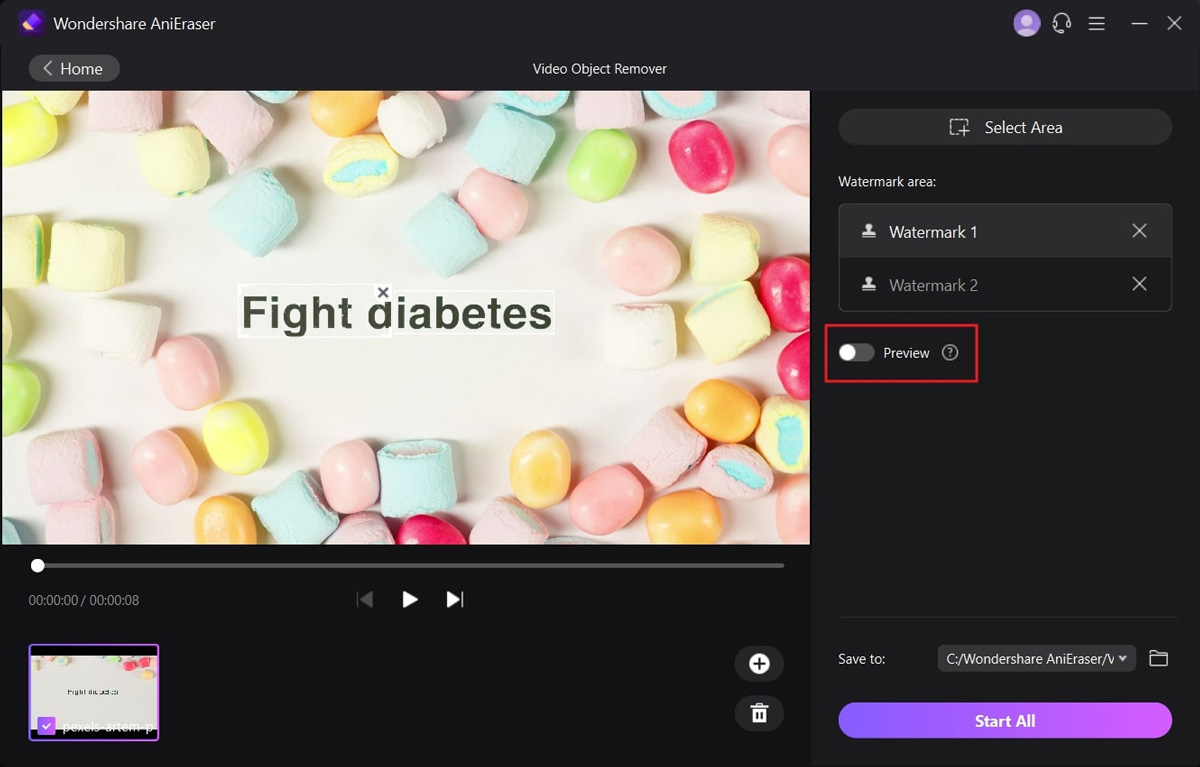
Media.io cho phép kéo thả khoanh vùng chữ trực tiếp trên giao diện web, hỗ trợ MP4, MOV, AVI, MKV. Sau khi xử lý, video xuất ra giữ nguyên độ phân giải gốc. Khi thực tế dùng thử với clip 720p có logo góc phải, kết quả xóa sạch hoàn toàn sau khoảng 12 phút — không yêu cầu đăng ký tài khoản ở gói cơ bản.
Dewatermark.AI — Tối ưu cho Video HD và 4K
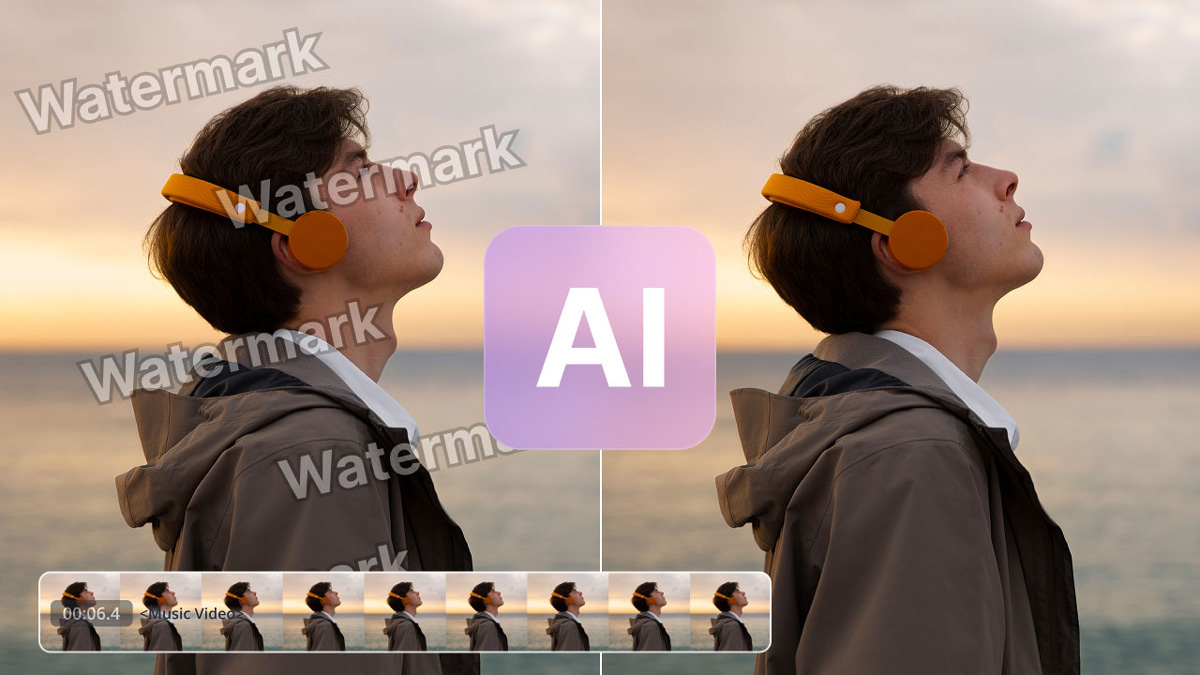
Nền tảng này nổi bật nhờ thuật toán inpainting được tinh chỉnh riêng cho video độ phân giải cao. Ưu điểm rõ ràng nhất: màu sắc và chi tiết vùng lân cận watermark gần như không bị ảnh hưởng sau xử lý. Việc này khác hẳn nhiều công cụ miễn phí thường để lại vệt mờ nhạt.
Ứng dụng trên di động (Mobile Apps)
Dành cho content creator TikTok, Reels, YouTube Shorts làm việc trực tiếp trên điện thoại.
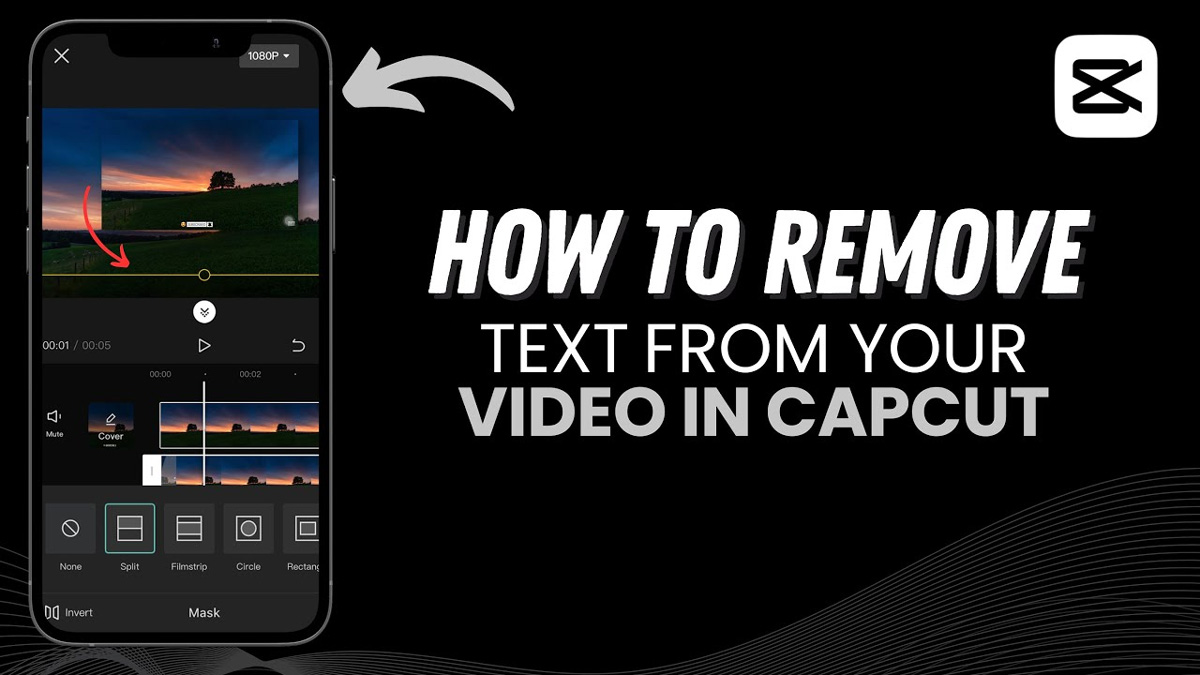
CapCut — Mask AI và Keyframe ngay trên điện thoại
CapCut tích hợp tính năng AI Object Remove trong phiên bản gần đây, cho phép chọn vật thể hoặc chữ cần xóa rồi để AI tự lấp đầy. Công cụ Mask và Keyframe trong CapCut cho phép vùng xóa tự động bám theo chuyển động qua từng frame. Với video ngắn dưới 3 phút, CapCut xử lý gọn hoàn toàn trên điện thoại, không cần chuyển sang máy tính.
Video Eraser & CutVibe — Chuyên biệt cho văn bản
Không cần biết chỉnh sửa video, hai ứng dụng này vẫn dùng được ngay. Giao diện tối giản, chỉ cần chọn vùng chữ muốn xóa rồi nhấn xử lý. Video Eraser thiên về tốc độ, CutVibe tự động tìm vùng chữ giúp bạn.
Phần mềm chuyên nghiệp trên PC
Khi yêu cầu chất lượng đầu ra ở mức thương mại hoặc broadcast, không công cụ nào thay thế được phần mềm desktop.
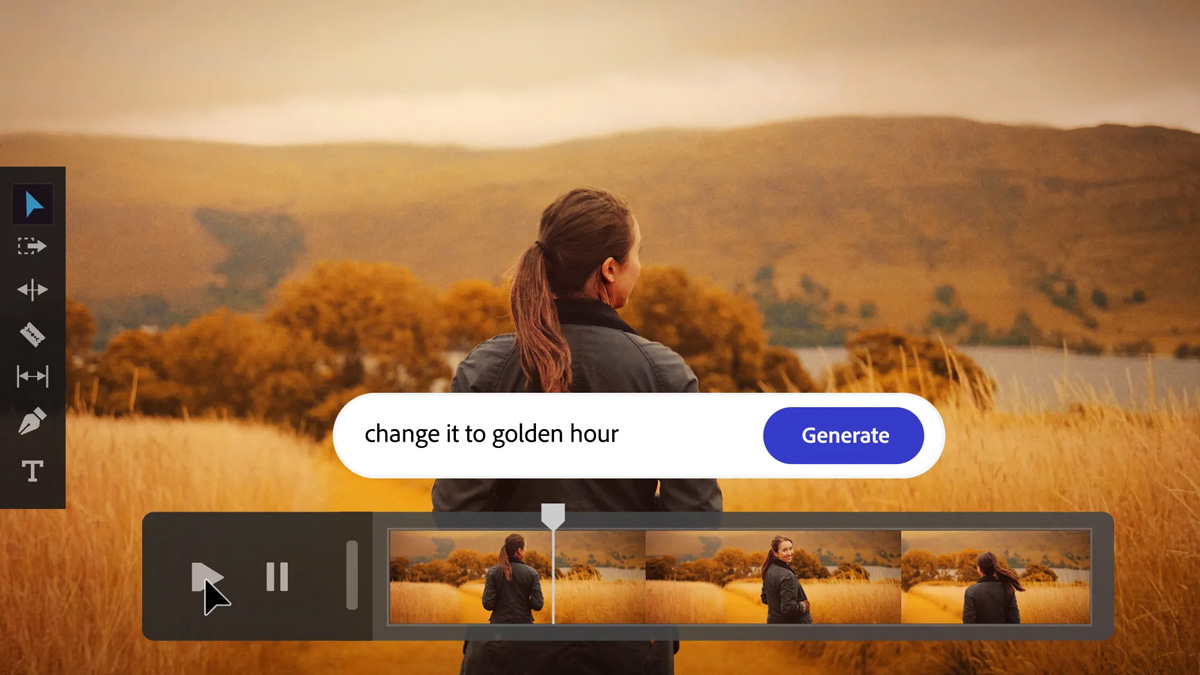
Adobe Premiere Pro — Generative Fill và AI Object Mask
Từ phiên bản 2024, Premiere Pro tích hợp Generative Fill và AI Object Mask cho phép theo dõi vùng chữ xuyên suốt timeline và tự động tái tạo nền. Đây là bộ công cụ hoàn chỉnh nhất trong nhóm phần mềm chuyên nghiệp. Tuy nhiên, máy tính cần đủ mạnh và trả phí bản quyền hàng tháng theo gói Adobe.
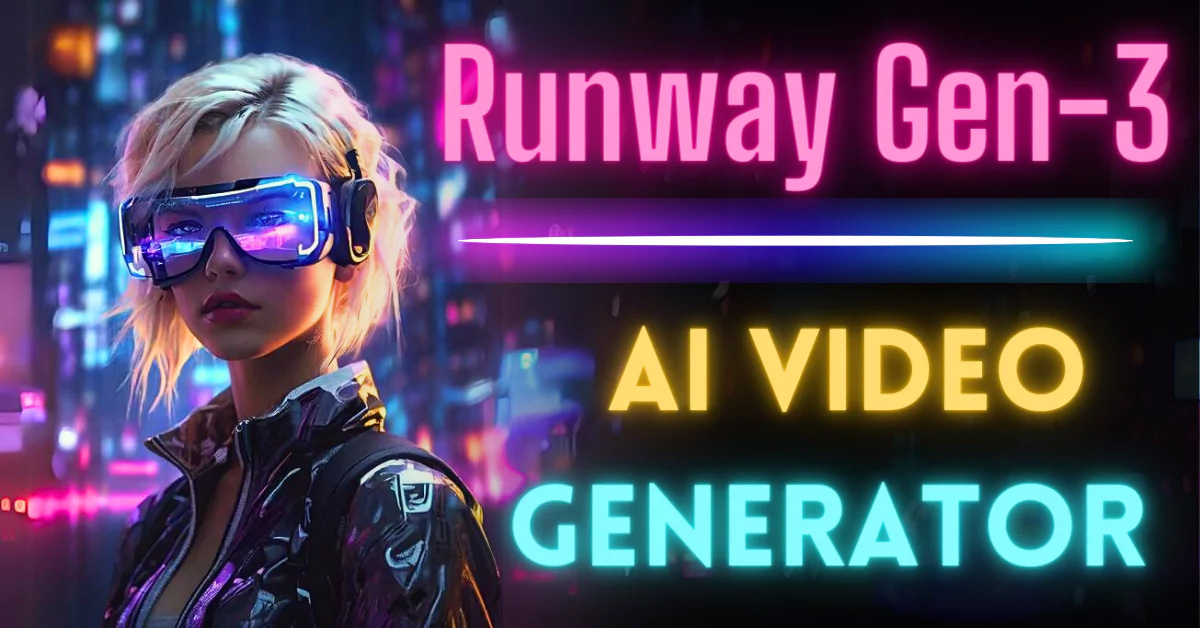
Runway Gen-3 — Tạo sinh Video thế hệ mới
Runway Gen-3 được xem là công cụ AI xử lý video ấn tượng nhất hiện tại. Thay vì chỉ xóa và lấp màu đơn thuần, nó "đọc" toàn bộ bối cảnh của cảnh quay rồi tái tạo lại phần bị xóa sao cho khớp hoàn toàn với phần còn lại. Kết quả nhìn vào không ai nhận ra đã chỉnh sửa, lựa chọn dành cho những ai làm video ở mức bán chuyên trở lên.
Hướng dẫn chi tiết xóa chữ trên video bằng AI không để lại dấu vết
Quy trình dưới đây áp dụng cho các phần mềm chuyên nghiệp như Adobe Premiere Pro hoặc After Effects. Nơi bạn có toàn quyền kiểm soát từng bước xử lý. Với công cụ online hoặc app di động, các bước được tự động hóa một phần hoặc toàn bộ.
Bước 1: Import Video và để AI nhận diện vùng văn bản
Sau khi tải video lên công cụ, hãy để hệ thống tự động quét timeline phát hiện vùng có chữ. Với phần mềm không có tính năng này, xuất một still frame mẫu để kiểm tra vùng chọn trước — tránh xử lý cả clip rồi mới phát hiện mask sai vị trí.
Bước 2: Vẽ Mask và kích hoạt Feathering
Khoanh mask bao phủ toàn bộ vùng chữ, mở rộng thêm 5–10px ra ngoài mép chữ. Bật Feathering để tạo chuyển tiếp mượt giữa vùng tái tạo và phần còn lại. Đây là bước nhiều người bỏ qua nhưng tạo ra khác biệt lớn nhất trong kết quả cuối — thiếu feathering, viền vùng xóa sẽ lộ rõ như miếng dán.
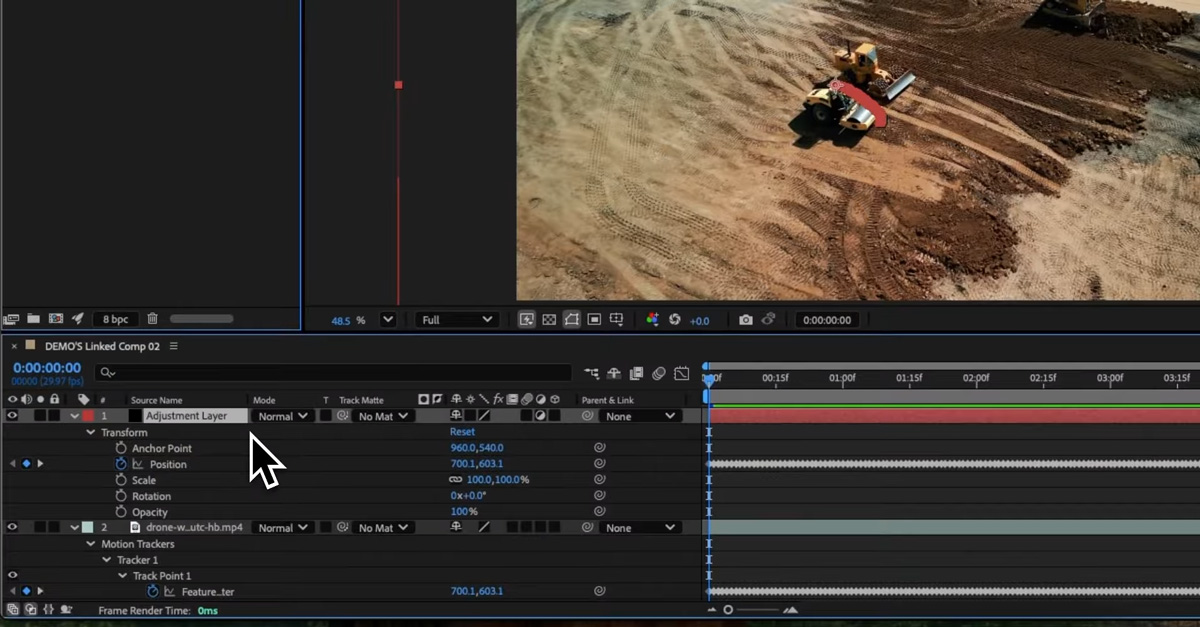
Bước 3: Bật Motion Tracking cho cảnh quay có chuyển động
Nếu camera di chuyển hoặc đối tượng chứa chữ dịch chuyển, kích hoạt Motion Tracking để mask tự động bám theo qua từng frame. Premiere Pro có Track Mask tích hợp AI; After Effects dùng Mocha cho trường hợp phức tạp hơn. Bỏ qua bước này khi camera tĩnh sẽ tiết kiệm thêm thời gian.
Bước 4: Đồng nhất Noise và màu sắc vùng xóa
Vùng tái tạo bằng AI thường mịn hơn so với phần còn lại của video, đặc biệt với cảnh quay có film grain. Thêm một lớp noise/grain nhẹ vào đúng vùng vừa xóa để khớp texture tổng thể, sau đó dùng Color Match để đồng bộ sắc màu. Sau bước này, kết quả hoàn toàn không phân biệt được bằng mắt thường. Cần lưu ý rằng bước này chỉ cần thiết với video quay bằng máy ảnh có film grain, không áp dụng cho video màn hình hoặc clip kỹ thuật số thuần túy.
Lưu ý quan trọng trước khi xóa chữ trên video
Giới hạn diện tích khoanh vùng
AI hoạt động tốt nhất khi chữ chiếm dưới 80% diện tích khung hình. Vùng chữ quá lớn đồng nghĩa với việc thuật toán không còn đủ pixel tham chiếu xung quanh để tái tạo nền tự nhiên. Trong trường hợp này, cần kết hợp thêm clone stamp thủ công để bù đắp phần AI không xử lý được.
Phông nền càng đơn giản, kết quả càng hoàn hảo
Nền đơn sắc (bầu trời, tường trơn, mặt nước) cho kết quả tái tạo gần như tuyệt đối. Nền phức tạp như đám đông, cảnh phố xá nhiều chi tiết chồng chéo vẫn có thể xử lý được, nhưng cần kiểm tra kỹ từng đoạn sau render thay vì tin tưởng 100% vào AI.
Phần cứng tối ưu để xử lý Video AI chuyên nghiệp
Công cụ tốt mà phần cứng yếu, bạn vẫn phải ngồi chờ render hàng giờ — hoặc phần mềm crash giữa chừng khi xử lý file 4K.
Yếu tố quan trọng - GPU NVIDIA RTX
Hầu hết công cụ AI video chuyên nghiệp (Runway, Premiere Pro, DaVinci Resolve) đều tối ưu hóa cho kiến trúc CUDA của NVIDIA. Các nhân Tensor tích hợp trong dòng RTX 3060 trở lên tăng tốc tính toán inpainting và motion tracking lên 3–5 lần so với CPU thuần túy. RTX 4070 (12GB VRAM) là điểm ngọt về hiệu năng/chi phí cho workstation biên tập video AI hiện tại.
Cấu hình PC Workstation đề xuất
Để quy trình render không bị gián đoạn khi xử lý video AI độ phân giải cao:
Thành phần
Tối thiểu
Khuyến nghị
CPU
Intel i7 Gen 13 / Ryzen 7 7000
Intel i9 Gen 14 / Ryzen 9 7950X
RAM
32GB DDR5
64GB DDR5
GPU
RTX 3060 12GB - tương đương/trở lên
RTX 4070 / RTX 4080 - tương đương/trở lên
Ổ cứng
SSD NVMe PCIe 4.0 — 1TB
2TB NVMe + HDD lưu trữ
Nguồn
750W 80+ Gold trở lên
850W 80+ Platinum trở lên
Kết bài
AI đã thực sự “dân chủ hóa” quy trình biên tập video. Những tác vụ tưởng chỉ có ở đội ngũ hậu kỳ chuyên nghiệp, thì nay bất kỳ ai cũng có thể thực hiện với kết quả thương mại. Và mỗi công cụ đều có lợi thế phù hợp cho nhu cầu cụ thể.
Tuy nhiên, để toàn bộ quy trình biên tập và render video AI diễn ra nhanh chóng, ổn định, không giật lag, một bộ máy tính đủ mạnh là yếu tố không thể thiếu. Phần cứng đúng cấu hình không chỉ rút ngắn thời gian render mà còn mở ra khả năng xử lý các dự án phức tạp hơn, giúp bạn đi trước đối thủ trong cuộc đua nội dung số.
CÁCH XÓA CHỮ TRÊN VIDEO BẰNG AI HIỆU QUẢ KHÔNG ĐỂ LẠI DẤU VẾT
Code Free Fire 2025 miễn phí mới nhất không giới hạn. Nhận ngay 50.000 kim cương và nhân vật miễn phí. Code Free Fire miễn phí cập nhật mới nhất tháng 2
Liên quân mobile là tựa game cực hot hiện nay trong giới trẻ. Một số bạn muốn chơi nhưng chưa có nick hoặc nick ít tướng không thể trải nghiệm được hết cái hay của game. Chính vì vậy, HACOM xin gửi tặng các bạn một số nick Liên Quân đủ tướng và trang phục để trải nghiệm.
Watermark chằng chịt, chữ lỗi giữa khung hình hiển thị. Những thứ từng phải xử lý thủ công hàng giờ. Giờ đây, thao tác xóa chữ trên video bằng AI chỉ mất vài chục phút. Kết quả trả về “sạch” đến mức không thể phân biệt bằng mắt thường. Trong bài viết này, HACOM đã tổng hợp các công cụ, quy trình và mẹo thực tế để bạn xử lý gọn, dù dùng điện thoại hay máy tính.
Tại sao nên dùng AI để xóa chữ trên video?
Ba lý do cốt lõi khiến AI vượt trội hoàn toàn so với chỉnh sửa thủ công:
Tự động nhận diện và phân tích bối cảnh khung hình
Mô hình AI được huấn luyện trên hàng triệu tập dữ liệu video, cho phép phát hiện vùng chứa văn bản mà không cần người dùng khoanh tay từng frame. Hệ thống đồng thời phân tích màu sắc, texture, ánh sáng và chuyển động xung quanh để quyết định phương án tái tạo phù hợp nhất — kể cả với phông nền phức tạp như cảnh đô thị hay bề mặt hoa văn.
Công Nghệ Video Inpainting — Lấp Đầy Tự Nhiên, Không Nhòe
Video Inpainting là kỹ thuật cốt lõi phía sau mọi công cụ xóa chữ AI hiện đại. Thay vì "tô đè" lên vùng chữ như blur hay clone stamp, thuật toán phân tích pixel lân cận theo cả không gian lẫn thời gian, rồi tái tạo nội dung bị che phủ một cách liền mạch. Kết quả: vùng xóa trông như chưa từng có chữ, không lộ vệt mờ hay viền màu lạ.
Tiết kiệm đáng kể thời gian so với thủ công
Trong quá trình thực tế, một đoạn video 1 phút với watermark cố định khi xử lý thủ công bằng After Effects mất trung bình 2–4 giờ keyframe-by-frame. Cùng đoạn đó, Media.io hoàn thành trong khoảng 15–20 phút, Runway Gen-3 thậm chí nhanh hơn nếu nền đơn giản. Với người làm nội dung cần xuất bản hàng ngày, đây là lợi thế không thể bỏ qua.
Top công cụ xóa chữ trên video bằng AI phổ biến hiện nay
Nền tảng trực tuyến (Online Tools)
Các công cụ này chạy hoàn toàn trên trình duyệt, không tốn tài nguyên cài đặt. Giải pháp phù hợp khi cần xử lý nhanh hoặc máy tính không đủ cấu hình.
Media.io — Đa năng, hỗ trợ nhiều định dạng
Media.io cho phép kéo thả khoanh vùng chữ trực tiếp trên giao diện web, hỗ trợ MP4, MOV, AVI, MKV. Sau khi xử lý, video xuất ra giữ nguyên độ phân giải gốc. Khi thực tế dùng thử với clip 720p có logo góc phải, kết quả xóa sạch hoàn toàn sau khoảng 12 phút — không yêu cầu đăng ký tài khoản ở gói cơ bản.
Dewatermark.AI — Tối ưu cho Video HD và 4K
Nền tảng này nổi bật nhờ thuật toán inpainting được tinh chỉnh riêng cho video độ phân giải cao. Ưu điểm rõ ràng nhất: màu sắc và chi tiết vùng lân cận watermark gần như không bị ảnh hưởng sau xử lý. Việc này khác hẳn nhiều công cụ miễn phí thường để lại vệt mờ nhạt.
Ứng dụng trên di động (Mobile Apps)
Dành cho content creator TikTok, Reels, YouTube Shorts làm việc trực tiếp trên điện thoại.
CapCut — Mask AI và Keyframe ngay trên điện thoại
CapCut tích hợp tính năng AI Object Remove trong phiên bản gần đây, cho phép chọn vật thể hoặc chữ cần xóa rồi để AI tự lấp đầy. Công cụ Mask và Keyframe trong CapCut cho phép vùng xóa tự động bám theo chuyển động qua từng frame. Với video ngắn dưới 3 phút, CapCut xử lý gọn hoàn toàn trên điện thoại, không cần chuyển sang máy tính.
Video Eraser & CutVibe — Chuyên biệt cho văn bản
Không cần biết chỉnh sửa video, hai ứng dụng này vẫn dùng được ngay. Giao diện tối giản, chỉ cần chọn vùng chữ muốn xóa rồi nhấn xử lý. Video Eraser thiên về tốc độ, CutVibe tự động tìm vùng chữ giúp bạn.
Phần mềm chuyên nghiệp trên PC
Khi yêu cầu chất lượng đầu ra ở mức thương mại hoặc broadcast, không công cụ nào thay thế được phần mềm desktop.
Adobe Premiere Pro — Generative Fill và AI Object Mask
Từ phiên bản 2024, Premiere Pro tích hợp Generative Fill và AI Object Mask cho phép theo dõi vùng chữ xuyên suốt timeline và tự động tái tạo nền. Đây là bộ công cụ hoàn chỉnh nhất trong nhóm phần mềm chuyên nghiệp. Tuy nhiên, máy tính cần đủ mạnh và trả phí bản quyền hàng tháng theo gói Adobe.
Runway Gen-3 — Tạo sinh Video thế hệ mới
Runway Gen-3 được xem là công cụ AI xử lý video ấn tượng nhất hiện tại. Thay vì chỉ xóa và lấp màu đơn thuần, nó "đọc" toàn bộ bối cảnh của cảnh quay rồi tái tạo lại phần bị xóa sao cho khớp hoàn toàn với phần còn lại. Kết quả nhìn vào không ai nhận ra đã chỉnh sửa, lựa chọn dành cho những ai làm video ở mức bán chuyên trở lên.
Hướng dẫn chi tiết xóa chữ trên video bằng AI không để lại dấu vết
Quy trình dưới đây áp dụng cho các phần mềm chuyên nghiệp như Adobe Premiere Pro hoặc After Effects. Nơi bạn có toàn quyền kiểm soát từng bước xử lý. Với công cụ online hoặc app di động, các bước được tự động hóa một phần hoặc toàn bộ.
Bước 1: Import Video và để AI nhận diện vùng văn bản
Sau khi tải video lên công cụ, hãy để hệ thống tự động quét timeline phát hiện vùng có chữ. Với phần mềm không có tính năng này, xuất một still frame mẫu để kiểm tra vùng chọn trước — tránh xử lý cả clip rồi mới phát hiện mask sai vị trí.
Bước 2: Vẽ Mask và kích hoạt Feathering
Khoanh mask bao phủ toàn bộ vùng chữ, mở rộng thêm 5–10px ra ngoài mép chữ. Bật Feathering để tạo chuyển tiếp mượt giữa vùng tái tạo và phần còn lại. Đây là bước nhiều người bỏ qua nhưng tạo ra khác biệt lớn nhất trong kết quả cuối — thiếu feathering, viền vùng xóa sẽ lộ rõ như miếng dán.
Bước 3: Bật Motion Tracking cho cảnh quay có chuyển động
Nếu camera di chuyển hoặc đối tượng chứa chữ dịch chuyển, kích hoạt Motion Tracking để mask tự động bám theo qua từng frame. Premiere Pro có Track Mask tích hợp AI; After Effects dùng Mocha cho trường hợp phức tạp hơn. Bỏ qua bước này khi camera tĩnh sẽ tiết kiệm thêm thời gian.
Bước 4: Đồng nhất Noise và màu sắc vùng xóa
Vùng tái tạo bằng AI thường mịn hơn so với phần còn lại của video, đặc biệt với cảnh quay có film grain. Thêm một lớp noise/grain nhẹ vào đúng vùng vừa xóa để khớp texture tổng thể, sau đó dùng Color Match để đồng bộ sắc màu. Sau bước này, kết quả hoàn toàn không phân biệt được bằng mắt thường. Cần lưu ý rằng bước này chỉ cần thiết với video quay bằng máy ảnh có film grain, không áp dụng cho video màn hình hoặc clip kỹ thuật số thuần túy.
Lưu ý quan trọng trước khi xóa chữ trên video
Giới hạn diện tích khoanh vùng
AI hoạt động tốt nhất khi chữ chiếm dưới 80% diện tích khung hình. Vùng chữ quá lớn đồng nghĩa với việc thuật toán không còn đủ pixel tham chiếu xung quanh để tái tạo nền tự nhiên. Trong trường hợp này, cần kết hợp thêm clone stamp thủ công để bù đắp phần AI không xử lý được.
Phông nền càng đơn giản, kết quả càng hoàn hảo
Nền đơn sắc (bầu trời, tường trơn, mặt nước) cho kết quả tái tạo gần như tuyệt đối. Nền phức tạp như đám đông, cảnh phố xá nhiều chi tiết chồng chéo vẫn có thể xử lý được, nhưng cần kiểm tra kỹ từng đoạn sau render thay vì tin tưởng 100% vào AI.
Phần cứng tối ưu để xử lý Video AI chuyên nghiệp
Công cụ tốt mà phần cứng yếu, bạn vẫn phải ngồi chờ render hàng giờ — hoặc phần mềm crash giữa chừng khi xử lý file 4K.
Yếu tố quan trọng - GPU NVIDIA RTX
Hầu hết công cụ AI video chuyên nghiệp (Runway, Premiere Pro, DaVinci Resolve) đều tối ưu hóa cho kiến trúc CUDA của NVIDIA. Các nhân Tensor tích hợp trong dòng RTX 3060 trở lên tăng tốc tính toán inpainting và motion tracking lên 3–5 lần so với CPU thuần túy. RTX 4070 (12GB VRAM) là điểm ngọt về hiệu năng/chi phí cho workstation biên tập video AI hiện tại.
Cấu hình PC Workstation đề xuất
Để quy trình render không bị gián đoạn khi xử lý video AI độ phân giải cao:
Thành phần
Tối thiểu
Khuyến nghị
CPU
Intel i7 Gen 13 / Ryzen 7 7000
Intel i9 Gen 14 / Ryzen 9 7950X
RAM
32GB DDR5
64GB DDR5
GPU
RTX 3060 12GB - tương đương/trở lên
RTX 4070 / RTX 4080 - tương đương/trở lên
Ổ cứng
SSD NVMe PCIe 4.0 — 1TB
2TB NVMe + HDD lưu trữ
Nguồn
750W 80+ Gold trở lên
850W 80+ Platinum trở lên
Kết bài
AI đã thực sự “dân chủ hóa” quy trình biên tập video. Những tác vụ tưởng chỉ có ở đội ngũ hậu kỳ chuyên nghiệp, thì nay bất kỳ ai cũng có thể thực hiện với kết quả thương mại. Và mỗi công cụ đều có lợi thế phù hợp cho nhu cầu cụ thể.
Tuy nhiên, để toàn bộ quy trình biên tập và render video AI diễn ra nhanh chóng, ổn định, không giật lag, một bộ máy tính đủ mạnh là yếu tố không thể thiếu. Phần cứng đúng cấu hình không chỉ rút ngắn thời gian render mà còn mở ra khả năng xử lý các dự án phức tạp hơn, giúp bạn đi trước đối thủ trong cuộc đua nội dung số.

Ổ đĩa C bị đầy và có cảnh báo màu đỏ trong my computer sẽ làm giảm hiệu suất hay gây chậm giật máy tính. Bài viết này sẽ cung cấp cho các bạn cách để xử lý lỗi đầy ổ cài đặt windows và cách tăng dung lượng ổ đĩa không mất dữ liệu.