1. Cổng USB bị bụi bẩn bám vào, gây ra hiện tượng tiếp xúc kém
Trong môi trường khí hậu nóng ẩm, nhiều bụi như ở Việt Nam - việc mang laptop ra ngoài sử dụng thường xuyên là một nguyên nhân khiến laptop của bạn dễ dàng dính phải bụi bẩn bám vào, làm USB không nhận. Và tất nhiên, với cổng USB lộ thiên không có gì che chắn và bảo vệ, điều này càng dễ xảy ra. Nếu không may rơi vào tình trạng máy tính không nhận USB, điều đầu tiên cần làm là vệ sinh lại cổng USB của máy tính, laptop. Rất đơn giản, bạn hãy lấy một chiếc tăm bông khô vệ sinh bên ngoài khe cắm usb. Với những ngóc ngách ở sâu bên trong, hãy dùng một chiếc tăm nhỏ gẩy hết những vết bẩn bám lại sau đó dùng một chiếc chổi vệ sinh phủi hết đám bụi bẩn đó ra.
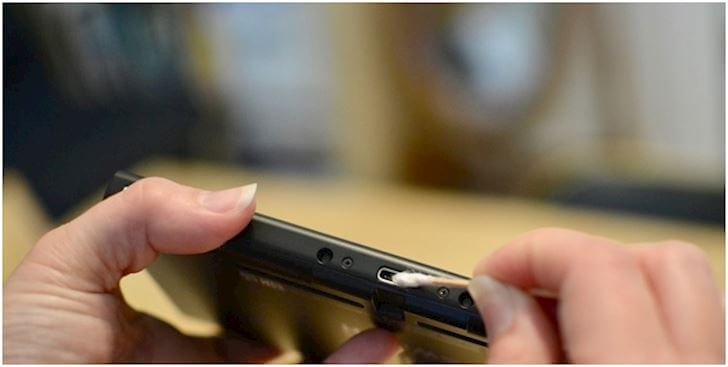
Lưu ý : Không nên dùng các dung dịch, chất lỏng không chuyên dụng để tránh gây nên tình trạng chập cháy cổng USB. Điều này sẽ khiến mọi việc càng ngày càng tồi tệ hơn phải không.
2. Xung đột các phần mềm với hệ thống
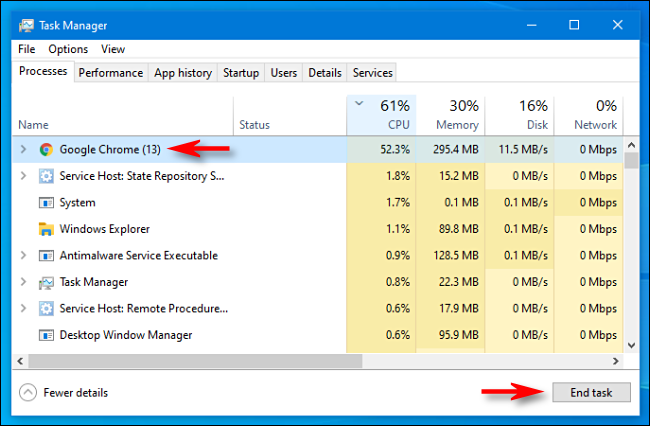
Sau khi đã vệ sinh xong nhưng chưa giải quyết được vấn đề, có lẽ chúng ta phải nghĩ đền tình trạng xung đột các phần mềm. Trường hợp này cũng có thể xảy ra nếu trước đó bạn vẫn sử dụng USB bình thường. Máy tính chỉ không nhận usb sau khi bạn mới cài đặt thêm một phần mềm hay ứng dụng nào đó. Để kiểm tra và loại trừ, bạn lần lượt tắt các ứng dụng đang chạy trên Window và cắm usb vào để kiểm tra. Cách thường dùng nhất để khắc phục cổng USB không nhận thiết bị đó là dùng tính năng Window Task Manager.
Sản phẩm gợi ý
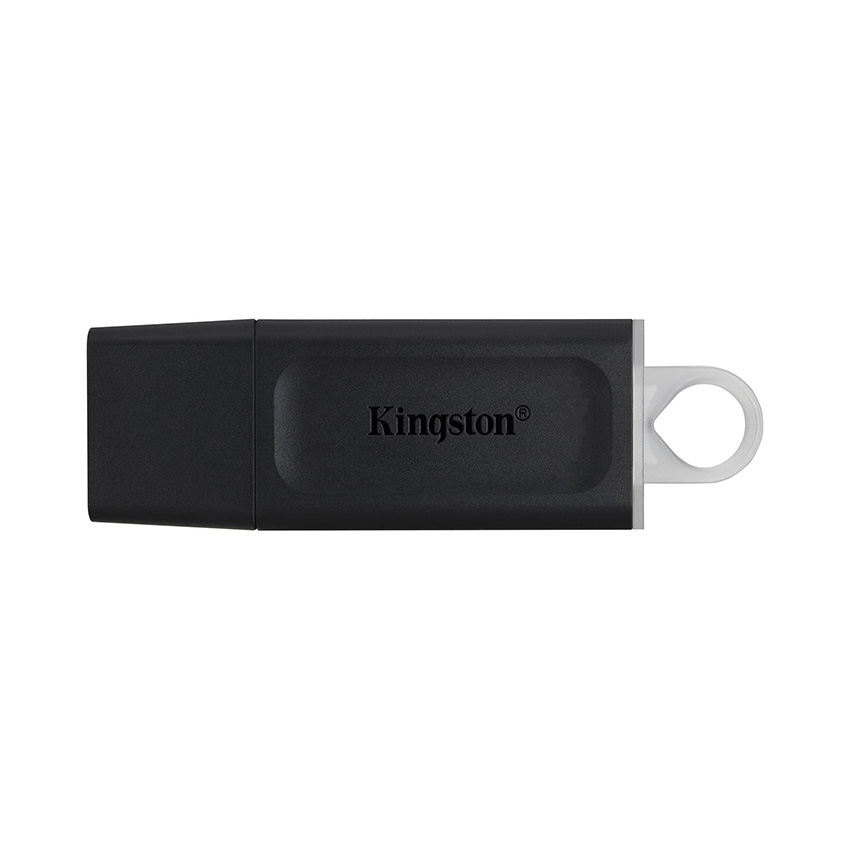
USB Kingston 64GB DataTraveler Exodia DTX/64GB (USB 3.2)
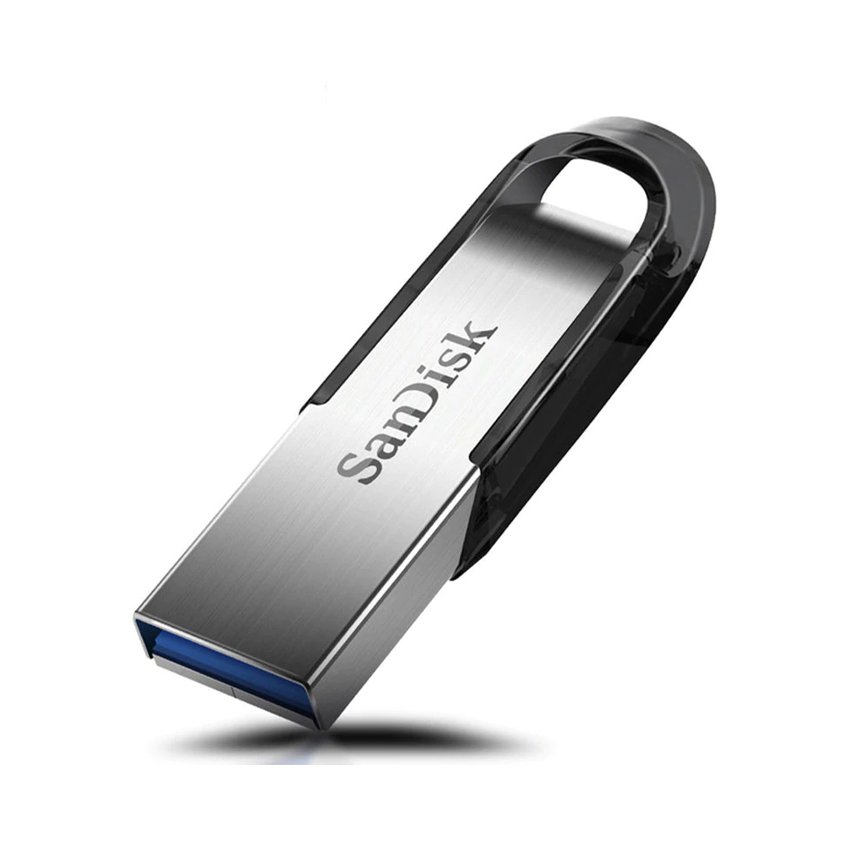
USB SanDisk CZ73 64GB USB 3.0
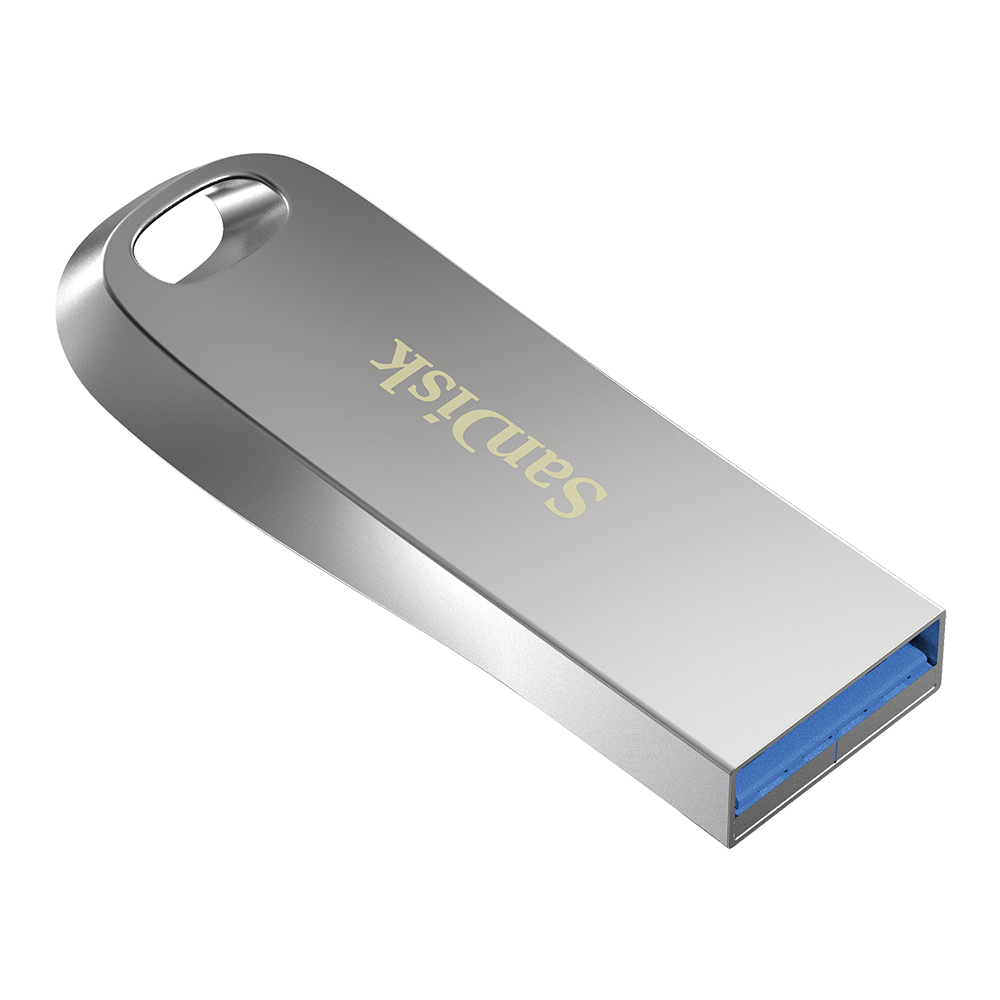
USB SanDisk CZ74 64GB USB3.2 - SDCZ74-064G

USB Hiksemi 16GB USB2.0 M200R (HS-USB-M200R 16G)
3. USB bị lỗi không nhận do bị nhiễm virus
Quả không quá khi có thể nói USB là vật trung gian lây nhiễm Virus từ máy tính này sang máy tính khác. Việc tải các file không an toàn trên mạng Internet về hoặc sao chép các file từ máy tính khác về vô tình khiến cho máy tính, laptop của bạn dính virus từ lúc nào mà bạn không hay. Nếu máy của bạn có cài đặt phần mềm quét Virus, hãy chạy quét một lượt để diệt sạch những vị khách không mời này, đây cũng là một cách hữu hiệu để khắc phục tình trạng USB bị lỗi không nhận.
Bạn có thể tham khảo thêm : Cách đóng băng USB để tránh bị nhiễm Virus !
4. Máy tính bị thiếu driver của USB
Driver là ngôn ngữ khiến máy tính giao tiếp với các thiết bị ngoại vi cắm ngoài. Và nếu máy tính của bạn thiếu driver - tất nhiên nó cũng sẽ không thể nhận diện và làm việc với usb được. Để cài đặt, cập nhật Driver của USB cho máy tính - các bạn hãy thực hiện các thao tác dưới đây :
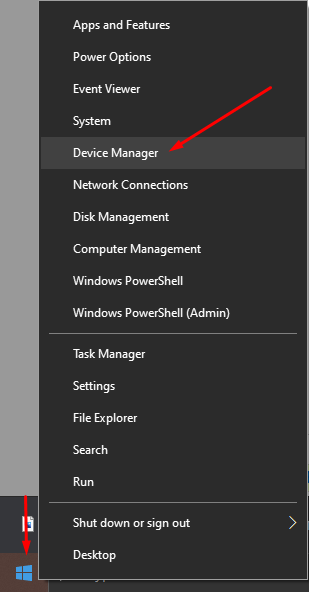
Bước 1 : Click chuột phải vào biểu tượng Window ở góc trái màn hính, chọn Device Manager.
Bước 2 : Tìm đến dòng Universal Serial Bus controllers, click chuột phải và chọn Scan for hardware changes.
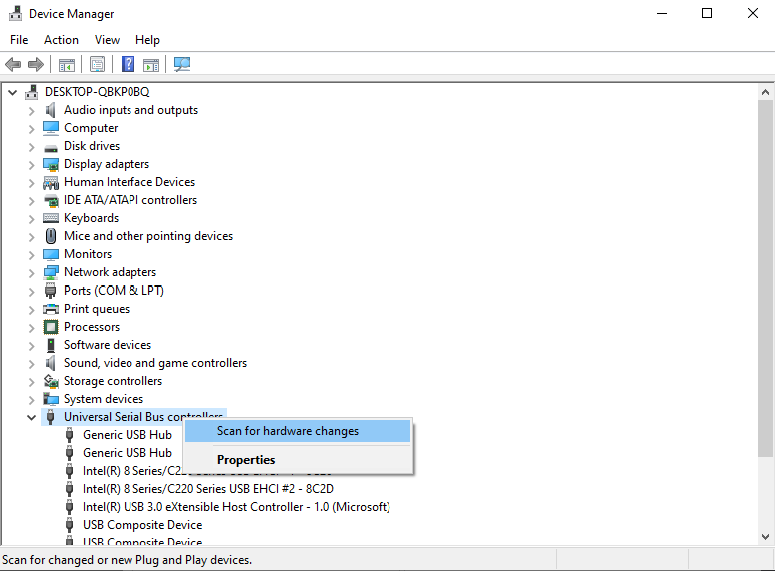
Quá trình cập nhật usb sẽ diễn ra một cách hoàn toàn tự động
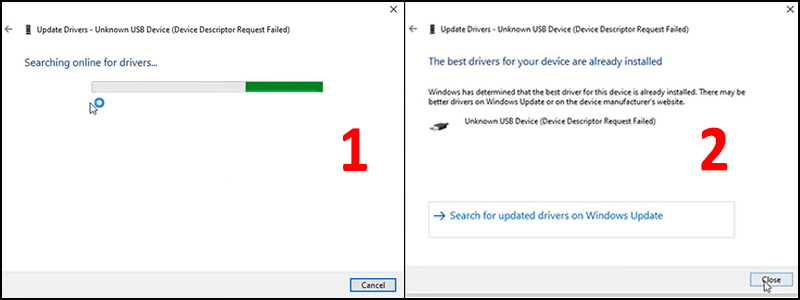
Sau khi driver được cập nhật, bạn chỉ cần reset máy là đã khắc phục được tình trạng USB không nhận rồi.
5. Nhận sai, không nhận hoặc lỗi Driver
Một trong những lỗi khiến máy tính, laptop không nhận USB là lỗi Driver, lúc này ta tiến hành Gỡ và Cài đặt lại như các bước sau:
Bước 1: Mở Trình quản lý thiết bị
Nhấn tổ hợp phím Windows + X > Chọn Device Manager.
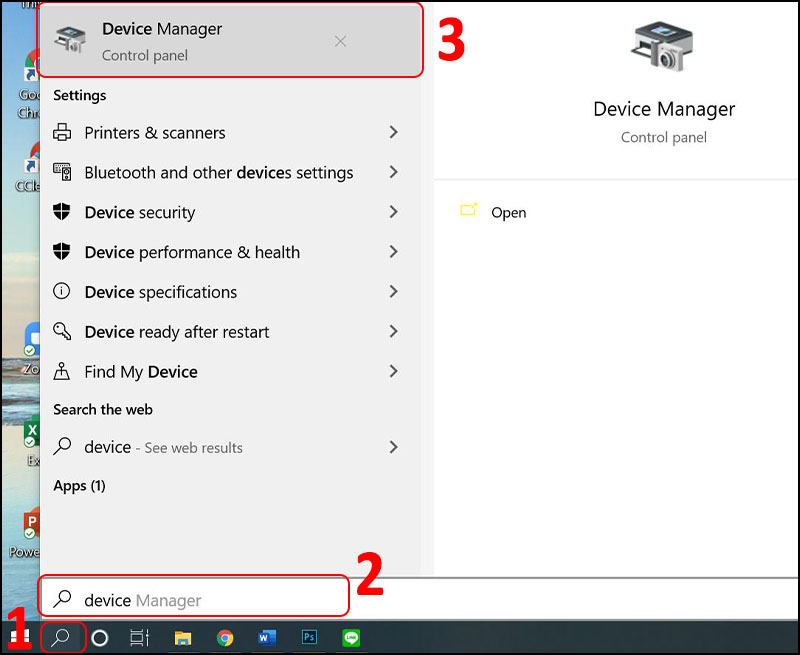
Bước 2: Gỡ cài đặt Driver USB
Chọn mục Disk drivers
Nhấp chuột phải vào thiết bị > Chọn Uninstall device.
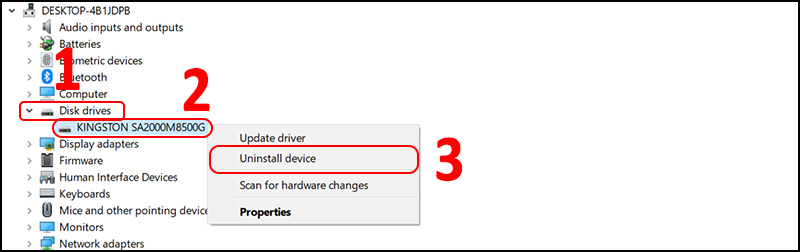
Xác nhận bằng cách nhấn Uninstall.
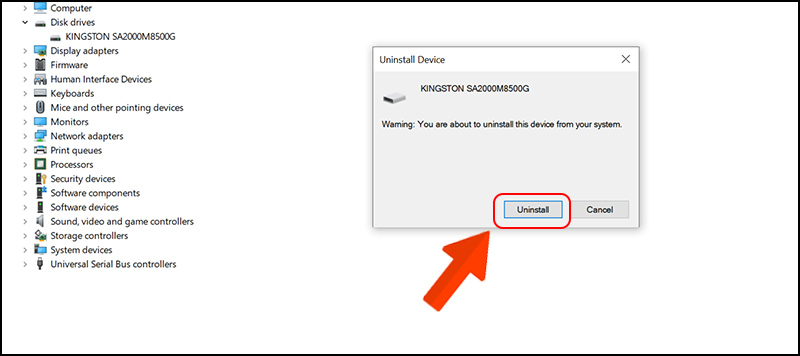
Bước 3: Cài đặt lại Driver USB
Sau khi gỡ cài đặt, trong Device Manager, nhấp vào Action > Scan for hardware changes.
Windows sẽ tự động cài lại driver. Nếu không, hãy rút USB ra và cắm lại.
Nếu vẫn không nhận, hãy thử cập nhật Windows (Settings > Update & Security > Windows Update).
6. Cổng USB đang bị khóa
Không biết do vô tình hay cố ý rất có khả năng máy tính của bạn không nhận usb là do cổng USB bị khóa. Thao tác mở khóa cổng usb sẽ có đôi phần phức tạp hơn các cách ở trên. Các bạn hãy thực hiện theo hướng dẫn dưới đây nhé :
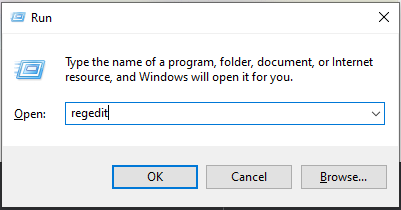
Truy cập vào Registry Edit : Mở của sổ Run ( bấm Window + R ) và nhập vào regedit
Tìm và truy cập theo đường dẫn : HKEY_LOCAL_MACHINE\SYSTEM\CurrentControlSet\Services\USBSTOR
Click chọn mục Start và chỉnh sửa Value data :
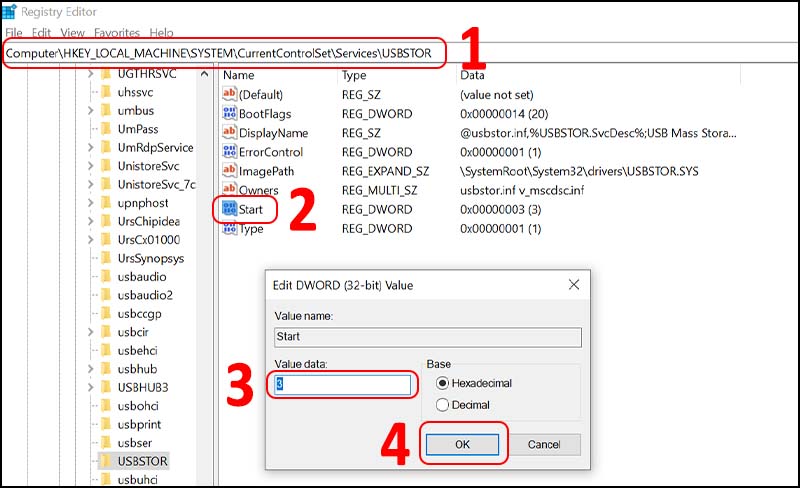
Trong đó :
- Nếu giá trị là 4 có nghĩa là máy tính đang khóa cổng USB
- Nếu giá trị là 3 có nghĩa là máy tính đã mở khóa cổng USB
7. Lỗi hoặc trùng kí hiệu tên của USB trên máy tính
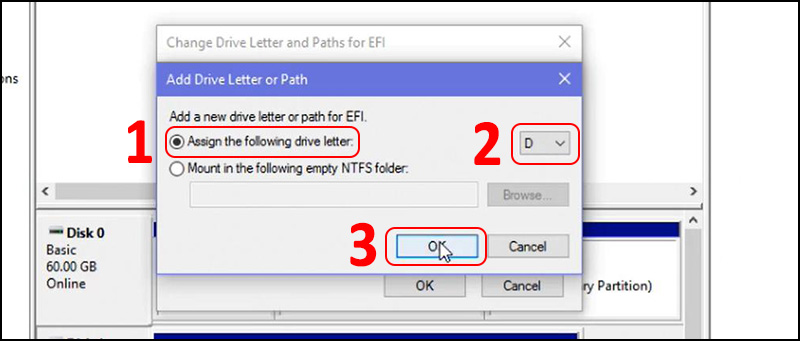
Nếu kí tự ổ đĩa của USB bị lỗi không nhận hoặc trùng với tên các ổ đĩa khác đã có trên máy tính, laptop thì đồng nghĩa với việc USB sẽ không thể hoạt động bình thường. Để khắc phục tình trạng này, chúng ta có thể đổi tên kí hiệu của USB để nó có thể hiển thị trên máy tính.
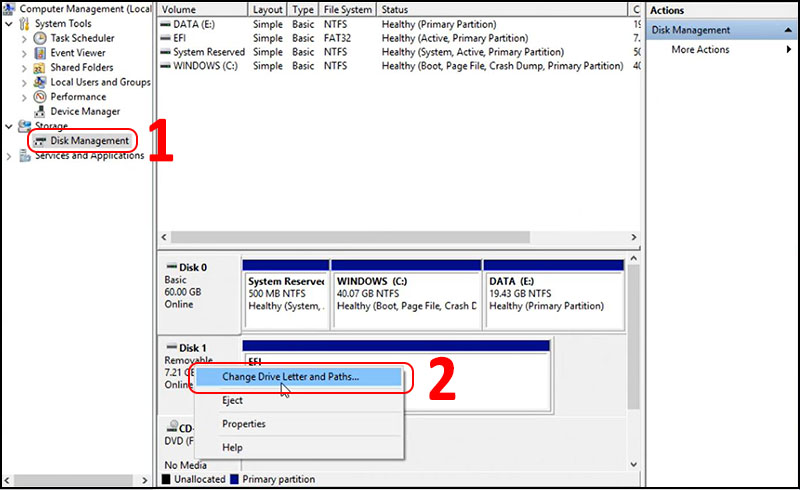
Bước 1 : Click chuột phải vào biểu tượng Window ở góc trái > chọn Disk Management
Bước 2: Trong mục Storage chọn Disk Management > Click chuột phải vào ổ đĩa USB > Chọn Chang Drive Letters and Paths...
Bước 3: Chọn Add
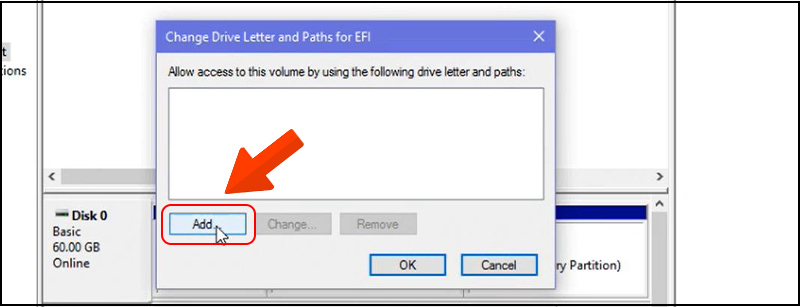
Bước 4: Chọn vào ô Assign the following drive letter > chọn kí tự theo như ý bạn > Bấm OK để hoàn tất
Trên đây là tất cả các cách để khắc phục lỗi máy tính không nhận USB. Để chắc ăn hơn, sau khi thực hiện các thao tác trên các bạn nên khởi động lại máy tính để cập nhật lại các thay đổi. Chúc các bạn thành công!
Xem thêm: