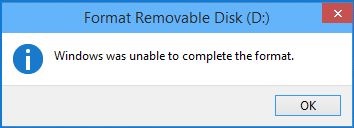
Nguyên nhân khiến USB không Format được
USB không format được do bị nhiễm virus
Một số loại virus sẽ tấn công vào bộ nhớ của USB và làm cho USB không format được. Đây là vấn đề thường gặp phải khi bạn cắm usb tại các quán photo hay các máy tính đã sẵn bị nhiễm virus, sử dụng tại nhiều máy tính khác nhau.
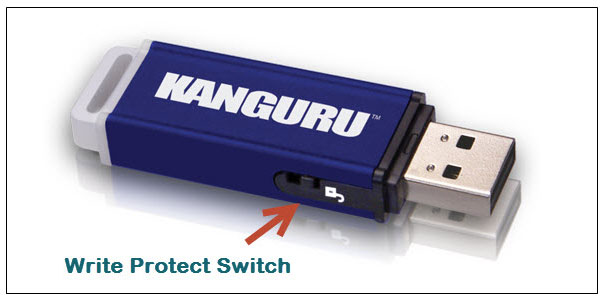
USB đang ở chế độ khóa chống ghi, read-only
Một số USB sẽ có khóa chống ghi, có thể bạn chưa mở khóa chống ghi nên mới gặp trường hợp USB không format được.
USB không format được do bị lỗi firmware
Có thể do firmware của usb của bạn đã bị lỗi nên máy không thể format lại được usb. Bạn có thể tự nạp lại firmware ở nhà vì nó khá đơn giản.
Lỗi unknown capacity
Lỗi unknown capacity có thể xuất hiện khi bạn rút đột ngột ra khỏi máy tính làm bộ phận lưu trữ flash bị sốc dẫn đến lỗi. Lúc này khi bạn tiến hành format lại thì windows sẽ báo lỗi ” windows unable to complete format ” và cũng không thể copy dữ liệu do dung lượng không có (unknown capacity).
Sản phẩm gợi ý
USB Kingston 64GB DataTraveler Exodia DTX/64GB (USB 3.2)
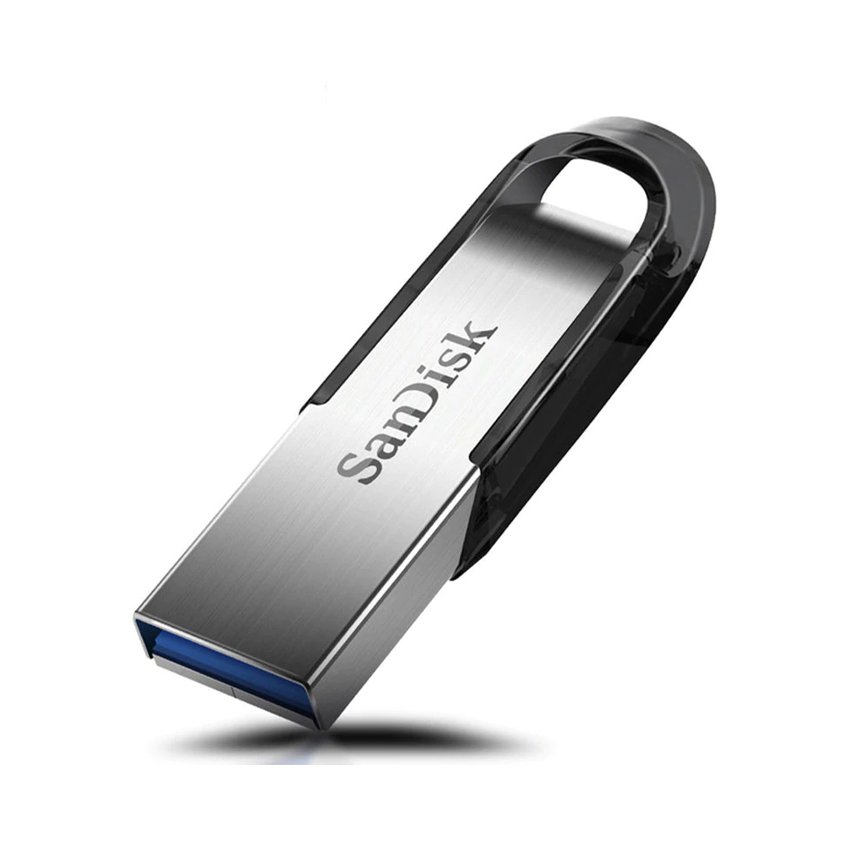
USB SanDisk CZ73 64GB USB 3.0
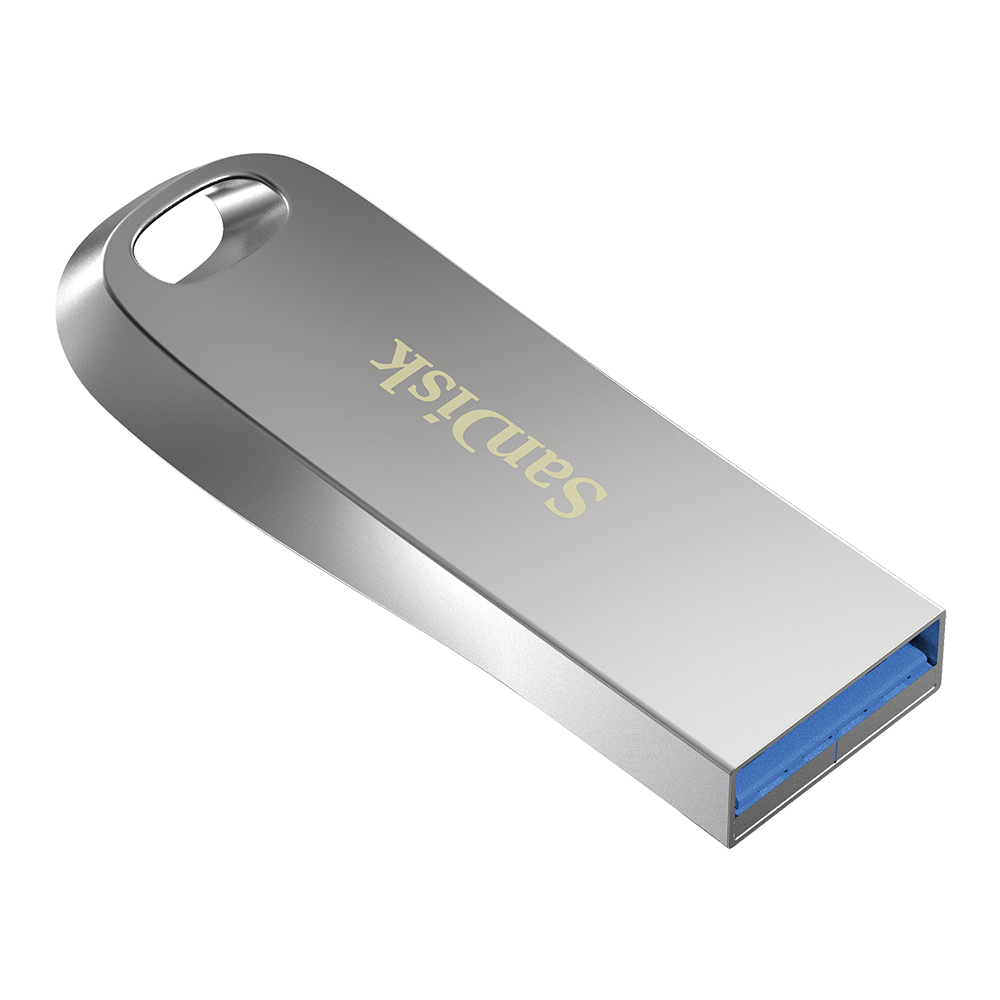
USB SanDisk CZ74 64GB USB3.2 - SDCZ74-064G

USB Hiksemi 16GB USB2.0 M200R (HS-USB-M200R 16G)
Cách sửa lỗi USB không format được
1. Format USB bằng sang định dạng khác
Đầu tiên bạn hãy thử cách format USB bằng 1 định dạng khác. Để làm được việc này bạn hãy tìm đến mục “File System” -> Chọn định dạng “FAT 32” hoặc “NTFS”-> chọn “Quick Format” -> bấm “Format”. Cách này thao tác nhanh tuy nhiên quá trình định dạng USB sẽ hơi tốn chút thời gian. Nhưng nó sẽ hạn chế được tối đa lỗi xảy ra.
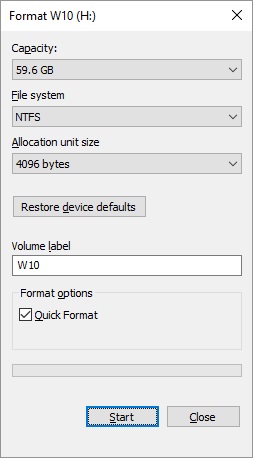
2. Sử dụng công cụ Disk Management để Format USB
Trong trường hợp không format được USB bạn có thể sử dụng công cụ Disk Management được tích hợp sẵn trên Windows để khắc phục lỗi này. Đây là tool quản lý và tùy chỉnh ổ đĩa kết nối với máy tính, nó rất mạnh và an toàn nên bạn có thể yên tâm khi sử dụng.
Đầu tiên hãy nhấn chuột phải vào “My Computer” hoặc “This PC” -> Chọn “Manage” -> chọn tiếp mục “Disk Management”
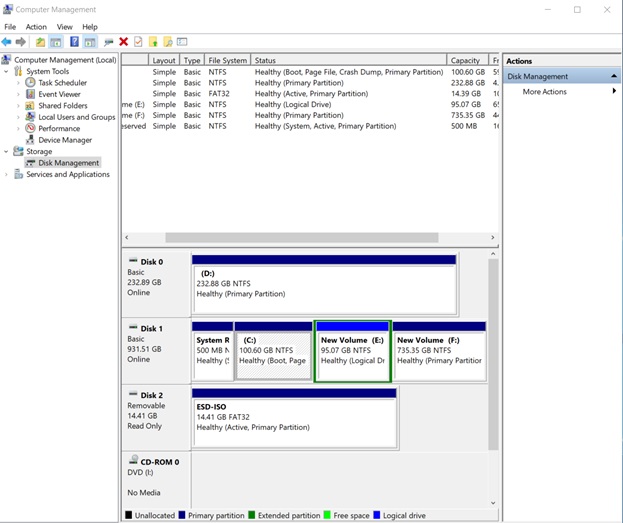
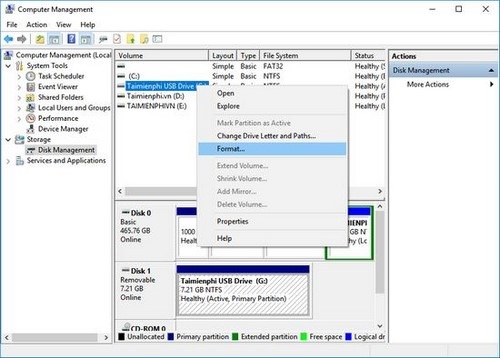
Sau đó bạn hãy nhấn chuột phải vào ổ USB bị lỗi “Windows was unable to complete the format” và chọn “Format”.
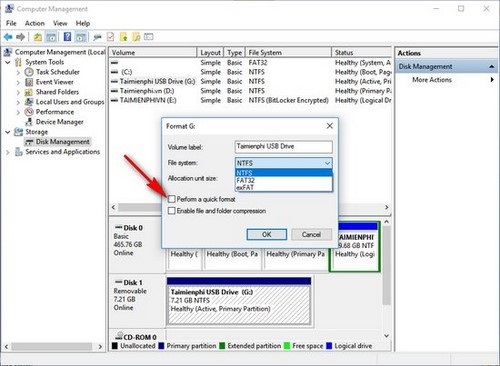
Bạn tiếp tục chọn định dạng của USB tùy theo nhu cầu sử dụng NTFS/FAT32/exFAT tại File System rồi bỏ tích tại ô “Perform a quick format” và cuối cùng nhấn vào “format”. Đây là cách khá hữu hiệu để khắc phục tình trạng USB không format được.
3. Sử Dụng HP USB Disk Storage Format Tool khi USB không format được
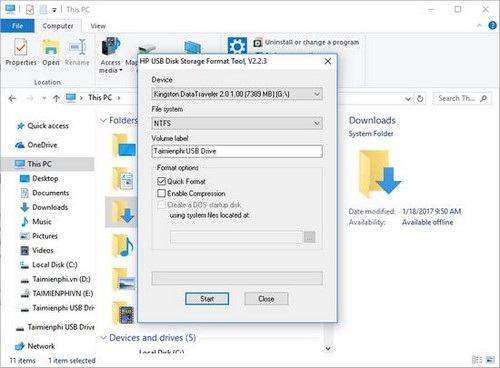
Hoặc bạn cũng có thể sử dụng công cụ tùy biến HP USB Disk Storage Format Tool để khắc phục lỗi USB không format được. Đây là công cụ mạnh mẽ và rất an toàn, nó có thể format USB nhanh chóng.
Đầu tiên bạn cần tải công cụ HP USB Disk Storage Format Tool về máy. Sau khi cài đặt hãy chạy dưới quyền administrator. Sau đó chọn ổ USB đang bị gặp lỗi và format nó.
4. Sử dụng Command Prompt để Format USB
Cách cuối cùng các bạn có thể áp dụng là dùng CMD. Đây là phương pháp sử dụng các dòng lệnh của máy tính để format USB. Cách này hơi thủ công và rắc rối nhưng chắc chắn sẽ giúp bạn sửa được lỗi “Windows was unable to complete the format”.
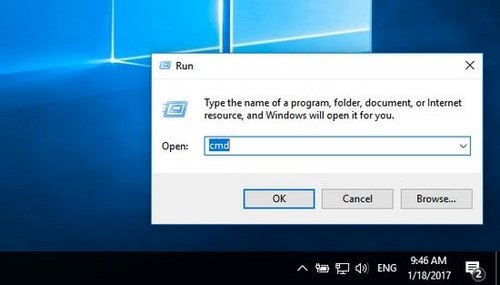
Đầu tiên hãy kiểm tra lại xem USB được cắm vào máy tính ký hiệu là gì (G:, I:, H:,…). Sau đó hãy nhấn tổ hợp phím “Windows + R” để vào “Run”-> gõ “cmd” -> và nhấn “Enter”
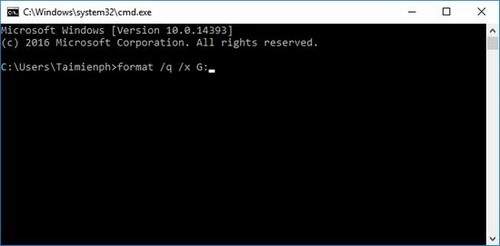
Cửa sổ “Command Prompt” hiện lên, tại đây bạn hãy gõ câu lệnh “format /q /x ký hiệu ổ đĩa” rồi nhấn “Enter”. Ví dụ như: format /q /x G:
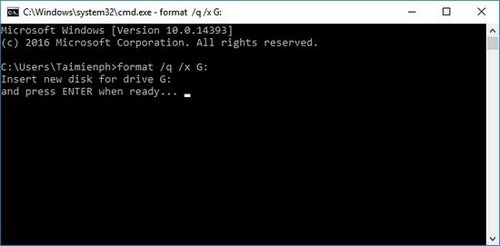
Sau đó 1 dòng lệnh hiển thị ra rỏi bạn “…and press ENTER when ready…”. Bạn hãy tiếp tục nhấn “Enter ” để tiến hành định dạng USB.
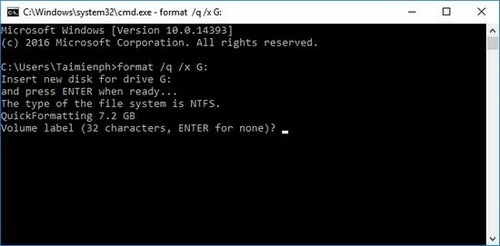
Sau đó một có 1 dòng lệnh ở cuối xuất hiện “Volume label (32 characters, ENTER for none)?”. Lúc này bạn hãy điền tên ổ USB của mình và nhấn “Enter”.
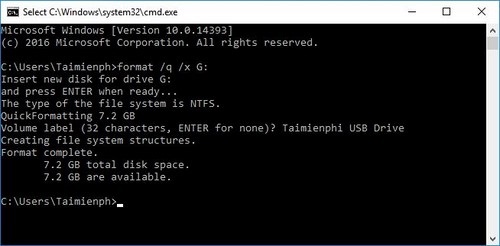
Sau khi quá trình format xong sẽ có dòng lệnh “Format Complete và dung lượng thiết bị lưu trữ” xuất hiện.
Trên đây là những cách hiệu quả nhất để khắc phục lỗi USB không format được. Hy vọng qua bài viết HACOM đã đem đến bạn đọc những kiến thức giá trị và bổ ích. Bạn đọc có nhu cầu tìm hiểu thông tin các sản phẩm USB, thiết bị lưu trữ có thể liên hệ với HACOM qua số tổng đài 1900 1903 nhé!