










Tổng quan phân loại sản phẩm
Gigabyte chia màn hình thành hai dòng chính: AORUS hướng đến esports chuyên nghiệp và Gaming Series phục vụ game thủ casual hay hybrid. Trong khi AORUS chú trọng vào hiệu năng tối đa với tần số quét và độ phản hồi siêu nhanh, Gaming Series cân bằng giữa chất lượng hình ảnh và mức giá, phù hợp cả giải trí lẫn công việc sáng tạo.
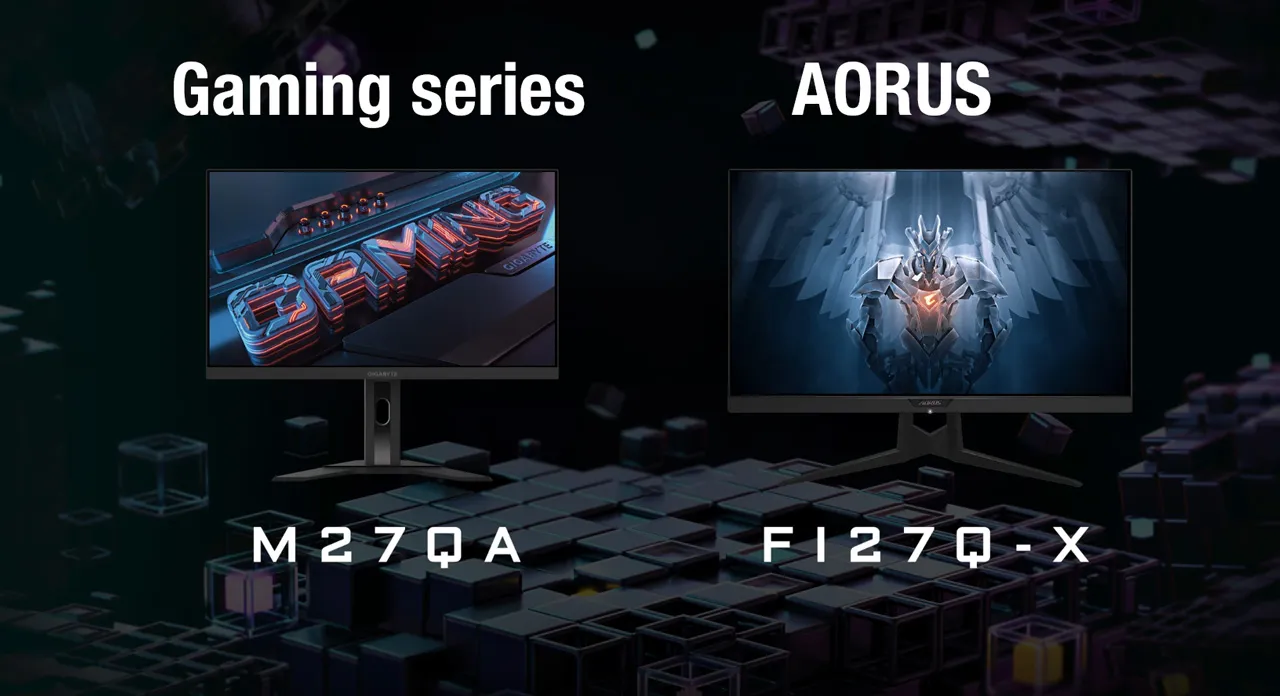
Sự khác biệt cốt lõi giữa AORUS và Gigabyte Gaming không chỉ nằm ở thông số kỹ thuật mà còn ở trải nghiệm: AORUS ưu tiên tốc độ, phản hồi và đồng bộ ánh sáng RGB; Gaming Series hướng đến độ chân thực hình ảnh, thiết kế gọn gàng và tích hợp tính năng hỗ trợ người dùng đa dụng.
Phân tích tính năng chung
Hiệu năng đỉnh cao
Màn hình Gigabyte đều trang bị refresh rate từ 144Hz đến 360Hz cùng thời gian phản hồi 1ms, đảm bảo không còn khung hình bị xé hay giật. Adaptive Sync làm một việc đơn giản mà cực quan trọng: đồng bộ GPU với màn hình.
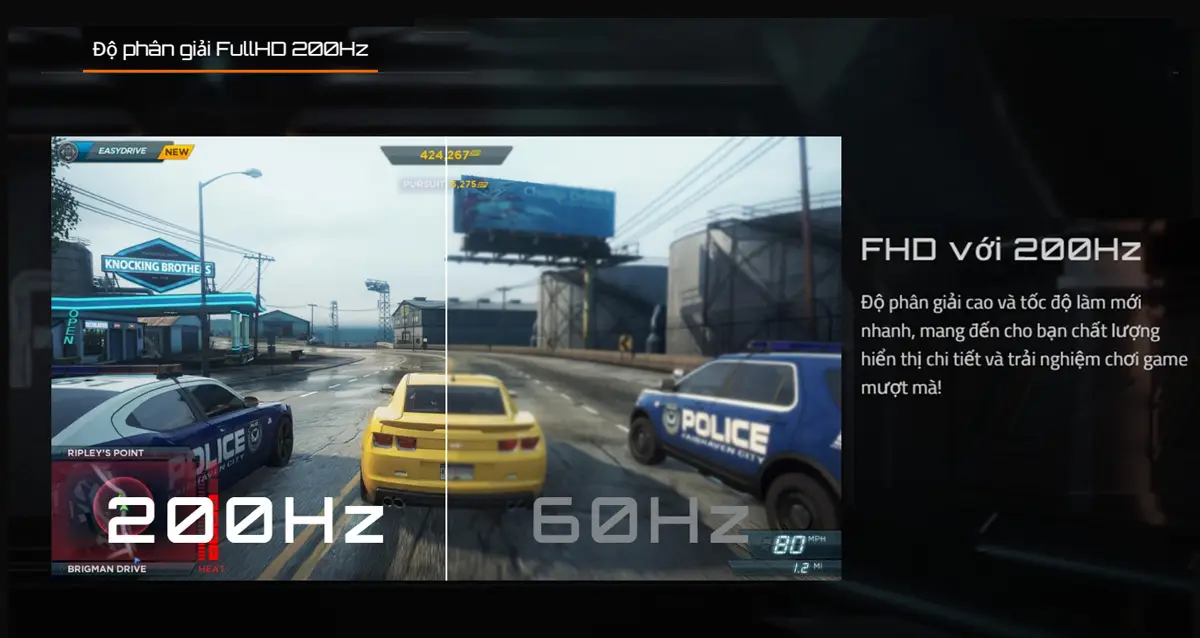
Nhờ vậy, bạn sẽ không còn gặp cảnh hình bị xé hay giật khung nữa. Trải nghiệm chơi game vì thế mượt mà hơn hẳn. Công nghệ màn hình Gigabyte không xé hình là điểm cộng lớn cho game thủ cần sự ổn định hình ảnh trong các pha combat gay cấn.
Chất lượng hình ảnh
Khi mở Photoshop, bạn chắc chắn thấy rõ sự khác biệt: màu đỏ hiển thị đúng tông, không còn ám hồng như chiếc màn cũ. Tấm nền IPS của Gigabyte cho góc nhìn rộng – ngay cả khi nghiêng màn để chỉnh màu, hình ảnh vẫn giữ được sự nhất quán. Nhờ vậy, màn hình Gigabyte độ phủ màu chuẩn đáp ứng nhu cầu hiệu chỉnh màu chuyên sâu.
Bảo vệ sức khỏe thị giác
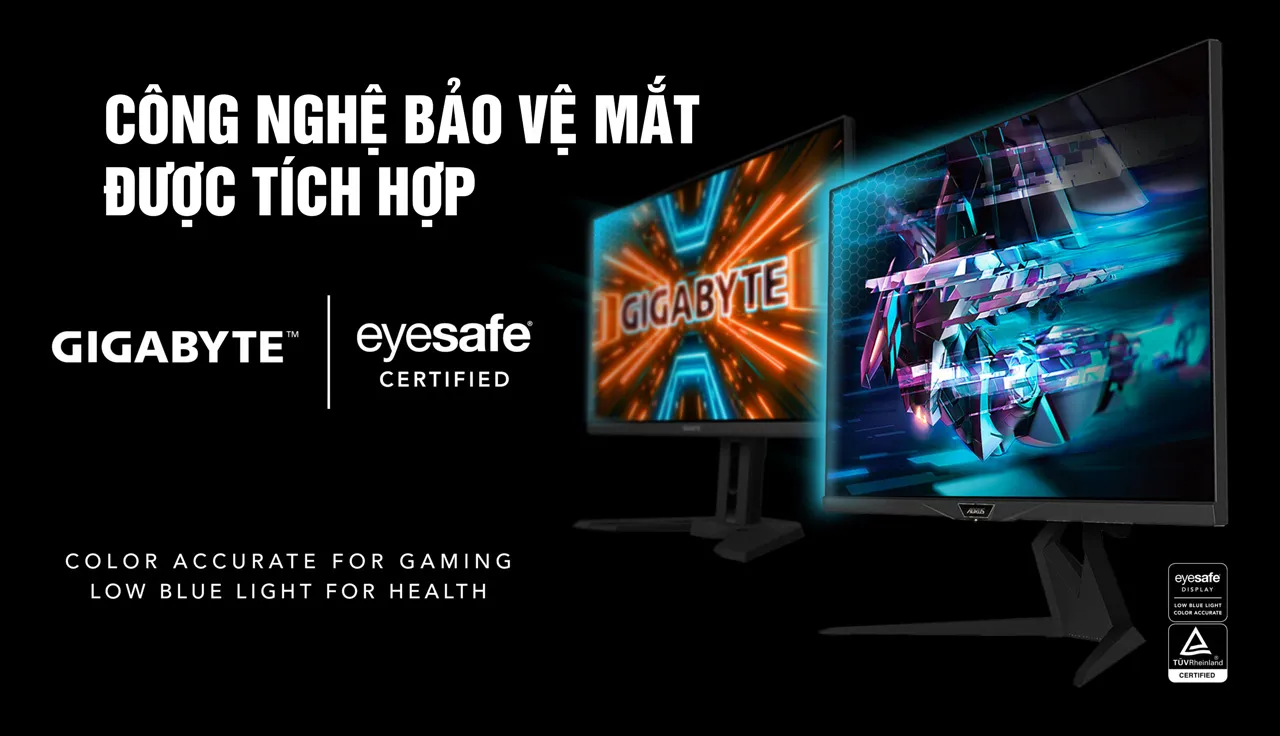
Công nghệ Flicker-Free loại bỏ nháy màn hình, giảm mỏi mắt khi làm việc lâu. Chế độ Low Blue Light hạn chế ánh sáng xanh nguy hại, bảo vệ thị giác cho người dùng phải ngồi trước màn hình liên tục. Tính năng này cực kỳ hữu ích với những ai cần tập trung lâu dài mà không lo đau nhức mắt.
Kết nối linh hoạt
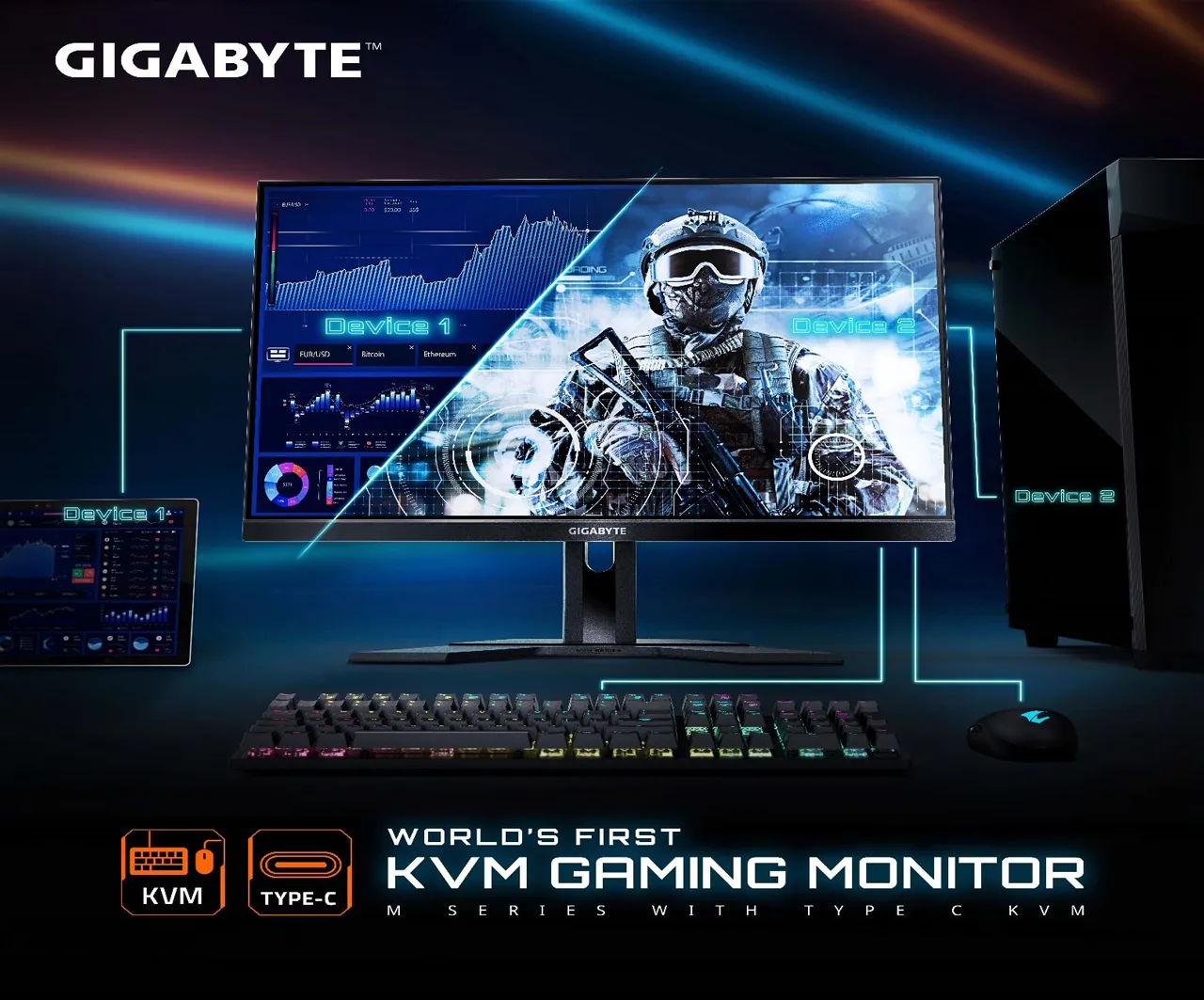
Các cổng HDMI và DisplayPort đa dạng cho phép kết nối với mọi loại card đồ họa. Bên cạnh đó, một số mẫu có thể giúp anh em kết nối laptop qua USB-C, mở rộng thêm không gian hiển thị. Với KVM, mình chuyển từ laptop sang PC gaming bằng cùng một bộ phím chuột – tiết kiệm thời gian cực nhiều. Nhờ đó, màn hình Gigabyte kết nối USB-C laptop giúp tối ưu không gian làm việc gọn gàng và tiện lợi.
Thiết kế & trải nghiệm người dùng
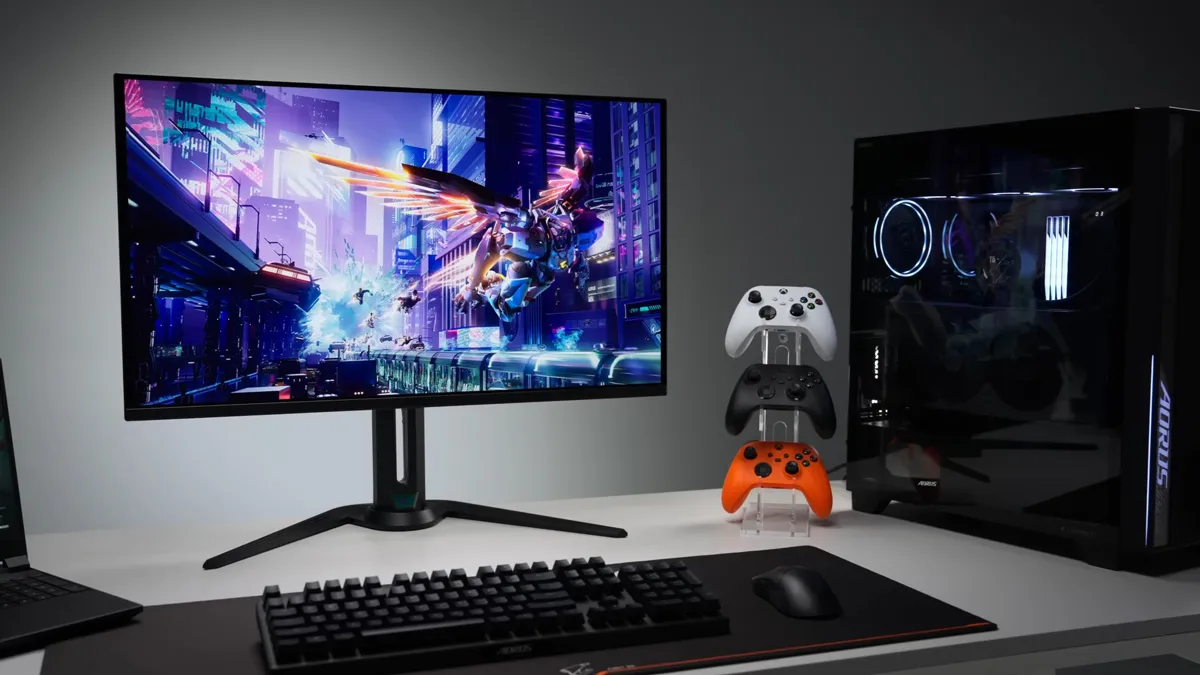
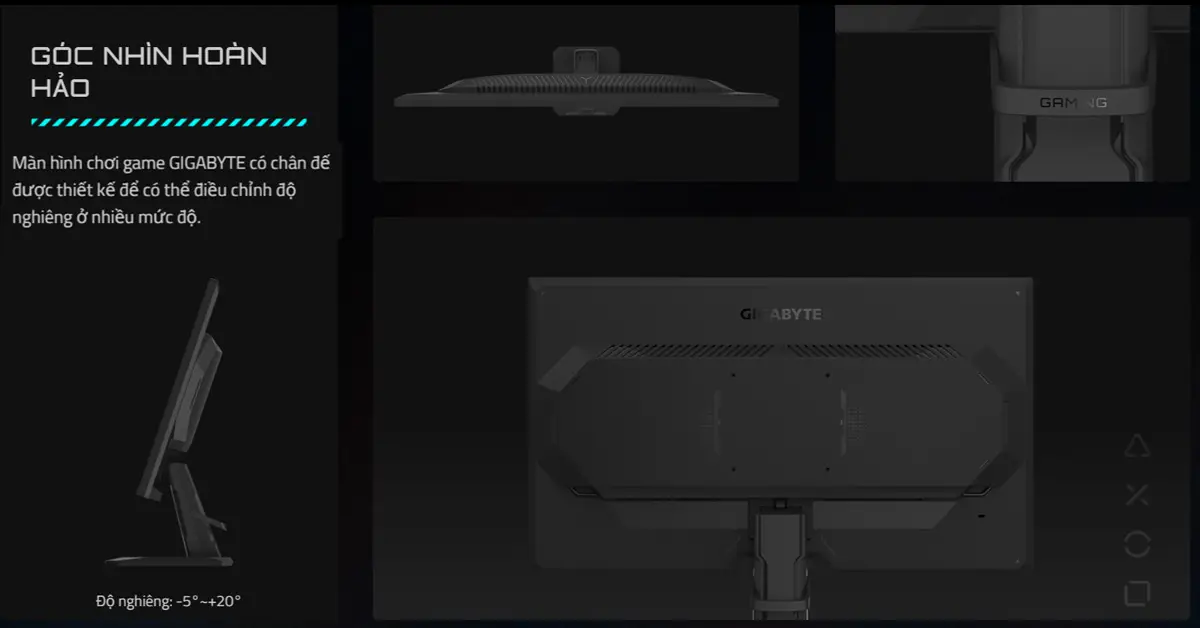
Sau vài giờ cày rank, anh em game thủ chỉ cần nâng màn hình lên một chút để đỡ mỏi cổ. Cái chân đế công thái học này nghe thì bình thường, nhưng ai chơi game lâu mới thấy nó ‘cứu’ sức khỏe thế nào.. Riêng dòng AORUS còn tích hợp đèn RGB đồng bộ để tăng độ “chill” trong góc chơi game.
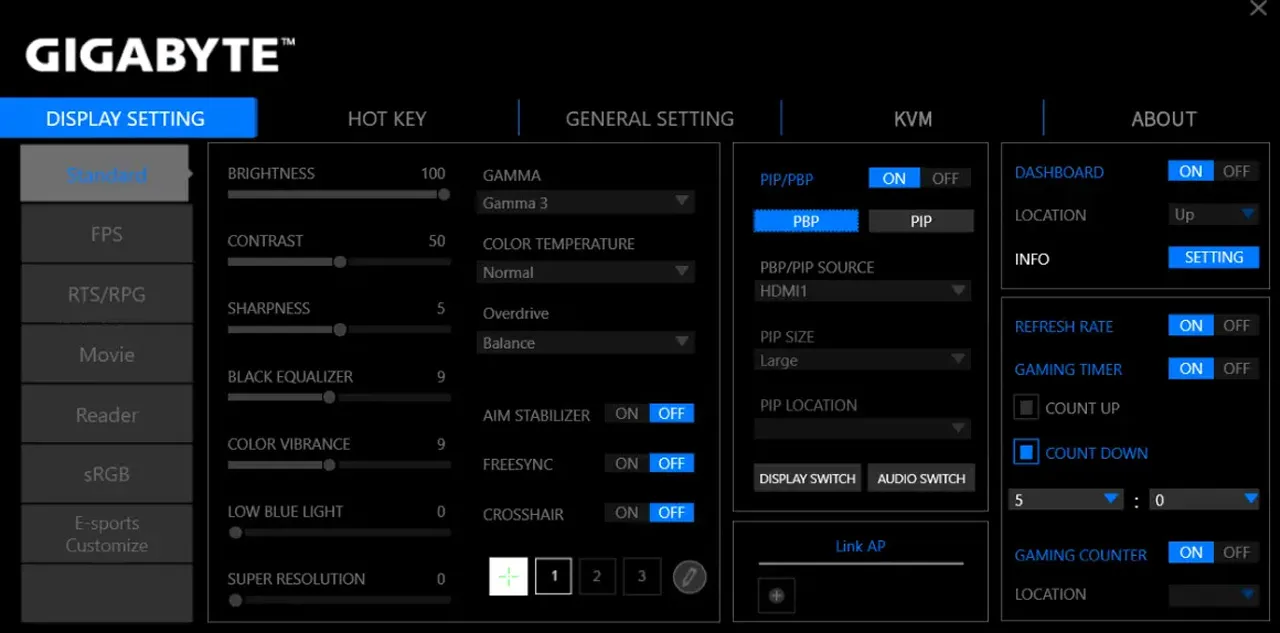
Phần mềm OSD Sidekick cùng GameAssist hỗ trợ tinh chỉnh nhanh các thiết lập hiển thị, tạo crosshair ảo, chỉnh đồng hồ đếm ngược… giúp người dùng dễ dàng tối ưu khi thi đấu. Người mới bắt đầu vẫn có thể làm quen nhanh với OSD Sidekick hướng dẫn sử dụng thân thiện.
Đánh giá chi tiết từng phân khúc & model nổi bật
AORUS Series - phân khúc cao cấp
Gaming Series - cân bằng giữa giá thành/hiệu năng
Hướng dẫn chọn mua theo nhu cầu và ngân sách
Khi quyết định đầu tư màn hình Gigabyte, người dùng cần xác định trước mục đích sử dụng và khả năng tài chính. Với game thủ chuyên nghiệp, ưu tiên những dòng AORUS trang bị tấm nền OLED, độ phân giải QHD hoặc 4K UHD và tần số quét từ 240Hz trở lên. Nếu bạn là game thủ casual hoặc muốn trải nghiệm mượt mà mà không tốn quá nhiều, các model GS25F2 hoặc G25F2 với 200Hz, tấm nền IPS và thời gian phản hồi 1ms sẽ là lựa chọn hợp lý; giá dưới 7 triệu đồng, dễ dàng cân đối ngân sách.
Đối với người làm nội dung sáng tạo và giải trí đa năng, màn hình 27 inch QHD như M27Q A đem lại không gian hiển thị rộng rãi với độ chính xác màu cao, tần số 180Hz vừa đủ để chơi game lẫn chỉnh sửa ảnh. Riêng những ai cần góc làm việc rộng và đa nhiệm, G34WQCP cong 34 inch sẽ tối ưu hóa không gian, tích hợp loa cho trải nghiệm giải trí liền mạch. Chọn mua màn hình Gigabyte giá dưới 7 triệu dành cho nhu cầu cơ bản, từ 7–12 triệu cho trải nghiệm hybrid, trên 12 triệu để nâng tầm chuyên nghiệp. Đến HACOM ngay để được trải nghiệm trực tiếp, nhận tư vấn chi tiết và tận hưởng ưu đãi.
Tối ưu sử dụng và vệ sinh cơ bản
Sau khi lắp đặt, khởi động OSD Sidekick và GameAssist để tùy chỉnh giao diện điều khiển, crosshair ảo và bộ đếm giờ phù hợp với thói quen chơi game hay workflow. Việc cân chỉnh màu sắc cơ bản có thể thực hiện nhanh bằng cách điều chỉnh gamma, độ sáng và nhiệt độ màu theo hướng dẫn cân chỉnh màu Gigabyte, giúp hình ảnh vừa chân thực vừa bảo vệ mắt.
Vệ sinh màn hình định kỳ bằng khăn mềm không xơ và dung dịch giọt chuyên dụng bảo vệ lớp phủ chống chói, giữ màn luôn trong tình trạng tốt nhất. Với những bước tối ưu đơn giản này, màn hình Gigabyte không chỉ phát huy hiệu năng tối đa mà còn gia tăng tuổi thọ, đảm bảo trải nghiệm lâu dài cho cả công việc và giải trí.
Câu hỏi thường gặp
1. Màn hình Gigabyte có bền và đáng mua không?
Màn hình Gigabyte được sản xuất theo tiêu chuẩn chất lượng cao của thương hiệu, đã được kiểm nghiệm qua nhiều năm phát triển. Tỉ lệ hiệu suất trên giá thành của Gigabyte thuộc hàng tốt nhất phân khúc, đặc biệt model Gaming Series rất đáng đầu tư cho người dùng cần cân bằng ngân sách.
2. Nên mua màn hình Gigabyte chính hãng ở đâu?
HACOM là đại lý ủy quyền chính thức của Gigabyte tại Việt Nam, đảm bảo sản phẩm chính hãng 100% với tem bảo hành từ nhà phân phối.
3. Màn hình Gigabyte có phù hợp cho thiết kế đồ họa không?
Các model như M27Q2 và MO27Q2 đáp ứng tốt các tác vụ đồ họa không chuyên, mang đến độ phủ màu sRGB gần 100% và hỗ trợ HDR10 để hình ảnh thêm sống động.











