Cách Tải Video Facebook Trong Nhóm Kín (Private Video) và Livestream
Các video riêng tư trong nhóm kín hoặc livestream đã kết thúc là những trường hợp "khó tính" mà không phải công cụ nào cũng xử lý được. Sau đây là hướng dẫn chi tiết.
Kỹ Thuật Tải Video Riêng Tư Bằng Inspect Element
Tại sao video nhóm kín không tải được bằng cách thường? Facebook có cơ chế bảo mật để bảo vệ nội dung riêng tư. Khi đang cố tải một video từ nhóm kín thông qua công cụ trực tuyến thông thường, Facebook sẽ từ chối chia sẻ đường dẫn video. Lý do là hệ thống phát hiện rằng bạn không phải là thành viên nhóm được phép truy cập (từ góc độ máy chủ Facebook). Tuy nhiên, nếu bạn đã xem video trên máy tính của mình, trình duyệt của bạn đã tải nó xuống – chúng ta chỉ cần làm theo hướng dẫn sau:
- Mở video riêng tư từ nhóm Facebook – Đảm bảo bạn đã vào được nhóm và xem video đó
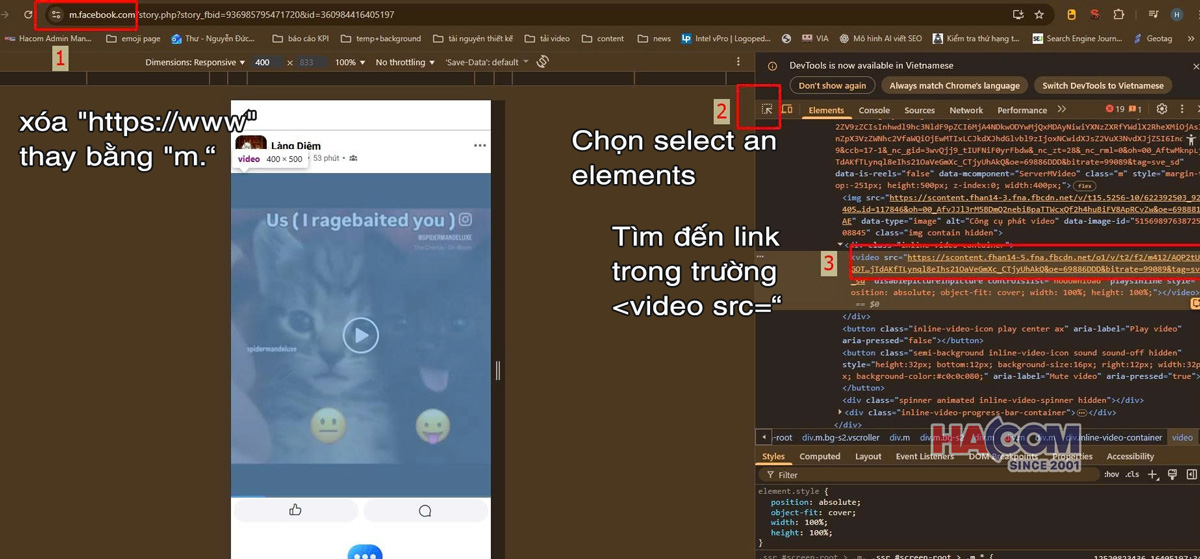
- Nhấn F12 để mở Developer Tools (công cụ dành cho nhà phát triển)
- Chuyển sang giao diện mobile – Click vào biểu tượng điện thoại ở góc trên trái của Developer Tools để xem giao diện mobile version
- Thay đổi URL – Ở thanh địa chỉ, xóa phần
https://www.và thay thế bằnghttps://m.facebook.com/...để truy cập phiên bản mobile của trang - Dùng "Select Element" – Trong Developer Tools, nhấn vào biểu tượng mũi tên (Select Element tool) rồi click vào video để highlight code HTML của nó
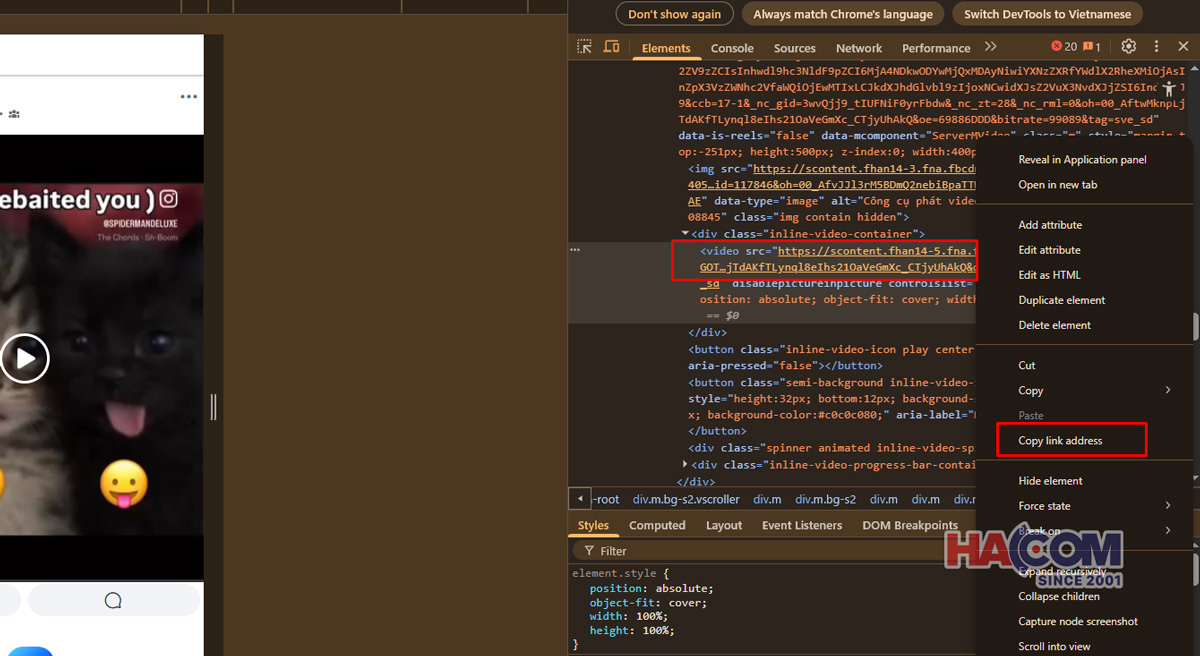
- Tìm đường dẫn video – Trong phần code được highlight, tìm thẻ
<video src="...">hoặc tìm từ khóa.mp4– bạn sẽ thấy một đường dẫn URL dài chứa các ký tự lạ, đó chính là link video - Copy và tải – Sao chép đường dẫn video đó, mở tab mới, dán vào thanh địa chỉ rồi nhấn Enter. Trình duyệt sẽ phát video, sau đó bạn click chuột phải chọn "Save video as..." để tải về máy tính
Cách Tải Lại Livestream Facebook Đã Kết Thúc
Facebook thường lưu lại các livestream sau khi buổi phát sóng kết thúc, nhưng chúng bị ẩn hoặc hạn chế quyền truy cập. Sau đây là cách làm lưu lại buổi livestream đã kết thúc:
- Tìm livestream đã kết thúc – Truy cập trang của tài khoản/trang Facebook đã phát sóng, thường bạn sẽ thấy video livestream được lưu lại trong danh sách video hoặc trong bài viết gốc
- Lấy link chuẩn của video – Quan trọng: Hãy click vào mốc thời gian hoặc tiêu đề video để đi đến trang chỉ chứa video đó, chứ không phải scroll trên feed chứa nhiều nội dung khác. Trang này sẽ có URL cụ thể chỉ trỏ đến video livestream đó
- Sao chép URL video livestream từ thanh địa chỉ
- Dán vào công cụ tải – FSave, SnapSave hoặc các công cụ khác
- Chọn độ phân giải – Livestream thường được lưu với chất lượng HD tốt
- Nhấn Download – Bắt đầu tải video
Một Lưu Ý Quan Trọng Về Kích Thước File:
Livestream có thể kéo dài nhiều giờ, khiến file video trở nên rất lớn (có thể lên tới vài GB hoặc thậm chí chục GB). Khi tải file này, bạn cần một công cụ tải download mạnh mẽ để tránh đứt quãng đường truyền (connection timeout).
Những công cụ như IDM, Cốc Cốc Savior… sẽ tự động tiếp tục tải nếu kết nối bị gián đoạn, tiết kiệm thời gian và công sức của bạn.
Sử Dụng Trình Duyệt Cốc Cốc và Tiện Ích Mở Rộng (Extension)
Nếu muốn một giải pháp tích hợp sẵn mà không cần phải mở công cụ bên ngoài mỗi lần, trình duyệt Cốc Cốc và các extension Chrome là những lựa chọn thông minh.
Tính Năng Tải Nhanh Của Trình Duyệt Cốc Cốc
Cốc Cốc là trình duyệt Việt Nam được phát triển dựa trên Chromium, và nó có tính năng tải video tích hợp sẵn mà các trình duyệt khác không có.
Cách Sử Dụng:
- Cài đặt Cốc Cốc nếu chưa có (tải từ coccoc.com)
- Mở Facebook và xem video muốn tải trong Cốc Cốc
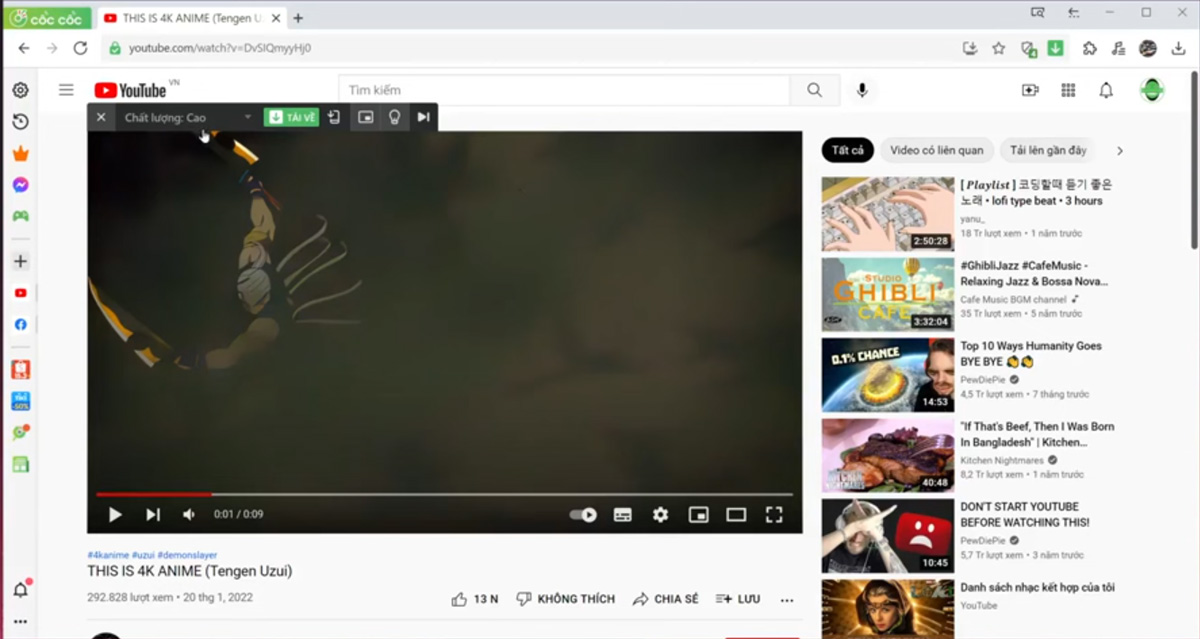
- Nhìn góc trên bên phải của video – Cốc Cốc sẽ tự động hiển thị một nút Download màu xanh lá cây khi video được tải xong.
- Click vào nút Download xanh – Sẽ hiện một menu với các tùy chọn:
Video Full HD / HD / SD – Tải video với độ phân giải chọn lựa
Audio (MP3) – Chỉ tải phần âm thanh của video ( muốn lấy nhạc từ video)
-
Chọn tùy chọn mong muốn và video sẽ tải xuống thư mục tải xuống mặc định của bạn.
Ưu Điểm:
- Rất tiện lợi: Không cần mở tab riêng hay dính công cụ bên ngoài
- Giao diện Việt: Cốc Cốc hỗ trợ đầy đủ tiếng Việt, thân thiện với người dùng Việt
- Tích hợp IDE M: Cốc Cốc có tính năng tải xuống mạnh mẽ tích hợp sẵn, tương tự IDM
- Hỗ trợ tải MP3: Tính năng này rất hữu ích nếu bạn muốn lấy nhạc nền từ các video
Các Tiện Ích Chrome (Extension) Hữu Ích
Nếu đang sử dụng Google Chrome hoặc bất kỳ trình duyệt dựa trên Chromium nào khác (Edge, Brave, Vivaldi), bạn có thể cài đặt các extension chuyên biệt để tải video YouTube, Facebook và các nền tảng khác một cách nhanh chóng.
Extension Được Khuyên Dùng:
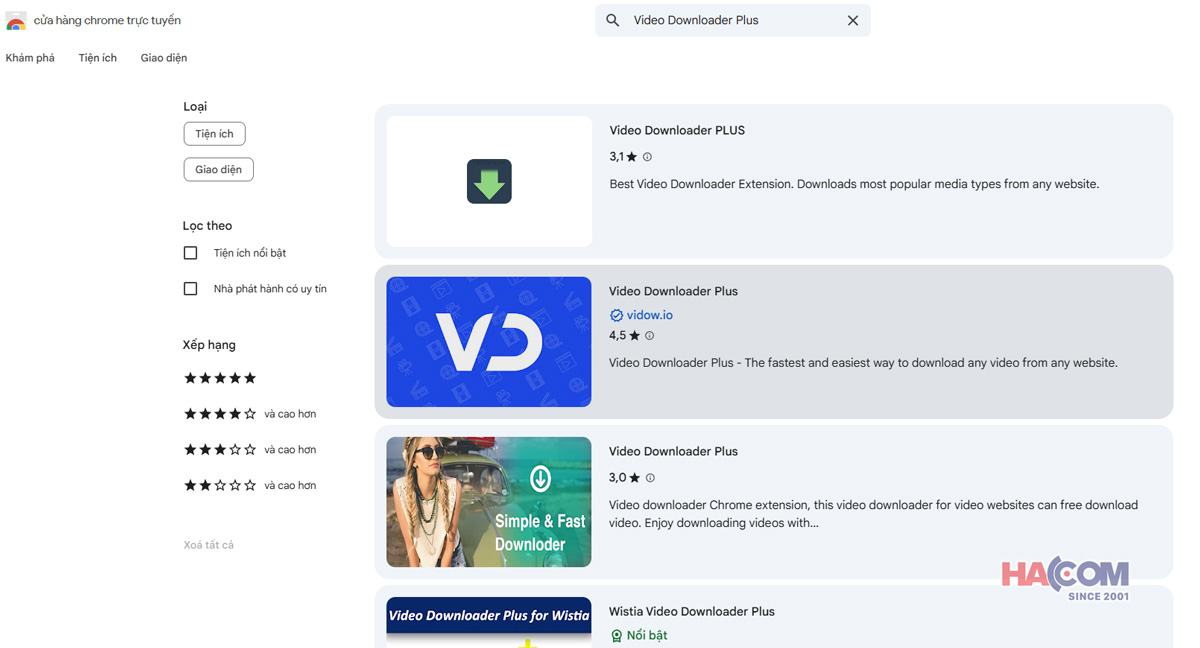
- Video Downloader Plus – Một trong những extension phổ biến nhất, hỗ trợ hầu hết các nền tảng video
- FDownloader Extension (nếu có) – Phiên bản extension của FDownloader
- Loom Recorder – Ngoài tải video, cũng cho phép ghi lại màn hình
Cách Sử Dụng Extension:
- Cài đặt extension từ Chrome Web Store – Tìm kiếm tên extension, nhấn "Thêm vào Chrome"
- Mở Facebook và xem video bạn muốn tải
- Nhấn vào icon extension trên thanh công cụ trình duyệt (góc trên bên phải)
- Nó sẽ tự động phát hiện video trên trang và hiển thị một danh sách video có sẵn để tải
- Chọn tùy chọn tải (độ phân giải, định dạng) nếu extension cung cấp
- Nhấn Download – Quá trình hoàn toàn tự động, không cần copy-paste link
Lợi Ích:
- Chỉ 1 click tải video – Không phải copy-paste link liên tục như các công cụ web
- Tích hợp sẵn trình duyệt – Tiện lợi, không cần rời khỏi Facebook để dùng công cụ
- Hỗ trợ đa nền tảng – Một extension tải được video từ nhiều trang web khác nhau
- Không mở tab mới – Mọi thao tác diễn ra trong cửa sổ hiện tại
Lưu Ý: Chỉ nên cài đặt extension từ Chrome Web Store chính thức để đảm bảo an toàn. Tránh các extension lạ hoặc không rõ nguồn gốc.
Những Lưu Ý Quan Trọng Về Bản Quyền và Định Dạng Video
Trước khi tải video từ Facebook một cách tràn lan, có một số điều pháp lý và kỹ thuật mà bạn cần lưu ý để tránh các vấn đề phiền toén.
Vấn Đề Bản Quyền Nội Dung (Copyright)
Nội dung trên Facebook được chia sẻ rộng rãi, nhưng điều đó không cho phép video được sử dụng tùy tiện. Bạn hoàn toàn có thể tải video cho mục đích cá nhân – xem offline, lưu trữ hoặc học tập. Bạn cũng được phép sử dụng một phần nhỏ trong bài phê bình, phân tích hay giáo dục, miễn là không quá lạm dụng.
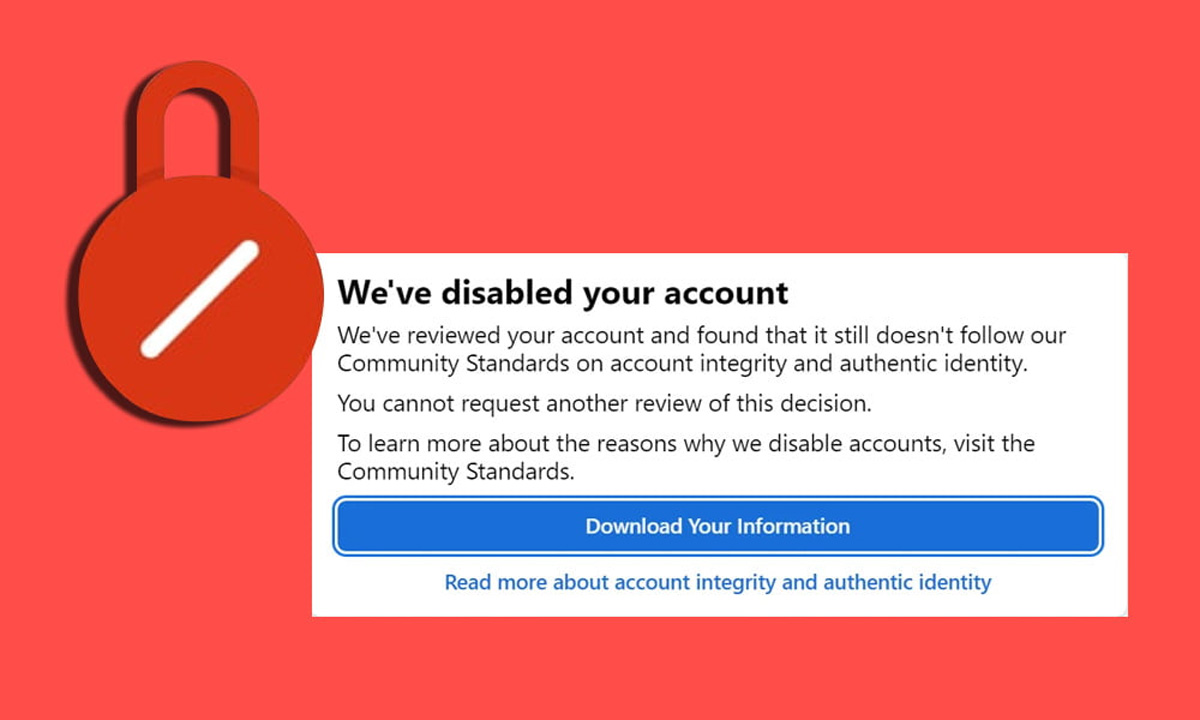
Tuy nhiên, nếu reup video trên trang cá nhân mà không xin phép tác giả, hậu quả sẽ rất nặng nề: bài viết bị xóa, tài khoản cảnh báo hoặc khóa vĩnh viễn, thậm chí bị yêu cầu bồi thường. Facebook tự động phát hiện và xử lý vi phạm bản quyền. Vì vậy, chỉ tải video cho mục đích cá nhân là cách an toàn nhất nhé!
Xử Lý Sự Cố Thường Gặp
Dưới đây là cách khắc phục khi các video tải về từ Facebook xảy ra các vấn đề thường gặp:
Video Tải Về Không Có Tiếng
Facebook lưu trữ video và âm thanh ở các file riêng biệt. Khi sử dụng một công cụ không có khả năng kết hợp (render) hai file này, bạn sẽ nhận được video im lặng.
Cách khắc phục:
- Sử dụng SnapSave hoặc X2Download thay vì FSave – những công cụ này có tính năng render tích hợp
- Nếu đã tải xuống video không có tiếng, bạn có thể sử dụng các phần mềm edit video như Shotcut (miễn phí) hoặc Adobe Premiere để kết hợp video và âm thanh từ các file riêng biệt

Video Bị Mờ Hoặc Chất Lượng Thấp
Có thể bạn đã chọn độ phân giải thấp khi tải video, hoặc video gốc trên Facebook không được lưu trữ ở độ phân giải cao để bắt đầu. Không phải video nào cũng có sẵn Full HD hay 4K – tùy thuộc vào chất lượng mà người tải lên đã chọn.
Cách khắc phục:
- Kiểm tra lại tùy chọn độ phân giải – Khi sử dụng công cụ, hãy chọn độ phân giải cao nhất có sẵn (1080p hoặc cao hơn nếu video hỗ trợ)
- Sử dụng SnapSave để xem tất cả các tùy chọn chất lượng có sẵn
- Nếu video gốc chỉ là SD hoặc HD thấp, thì không có công cụ nào có thể "nâng cấp" chất lượng – bạn sẽ chỉ nhận được những gì có sẵn
Công Cụ Tải Video Không Hoạt Động Hoặc Báo Lỗi
Facebook thường xuyên cập nhật và thay đổi cấu trúc trang, khiến một số công cụ tải video không theo kịp và báo lỗi. Ngoài ra, video có thể bị hạn chế quyền truy cập – chẳng hạn video trong nhóm kín, video chỉ được chia sẻ cho bạn bè, hoặc video đã bị xóa – những trường hợp này công cụ không thể tải được.
Cách khắc phục:
- Thử công cụ khác – Nếu FSave không hoạt động, hãy thử SnapSave hoặc các công cụ khác
- Hãy kiểm tra lại tài khoản có quyền xem video không – đặc biệt là với nhóm kín.
- Xóa cache trình duyệt – Đôi khi cache cũ có thể gây xung đột; hãy xóa cache và thử lại
- Sử dụng VPN nếu cần – Nếu website công cụ bị chặn ở địa phương bạn, VPN có thể giúp.
Giải pháp xử lý khi Video tải về chiếm quá nhiều tài nguyên lưu trữ
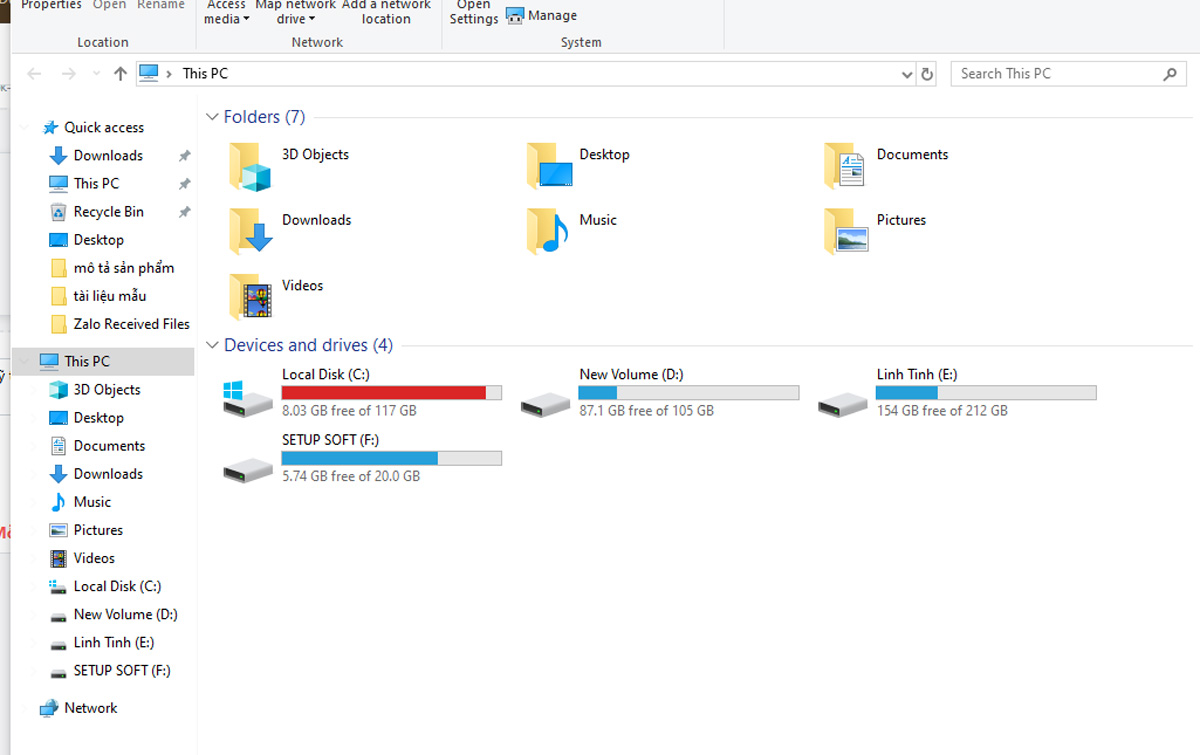
Khi tải nhiều video Facebook, đặc biệt là những video 4K hoặc livestream dài, dung lượng ổ cứng nhanh chóng bị làm đầy, tốc độ máy tính cũng giảm đi. Đây là lúc bạn cần những giải pháp thực tế để quản lý tài nguyên phần cứng một cách hiệu quả.
Hướng Thứ Nhất: Nén & Tối Ưu Hóa File Video
Cách đầu tiên và phổ biến nhất là nén hoặc tối ưu hóa các file video sau khi tải về. Các phần mềm như HandBrake hoặc Adobe Media Encoder… có thể làm giảm kích thước file mà vẫn giữ được chất lượng chấp nhận được.
Tuy nhiên, nén video cũng đòi hỏi CPU phải hoạt động hết công suất trong một thời gian dài, vì vậy máy tính cần có cấu hình đủ mạnh để hoàn thành quá trình này mà không bị lag.
Hướng Thứ Hai: Nâng Cấp Hệ Thống Lưu Trữ & Cấu Hình PC
Nếu không muốn mất công nén video hay muốn lưu trữ video gốc với chất lượng cao nhất, nâng cấp hệ thống phần cứng là giải pháp bền vững nhất. Bạn cần đầu tư vào:
Lưu Trữ (Storage):
- Ổ cứng SSD NVMe dung lượng lớn (1TB-4TB) để lưu trữ video và tăng tốc độ xử lý
- NAS (Network Attached Storage) nơi lưu trữ rất nhiều video, kết nối từ nhiều thiết bị
- Ổ cứng ngoài Thunderbolt cho tốc độ truyền dữ liệu siêu nhanh
Cấu Hình PC/Laptop:
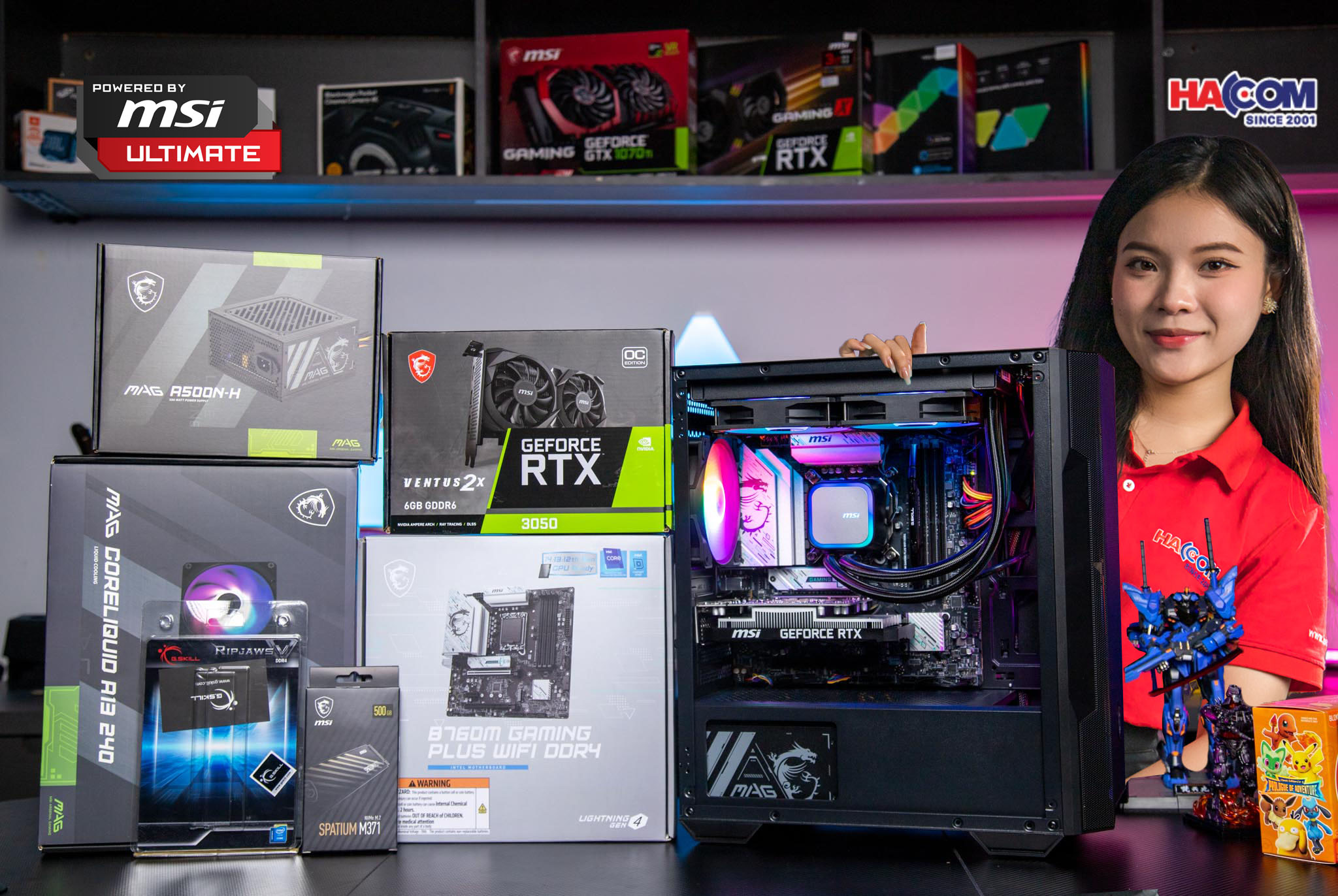
Khi nâng cấp máy tính để edit video, bạn cần cân bằng giữa ba yếu tố chính: CPU mạnh để xử lý dữ liệu nhanh, RAM lớn (32GB trở lên) để làm việc mượt mà không bị lag, và GPU chuyên dụng để render video gấp nhiều lần nhanh hơn. Với bộ ba này, máy tính sẽ có khả năng xử lý video 4K một cách thoải mái, từ nhập liệu, chỉnh sửa, cho đến xuất file cuối cùng. Đây là khoản đầu tư hợp lý nếu ai có ý định làm video editing thường xuyên.
HACOM - Giải Pháp Hoàn Chỉnh Cho Video Creator
HACOM cung cấp đầy đủ các sản phẩm phần cứng chất lượng cao cho nhu cầu lưu trữ và edit video: SSD NVMe tốc độ cao (Kingston, Samsung, WD Black…), NAS chuyên dụng, PC/Laptop Workstation cao cấp với cấu hình mạnh mẽ, và ổ cứng ngoài Thunderbolt. Với đội ngũ tư vấn chuyên nghiệp, HACOM sẽ giúp bạn chọn những sản phẩm phù hợp nhất với nhu cầu và ngân sách.
Lời kết
Tải video Facebook không còn là việc khó khăn nữa. Với những công cụ và kỹ năng đã được đề cập trong bài viết, bạn có thể dễ dàng lưu trữ, quản lý, và sử dụng nội dung video theo nhu cầu của mình. Nhưng hãy luôn nhớ: tôn trọng bản quyền và lựa chọn đúng công cụ là chìa khóa để có trải nghiệm tốt nhất.
Nếu đã xác định nhu cầu video edit cao cấp hơn, HACOM luôn sẵn sàng giúp bạn với những giải pháp phần cứng chất lượng cao và giá cả hợp lý. Hãy tham khảo ngay để tìm bộ cấu hình hoàn hảo cho hành trình sáng tạo nội dung của bạn!