Tại sao nên sử dụng công cụ trực tuyến để tải Video Facebook?
Ưu điểm của các công cụ online
Các công cụ tải video Facebook trực tuyến cho phép bạn thao tác hoàn toàn trên trình duyệt, không phụ thuộc vào bất kỳ phần mềm cài đặt nào. Nhờ đó, bạn vừa tiết kiệm dung lượng ổ cứng, vừa hạn chế tối đa rủi ro từ ứng dụng nặng, mà vẫn tận dụng được hàng loạt tiện ích mạnh mẽ đi kèm.
Khi sử dụng các công cụ tải video Facebook trực tuyến, các bạn gần như không phải lo lắng về vấn đề phần mềm nặng hay rủi ro bảo mật. Những công cụ uy tín hiện nay đều chạy trực tiếp trên trình duyệt, không yêu cầu cài thêm ứng dụng hỗ trợ. Nhờ đó, máy tính của bạn không bị chiếm dụng dung lượng ổ cứng và cũng hạn chế tối đa nguy cơ dính virus, mã độc từ các phần mềm không rõ nguồn gốc.

Bên cạnh đó, các công cụ online còn có ưu điểm là hoạt động tốt trên nhiều nền tảng khác nhau. Dù bạn đang dùng Windows, macOS hay Linux thì chỉ cần mở trình duyệt Chrome, Firefox, Safari, Edge... là có thể thao tác tải video ngay, không phải mất thời gian cài đặt hay cấu hình gì thêm.
Không chỉ tiện lợi, chất lượng video tải về cũng là yếu tố được nhiều người đánh giá cao. Phần lớn công cụ hiện nay hỗ trợ từ độ phân giải cơ bản như SD cho đến Full HD 1080p, thậm chí 2K, 4K tùy theo chất lượng gốc mà Facebook đang lưu trữ. Nhờ vậy, các bạn có thể dễ dàng lưu trữ hoặc đem video vào phần mềm chỉnh sửa mà vẫn giữ được độ nét và chi tiết tốt.
Cơ chế hoạt động cơ bản
Đã bao giờ bạn tự hỏi: "Công cụ này hoạt động như thế nào mà có thể tải video từ Facebook chưa?
Thực ra, câu trả lời này khá đơn giản và minh bạch. Khi bạn xem một video trên Facebook, trình duyệt của bạn thực chất đang tải tất cả dữ liệu video đó – bao gồm đường dẫn đến các file video được máy chủ Facebook lưu trữ. Các công cụ tải video chỉ đơn giản là trích xuất những đường dẫn này và giúp bạn tải file video trực tiếp, mà không cần phải xem qua giao diện Facebook. Quá trình này hoàn toàn hợp pháp và an toàn.
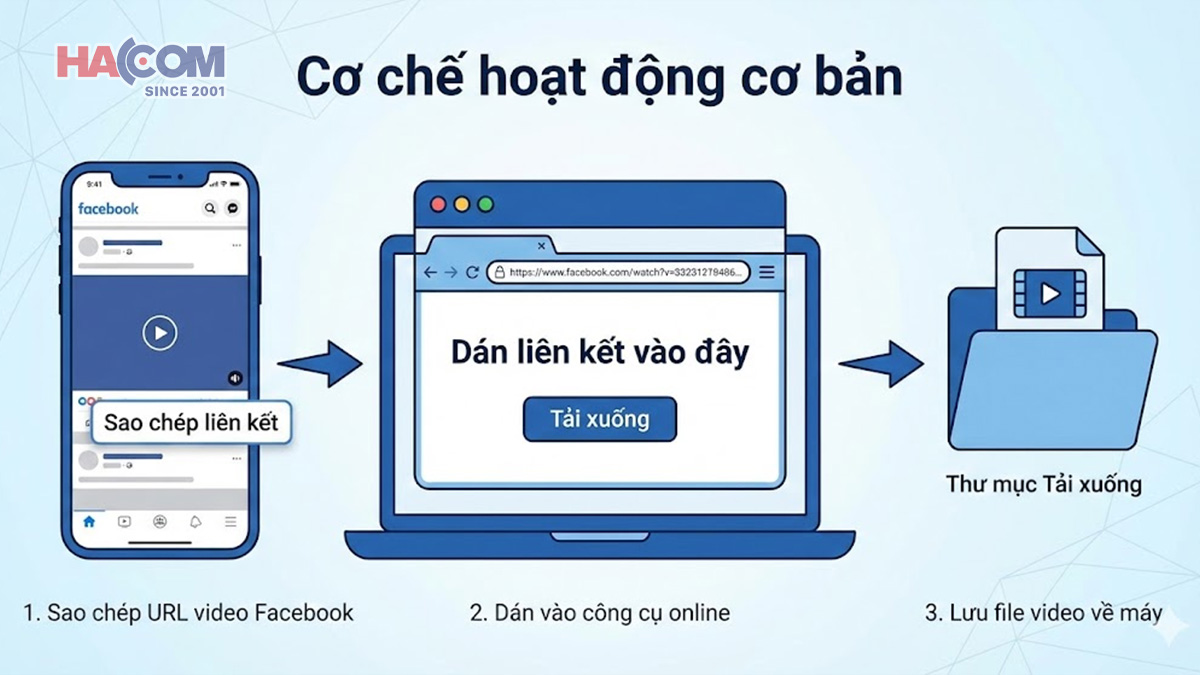
Các bước cơ bản để tải video facebook:
- Sao chép liên kết (Copy Link) – Bạn click chuột phải vào video và chọn "Sao chép liên kết video" hoặc "Copy video URL" từ thanh địa chỉ của trang chứa video
- Dán vào công cụ (Paste) – Truy cập trang web của công cụ (ví dụ: fsave.com) và dán URL vào ô input
- Chọn độ phân giải – Công cụ sẽ hiển thị các tùy chọn chất lượng có sẵn; bạn chọn độ phân giải mong muốn (HD, Full HD, 4K, v.v.)
- Tải video – Nhấn nút "Download" hoặc "Tải xuống" và đợi tập tin được lưu vào máy tính
Quá trình này thường chỉ mất từ vài giây đến vài phút tùy thuộc vào kích thước video và đường truyền internet của bạn.
Hướng dẫn 3 cách tải video Facebook về máy tính không cần phần mềm (Phổ Biến Nhất)
Dưới đây là ba phương pháp tải video Facebook được sử dụng rộng rãi nhất hiện nay, mỗi cách có những ưu điểm riêng phù hợp với các nhu cầu khác nhau.
Cách 1: Sử dụng FDownloader/FSave (Khuyên Dùng Cho Video Thường)
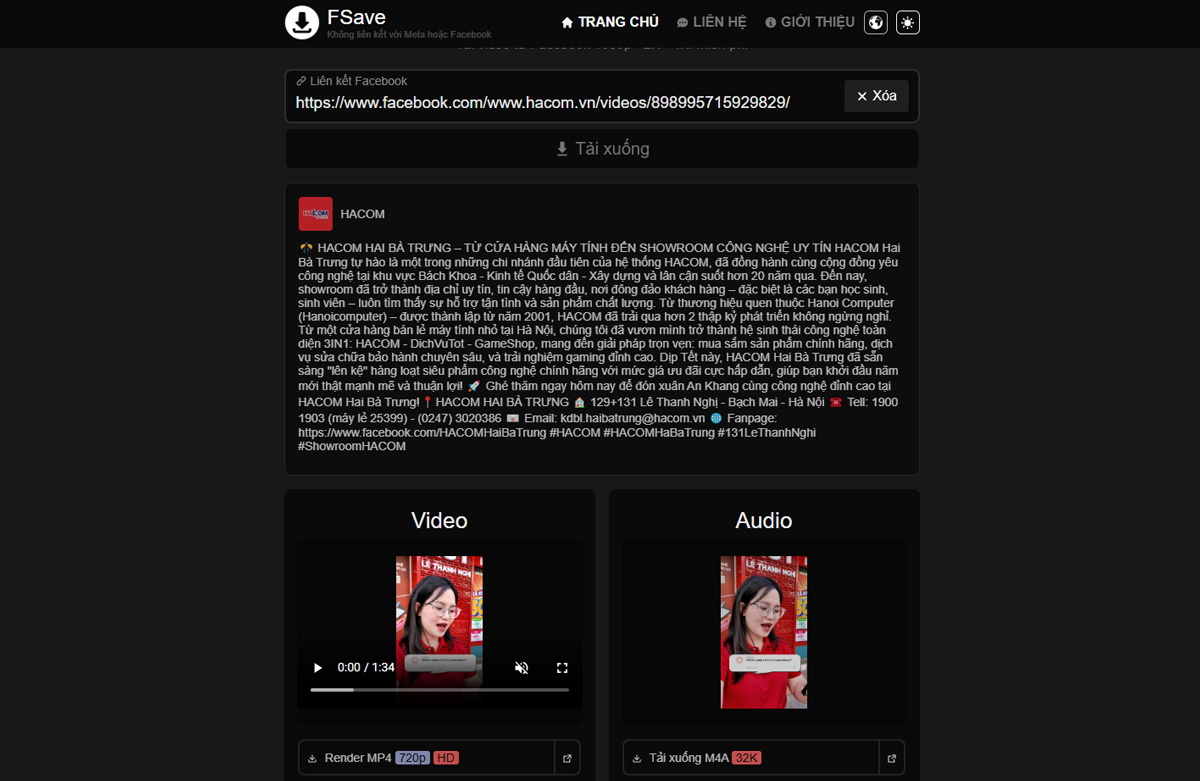
FSave (hay FDownloader) là một trong những công cụ tải video Facebook phổ biến nhất ở Việt Nam nhờ giao diện rõ ràng, hỗ trợ tiếng Việt, và tốc độ tải nhanh. Công cụ này đặc biệt tốt cho những video bình thường (video từ feed, video từ bài viết của bạn bè).
Các bước thực hiện:
- Mở Facebook và tìm video bạn muốn tải
- Click chuột phải vào video, chọn "Sao chép liên kết video"
- Truy cập vi.clipsave.net hoặc fsave.net....
- Dán URL vào ô nhập liệu (input field) ở giữa trang
- Nhấn nút "Download" hoặc "Tải xuống"
- Trang sẽ hiển thị các tùy chọn độ phân giải (SD, HD, Full HD). Chọn độ phân giải mong muốn
- Nhấn vào liên kết tải hoặc nút download; trình duyệt sẽ bắt đầu tải file về máy tính của bạn
Ưu điểm nổi bật:
- Tốc độ tải rất nhanh: Hầu hết video được tải xong trong vòng 10-30 giây
- Giao diện tiếng Việt dễ sử dụng: Người dùng Việt Nam sẽ cảm thấy thân thiện và dễ hiểu
- Không cần đăng ký tài khoản: Bạn có thể sử dụng ngay mà không cần tạo account
- Hỗ trợ đa định dạng: Ngoài video, công cụ cũng có thể tải ảnh, âm thanh dưới dạng MP3
Lưu ý: FSave hoạt động tốt nhất với các video công khai. Nếu gặp video có hạn chế quyền truy cập, hãy thử các phương pháp khác.
Cách 2: Sử dụng SnapSave hoặc X2Download (Tối Ưu Cho Video 4K/Reels)
Khi tải video từ Facebook, nhiều người gặp phải tình trạng video được lưu về nhưng không có tiếng hoặc tiếng bị mất. Đây là do Facebook lưu trữ file video và file âm thanh ở hai nơi riêng biệt, và không phải công cụ nào cũng có khả năng kết hợp chúng lại với nhau một cách hoàn chỉnh.
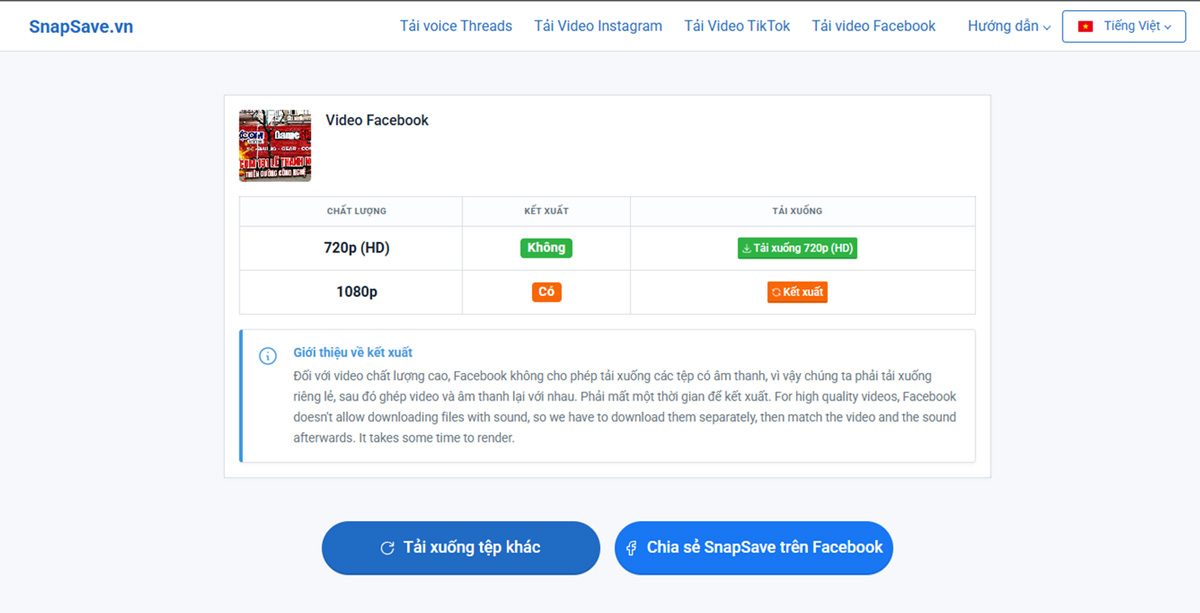
Để giải quyết vấn đề này, những giải pháp xử lý tối ưu nhất sẽ là SnapSave hoặc X2Download. Những công cụ này được trang bị tính năng "Render" – một quy trình tự động sẽ kết hợp file video và file âm thanh thành một file hoàn chỉnh. Nhờ đó, bạn sẽ nhận được video có tiếng lên đầy đủ, đồng bộ và không bị mất mát chất lượng. Chính vì lý do này mà SnapSave và X2Download trở nên lựa chọn tốt nhất cho những ai muốn tải video chất lượng cao phục vụ cho việc lưu trữ lâu dài hoặc chỉnh sửa sau này.
Hướng dẫn tải Facebook Reels về máy tính bằng SnapSave:
- Mở Facebook và tìm Reels bạn muốn tải
- Click chuột phải vào Reels, chọn "Sao chép liên kết"
- Truy cập snapsave.app hoặc snapsave.io
- Dán URL vào ô input
- Nhấn "Download" – công cụ sẽ xử lý và hiển thị các phiên bản video (thường bao gồm Video HD + Audio, hoặc MP3 riêng)
- Chọn tùy chọn "Video + Audio" để lấy file hoàn chỉnh có tiếng
- Tập tin sẽ được tải về
Ưu điểm:
- Hỗ trợ tải video 4K: Nếu video gốc là 4K, công cụ sẽ cung cấp tùy chọn 4K
- Công nghệ Render tích hợp: Tự động kết hợp video và âm thanh, không bị mất tiếng
- Tối ưu cho Reels: Facebook Reels sử dụng định dạng riêng biệt; SnapSave được tối ưu hóa đặc biệt cho nó
- Giao diện sạch sẽ: Ít quảng cáo, trải nghiệm tải xuống mượt mà
Cách 3: Thủ thuật đổi URL sang giao diện "mbasic" (Không Cần Công Cụ Thứ 3)
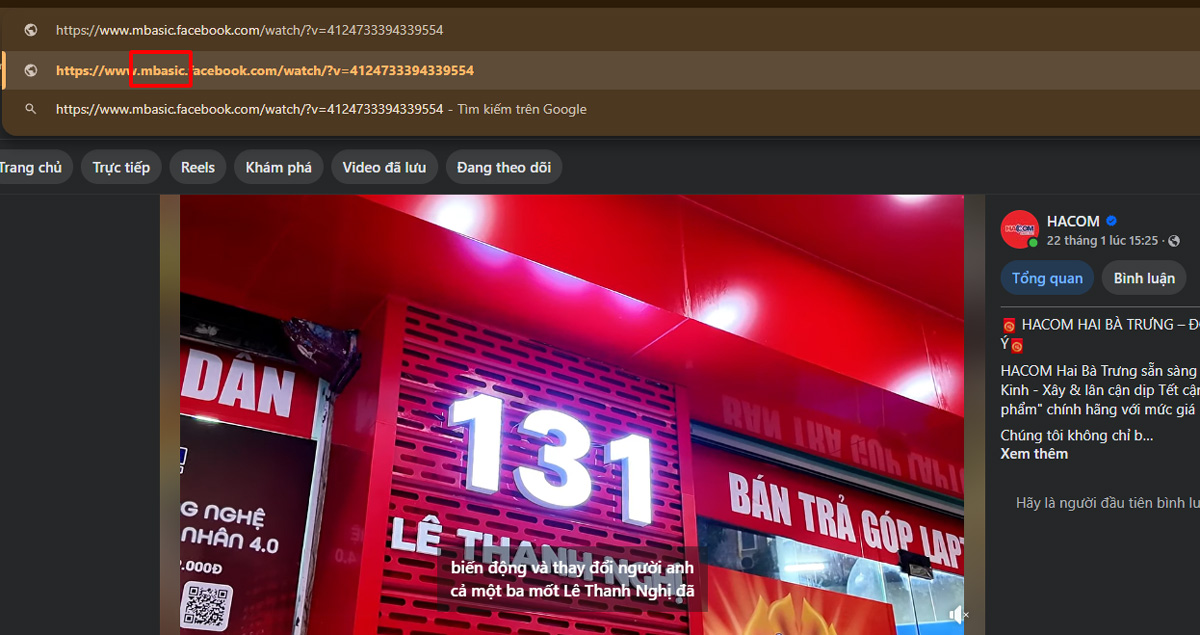
Đây là một thủ thuật kỹ thuật thú vị cho những ai thích "làm việc bằng tay" mà không muốn dựa vào công cụ bên thứ ba. Phương pháp này hoạt động bằng cách chuyển Facebook sang giao diện "mbasic" (phiên bản nhẹ cho mobile), nơi các nút tải video dễ truy cập hơn.
Hướng dẫn tải Video Facebook bằng cách đổi URL:
- Tìm video trên Facebook – Vào trang video và sao chép URL từ thanh địa chỉ
- Chỉnh sửa URL – Thay thế
https://www.facebook.com/... thành https://m.facebook.com/... hoặc https://mbasic.facebook.com/... - Dán URL đã chỉnh sửa vào thanh địa chỉ của trình duyệt – Bây giờ bạn sẽ thấy trang Facebook ở phiên bản "mobile basic" – giao diện đơn giản, ít tải (dành cho điện thoại)
- Phát video – Nhấn play để phát video trong giao diện mbasic này
- Click chuột phải vào video – Chọn "Save video as..." (Lưu video thành...)
- Chọn vị trí lưu và đặt tên file – Máy tính sẽ tải file video trực tiếp
Ưu điểm:
- Hoàn toàn miễn phí, không cần công cụ bên ngoài
- Không phụ thuộc vào tính khả dụng của các trang web công cụ
- Minh bạch về mặt kỹ thuật – bạn hoàn toàn kiểm soát quá trình
Hạn Chế Quan Trọng:
Chất lượng video tải về thường chỉ dừng lại ở mức SD (độ phân giải thấp) hoặc HD cơ bản. Phương pháp này không cho phép bạn lựa chọn độ phân giải như những công cụ khác, vì vậy nếu bạn cần video chất lượng cao (Full HD, 4K), hãy dùng FSave hoặc SnapSave thay vì cách này.
Ngoài ra, khi sử dụng phương pháp mbasic, bạn sẽ không thể tải được những video nằm trong các nhóm kín hoặc được hạn chế quyền truy cập. Chỉ những video công khai trên tường hoặc trang cá nhân mới có thể được tải bằng cách này.
Tạm kết
Như vậy, bạn đã nắm vững ba phương pháp phổ biến nhất để tải video Facebook công khai – FSave nhanh tiện, SnapSave cho chất lượng 4K, và mbasic không cần công cụ. Những cách này phù hợp cho hầu hết nhu cầu hàng ngày.
Tuy nhiên, nếu bạn cần tải video từ nhóm kín, livestream dài hàng tiếng, hay muốn tự động hóa quá trình tải, Phần 2 sẽ hướng dẫn các kỹ thuật nâng cao và công cụ chuyên biệt cho những trường hợp này.
Khi bắt đầu lưu trữ video 4K hoặc livestream, dung lượng máy tính sẽ nhanh chóng tăng lên. HACOM cung cấp ổ cứng SSD, NAS cho lưu trữ, cũng như PC/Laptop gaming cao cấp phù hợp cho video editing. Hãy tham khảo để tìm giải pháp tối ưu!