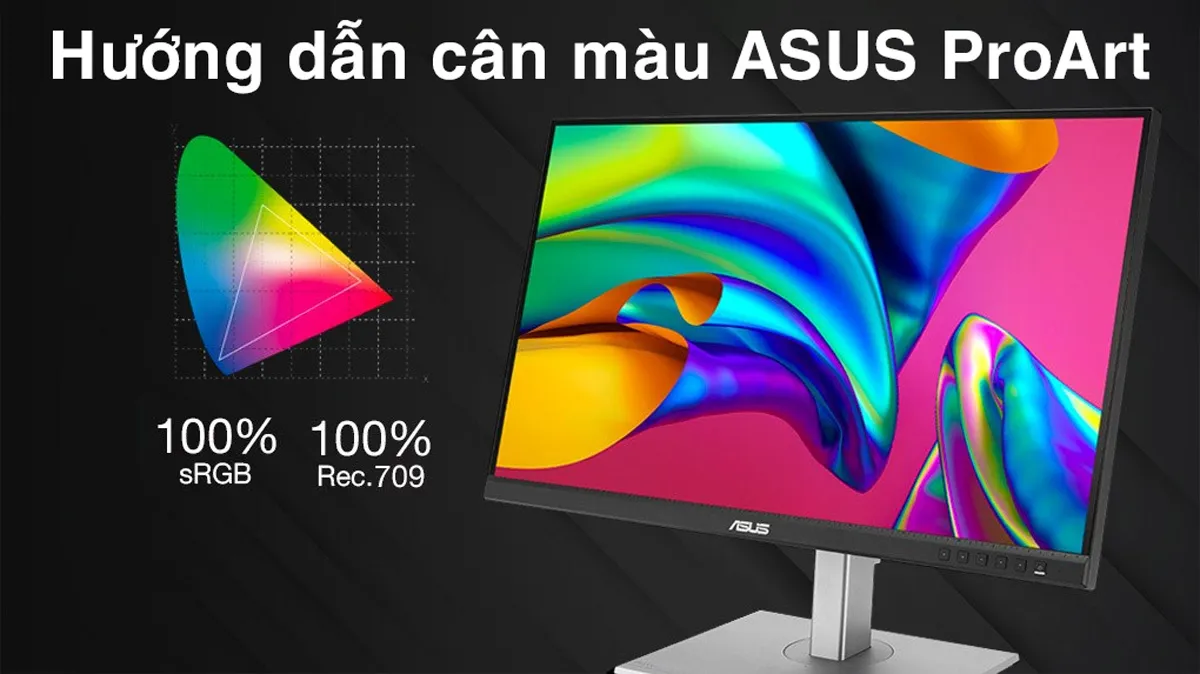
Vì sao cần cân màu cho ASUS ProArt PA278QV?
ASUS ProArt PA278QV vốn đã rất “chuẩn màu”, nhưng thực tế sử dụng lâu dài thì màn hình nào cũng sẽ có sai lệch nhẹ. Ánh sáng môi trường, thời gian sử dụng, hay thậm chí việc bạn kết nối với nhiều thiết bị khác nhau đều có thể khiến màu sắc hiển thị không còn đồng nhất.
Các phương pháp cân màu màn hình
Cân màu thủ công bằng OSD Menu
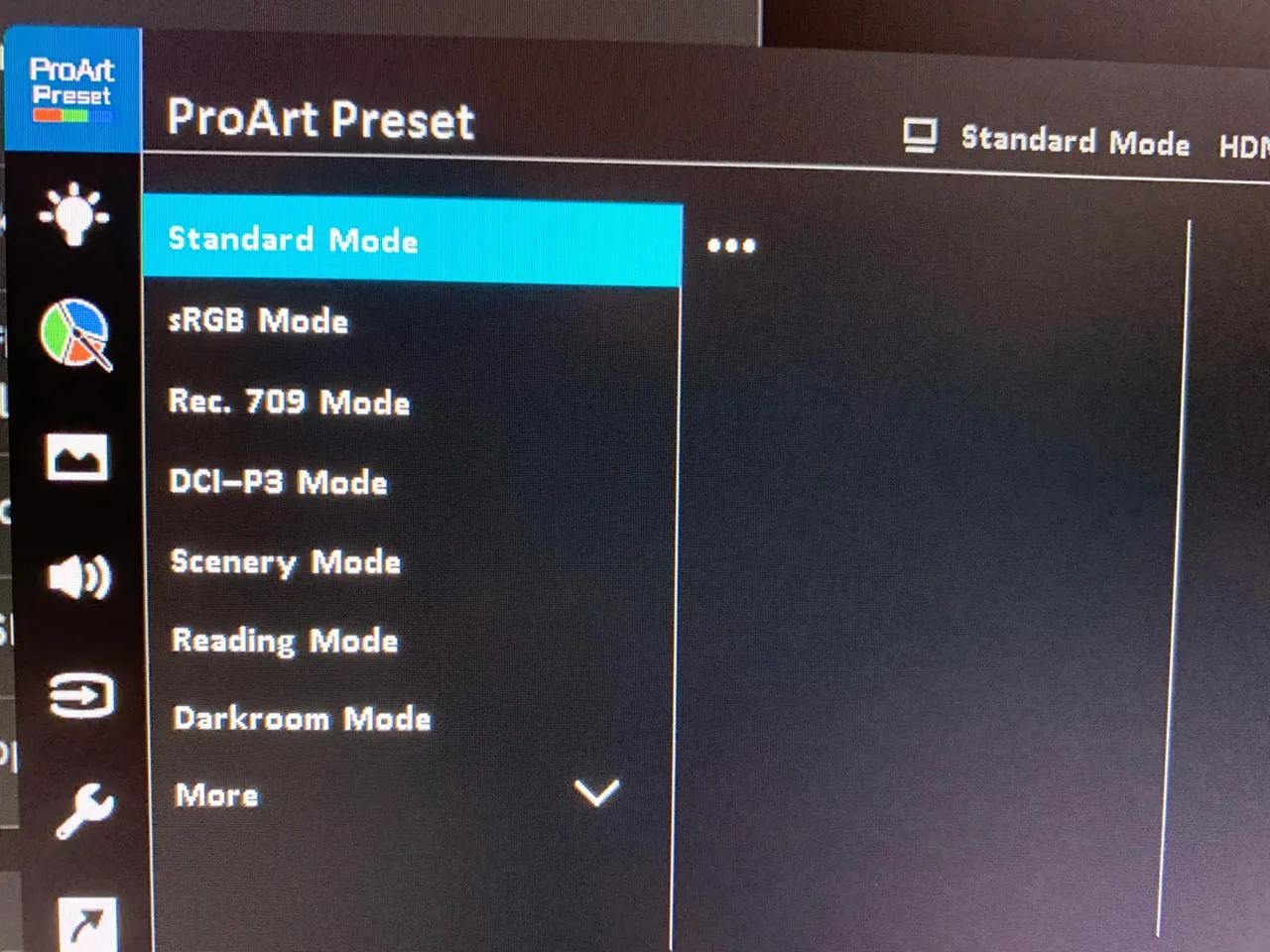
Cách đơn giản nhất là reset màn hình về mặc định, sau đó chọn ProArt Preset (sRGB hoặc Rec.709). Tiếp theo, bạn chỉ cần chỉnh lại độ sáng, tương phản, gamma… bằng menu OSD. Cuối cùng, kiểm tra màu sắc với bộ chart online như Lagom hoặc DisplayCAL test images để đảm bảo các tông màu trung tính và dải màu được tái tạo chính xác.
Cân màu bằng phần mềm
Trên Windows 11 hoặc macOS, người dùng có thể áp dụng Windows Display Color Calibration hoặc các phần mềm như DisplayCAL và Calman. Ưu điểm của phương pháp này là dễ sử dụng và cho kết quả đủ tốt với người mới. Phần mềm sẽ hướng dẫn từng bước hiệu chỉnh, từ lựa chọn gamma đến cân chỉnh kênh RGB, rồi xuất ICC profile để hệ thống nhận diện.
Cân màu bằng thiết bị chuyên dụng
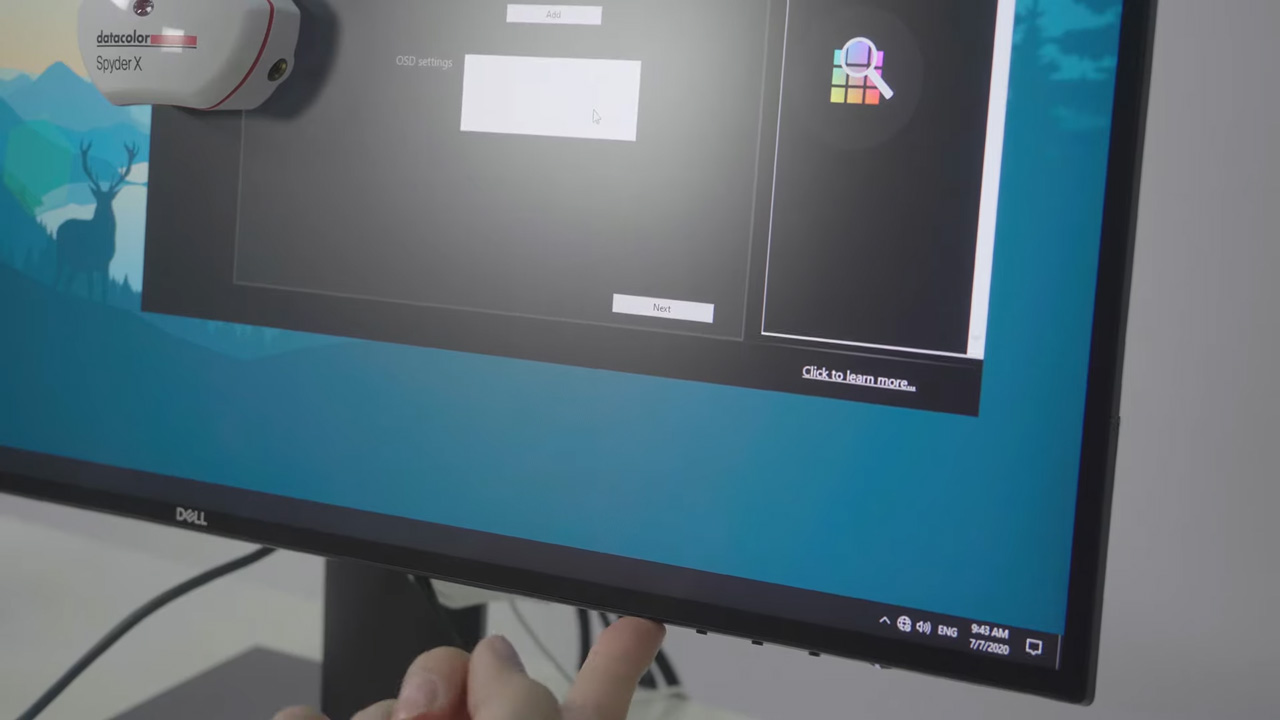
Đây là giải pháp chính xác nhất khi sử dụng thiết bị như X-Rite i1 Display Pro hoặc Datacolor SpyderX. Quy trình gồm kết nối thiết bị vào cổng USB, khởi chạy phần mềm chuyên dụng và tiến hành đo mẫu trên màn hình. Sau khi hoàn thành, ICC profile được lưu lại và tự động áp dụng cho hệ điều hành, đem lại độ chính xác màu cao nhất cho các công việc chuyên nghiệp.
Tạo và áp dụng ICC Profile cho ProArt PA278QV
Sau khi hoàn tất cân chỉnh, xuất file ICC profile từ phần mềm hoặc thiết bị chuyên dụng. Trên Windows, vào mục Color Management, chọn Add… rồi import profile của ASUS ProArt PA278QV. Trên macOS, truy cập System Preferences → Displays → Color → Load Profile. Cuối cùng, sử dụng ảnh test hoặc in thử để kiểm tra độ chính xác của màu sắc, đảm bảo từng chi tiết đều hiển thị đúng theo thiết kế.
Mẹo & lưu ý khi cân màu
Môi trường ánh sáng xung quanh cần ổn định, ánh sáng không quá gắt và nhiệt độ màu duy trì quanh 6500K. Tránh để ánh sáng chiếu trực tiếp vào màn hình gây phản chiếu hoặc thay đổi màu sắc. Thời gian lý tưởng để cân màu định kỳ là 6 – 12 tháng một lần, giúp giữ độ ổn định của profile và đảm bảo màu hiển thị luôn chuẩn.
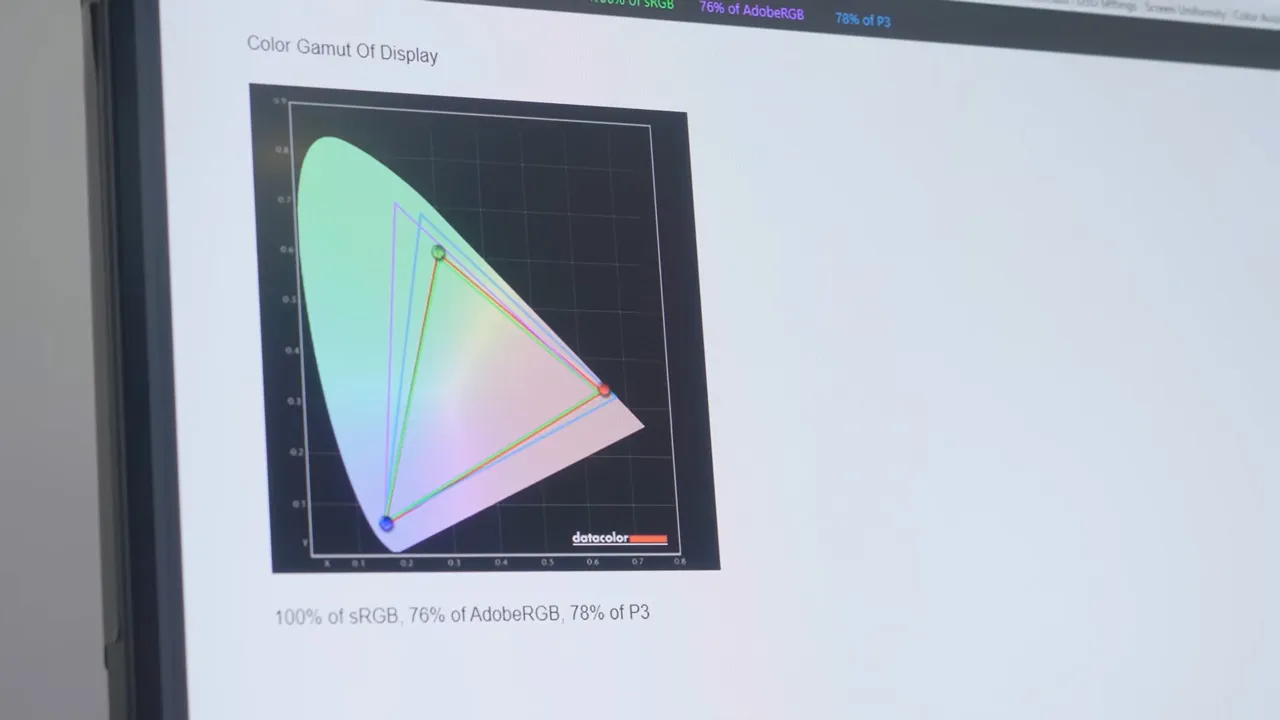
Tóm lại, ASUS ProArt PA278QV đã chuẩn màu sẵn nhưng khi cân chỉnh thêm, bạn sẽ thấy khác biệt rõ rệt. Nếu muốn trải nghiệm thực tế và nhận tư vấn tận tay, bạn có thể ghé HACOM – nơi luôn có sẵn ProArt với giá tốt, bảo hành chính hãng. Đặt hàng ngay hôm nay để nhận ưu đãi hấp dẫn cùng tư vấn chi tiết từ chuyên gia HACOM!
Các câu hỏi liên quan đến cách căn chỉnh màu
Cân màu màn hình Asus ProArt PA278QV bao lâu một lần là phù hợp?
Nên thực hiện định kỳ mỗi 6 - 12 tháng để duy trì độ chính xác màu.
Phần mềm cân màu màn hình miễn phí nào hiệu quả?
DisplayCAL là lựa chọn phổ biến với hướng dẫn chi tiết cho người mới.
Màn hình bị nhạt màu phải làm sao?
Khôi phục cài đặt gốc, cân màu lại hoặc sử dụng thiết bị chuyên dụng để hiệu chỉnh chi tiết.