1. Chuẩn bị
1.1 Dây cáp mạng (chéo)
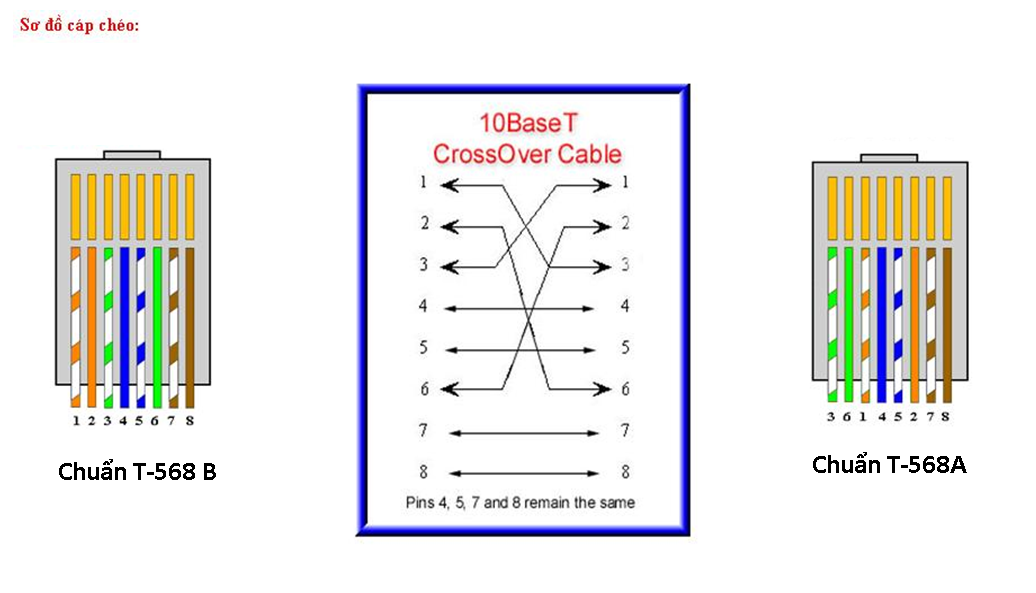
Thiết bị cần chuẩn bị là dây mạng với 2 đầu cắm chuẩn. Bước này cần kiểm tra xem dải ở mỗi đầu cáp có khớp với nhau hay không. Sợi dây cáp sẽ có dải màu dây điện ở hai đầu không giống nhau. Với sợi dây cáp chuẩn, dải màu ở hai đầu khớp nhau hoàn toàn.
Nếu không có thì bạn có thể tự bấm dây mạng. Bạn sẽ cần chuẩn bị
- Dây cáp mạng Ethernet và một số thiết bị cần thiết gồm có cáp UTP Cat 5/5e, đầu nối RJ45, kìm bấm dây mạng.
- Sau đó, cắt một đoạn vỏ bên ngoài của 1 đầu cáp UTP bằng kìm hoặc kéo.
- Lõi dây bên trong gồm 4 cặp dây: cặp cam, cặp xanh lá, cặp xanh da trời và 1 cặp nâu.
- Vuốt thẳng các đầu lõi để có thể dễ dàng thực hiện công việc bấm dây mạng.
- Sau đó, hãy sắp xếp các đoạn dây cáp theo thứ tự từ trái sang phải : Trắng cam > cam > trắng xanh lá > xanh dương > trắng xanh dương > xanh lá > trắng nâu > nâu.
- Tiếp theo sẽ là bấm đầu dây mạng: Khi đã lắp xong như bên trên thì các bạn hãy chèn các đoạn dây vào đầu nối RJ45, rồi lấy kìm bấm mạng kẹp lấy phần đầu nhựa khi có tiếng kêu rắc là được. Thực hiện tương tự với đầu mạng còn lại.
1.2 Card mạng được hỗ trợ trong cả hai máy tính.
2. Cấu hình máy tính để có thể chia sẻ dữ liệu trên Windows 7, Windows 10
Để có thể kết nối 2 máy tính bằng cap mạng hãy làm thử các bước dưới đây.
Bước 1: Cài đặt mạng LAN
Đầu tiên bạn sẽ gán địa chỉ IP với cả hai máy tính. Để thay đổi địa chỉ IP của máy tính của bạn để kết nối mạng LAN. Bạn nên thay đổi trong phần cài đặt bộ chuyển đổi mạng LAN.
- Bạn click mở Control Panel từ menu Start và click vào Network and Internet và bấm vào “Network and Sharing center” .
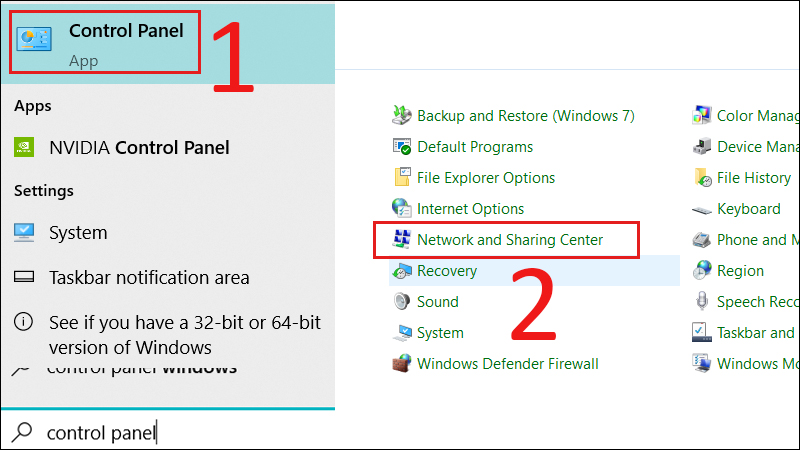
- Từ thanh bên trái, bạn nhấp chuột chọn “Change adapter settings” .
Cửa sổ “Network connections” hiện lên, chọn các biểu tượng thích hợp cho adapter mạng LAN của bạn và bấm chuột phải vào nó.
Sau đó chọn “Properties”
- Hộp thoại “Local Area Connection Properties” xuất hiện
- Tại tab Networking bạn nhấm chọn Internet Protocol Version 4 (TCP / IPv4) và bấm vào nút “Properties “.
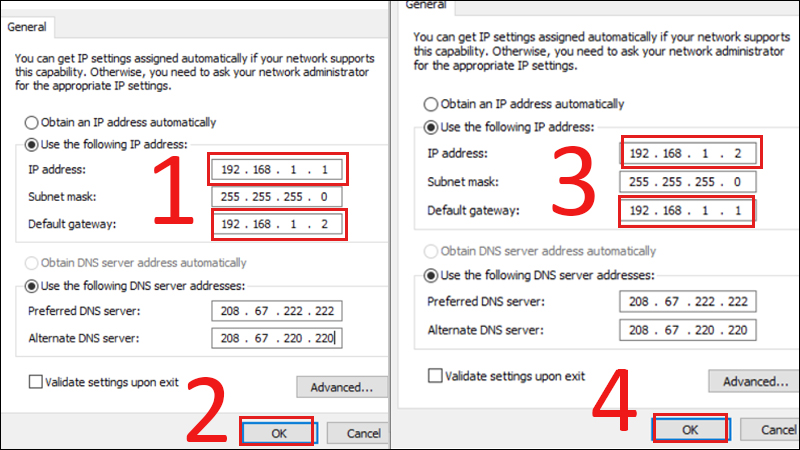
- Tiếp theo, bạn thiết lập các địa chỉ như dưới đây đề cập trong mỗi máy tính .
Tại máy tính đầu tiên:
Địa chỉ IP: 192.168.0.1
Subnet mask: 255.255.255.0
- Bây giờ bạn hãy thiết lập các địa chỉ như dưới đây với mỗi máy tính .
Kết nối 2 máy tính sử dụng dây cáp mạng
Ở máy tính thứ hai:
Địa chỉ IP: 192.168.0.2
Subnet mask: 255.255.255.0
Bước 2: Kết nối mạng
Kết nối một đầu của cáp vào cổng Internet của máy tính 1 và đầu kia kết nối với cổng Internet của máy tính 2. Sau đó thực hiện các bước sau với cả hai máy tính.
- Nhấn chuột phải vào máy tính từ menu Start và chọn “Properties" .Các tab thuộc tính hệ thống Control Panel mở ra
- Tiếp đến bạn nhấp chuột vào “Change settings” và các hộp thoại “System properties” xuất hiện. Tại “Computer Name”, bấm vào nút “Change” để chọn tên nhóm làm việc. Việc làm này tương tự cho cả hai máy tính nếu không nó sẽ không hoạt động.
- Khởi động lại máy tính. Sau khi hai máy tính đã khởi động, bạn nhấn đúp chuột vào “Network ” từ phía bên trái của cửa sổ Explorer.
Tại màn hình máy tính 1, bạn sẽ thấy một biểu tượng. Cái này biểu thị tên máy tính thứ hai của bạn dưới cửa sổ “Network “. Tương tự như vậy, bạn có thể thấy rằng các máy tính đầu tiên đã được xuất hiện dưới cửa sổ “Network ” của máy tính thứ hai của bạn.
Sản phẩm gợi ý
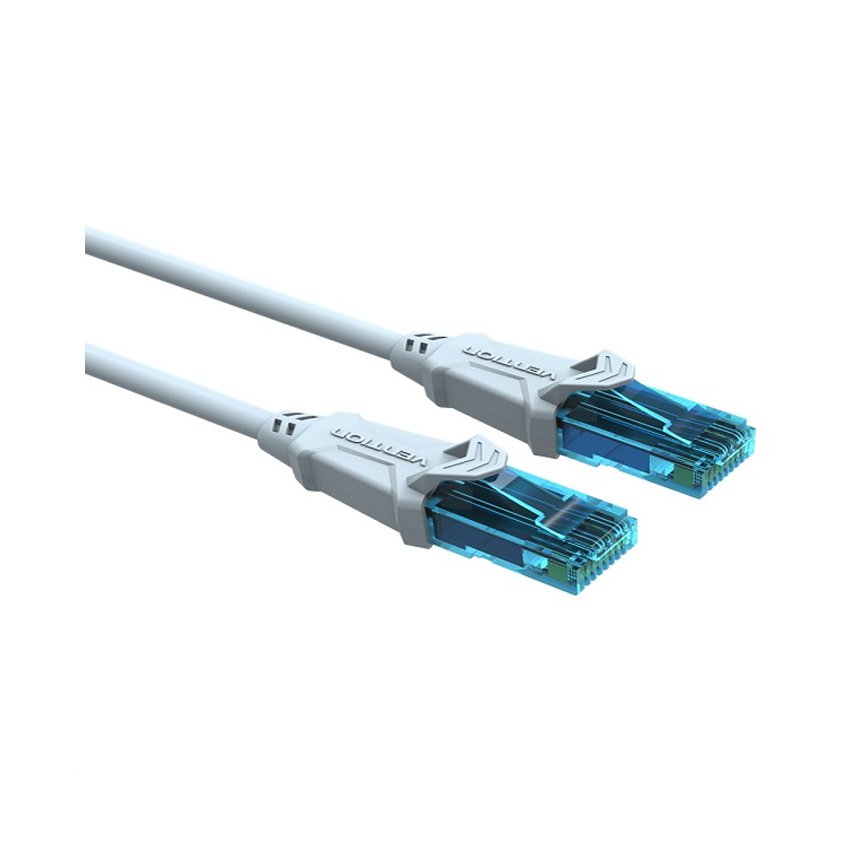
Cáp mạng đầu đúc Cat5e 3m Vention
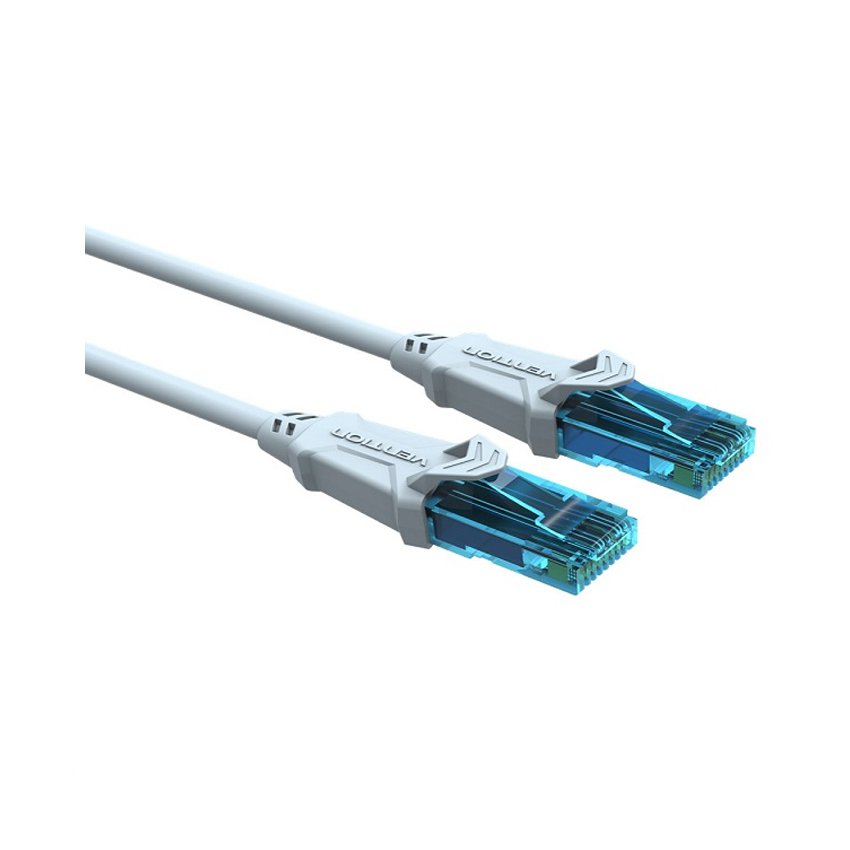
Cáp mạng đầu đúc Cat5e 2m Vention
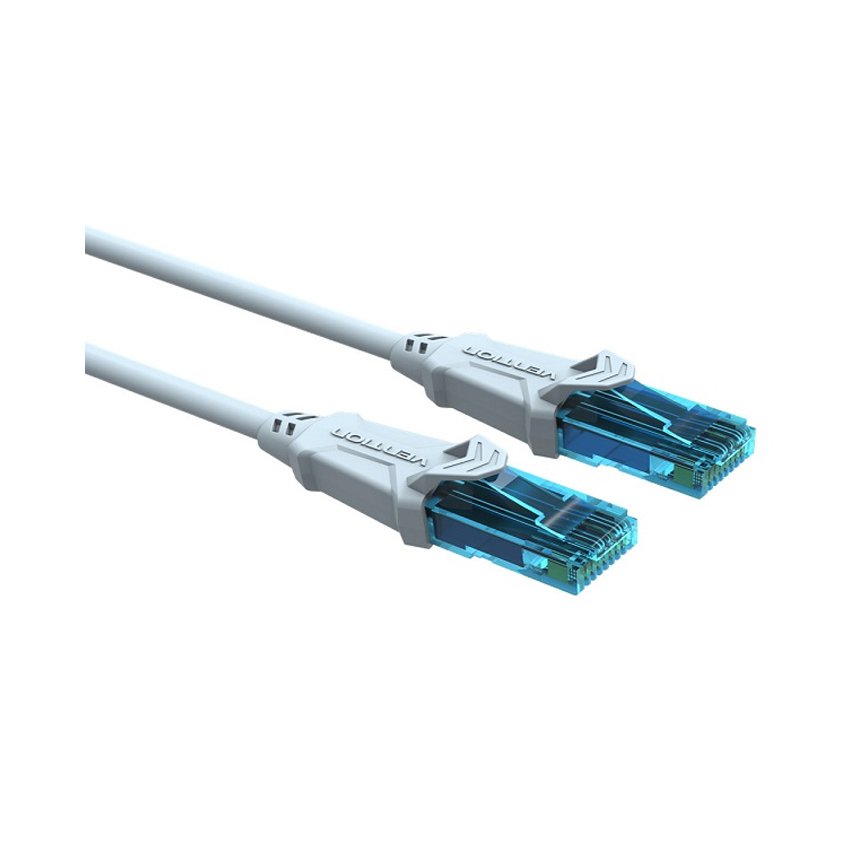
Cáp mạng đầu đúc Cat5e 30m Vention
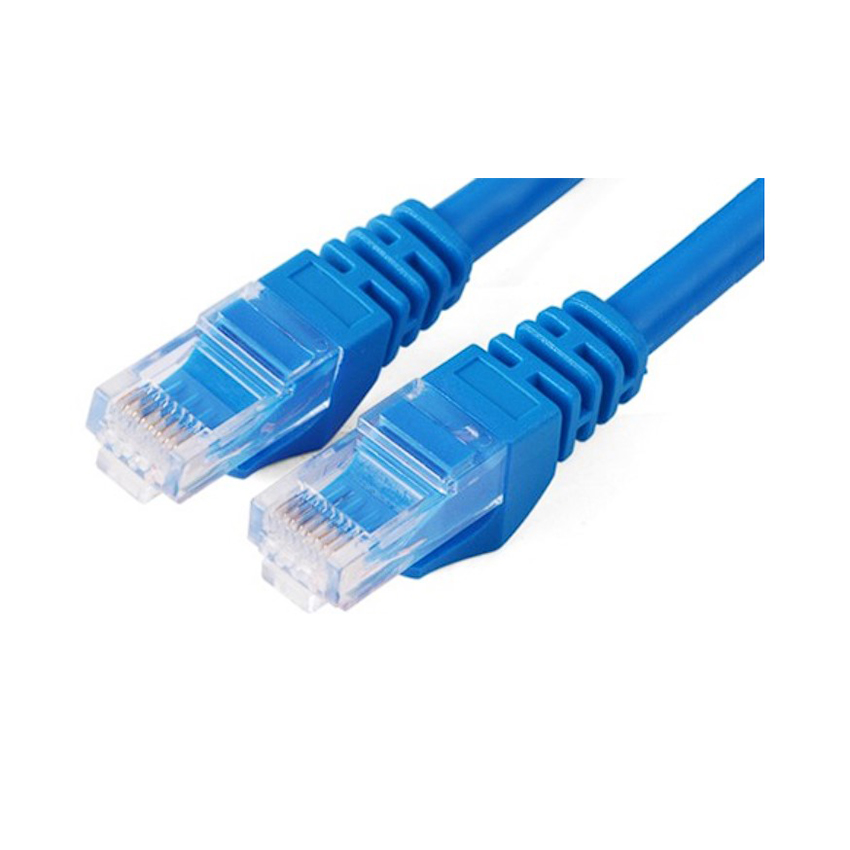
Cáp mạng đúc sẵn Cat6 UTP dài 1m Ugreen 11201
3. Kết nối 2 máy tính để chia sẻ dữ liệu trên Macintosh (Mac) OSX
Bước 1: Đầu tiên hãy cắm mỗi đầu cáp chuẩn vào cổng mạng của cả hai máy tính. Nếu như một trong hai hay cả hai máy tính Mac của bạn không có cổng mạng, bạn cần phải sử dụng cáp chuyển đổi từ cổng USB sang thiết bị tiếp hợp Ethernet.
Bước 2: Ở màn hình máy tính đầu tiên, mở bảng chọn "Apple".
Bước 3: Rồi nhấn chọn "System Preferences" (Thiết lập Hệ thống) từ những tùy chọn có sẵn rồi chọn tiếp "Sharing" (Chia sẻ).
Bước 4: Lưu ý tên máy tính trong hộp thoại "Sharing".
Bước 5: Ở máy tính còn lại, điều hướng đến ứng dụng "Finder". "Finder" là biểu tượng hình vuông , nằm trên thanh công cụ của máy tính Mac.
Bước 6: Bạn nhấn chọn "Go" sau đó nhấp vào "Connect to Server" trong bảng chọn Finder.
Bước 7: Rồi bạn tiếp tục click vào nút có nhãn "Browse", sau đó, nhấp đúp vào tên của máy tính ban đầu đang hiển thị trên cửa sổ.
Bước 8: Bước cuối cùng là nhập mật khẩu tài khoản administrator của máy tính nếu được yêu cầu. Kết nối sẽ được thiết lập giữa hai máy tính và bạn đã có thể chia sẻ dữ liệu.
Trên đây HACOM đã hướng dẫn các bạn cách kết nối 2 máy tính bằng cáp mạng đơn giản, nhanh chóng. Điều này rất hữu ích trong nhiều trường hợp chúng ta muốn chia sẻ dữ liệu , truyền tải thông tin an toàn cao. Hi vọng rằng những thông tin này hữu ích với các bạn. Chúc các bạn thực hiện thành công nhé.