










Cách bôi đen và sao chép văn bản bằng bàn phím trên Windows
Trên Windows, toàn bộ thao tác chọn văn bản, sao chép và dán đều có thể thực hiện hoàn toàn bằng bàn phím vô cùng nhanh chính xác không kém chuột nếu bạn đã quen tay.

Dùng Shift + phím mũi tên để bôi đen văn bản
Đây là cách chọn văn bản linh hoạt nhất khi không có chuột:
- Shift + ←/→: Bôi đen từng ký tự sang trái hoặc phải.
- Shift + ↑/↓: Mở rộng vùng chọn lên hoặc xuống một dòng.
- Ctrl + Shift + ←/→: Bôi đen toàn bộ một từ — mẹo tăng tốc khi cần chọn nhiều từ liên tiếp.
- Home / End: Đưa con trỏ về đầu hoặc cuối dòng hiện tại.
- Shift + Home / Shift + End: Bôi đen toàn bộ từ vị trí con trỏ đến đầu hoặc cuối dòng.
- Ctrl + A: Chọn toàn bộ nội dung trong trang hoặc cửa sổ.
Mẹo thực tế: Khi cần sao chép một đoạn văn lớn, hãy click vào đầu đoạn bằng phím mũi tên, nhấn Shift + Ctrl + End để bôi đen từ vị trí đó đến cuối tài liệu — nhanh hơn nhiều so với kéo chuột thủ công
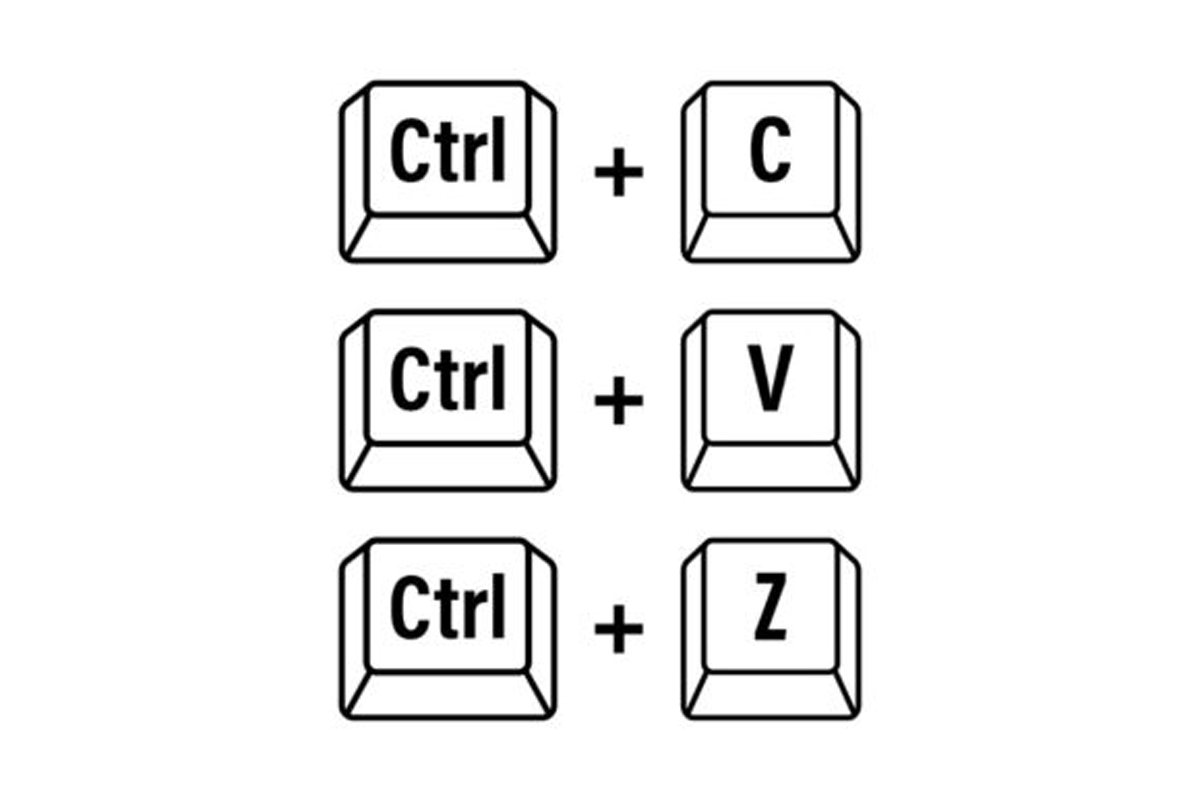
Bộ ba phím tắt copy/paste cốt lõi
|
Phím tắt |
Chức năng |
Ghi chú |
|
Ctrl + C |
Sao chép (Copy) |
Giữ nguyên nội dung gốc |
|
Ctrl + X |
Cắt (Cut) |
Xóa khỏi vị trí gốc sau khi dán |
|
Ctrl + V |
Dán (Paste) |
Dán tại vị trí con trỏ |
|
Ctrl + Z |
Hoàn tác (Undo) |
Hữu ích khi dán nhầm vị trí |
Ba phím tắt này hoạt động nhất quán trên hầu hết mọi ứng dụng Windows: Word, Google Docs, Notepad, trình duyệt, File Explorer…
Quản lý nhiều nội dung với Clipboard History
Windows 10/11 cho phép lưu nhiều mục copy cùng lúc thay vì chỉ một — tính năng này gọi là Clipboard History, đặc biệt hữu ích khi bạn cần luân phiên dán nhiều đoạn văn bản khác nhau.
Cách kích hoạt và sử dụng:
- Nhấn Windows + V → Lần đầu tiên Windows hỏi bật tính năng, chọn Turn on.
- Từ lần sau, nhấn Windows + V bất kỳ lúc nào để xem bảng danh sách tất cả nội dung đã copy.
- Dùng phím ↑/↓ để di chuyển giữa các mục → nhấn Enter để dán.
- Nhấn Delete trên một mục để xóa khỏi lịch sử; nhấn Clear All để xóa toàn bộ.
Lưu ý: Clipboard History lưu trữ mật khẩu, thông tin nhạy cảm nếu bạn có copy chúng. Hãy nhớ xóa lịch sử sau khi dùng xong trên máy tính công cộng hoặc dùng chung máy với người khác.
Hướng dẫn copy trên MacBook (macOS) không cần dùng chuột
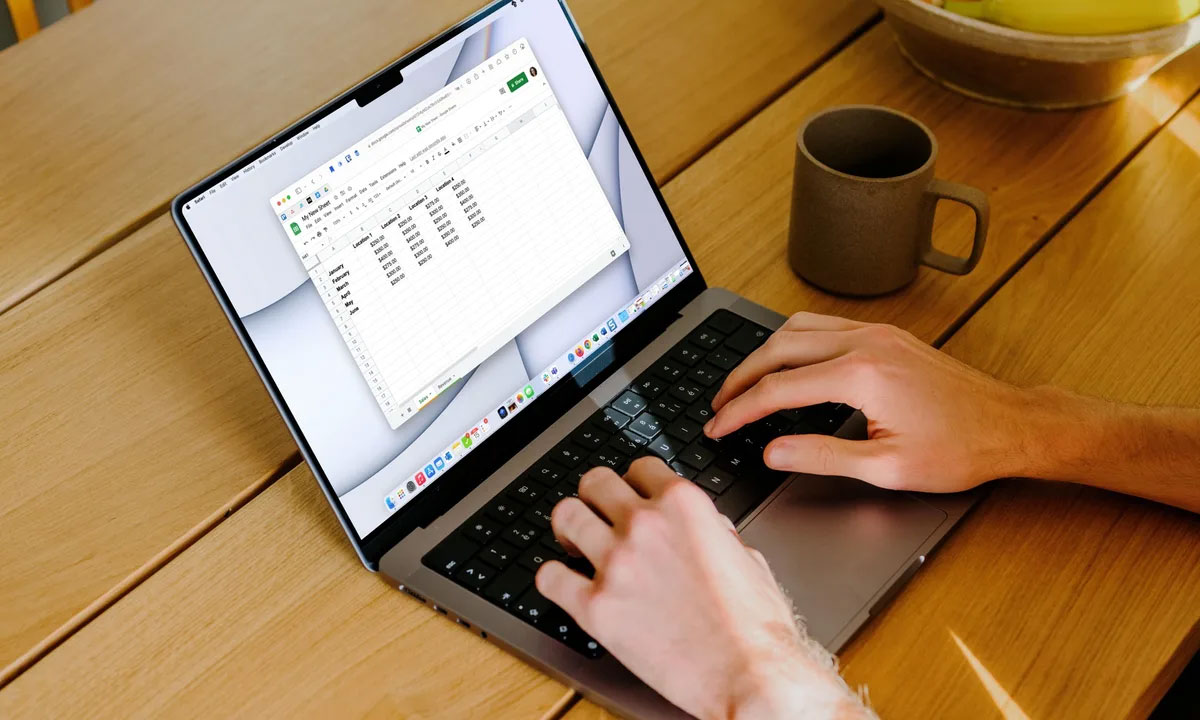
Trên macOS, phím Command (⌘) đảm nhiệm vai trò tương tự Ctrl trên Windows. Logic hoạt động tương đồng nhưng có một số điểm đặc trưng riêng của Apple đáng lưu ý.
Hệ thống phím tắt Command đặc trưng
|
Phím tắt |
Chức năng |
|
Command + C |
Sao chép nội dung đã chọn |
|
Command + V |
Dán nội dung |
|
Command + A |
Chọn tất cả |
|
Command + X |
Cắt văn bản (chỉ với text, không dùng được với file trong Finder) |
|
Command + Z |
Hoàn tác |
|
Command + Option + Shift + V |
Dán và khớp định dạng (Paste and Match Style) |
Tại sao cần Paste and Match Style? Khi copy từ website về Word hoặc Google Docs, nội dung sẽ kéo theo font chữ, màu sắc, cỡ chữ của trang gốc, gây "vỡ định dạng". Tổ hợp nút Command + Option + Shift + V thay vì Command + V để dán thuần văn bản, khớp với định dạng tài liệu đích, tiết kiệm thời gian chỉnh sửa lại.
Để bôi đen văn bản trên macOS không có chuột, dùng tương tự Windows:
- Option + Shift + ←/→: Bôi đen từng từ.
- Command + Shift + ↑/↓: Bôi đen từ vị trí con trỏ đến đầu/cuối tài liệu.
Sao chép và di chuyển file trong Finder
Trên macOS, không có lệnh "Cut file" như Windows mà thay vào đó:
- Command + C → Command + V: Copy file — tạo bản sao, file gốc vẫn còn.
- Command + C → Command + Option + V: Move file — di chuyển file đến vị trí mới, file gốc bị xóa (tương đương Cut trên Windows).
Để chọn nhiều file trong Finder bằng bàn phím:
- ↑/↓: Di chuyển giữa các file.
- Shift + ↑/↓: Chọn nhiều file liên tiếp.
- Command + nhấn Space trên từng file: Chọn nhiều file không liên tiếp (cần kết hợp với Trackpad click hoặc Mouse Keys).
Dùng Mouse Keys — Biến bàn phím thành "chuột ảo"
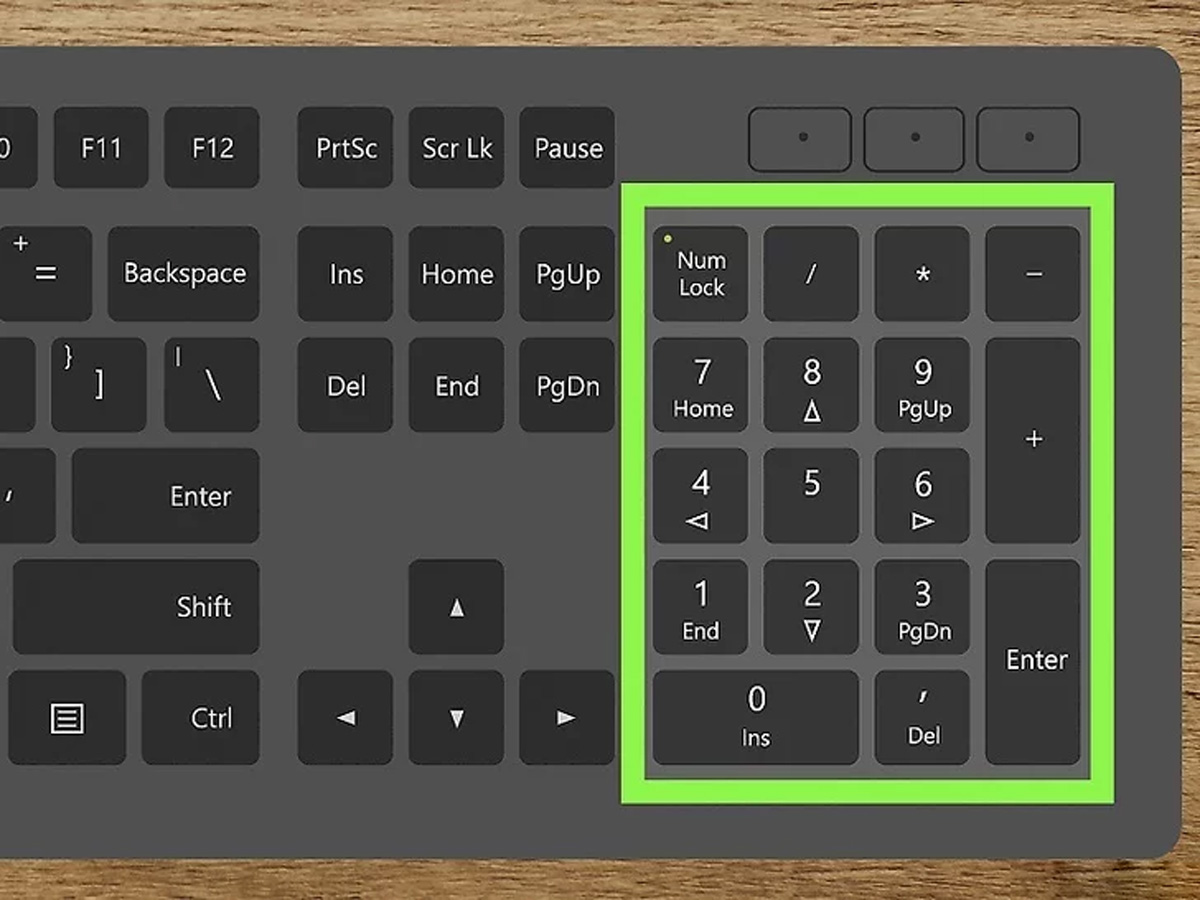
Khi công việc đòi hỏi phải nhấp chuột vào giao diện đồ họa mà phím tắt thông thường không xử lý được, Mouse Keys chính là giải pháp toàn diện nhất. Đây là tính năng Accessibility tích hợp sẵn trong Windows, cho phép điều khiển con trỏ chuột hoàn toàn bằng cụm phím số (Numpad).
Kích hoạt Mouse Keys trên Windows 10/11
Cách 1 — Phím tắt nhanh nhất:
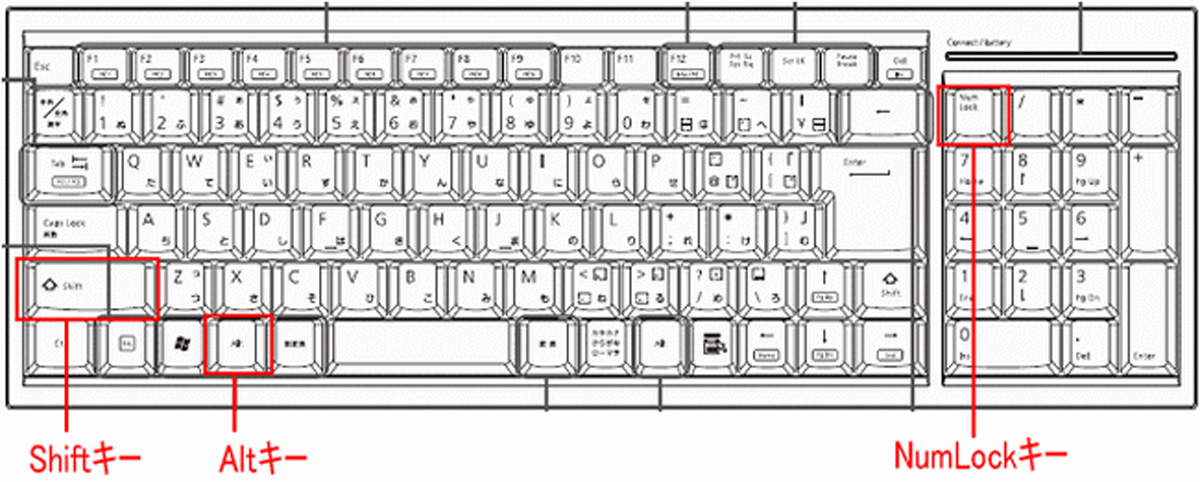
Nhấn đồng thời Left Alt + Left Shift + Num Lock → Hộp thoại xác nhận xuất hiện → Chọn Yes.
Cách 2 — Qua Settings (dành cho Windows 11):
Nhấn Windows + I → mở Settings. Vào Accessibility → chọn Mouse trong menu trái. Bật công tắc Mouse Keys. Tích chọn "Only use Mouse Keys when Num Lock is on" nếu muốn kiểm soát tốt hơn.
Sau khi kích hoạt, biểu tượng chuột nhỏ xuất hiện ở góc phải thanh Taskbar — xác nhận Mouse Keys đang hoạt động.
Bảng điều khiển con trỏ bằng Numpad — dành cho bàn phím laptop có numpad
|
Phím Numpad |
Chức năng |
|
8 |
Di chuyển lên |
|
2 |
Di chuyển xuống |
|
4 |
Di chuyển sang trái |
|
6 |
Di chuyển sang phải |
|
7 / 9 / 1 / 3 |
Di chuyển chéo (trái trên / phải trên / trái dưới / phải dưới) |
|
5 |
Nhấp chuột (Click) |
|
/ |
Chuyển sang chế độ chuột trái |
|
- |
Chuyển sang chế độ chuột phải |
|
* |
Kích hoạt cả hai nút chuột |
|
0 |
Giữ nút chuột (bắt đầu kéo) |
|
. |
Nhả nút chuột (kết thúc kéo thả) |
Thao tác như sau kéo thả file bằng Mouse Keys: Di chuyển con trỏ đến file cần kéo → nhấn / để chọn chuột trái → nhấn 0 để "giữ" → dùng phím số di chuyển con trỏ đến thư mục đích → nhấn . để thả. Thao tác này hoàn toàn thay thế được kéo thả bằng chuột vật lý.
Mở Menu Chuột phải bằng bàn phím
Menu chuột phải chứa nhiều lệnh quan trọng như Copy, Paste, Rename, Properties. Khi không có chuột, có hai cách để mở menu này.
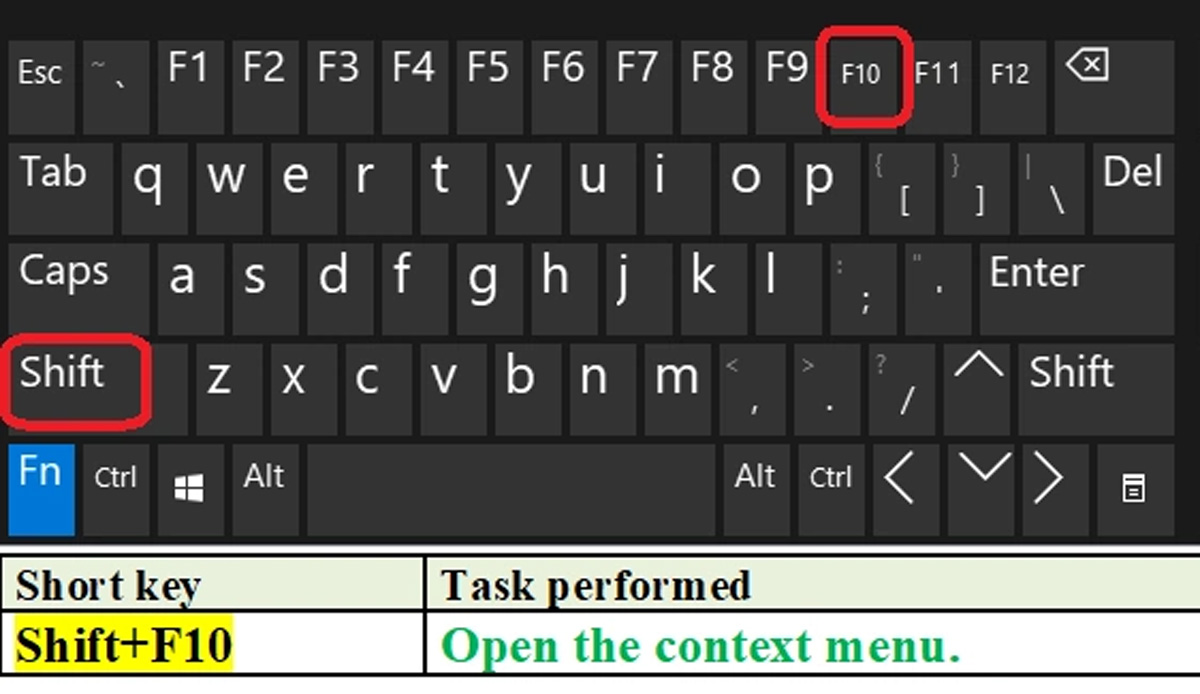
Tổ hợp phím Shift + F10
Shift + F10 là phím tắt universal, hoạt động trên mọi phiên bản Windows và hầu hết mọi ứng dụng:
- Dùng phím Tab hoặc phím mũi tên để điều hướng đến file/mục cần thao tác.
- Nhấn Shift + F10.
- Menu ngữ cảnh xuất hiện ngay tại vị trí con trỏ.
- Dùng ↑/↓ để chọn lệnh → Enter để thực thi.
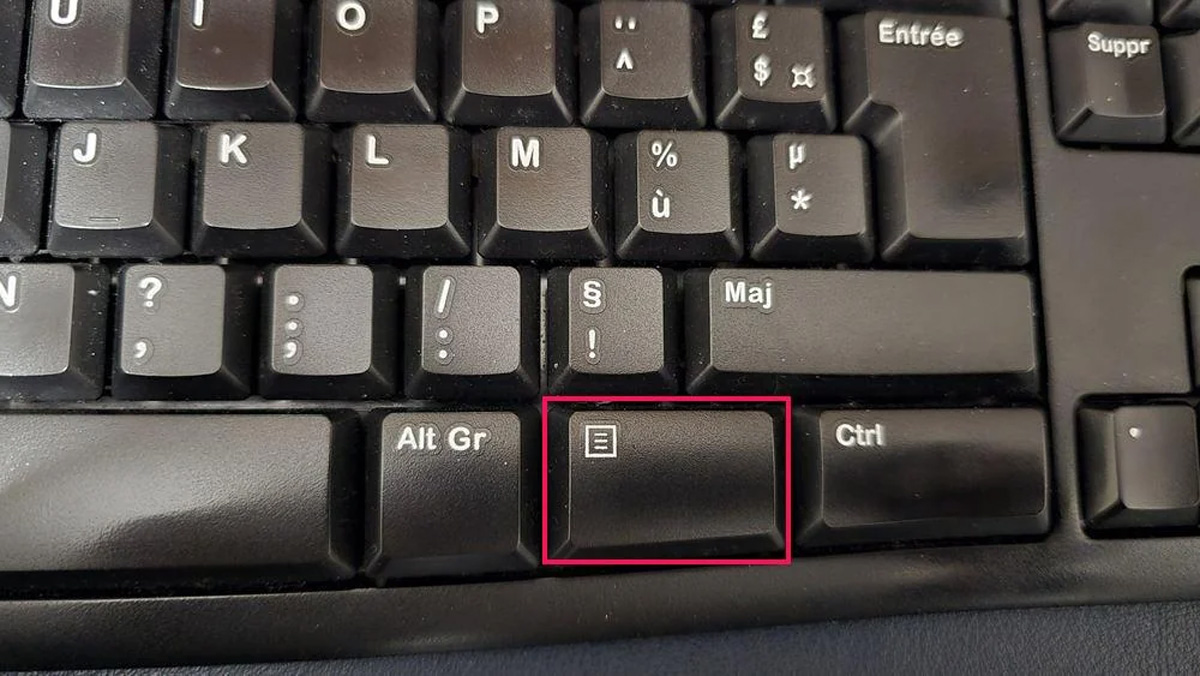
Phím Menu (Application Key)
Nhiều bàn phím desktop và một số laptop có phím Menu chuyên dụng — biểu tượng là hình danh sách có mũi tên nhỏ, thường nằm giữa phím Windows phải và phím Ctrl phải.
Nhấn phím này có tác dụng giống hệt nhấp chuột phải — mở ngay menu ngữ cảnh tại vị trí hiện tại để truy cập nhanh Copy, Cut, Paste, Rename.
Kiểm tra và kích hoạt lại Touchpad
Trước khi xoay sở với bàn phím lâu dài, hãy kiểm tra xem Touchpad có bị vô tình khóa không — đây là nguyên nhân phổ biến nhất mà nhiều người dùng bỏ qua.
Phím nóng Fn theo từng hãng máy
Hầu hết laptop đều tích hợp phím tắt riêng để bật/tắt Touchpad. Thử ngay tổ hợp phím tương ứng với hãng máy của bạn trước khi làm bất cứ điều gì khác:
|
Hãng máy |
Phím tắt kích hoạt Touchpad |
Ghi chú |
|
ASUS |
Fn + F9 |
Một số dòng ROG/Vivobook dùng Fn + F7 |
|
Acer |
Fn + F7 |
Áp dụng cho Aspire, Swift, Nitro |
|
Dell |
Fn + F3 hoặc Fn + F5 |
Tùy dòng Inspiron hay XPS |
|
HP |
Fn + F7 |
Một số dòng mới dùng Fn + F7 hoặc double-tap góc touchpad |
|
Lenovo |
Fn + F6 hoặc Fn + F8 |
IdeaPad dùng F8, ThinkPad dùng F6 |
|
MSI |
Fn + F3 |
Áp dụng cho dòng gaming và creator |
|
Samsung |
Fn + F5 |
Dòng Galaxy Book |
Nhìn vào hàng phím F trên bàn phím — phím có biểu tượng hình bàn tay hoặc hình vuông nhỏ với mũi tên chính là phím bật/tắt Touchpad. Nhấn đúng tổ hợp, màn hình thường hiện thông báo "Touchpad On" hoặc biểu tượng cảm ứng sáng lên.
Khắc phục lỗi Driver Touchpad trong Device Manager
Nếu nhấn phím Fn không có tác dụng, rất có thể Touchpad đang bị lỗi driver hoặc bị vô hiệu hóa ở cấp hệ thống. Thực hiện toàn bộ các bước dưới đây chỉ bằng bàn phím:
- Nhấn Windows + X → dùng phím ↑/↓ để chọn Device Manager → nhấn Enter.
- Trong cửa sổ Device Manager, nhấn Tab để chuyển focus vào danh sách thiết bị.
- Dùng ↑/↓ tìm mục "Mice and other pointing devices" (hoặc "Human Interface Devices") → nhấn → để mở rộng danh mục.
- Di chuyển đến tên Touchpad (thường là Synaptics, ELAN, I2C HID, hoặc HID-compliant mouse).
- Nhấn Shift + F10 để mở menu ngữ cảnh, chọn một trong các tùy chọn:
|
Tùy chọn |
Ý nghĩa của tùy chọn |
|
Enable device |
Touchpad đang bị tắt thủ công (hiện biểu tượng mũi tên xuống) |
|
Update driver |
Nghi ngờ driver cũ hoặc bị lỗi sau khi cập nhật Windows |
|
Uninstall device |
Driver bị hỏng nặng — sau khi khởi động lại, Windows sẽ tự cài lại driver mặc định |
Lưu ý quan trọng: Sau khi chọn Uninstall device, hãy khởi động lại máy ngay. Windows sẽ tự động nhận diện và cài lại driver Touchpad phù hợp. Nếu bạn đã thực hiện đúng tất cả các bước trên mà Touchpad vẫn không hoạt động, rất có thể thiết bị đã gặp lỗi phần cứng bên trong: cáp kết nối bị lỏng, linh kiện Touchpad bị hỏng vật lý hoặc bo mạch chủ có vấn đề.
Đây là trường hợp cần được kiểm tra chuyên sâu bằng thiết bị chuyên dụng — không thể tự xử lý tại nhà. Hãy mang máy đến HACOM để được chẩn đoán miễn phí. Kỹ thuật viên sẽ kiểm tra trực tiếp, báo lỗi chính xác và tư vấn phương án sửa chữa hoặc thay thế phù hợp nhất.

Tổng kết
Qua toàn bộ hướng dẫn trên, bạn đã nắm vững một "bí kíp" để làm chủ laptop kể cả khi không có chuột. Tuy nhiên, phím tắt chỉ là giải pháp tình thế. Làm việc liên tục mà không có chuột máy tính hoặc Touchpad hoạt động ổn định sẽ làm giảm đáng kể năng suất và gây mỏi tay về lâu dài. Đừng để một sự cố nhỏ kéo dài thành vấn đề lớn, HACOM sẵn sàng hỗ trợ bạn. Hơn 20 năm kinh nghiệm trong lĩnh vực thiết bị công nghệ, đội ngũ HACOM cam kết tư vấn đúng nhu cầu, chi phí sửa chữa minh bạch và bàn giao máy trong ngày.









