










Tính năng Stolen Device Protection là gì?
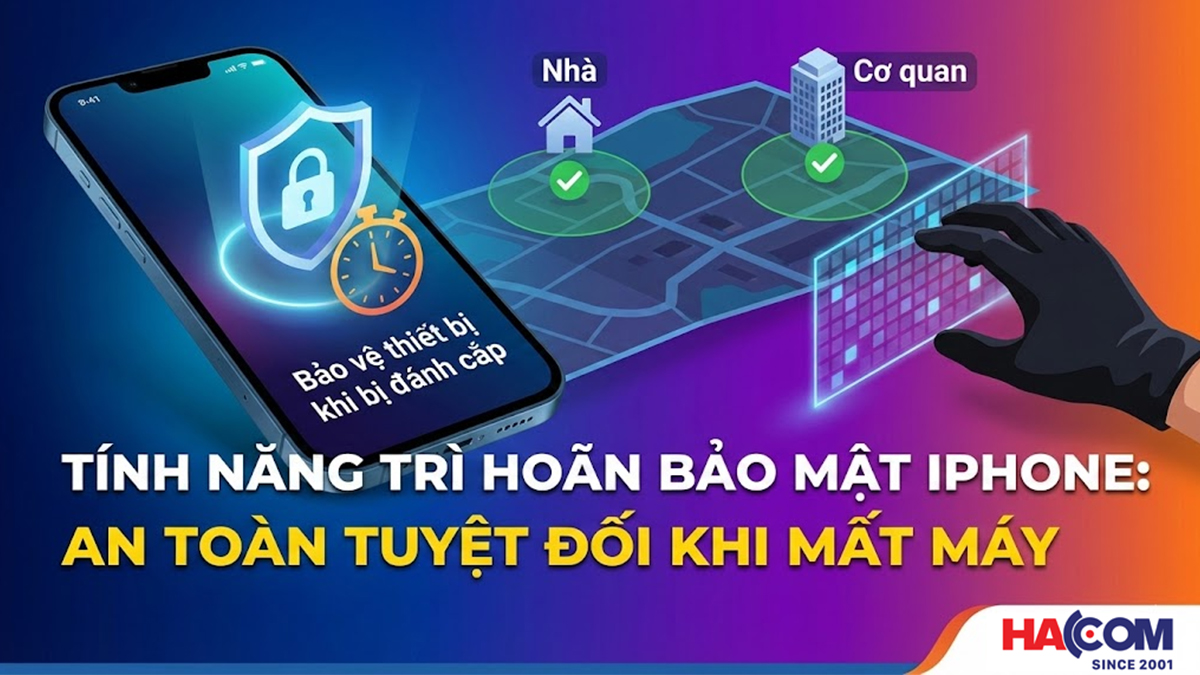
Stolen Device Protection là lớp bảo mật nâng cao trên iPhone (từ iPhone XS trở lên chạy iOS 17.3+), không chỉ dừng ở mật mã màn hình mà xây dựng hệ thống phòng thủ đa tầng. Khi thiết bị phát hiện đang ở vị trí lạ (xa nhà, văn phòng quen thuộc), mọi thay đổi quan trọng đều bị khóa chặt, buộc kẻ gian phải chờ đợi và xác thực sinh trắc học nhiều lần. Điều này trực tiếp giải quyết lỗ hổng lớn nhất của iPhone trước đây: kẻ trộm chỉ cần nhìn trộm passcode là kiểm soát toàn bộ.
Cơ chế hoạt động của lớp bảo vệ "kép"
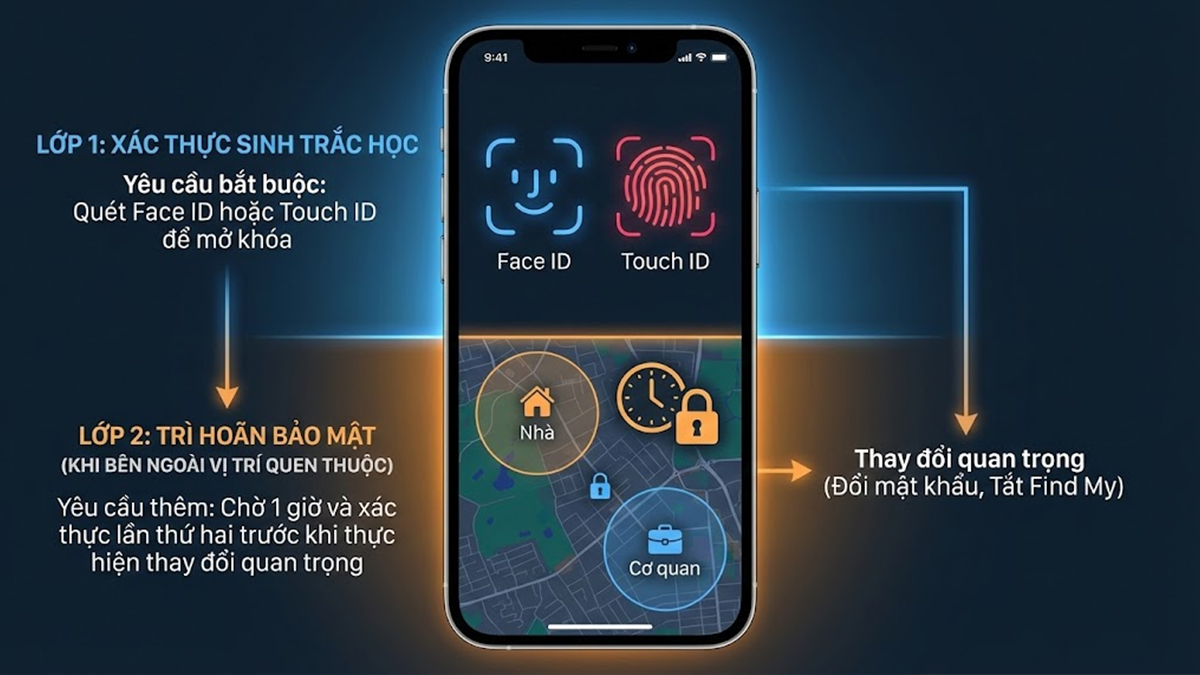
Thay vì phụ thuộc hoàn toàn vào mật mã (dễ bị đoán hoặc bị ép), Stolen Device Protection áp dụng hai lớp bảo vệ nghiêm ngặt dựa trên dữ liệu vị trí quen thuộc (Significant Locations) từ GPS, Wi-Fi và lịch sử di chuyển:
- Xác thực sinh trắc học bắt buộc: Đối với các hành động nhạy cảm như xem iCloud Keychain (lưu mật khẩu), tắt Lost Mode hoặc xóa dữ liệu, iPhone KHÔNG cho phép dùng mật mã thay thế. Phải quét Face ID/Touch ID thành công mới tiếp tục. Nếu kẻ gian biết passcode nhưng không có khuôn mặt/vân tay bạn, họ hoàn toàn bất lực.
- Trì hoãn bảo mật 1 giờ (Security Delay): Với thay đổi cốt lõi như đổi Apple ID password, tắt Find My, hoặc tắt chính Stolen Device Protection, quy trình gồm: (1) Face ID lần 1, (2) Chờ đúng 1 giờ (không thể bỏ qua), (3) Face ID lần 2. Thời gian chờ này có đồng hồ đếm ngược rõ ràng, ngăn chặn thao tác nhanh tại nơi bị mất/thất lạc.
Cơ chế này sử dụng trí tuệ nhân tạo để học thói quen vị trí của bạn, tương tự cách Siri gợi ý lộ trình – đảm bảo bảo mật mà không làm phiền sử dụng hàng ngày.
Tại sao Apple ra mắt tính năng này trên iOS 17.3?
iPhone dễ bị "xâm phạm" qua nhiều cách khác nhau. Kẻ gian có thể nhìn trộm passcode, hoặc nhiều cách tinh vi khác nhau. Theo báo cáo từ Apple, hàng triệu tài khoản bị ảnh hưởng hàng năm. Chính vì vậy, Stolen Device Protection ra đời – một giải pháp toàn diện giúp "khóa chặt" thiết bị khi phát hiện bạn đang ở vị trí lạ. Nhờ tính năng này, ngay cả khi kẻ trộm biết passcode, họ cũng không thể thay đổi các cài đặt quan trọng trong ít nhất 1 giờ, tạo ra cơ hội cho bạn kích hoạt Lost Mode từ xa và bảo vệ dữ liệu cá nhân.
Ngoài ra, bản cập nhật iOS 17.4 trở lên còn mang đến những cải tiến đáng chú ý: tùy chọn "Luôn yêu cầu", cho phép người dùng (đặc biệt những ai thường xuyên di chuyển hoặc du lịch quốc tế) tùy chỉnh mức độ bảo mật theo nhu cầu cá nhân. Điều này giúp cân bằng giữa sự an toàn tuyệt đối và sự tiện lợi trong sử dụng hàng ngày.
Hướng dẫn Bật và Cài đặt Trì hoãn bảo mật trên iPhone chi tiết
Hướng dẫn dưới đây dành cho iOS 17.4+ (phiên bản ổn định nhất tính đến 2026), với từng bước để dễ theo dõi. Quy trình chỉ mất 2 phút nếu đáp ứng điều kiện.
Điều kiện tiên quyết để kích hoạt
Trước khi bật, kiểm tra các yêu cầu bắt buộc để tránh lỗi:
- iOS 17.3 trở lên (nâng cấp lên 17.4+ qua Cài đặt > Cài đặt chung > Cập nhật phần mềm để có tùy chỉnh nâng cao).
- Đã thiết lập Face ID hoặc Touch ID.
- Apple ID bật Xác thực hai yếu tố (kiểm tra tại Cài đặt > [Tên bạn] > Đăng nhập & Bảo mật).
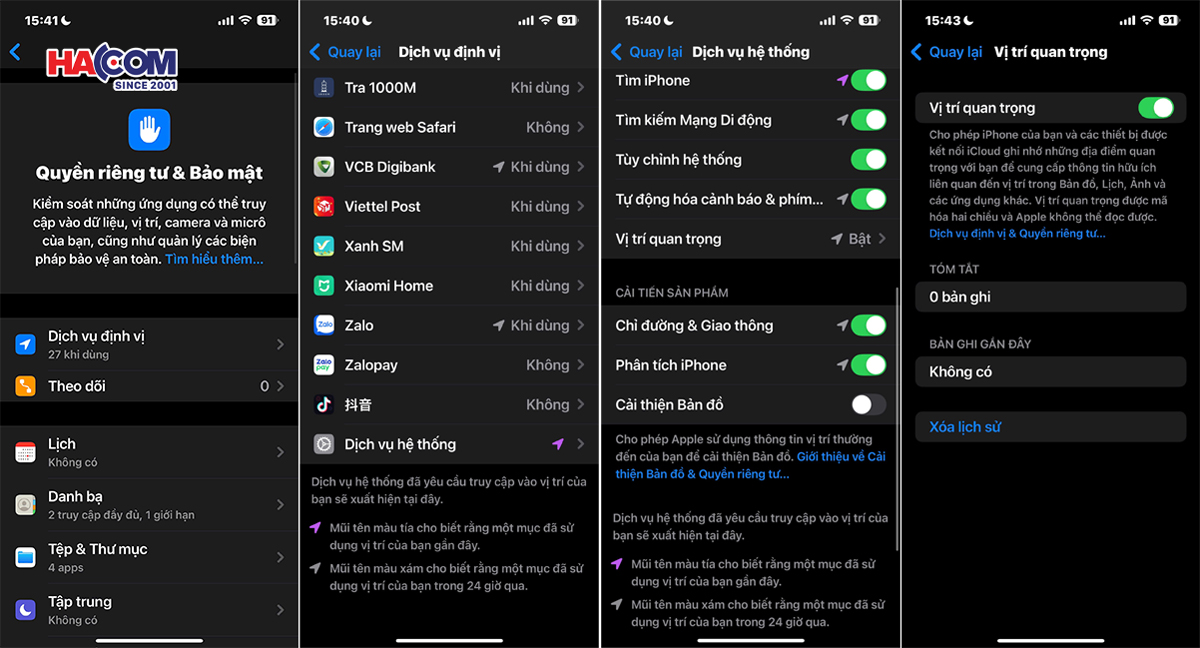
- Quan trọng nhất: Bật Vị trí quan trọng trong Cài đặt > Quyền riêng tư & Bảo mật > Dịch vụ định vị > Dịch vụ hệ thống > Vị trí quan trọng (Off → On). Nếu lịch sử trống, sử dụng máy 2-3 ngày để hệ thống học dữ liệu.
Các bước kích hoạt tính năng
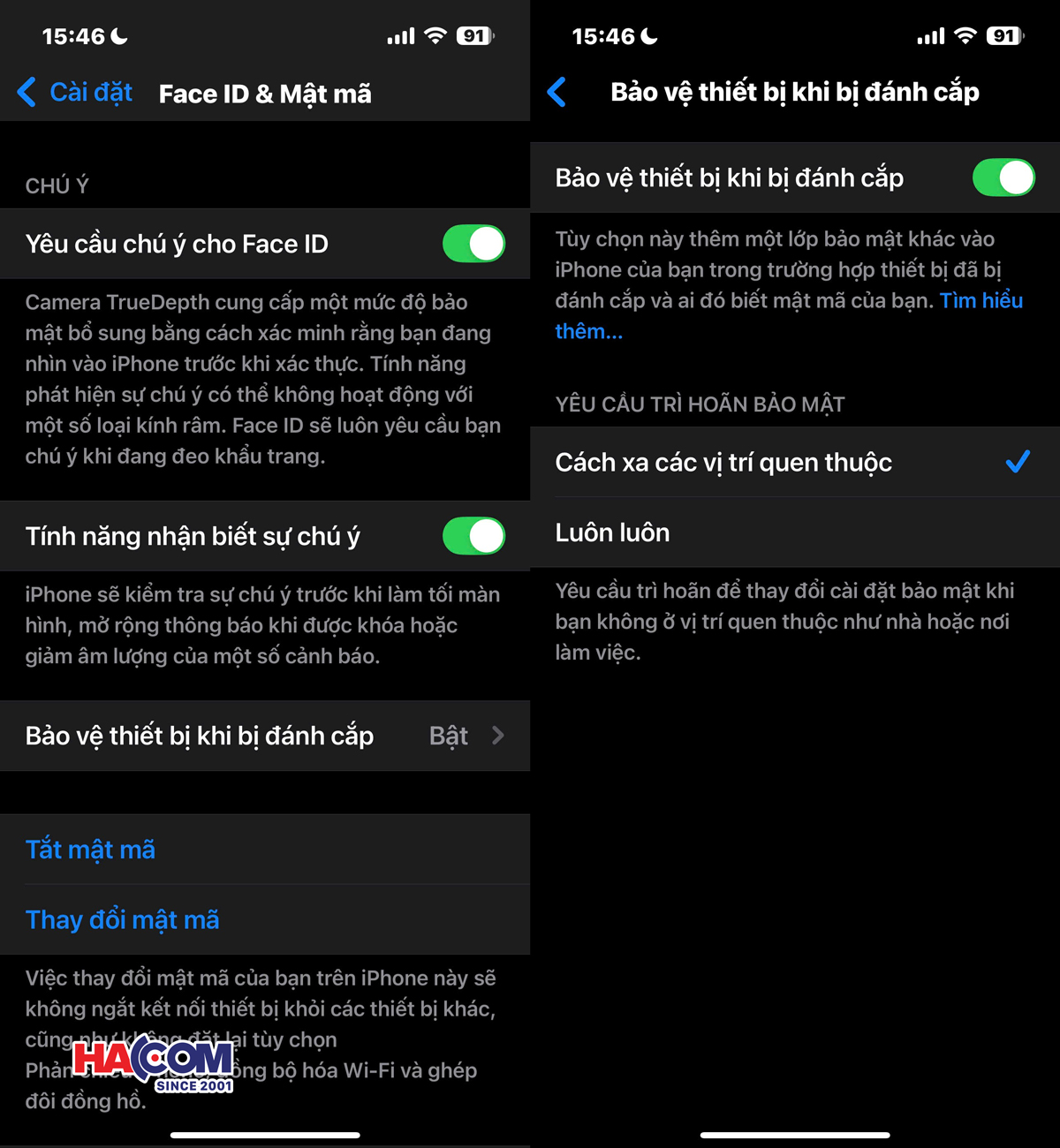
- Mở Cài đặt (Settings) từ màn hình chính.
- Chọn Face ID & Mật mã → Nhập mật mã hiện tại.
- Cuộn xuống Bảo vệ thiết bị khi bị đánh cắp (Stolen Device Protection).
- Nhấn vào → Gạt Bật (On) → Xác nhận bằng Face ID.
Tính năng kích hoạt ngay, máy rung nhẹ xác nhận.
Tùy chọn nâng cao: "Luôn yêu cầu" & "Khi ở vị trí lạ"
iOS 17.4 giới thiệu hai chế độ linh hoạt:
- Xa vị trí quen thuộc (mặc định): Chỉ áp dụng delay ở nơi lạ, bỏ qua khi ở nhà – tiện lợi nhưng rủi ro nếu kẻ gian biết địa chỉ nhà bạn.
- Luôn luôn: Delay 1 giờ cho mọi thay đổi bảo mật, dù ở đâu. Khuyến nghị cho doanh nhân, du lịch quốc tế hoặc khu vực tội phạm cao.
Chọn tại cùng mục kích hoạt → Tùy chọn bảo vệ.
|
Chế độ |
Ưu điểm |
Nhược điểm |
Khuyên dùng |
|
Xa vị trí quen thuộc |
Tiện lợi, đổi mật khẩu nhanh khi ở nhà |
Rủi ro nếu bị mất máy gần nhà |
Người dùng phổ thông |
|
Luôn luôn (Always) |
An toàn tuyệt đối mọi lúc mọi nơi |
Bất tiện khi cần đổi cài đặt gấp |
Doanh nhân, Người dữ liệu quan trọng |
Cách Tắt tính năng Trì hoãn bảo mật
Rất nhiều người dùng cảm thấy khó chịu khi muốn tắt tính năng nhanh nhưng bị "kẹt" 1 giờ là điều hoàn toàn có thể được hiểu – đặc biệt là trong những lúc du lịch. Dưới đây là quy trình chính xác, tránh sai lầm phổ biến.
Trường hợp 1: Tắt khi đang ở Vị trí quen thuộc
- Vào Cài đặt > Face ID & Mật mã.
- Chọn Bảo vệ thiết bị khi bị đánh cắp.
- Gạt Tắt → Quét Face ID một lần → Hoàn tất ngay lập tức.
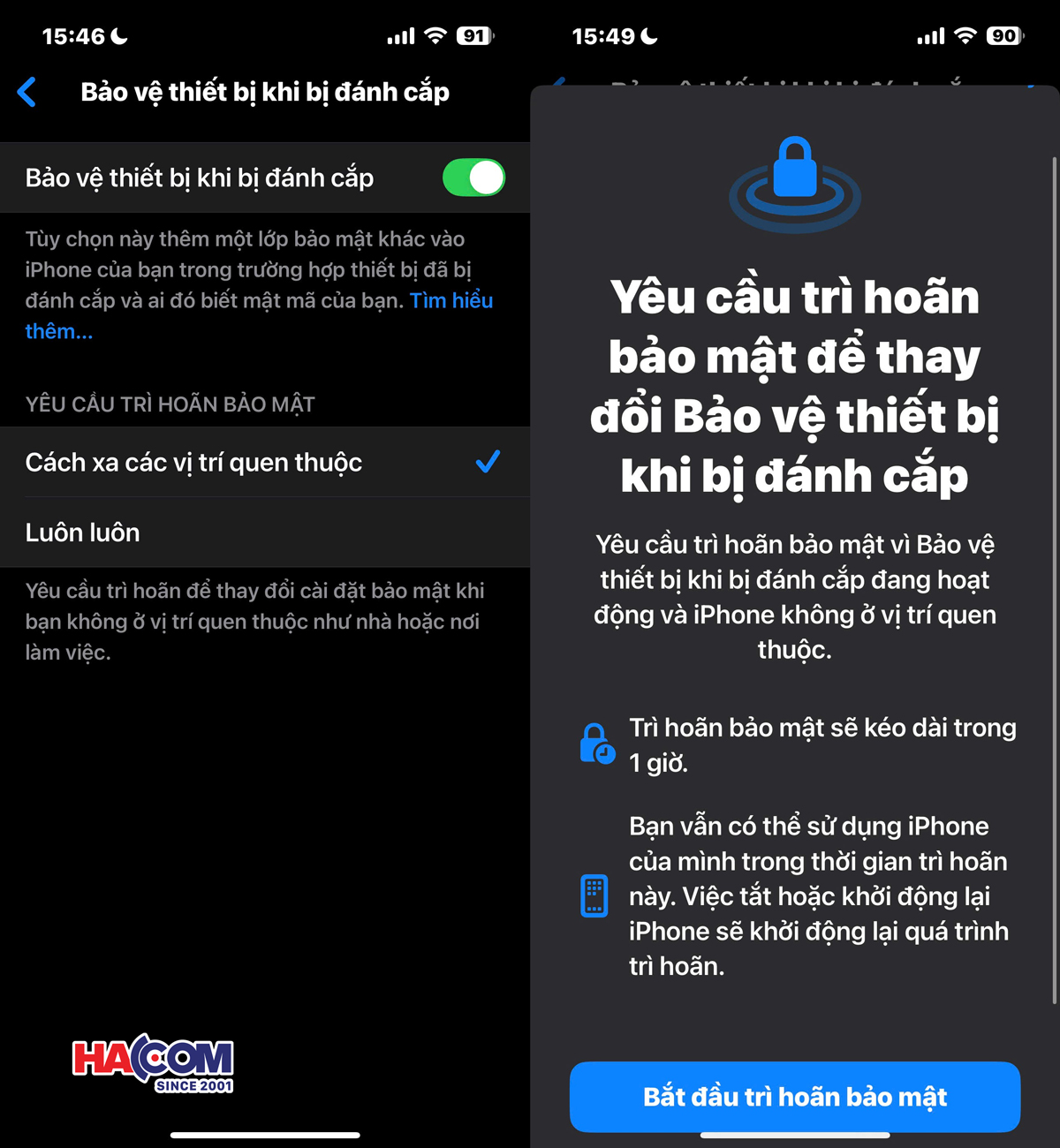
Trường hợp 2: Tắt khi đang ở Vị trí lạ (Quy trình Security Delay)
- Nhấn Bắt đầu trì hoãn bảo mật.
- Chờ 1 giờ (đồng hồ đếm ngược trên màn hình; bạn vẫn dùng máy bình thường cho gọi/lướt web).
- Sau 1 giờ, quay lại → Quét Face ID lần 2 → Tắt.
Tại sao không thể tắt ngay? Vì Apple thiết kế thời gian chờ này để bảo vệ bạn khỏi hai rủi ro: ngăn kẻ trộm ép buộc tắt tính năng ngay tại chỗ. Tiếp đến là ngăn chặn thao tác nhanh để vô hiệu hóa bảo mật trước khi bạn bật Lost Mode từ xa. Tóm lại, an toàn dữ liệu trong máy luôn được ưu tiên hàng đầu.
Các sự cố thường gặp và Cách khắc phục
Dựa trên phản hồi từ cộng đồng Apple (hàng triệu lượt), dưới đây là các vấn đề liên quan tới tính năng bảo mật Iphone cũng như cách khắc phục.
Lỗi iPhone không nhận diện "Vị trí quen thuộc"
Một trong những sự cố phổ biến nhất mà người dùng gặp phải là: Bạn đang ngồi ở nhà, nhưng iPhone vẫn yêu cầu trì hoãn bảo mật 1 giờ – điều này rất bực bội, đặc biệt khi bạn chắc chắn rằng đó là vị trí quen thuộc.
Nguyên nhân chính là hệ thống định vị của iPhone chưa "học" được thói quen hàng ngày của bạn. Điều này xảy ra khi dữ liệu lịch sử vị trí (Significant Locations) còn trống hoặc chưa được cập nhật đầy đủ. GPS và Wi-Fi là hai công cụ chính giúp iPhone xác định vị trí, nhưng nếu chúng chưa có đủ dữ liệu, máy sẽ "cảnh báo" để an toàn.
May mắn là, bạn có thể khắc phục dễ dàng:
- Bật Wi-Fi thường xuyên (chính xác hơn GPS trong nhà).
- Kiểm tra Cài đặt > Quyền riêng tư > Dịch vụ định vị > Vị trí quan trọng
- Reset vị trí: Tắt/mở Dịch vụ định vị.
Phần lịch sử lưu lại bị trống, bạn sẽ cần khoảng 2-3 ngày sử dụng bình thường để iPhone học được thói quen của bạn.
Nếu vấn đề vẫn tiếp diễn, hãy thử reset dữ liệu vị trí bằng cách tắt rồi bật lại Dịch vụ định vị trong cùng mục cài đặt – điều này sẽ làm mới hệ thống và cho phép nó bắt đầu học lại từ đầu.
Sự cố nghiêm trọng: Hỏng Face ID khi đang bật Trì hoãn bảo mật
Đây là tình huống "tiến thoái lưỡng nan" mà người dùng cần lưu ý. Vì tính năng Stolen Device Protection không có mật mã dự phòng, nếu Face ID (phần cứng) bị hỏng hoặc gặp sự cố, bạn sẽ không thể tắt tính năng, không thể reset hay thay đổi cài đặt bảo mật. Đây là lý do tại sao phòng ngừa luôn tốt hơn cứu hộ.
Cách phòng ngừa rất đơn giản: Nếu nhận thấy Face ID chập chờn, không quét được khuôn mặt hoặc bị lỗi, hãy tắt ngay tính năng Stolen Device Protection trước khi tình huống trở nên phức tạp hơn.
Trong trường hợp đã quá muộn, bạn vẫn có cách cứu hộ: Kết nối iPhone với máy tính, mở iTunes (nếu dùng Mac/Windows cũ) hoặc Finder (Mac mới), rồi thực hiện DFU Restore theo hướng dẫn chính thức từ Apple – quá trình này sẽ xóa toàn bộ dữ liệu và cài đặt. Sau khi Restore xong, iPhone sẽ yêu cầu xác thực Apple ID để mở Activation Lock – đây là lớp bảo vệ cuối cùng của Apple. Quan trọng nhất: Trước khi thực hiện bất kỳ bước nào, hãy sao lưu dữ liệu quan trọng để tránh mất mát vĩnh viễn.
|
Sự cố |
Nguyên nhân |
Giải pháp nhanh |
|
Không nhận vị trí |
Lịch sử trống |
Bật Wi-Fi + chờ 2 ngày |
|
Face ID hỏng |
Phần cứng lỗi |
DFU Restore + iCloud |
Kết Luận
Tính năng Trì hoãn bảo mật (Security Delay) trên iPhone đánh dấu bước ngoặt bảo mật di động: Mật mã truyền thống lỗi thời trước trộm cắp xã hội, nay sinh trắc học + thời gian chờ mới là chuẩn mực. Nó không chỉ bảo vệ dữ liệu mà còn tài sản số của bạn trước iOS 18 sắp tới.
Để iPhone vận hành mượt mà (Face ID/GPS chính xác), chọn HACOM – nhà bán lẻ uy tín với iPhone 16/17 Pro Max chính hãng. Hệ thống kiểm tra nghiêm ngặt đảm bảo tính năng Stolen Device Protection hoạt động hoàn hảo, kèm bảo hành 12 tháng. Liên hệ HACOM ngay hôm nay để trải nghiệm!









