










Nguyên nhân phổ biến khiến laptop lên màn hình nhưng không chạy?
Tình trạng máy lên màn hình nhưng không vào được Win khá phổ biến, đặc biệt sau thời gian dài sử dụng. Với hàng trăm nghìn trường hợp xử lý, HACOM nhận thấy hiểu đúng nguyên nhân giúp bạn tránh xử lý sai cách, hạn chế rủi ro lỗi nặng hơn.

Nhóm nguyên nhân liên quan đến phần mềm và hệ điều hành
Phần mềm luôn là điểm yếu dễ phát sinh lỗi nếu hệ thống không được quản lý tốt. Một số nguyên nhân phổ biến có thể kể đến:
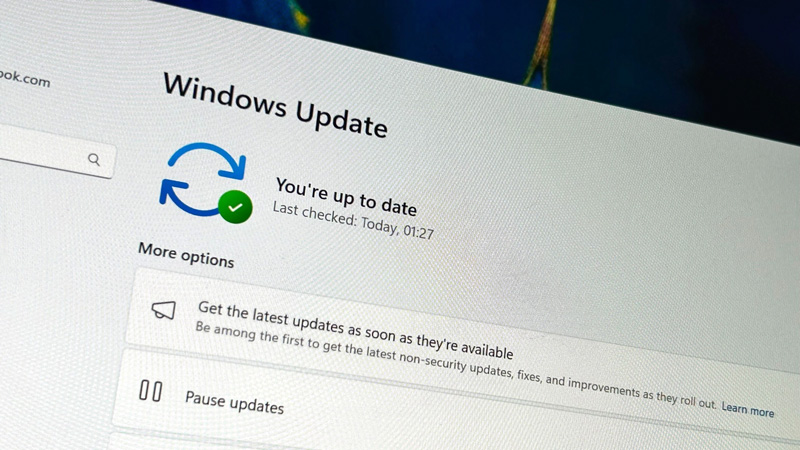
- Lỗi cập nhật Windows: Update bị ngắt quãng do mất điện hoặc tắt máy đột ngột làm hỏng tệp boot, khiến máy dừng ở logo.
- Driver card đồ họa (VGA) lỗi: Driver hỏng hoặc lỗi thời khiến hệ thống không tải được giao diện, dẫn đến màn hình đen hoặc đóng băng.
- Virus/mã độc tấn công: Mã độc phá hỏng tệp .sys, .dll quan trọng, khiến Windows không khởi động được, thường kèm máy chạy chậm trước khi treo.
- Xung đột phần mềm: Ứng dụng không rõ nguồn gốc, đặc biệt bản crack, gây xung đột và làm treo hệ thống ngay từ khởi động.
Nhóm nguyên nhân xuất phát từ sự cố phần cứng vật lý
Bên cạnh phần mềm, các yếu tố phần cứng cũng là nguyên nhân khiến laptop đứng hình ngay từ bước khởi động đầu tiên:.
- RAM bị lỗi hoặc lỏng: Bụi bẩn hoặc va đập làm tiếp xúc kém, gián đoạn truyền dữ liệu tới CPU, thường có tiếng bip liên tiếp khi bật máy.
- Ổ cứng (SSD/HDD) hỏng: Bad sector tại vùng chứa hệ điều hành khiến máy không truy xuất được dữ liệu khởi động, biểu hiện qua ổ cứng quay liên tục nhưng không vào Win.
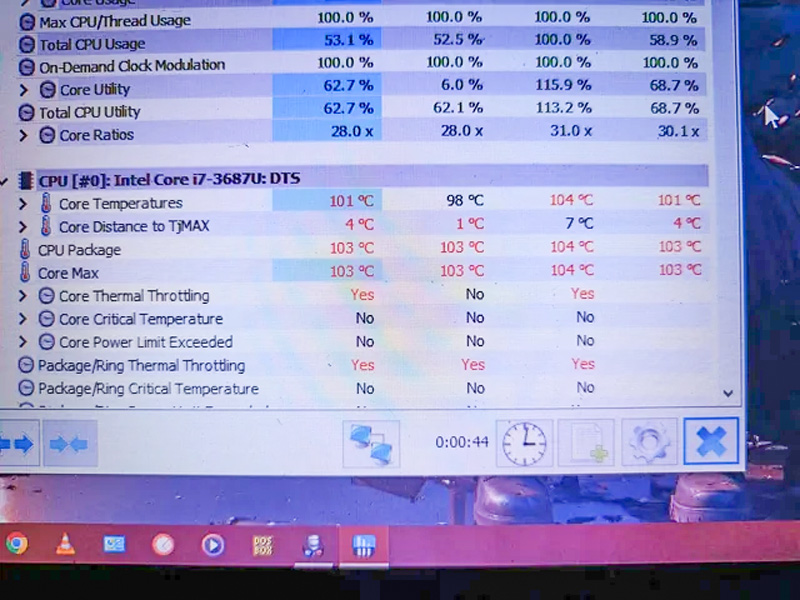
- Máy quá nóng: CPU vượt 90°C kích hoạt Thermal Throttling, gây treo hoặc tự tắt để tránh chập cháy, thường sau 10–15 phút dùng.
- Nguồn điện không ổn định: Pin chai hoặc adapter sụt áp khiến máy thiếu điện để khởi động, biểu hiện qua đèn sạc nhấp nháy liên tục.
Hướng dẫn chi tiết các bước khắc phục lỗi phần mềm tại nhà
Nếu lỗi do hệ điều hành, bạn có thể tự xử lý với thao tác đơn giản trước khi gặp kỹ thuật viên. HACOM khuyến khích thử 7 bước dưới đây, có thể khắc phục phần lớn lỗi.
Tắt nóng và thực hiện kỹ thuật xả điện tĩnh (Power Reset)
Đây là bước cơ bản nhưng cực kỳ hiệu quả với laptop bị treo, đặc biệt máy dùng trên 2 năm.
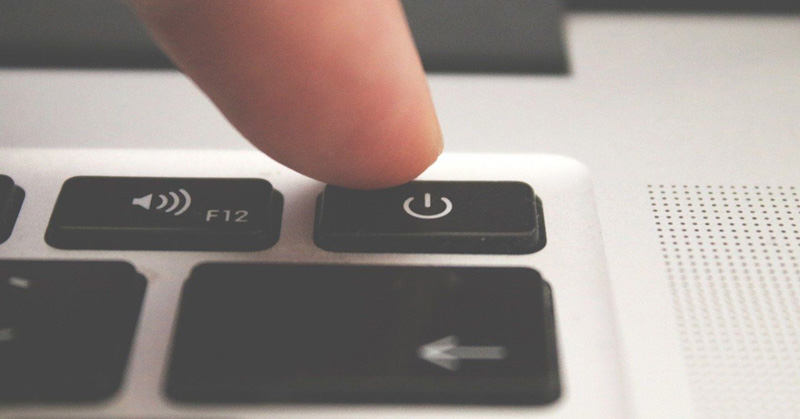
- Giải pháp pin rời: tắt máy, rút sạc, tháo pin, nhấn giữ nút nguồn 15–20 giây để xả điện dư trên mainboard, rồi lắp lại khởi động.
- Giải pháp pin liền: nhấn giữ nút nguồn 10–20 giây, chờ 1 phút rồi bật lại.
Khôi phục nhanh driver card đồ họa bằng tổ hợp phím tắt
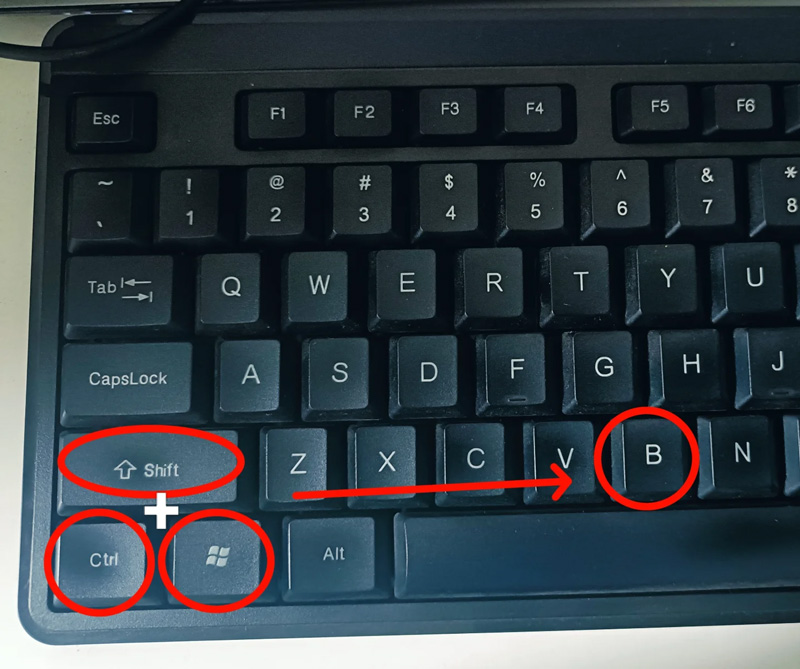
Khi màn hình bị đơ nhưng hệ thống vẫn còn hoạt động, bạn có thể nhấn tổ hợp Windows + Ctrl + Shift + B. Thao tác này sẽ khởi động lại driver hiển thị mà không làm mất dữ liệu đang mở, thường hiệu quả với lỗi đen màn hình sau khi cập nhật Windows.
Khởi động vào Chế độ an toàn (Safe Mode) để sửa lỗi hệ thống
Safe Mode giúp hệ thống chạy với cấu hình tối thiểu, từ đó dễ dàng xử lý lỗi mà không bị can thiệp bởi phần mềm độc hại:
- Bật máy, khi hiện logo thì tắt đột ngột. Lặp lại 3 lần để vào Advanced Startup.
- Chọn Troubleshoot > Advanced Options > Startup Settings > Restart.
- Nhấn F5 để vào Safe Mode with Networking.
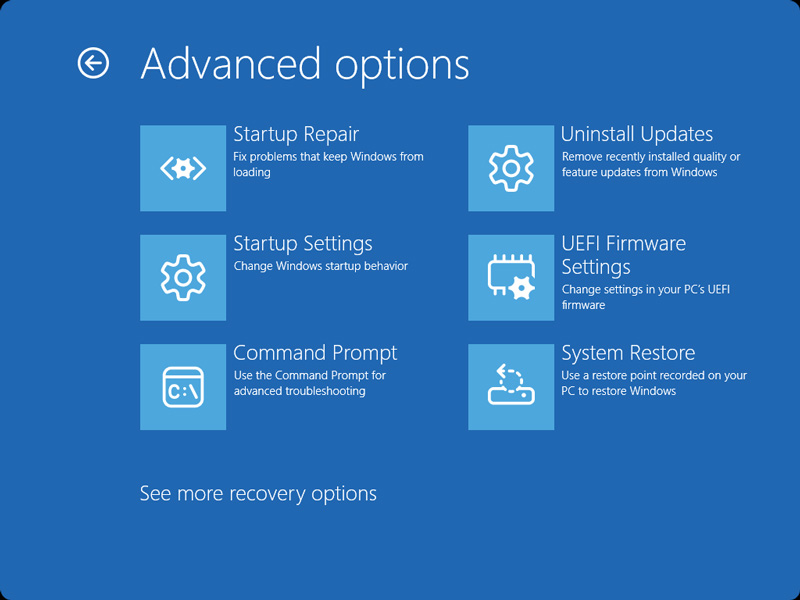
Sau khi truy cập thành công, vào Device Manager > Display adapters, chọn Uninstall device để gỡ driver VGA lỗi rồi khởi động lại máy bình thường.
Dọn dẹp tệp tin rác và giải phóng không gian ổ đĩa C
Ổ C đầy với dung lượng trống dưới 10% là nguyên nhân phổ biến gây treo máy vì hệ thống không có không gian để chạy tệp tạm thời:
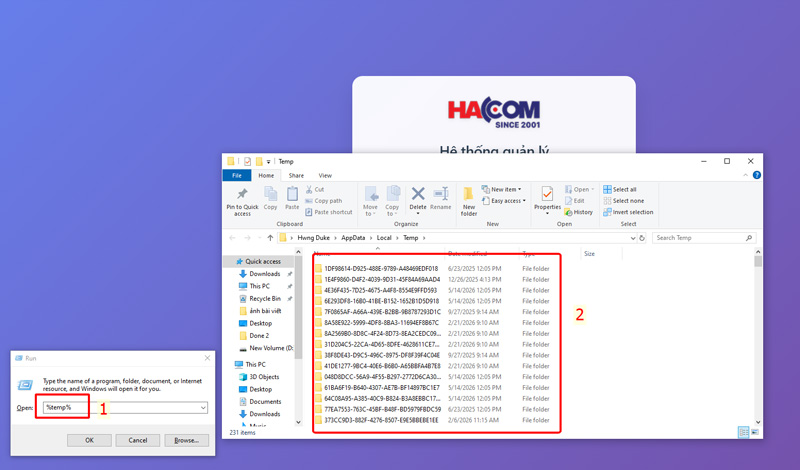
- Mở Run (Win + R), nhập temp và xóa toàn bộ.
- Tiếp tục nhập %temp% và dùng Shift + Delete để xóa vĩnh viễn.
- Nhập prefetch để xóa cache cũ.
- Dùng lệnh cleanmgr để chạy Disk Cleanup và dọn sâu hệ thống.
Vô hiệu hóa ứng dụng chạy ngầm
Quá nhiều chương trình khởi động cùng hệ thống sẽ khiến máy đuối sức và treo khi khởi động:
- Nhấn Ctrl + Shift + Esc để mở Task Manager.
- Chọn tab Startup và Disable các ứng dụng không cần thiết như Spotify, Discord hay các ứng dụng chạy ngầm không cần thiết.
Tạm thời tắt tính năng tự động cập nhật Windows Update
Để tránh xung đột sau update, bạn có thể áp dụng một trong ba phương pháp dưới đây:
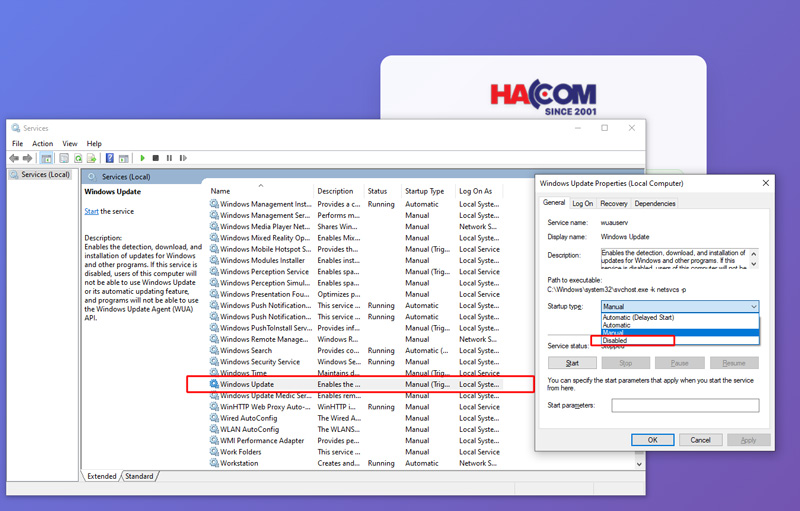
Cách 1: Tắt qua Windows Update Service bằng lệnh services.msc > tìm Windows Update > chọn Disabled.
Cách 2: Bật chế độ Set as metered connection cho kết nối Wi-Fi đang dùng.
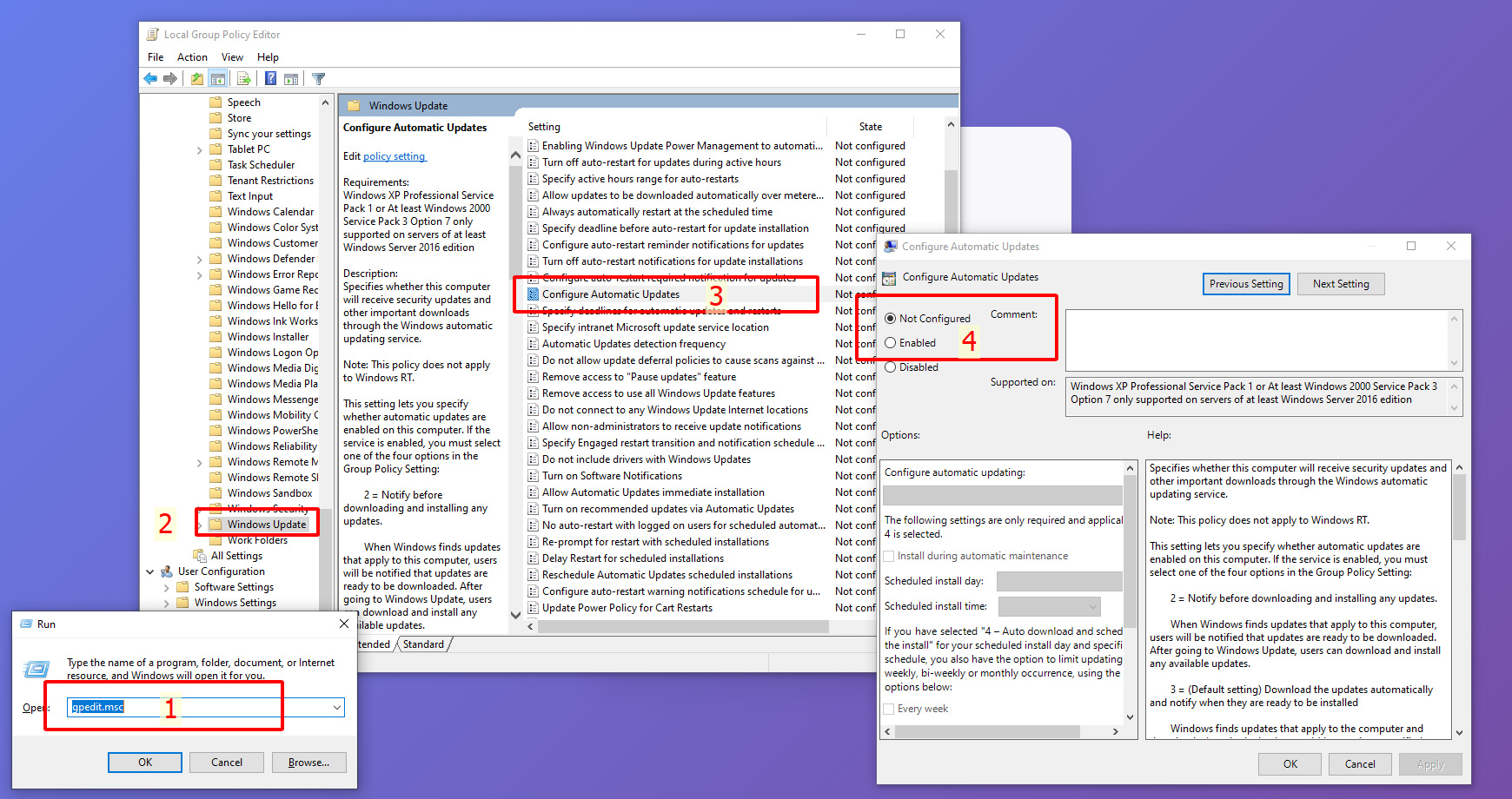
Cách 3: Tắt qua Group Policy Editor bằng lệnh gpedit.msc > Administrative Templates > System > Windows Update > chỉnh sửa Configure Automatic Updates sang Enabled và thiết lập thông báo.
Gỡ bỏ các thiết bị ngoại vi và phần cứng mới lắp bị xung đột
Rút toàn bộ chuột rời, USB, ổ cứng di động vì driver ngoại vi bị lỗi có thể làm treo quá trình kiểm tra POST của BIOS. Nếu vừa nâng cấp RAM hay SSD mới, hãy thử tháo ra lắp lại đồ cũ để kiểm tra tương thích.
Quy trình chẩn đoán phần cứng và phân lập lỗi màn hình nâng cao
Khi các cách trên không hiệu quả, bạn cần xác định rõ lỗi đến từ phần cứng hay hệ điều hành. Thực hiện 3 bước dưới đây để phân lập lỗi chính xác trong vòng 15 phút.
Phương pháp kiểm tra trực quan và trực tuyến màn hình laptop
Việc kết nối với màn hình ngoài qua cổng xuất hình HDMI, Thunderbolt hoặc VGA có thể khoanh vùng nguyên nhân lỗi:
- Nếu màn hình ngoài hiển thị bình thường nhưng màn hình laptop tối đen hoặc đơ, chứng tỏ lỗi nằm ở cáp màn hình hoặc tấm nền vật lý của laptop.
- Nếu cả hai đều không hiển thị, khả năng cao là lỗi driver card đồ họa hoặc GPU.
Ngoài ra, việc kiểm tra trên myscreenchecker.com có thể phát hiện điểm chết, hở sáng của màn. Và testufo.com để kiểm tra mức độ ghosting. Hoặc chuyên sâu hơn, HACOM thường áp dụng Dead Pixel Locator hoặc chạy FurMark 5–10 phút để phát hiện lỗi hiển thị dưới áp lực tải cao, giúp chẩn đoán chính xác vấn đề màn hình.
Cách kiểm tra cấu hình máy tính và quy trình vệ sinh chân cắm RAM
Để kiểm tra cấu hình máy tính nhanh chóng, bạn có thể sử dụng một trong ba cách sau:
- Xem nhanh qua Properties của This PC.
- Xem chi tiết qua lệnh msinfo32.
- Dùng công cụ kiểm tra đồ họa dxdiag.
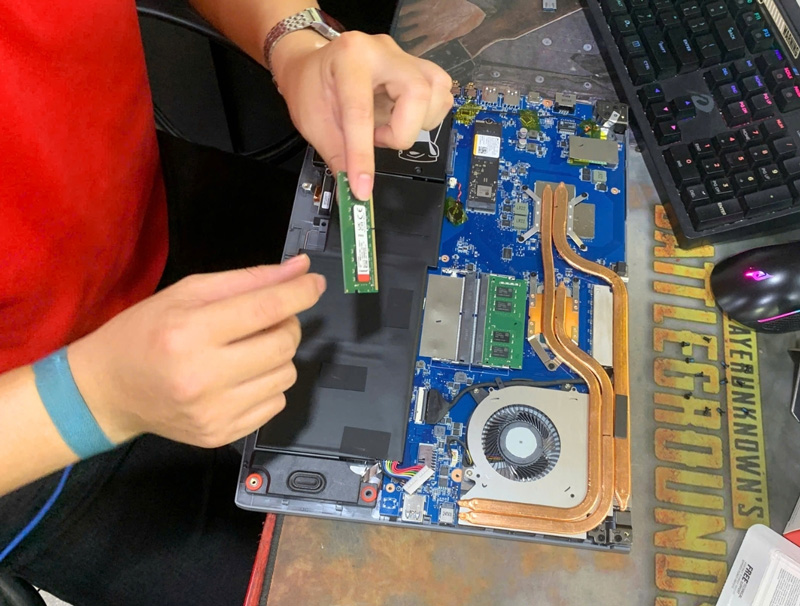
Nếu nghi ngờ RAM lỗi, hãy tự tháo và vệ sinh tại nhà theo quy trình sau:
- Tắt nguồn, rút sạc, tháo nắp đáy.
- Gạt hai lẫy khóa để nhấc thanh RAM ra.
- Dùng gôm hoặc vải khô mềm lau sạch chân tiếp xúc bằng đồng.
- Cắm lại thật chắc chắn vào khe cắm.
Sửa lỗi laptop lên màn hình không hoạt động uy tín, lấy ngay tại HACOM
Nếu đã thử mọi bước nhưng máy vẫn không hoạt động, khả năng bị lỗi đến từ phần cứng như mainboard, GPU hoặc ổ cứng bad sector. Việc tự sửa tại nhà có thể làm hỏng vĩnh viễn vì thiếu thiết bị đo điện áp chuyên dụng.
HACOM là hệ thống dịch vụ kỹ thuật uy tín với 20 năm kinh nghiệm. Đội ngũ kỹ thuật viên tay nghề cao khắc phục triệt để mọi lỗi phần mềm và phần cứng trên hầu hết dòng máy. Quá trình tiến hành sửa chữa, thay thế minh bạch tuyệt đối, ký tên lên linh kiện trước thay thế.









