









Laptop Dell bị mất tiếng do đâu?
Hiện tượng Laptop Dell bị mất tiếng do nhiều nguyên nhân gây ra, thông thường nhất là do các nguyên nhân có thể kể đến sau đây:
 Laptop Dell bị mất tiếng do nhiều nguyên nhân
- Chưa kích hoạt Playback Devices
Do người dùng có thể đã ấn nhầm tắt đi Playback Devices trong quá trình thao tác làm cho laptop bị mất tiếng. Để kiểm tra có chính xác hay không hãy click chuột phải vào biểu tượng loa trên thanh Taskbar, chọn Playback Devices. Khi loa được kích hoạt sẽ có màu xanh.
- Do phần cứng bị lỗi
Tình trạng máy Laptop Dell bị mất tiếng có thể là do máy bị hư hỏng một vài linh kiện sau một thời gian sử dụng. Có thể gặp phải các lỗi như giắc cắm hỏng, chưa bật loa hay để âm lượng của loa đang ở mức quá nhỏ.
Còn trong trường hợp nếu như chiếc Laptop sử dụng loa ngoài mà loa bị mất tiếng thì có thể nguyên nhân là do giắc cắm của loa với máy tính bị lỏng, hay là cắm sai jack. Một vài trường hợp do quên bật loa, hay để loa ở mức âm lượng thấp cũng là một trong những nguyên nhân làm máy tính bị mất tiếng, không có âm thanh.
 Mất tiếng do lỗi phần cứng hoặc xung đột phần mềm
- Do xung đột phần mềm
Lỗi mất tiếng trên laptop Dell không chỉ xảy ra do loa hỏng hay người dùng vô tình tắt âm thanh, mà còn có thể liên quan đến việc Windows chọn sai thiết bị phát mặc định. Nhiều trường hợp máy vẫn hoạt động bình thường nhưng âm thanh lại bị chuyển sang màn hình kết nối qua HDMI, tai nghe Bluetooth hoặc thiết bị âm thanh ảo do phần mềm tạo ra, khiến người dùng tưởng rằng laptop đã bị hỏng loa.
7 Cách khắc phục Laptop Dell bị mất tiếng
- Kiểm tra âm lượng
Có đôi khi người dùng sử dụng câu lệnh vô tình làm tắt âm thanh của máy tính mà không biết, vì thế bạn hãy tiến hành kiểm tra âm lượng ở cả trên máy tính và loa ngoài để có thể chắc chắn rằng loa được bật và mức âm lượng vừa đủ để loa phát ra âm thanh.
Với các dòng laptop Dell đang dùng Windows 11, người dùng nên kiểm tra thêm phần thiết bị phát âm thanh mặc định trong mục System Sound. Có nhiều trường hợp biểu tượng loa vẫn bật, âm lượng vẫn có nhưng máy lại đang xuất âm thanh sang một thiết bị khác như màn hình ngoài, tai nghe không dây hoặc cổng HDMI.
- Kiểm tra âm lượng trên ứng dụng
Trong trường hợp khởi động lại máy vẫn chưa khắc phục được lỗi, người dùng có thể chạy công cụ chẩn đoán âm thanh có sẵn trên Windows. Đây là tính năng được tích hợp để tự động phát hiện các lỗi phổ biến như dịch vụ âm thanh bị tắt, thiết bị đầu ra bị chọn sai, driver hoạt động không đúng hoặc hệ thống đang chặn phát âm thanh. Với người dùng phổ thông, đây là một bước rất nên thử vì thao tác đơn giản và không làm ảnh hưởng tới dữ liệu trong máy.
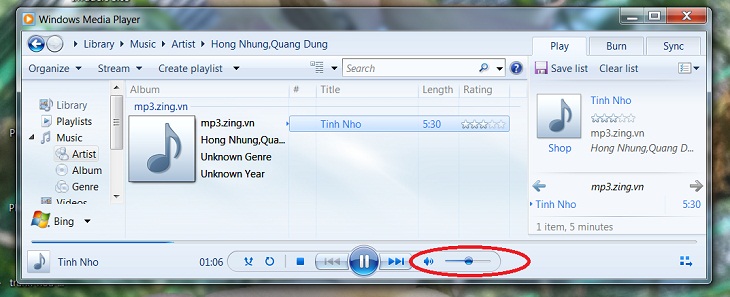 Kiểm tra âm lượng trên ứng dụng
- Khởi động lại Windows
Sau khi kiểm tra âm lượng ứng dụng, âm lượng loa trên máy mà vẫn bị mất tiếng, bạn hãy thử tắt máy rồi khởi động lại. Khi khởi động lại, lúc này máy tính sẽ thiết lập lại hệ thống đưa về trạng thái ban đầu, cách làm này cũng có thể sửa lỗi mất tiếng do xung đột phần mềm trong Windows.
- Kiểm tra trình điều khiển âm thanh trên máy tính
Người dùng cũng nên kiểm tra trong phần cài đặt âm thanh của Windows, bảo đảm mục Speakers hoặc Realtek Audio đang được đặt làm thiết bị mặc định. Nếu có nhiều thiết bị hiển thị cùng lúc, hãy ưu tiên chọn đúng loa tích hợp của máy rồi thử phát lại âm thanh. Đây là bước nhỏ nhưng rất quan trọng vì nhiều lỗi mất tiếng thực chất chỉ xuất phát từ việc hệ thống ưu tiên nhầm thiết bị đầu ra.
Nhấp chuột phải vào biểu tượng loa trên Taskbar để kiểm tra trình điều khiển âm thanh của máy. Trên bảng điều khiển hiện ra tiến hành chọn Playback Devices.
Sau đó chọn biểu tượng loa (Speakers) => Nhấp vào Properties => Ở cuối cửa sổ chọn Use this Device (enable) rồi nhấn OK.
- Kiểm tra cổng kết nối với loa hoặc tai nghe
Để âm thanh đi vào tai nghe hoặc loa ngoài thì cần cắm giắc vào cổng Line-out. Trong trường hợp nếu như không thể nghe thấy gì từ loa tích hợp trên máy thì có thể do bạn đã cắm sai, lúc này âm thanh không thể phát qua loa máy tính như thông thường. Do đó, người dùng hãy kiểm tra các cổng vào bảo đảm mọi thứ được kết nối đúng.
Bên cạnh đó, nếu người dùng đang kết nối HDMI với màn hình có loa tích hợp thì âm thanh có thể biến mất bởi vì video truyền tín hiệu qua HDMI không phải là thiết bị âm thanh mặc định. Hoặc nếu laptop có sử dụng card âm thanh riêng, cộng với âm thanh tích hợp trên bo mạch chủ, thì người sử dụng cần bảo đảm rằng thiết bị đầu ra chính xác được chọn trên tab Playback.
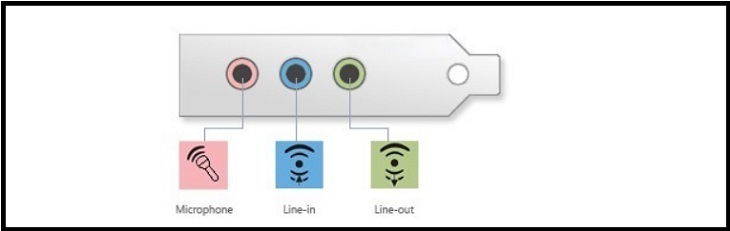 Kiểm tra cổng kết nối với loa hoặc tai nghe
- Cập nhật BIOS
Việc cập nhật BIOS chỉ nên áp dụng khi người dùng đã xác định máy gặp lỗi liên quan tới firmware, hoặc sau khi kiểm tra các cách cơ bản nhưng vẫn không hiệu quả. Với phần lớn trường hợp mất tiếng thông thường, cập nhật driver âm thanh đúng phiên bản từ trang hỗ trợ chính thức của Dell sẽ an toàn và phù hợp hơn so với việc tự cập nhật BIOS. Nếu thao tác không đúng, BIOS có thể gây ảnh hưởng tới sự ổn định của máy, vì vậy người dùng phổ thông cần cân nhắc kỹ trước khi thực hiện bước này.
Một lưu ý quan trọng là người dùng nên ưu tiên tải driver âm thanh từ đúng trang hỗ trợ của Dell theo Service Tag hoặc đúng model máy thay vì cài driver trôi nổi trên internet. Driver không tương thích có thể khiến máy bị mất tiếng, âm thanh chập chờn, loa bị rè hoặc không nhận thiết bị đầu ra.
- Gỡ Sound Driver cũ và cài đặt mới
Thêm 1 cách nữa để người dùng có thể thử áp dụng khi laptop bị mất tiếng đó chính là gỡ trình quản lý âm thanh Sound Driver và sau đó cài đặt lại. Cách làm:
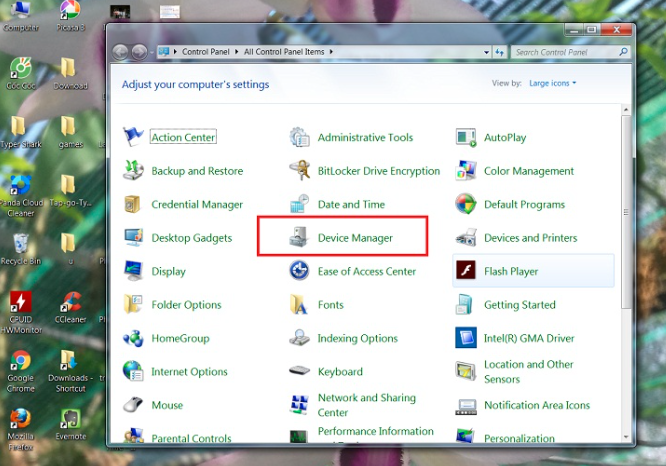
Người dùng vào Control Panel chọn Device Manager. Chọn Device Manager
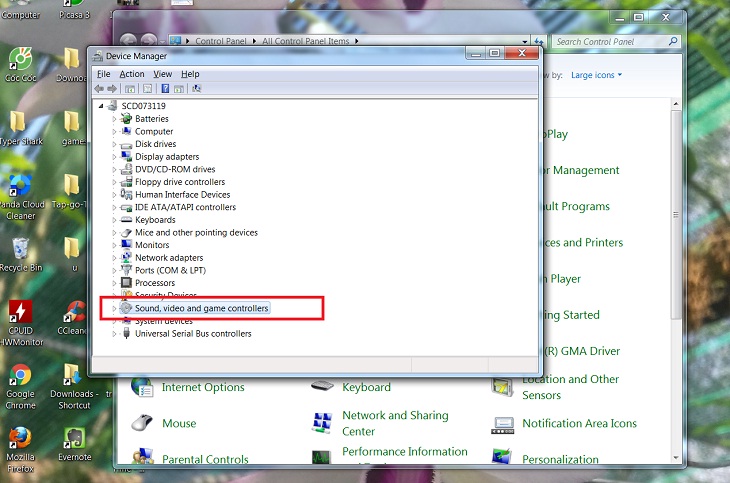
Nhấp vào Sound, video and game controllers.
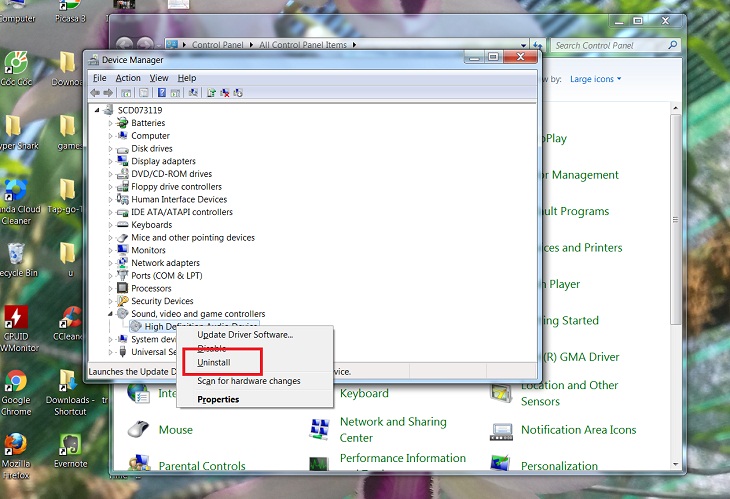
Nhấp chuột phải vào High Definition Audio Device chọn Uninstall. Sau khi đã cài đặt xong, bạn tắt máy tính và khởi động lại thì máy sẽ tự động cài lại Sound device.
Trên đây là những nguyên nhân và 8 cách khắc phục laptop Dell bị mất tiếng mà HACOM đã chia sẻ cho bạn. Nếu đã thử toàn bộ các bước trên mà laptop Dell vẫn không có âm thanh, thì khả năng cao lỗi đã liên quan đến phần cứng như loa trong, jack audio, mạch âm thanh hoặc cáp kết nối bên trong máy. Khi đó, người dùng nên mang máy tới đơn vị kỹ thuật có chuyên môn để được kiểm tra chính xác hơn, tránh tự tháo máy tại nhà gây phát sinh thêm lỗi khác