








Tại sao màn hình laptop xoay ngang?
Sau một thời gian sử dụng máy tính gặp lỗi màn hình bị ngược 180°, hay còn gọi là xoay ngang, xoay dọc,... thì bạn cũng không cần lo lắng vì tình trạng lỗi thường gặp và có thể xử lý nhanh chóng tại nhà. Nguyên nhân dẫn đến màn hình laptop xoay ngang là do:
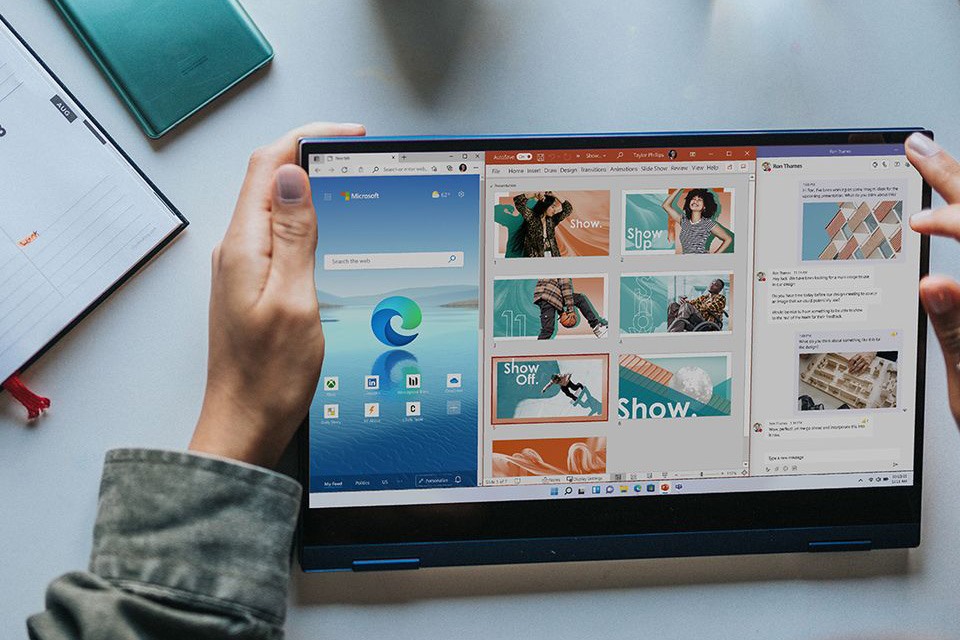
- Người dùng nhấn nhầm tổ hợp phím tắt xoay màn hình
- Sau khi cài đặt game hay phần phềm vào máy làm thay đổi thiết lập màn hình.
Bạn có thể dễ dàng khắc phục màn hình laptop xoay ngang chỉ trong 3 giây ngay tại nhà với những cách làm dưới đây đấy!
Cách xoay màn hình máy tính bị ngược từ thiết lập Windows
Để xử lý hiệu quả, nên ưu tiên theo thứ tự từ nhanh đến sâu. Trước hết hãy thử phím tắt để đưa màn hình về hướng mặc định. Nếu không có tác dụng, tiếp tục kiểm tra trong Display Settings của Windows. Cuối cùng mới chuyển sang phần mềm điều khiển card đồ họa hoặc cập nhật driver nếu thiết lập xoay màn hình bị lỗi.
Cách sắp xếp này phù hợp với thói quen xử lý thực tế của người dùng hiện nay, giúp tiết kiệm thời gian và giảm nguy cơ thao tác sai ở các bước nâng cao hơn.
Cách khắc phục màn hình laptop xoay ngang Win 10
Bạn thao tác theo các bước sau để chỉnh màn hình laptop xoay ngang trên Win 10:
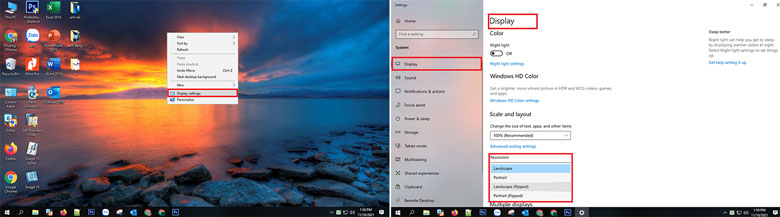
Bước 1: Ở giao diện Desktop, click chuột phải vào khoảng trống bất kỳ và chọn Display settings.
Bước 2: Sau đó đến Settings -> Click chọn Display -> Kéo chuột đến Display Orientation trong mục Scale and layout ở giao diện bên phải -> Chọn kiểu xoay mà bạn muốn ở thanh tùy chọn:
- Landscape: xoay màn hình laptop về hướng ngang theo mặc định ban đầu.
- Landscape (flipped): xoay đảo ngược màn hình laptop.
- Portrait: xoay màn hình 90° về bên trái.
- Portrait (flipped): xoay màn hình 90° về bên phải.
Bước 3: Bấm chọn Keep Changes để lưu lại kiểu xoay màn hình máy tính khi đã thấy phù hợp. Hoặc chọn Revert/ bấm nút Esc để hủy xoay màn hình.
Nếu mục Display Orientation bị mờ, không chọn được hoặc máy tự quay lại trạng thái cũ sau khi nhấn Keep changes, khả năng cao là hệ điều hành đang gặp lỗi với driver đồ họa hoặc dịch vụ cảm biến màn hình. Đây là tình huống khá thường gặp trên laptop cảm ứng, laptop gập xoay hoặc máy vừa cập nhật Windows gần đây.
Cách khắc phục màn hình laptop xoay ngang Win 7
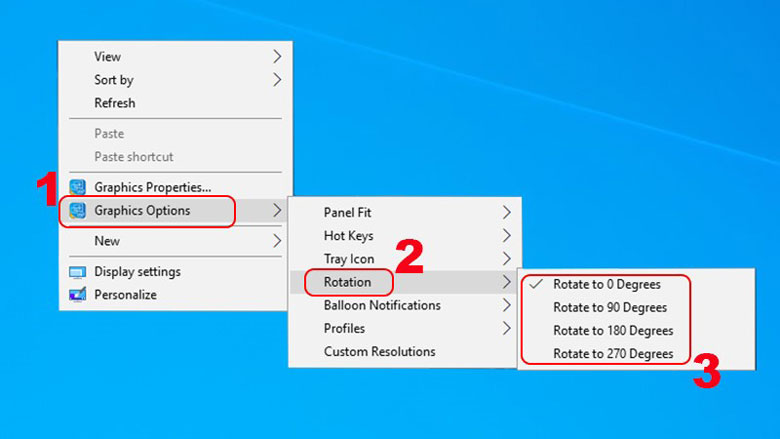
Để xoay màn hình máy tính bị ngang Win 7, bạn làm như sau: Click chuột phải và chọn Graphics Options -> Rotation -> Rotate To Normal để xoay màn hình máy tính bị ngang về chế độ bình thường.
Cách khắc phục màn hình laptop xoay ngang Win 8
Để sửa lỗi màn hình laptop xoay ngang Win 8/ 8.1, click chuột phải vào khoảng trống trên màn hình máy tính và chọn Screen resolution.
Ở mục Orientation, bạn chọn kiểu xoay màn hình phù hợp:
- Landscape: Xoay màn hình máy tính nằm ngang theo mặc định.
- Portrait: Xoay màn hình 90° về bên trái.
- Landscape (flipped): Đảo ngược màn hình máy tính.
- Portrait (flipped): Xoay màn hình máy tính một góc 90° sang bên phải.
Xoay màn hình laptop với đồ họa AMD
Nếu máy tính của bạn sử dụng card đồ họa AMD, hãy kích tùy chọn Catalyst Control Center khi kích chuột phải lên dekstop.
Tiếp theo, tìm tùy chọn Rotation, có thể ở phía dưới các mục khác nhau tùy thuộc vào phiên bản Catalyst Control Center đang sử dụng là cũ hay mới. Ở phiên bản mới, tùy chọn Rotation ở dưới mục Common Display Tasks của khung bên trái.
Xoay màn hình với card đồ họa Nvidia
Để sửa lỗi màn hình laptop xoay ngang sử dụng card đồ họa Nvidia, bạn sẽ thấy tùy chọn khởi chạy Bảng điều khiển Nvidia khi bạn nhấp chuột phải vào màn hình, sau đó hãy chọn tùy chọn này thay vì Độ phân giải màn hình. Với những chiếc laptop sử dụng card đồ họa của Nvidia, chỉ cần kích chuột phải lên desktop và chọn tùy chọn NVIDIA Control Panel.
Trong cửa sổ mới hiển thị, nhấn chọn mục Rotate Display dưới mục Display ở khung bên trái. Nếu thấy thông báo cho biết không thể xoay màn hình khi đã bật 3D Stereoscopic thì nhấn vào vào liên kết và bỏ chọn Enable Stereoscopic 3D. Cuối cùng, bạn sẽ thấy các tùy chọn để xoay màn hình trở lại tại mục Rotate display.
Cách khắc phục màn hình laptop xoay ngang Windows 7,8,10 bị ngược bằng tổ hợp phím
Ngoài cách xoay màn hình laptop ngang bằng thiết lập Windows thì bạn cũng có thể dùng tổ hợp phím sau để chỉnh lỗi màn hình xoay nhanh chóng:
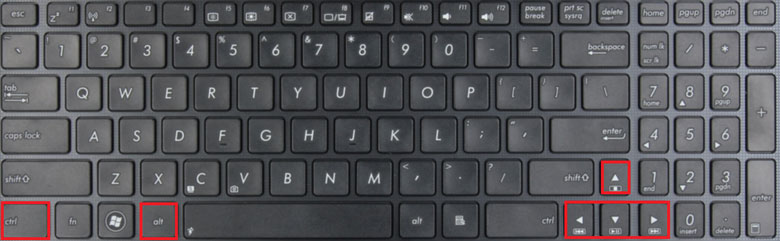
- ALT + CTRL + Mũi tên hướng lên: Xoay màn hình về hướng mặc định.
- ALT + CTRL + Mũi tên hướng xuống: Xoay đảo ngược màn hình.
- ALT + CTRL + Mũi tên bên trái: Xoay màn hình 90° về phía bên trái.
- ALT + CTRL + Mũi tên bên phải: Xoay màn hình 90° về phía bên phải.
Lưu ý:
Bạn cần kích hoạt System Hotkeys để xoay màn hình theo cách này.
Nếu đang sử dụng mà thanh công cụ màn hình bị ngược thì bạn có thể khắc phục như sau:.
- Nhấn chọn chuột phải lên vùng trống của Thanh công cụ (Taskbar). Sau đó chọn Taskbar Settings.
- Tại thanh menu Taskbar -> kéo xuống mục Taskbar location on screen -> Chọn Bottom trong thanh tùy chọn để thanh Taskbar trở về vị trí mặc định ban đầu.
Tổ hợp Ctrl + Alt + phím mũi tên không phải lúc nào cũng hoạt động trên mọi thiết bị. Trên một số máy, tính năng này phụ thuộc vào driver đồ họa hoặc hotkey của hãng sản xuất, nên có thể đã bị vô hiệu hóa sẵn. Vì vậy, nếu bấm phím tắt nhưng màn hình không thay đổi, người dùng không nên kết luận máy bị lỗi nặng mà nên chuyển sang cách chỉnh trong Display Settings.
Về mặt kỹ thuật, lỗi màn hình bị xoay ngang thường được xếp vào nhóm lỗi hiển thị do thiết lập hệ thống, có mức độ xử lý đơn giản hơn nhiều so với lỗi panel, lỗi cáp màn hình hoặc lỗi GPU. Vì vậy, cách tiếp cận an toàn nhất là kiểm tra từ cài đặt phần mềm trước, sau đó mới đánh giá đến yếu tố phần cứng nếu đã thử hết các bước cơ bản mà không hiệu quả. Đối với người dùng không quen thao tác hệ thống, nên chụp lại màn hình từng bước hoặc nhờ kỹ thuật viên hỗ trợ từ xa để tránh thay đổi nhầm các thiết lập khác.
Kết luận:
Lỗi màn hình laptop bị xoay ngang nhìn có vẻ nghiêm trọng nhưng thực tế đa phần có thể xử lý nhanh bằng phím tắt, cài đặt Display hoặc điều chỉnh trong phần mềm card đồ họa. Điều quan trọng là xác định đúng đây là lỗi hiển thị do thiết lập, từ đó áp dụng đúng thứ tự xử lý để tiết kiệm thời gian và tránh lo lắng không cần thiết.
Hãy tham khảo các bài viết trên HACOM thường xuyên để có nhiều mẹo hay trong việc sửa chữa laptop, PC tại nhà hoặc mua sản phẩm chính hãng với giá cả hợp lý tại hotline: 19001903 nhé!