









Vai trò của quạt tản nhiệt
Laptop khác với pc, máy tính để bàn khi có kích thước khá nhỏ hơn nhiều nhưng các chức năng và phụ kiện thì không ít hơn bao nhiêu. Chính vì vậy quạt tản nhiệt đóng vai trò khá quan trọng khi giúp đảm bảo cho nhiệt độ của laptop luôn ở trong mức quy định phù hợp để hiệu suất máy được phát huy tốt nhất.
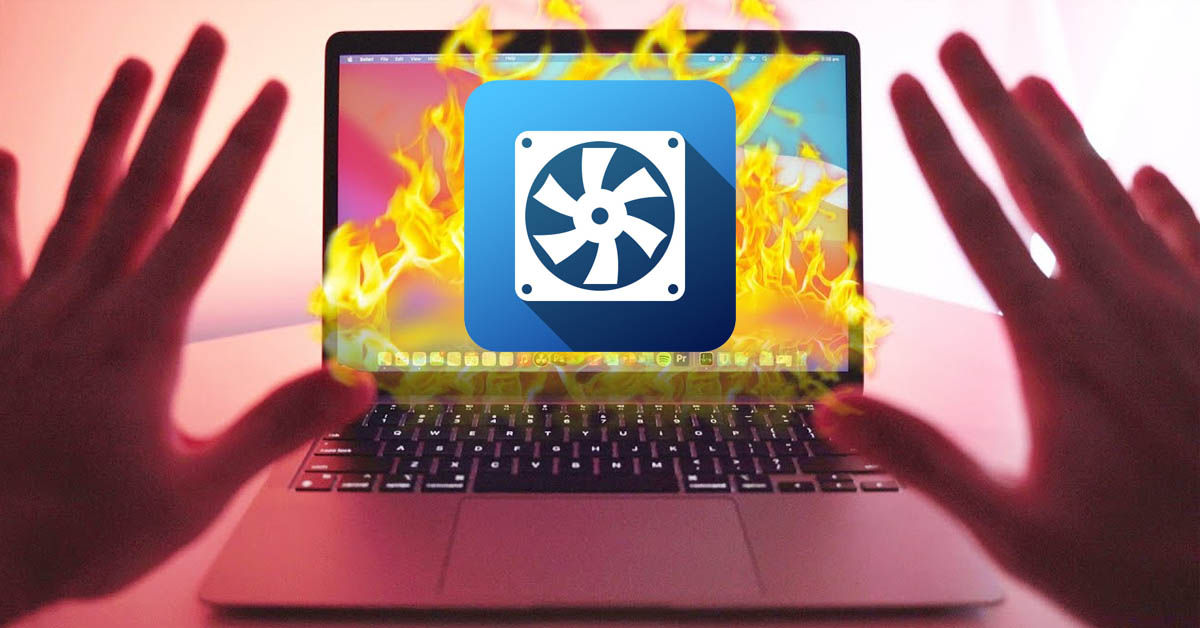
Khi hoạt động với cường độ cao, nhiệt độ máy tăng nhanh chóng và gây ảnh hưởng đến tần suất làm việc của các linh kiện, nặng còn có thể gây chập cháy hỏng hóc một số linh kiện quan trọng. Chính vì vậy quạt tản nhiệt sẽ giúp cho laptop được hoạt động tốt nhất.
Cách kiểm tra quạt tản nhiệt laptop
Cách 1: Nghe tiếng ồn
Cách kiểm tra quạt tản nhiệt laptop đơn giản và cơ bản nhất chính là nghe âm thanh phát ra từ quạt tản nhiệt laptop. Hầu hết mọi loại quạt tản nhiệt đều có tiếng ồn tiêu chuẩn khi hoạt động nhưng khi quạt đang khởi động nếu tiếng quạt chạy lớn hơn so với khi đã hoạt động ổn định.
Vì vậy cần xác định mức độ ồn mà quạt tản nhiệt laptop đã phát ra so với mức ồn tiêu chuẩn như thế nào để xác định hiệu suất của quạt có ổn định hay không.
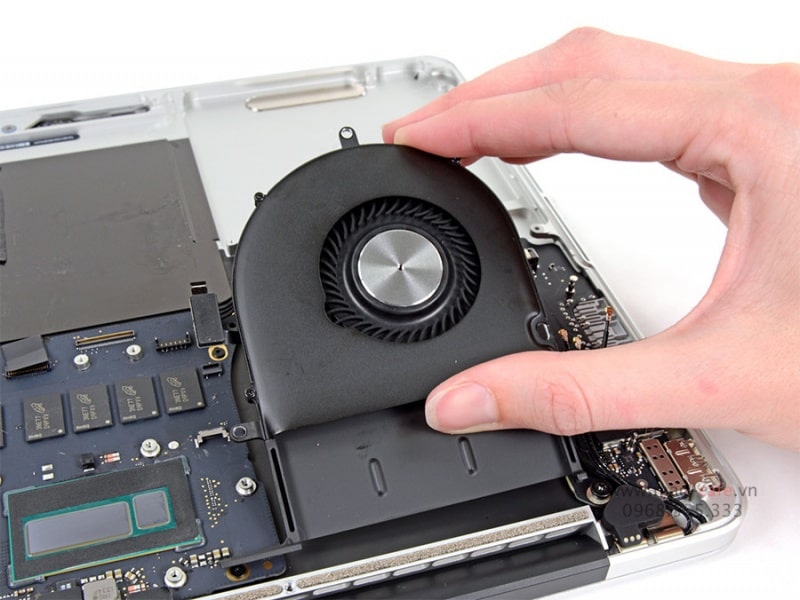
Lưu ý với một số sản phẩm laptop hiện đại thì quạt tản nhiệt được bật tắt linh hoạt hơn. Khi máy hoạt động nhiều yêu cầu sức mạnh xử lý nhiều hơn, nhiệt độ máy nóng hơn mức cho phép thì quạt tản nhiệt laptop sẽ được kích hoạt. Một số hoạt động có thể làm máy nóng nhanh lên như: sáng tạo nội dung số, chỉnh sửa hình ảnh Photoshop, video, chơi game,....
Mục đích của việc khởi chạy quạt tản nhiệt khi cần để tiết kiệm điện năng và tập trung làm việc hiệu quả hơn.
Lưu ý rằng tiếng quạt ở mỗi dòng máy sẽ khác nhau. Một số mẫu laptop văn phòng được tối ưu độ ồn rất tốt nên quạt chạy khá êm, trong khi laptop gaming hoặc máy làm đồ họa thường có tiếng quạt rõ hơn khi xử lý tác vụ nặng. Nếu máy chỉ hơi ấm, hoạt động ổn định và không nóng bất thường, quạt nhiều khả năng vẫn hoạt động bình thường.
Ngược lại, Nếu quạt phát ra tiếng cạ, rè hoặc lạch cạch kéo dài, hãy kiểm tra sớm vì quạt có thể bám bụi, khô dầu hoặc đã xuống cấp.
Cách 2: Cảm nhận quạt tản nhiệt
Cảm nhận quạt tản nhiệt là cách kiểm tra quạt tản nhiệt laptop cơ bản gần như ai cũng đã từng sử dụng. Xác định vị trí quạt tản nhiệt thổi gió ra khỏi máy tính, các khe tản nhiệt của laptop thường ở cạnh bên trái hoặc phía sau, đáy laptop.
Nếu không thể nghe thấy tiếng quạt hoạt động, có thể đặt giấy nhỏ rất nhẹ cạnh lỗ thông hơi, nếu giấy bay thì có nghĩa quạt đang hoạt động.
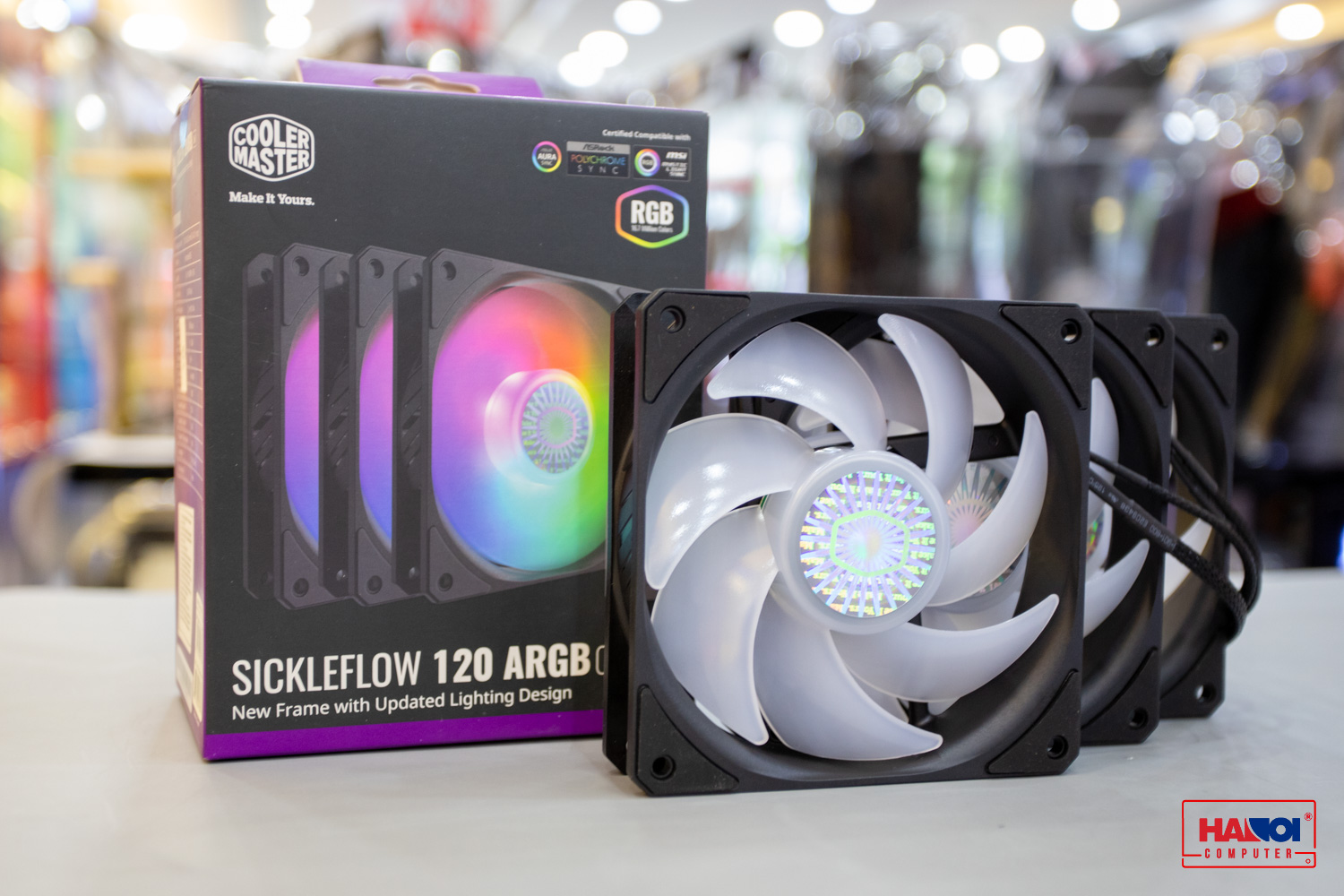
Tuy nhiên hầu hết các dòng laptop hiện nay đều được thiết kế với kích thước khá mỏng nhẹ chính vì thế kích thước của quạt thông gió cũng rất nhỏ, và không có khả năng làm bay được giấy nhỏ.
Khi kiểm tra theo cách thủ công, người dùng không nên bịt kín khe thoát nhiệt quá lâu hoặc áp tay sát vào máy trong thời gian dài vì có thể làm cản luồng gió thoát ra ngoài. Cách đúng là đặt tay hoặc một mẩu giấy mỏng gần khe tản nhiệt trong vài giây để cảm nhận luồng khí.
Nếu thấy hơi ấm thoát ra đều khi máy đang hoạt động, đó là dấu hiệu quạt vẫn đang hỗ trợ làm mát cho hệ thống. Đây là mẹo đơn giản, dễ áp dụng tại nhà, phù hợp với người dùng phổ thông chưa muốn can thiệp sâu vào phần cứng.
Cách 3: Kiểm tra quạt tản nhiệt qua phần mềm
Phần mềm được sử dụng phổ biến để kiểm tra quạt tản nhiệt laptop là SpeedFan. Giúp kiểm tra tình trạng hoạt động của laptop, nhanh chóng và an toàn phát hiện các sự cố có thể xảy ra với quạt tản nhiệt.
Một trong những tính năng chính và quan trọng nhất của SpeedFan là có thể kiểm tra nhiệt độ của nhiều phần cứng bên trong laptop.
Ngoài các phần mềm quen thuộc, người dùng hiện nay có thể ưu tiên những công cụ theo dõi phần cứng phổ biến như HWMonitor, HWiNFO hoặc các tiện ích giám sát nhiệt độ đi kèm phần mềm của hãng. Trên một số máy, phần mềm cũ có thể không đọc được tốc độ quạt hoặc hiển thị thiếu thông tin do giới hạn tương thích phần cứng.
Vì vậy, nếu một phần mềm không hiện RPM quạt, bạn nên thử thêm một công cụ khác trước khi kết luận quạt bị lỗi. Cách đánh giá chính xác là xem đồng thời nhiệt độ CPU, GPU, tiếng quạt thực tế và mức nóng tại khu vực chiếu nghỉ tay hoặc mặt đáy laptop
Thực tế thì một số card đồ họa được tích hợp quạt riêng nên SpeedFan có thể kiểm tra từng GPU cụ thể. Từ bảng nhiệt độ được cung cấp thì người dùng có thể tự đánh giá được hiệu suất cần thiết cho quạt và có các cách khắc phục phù hợp cho laptop của mình.
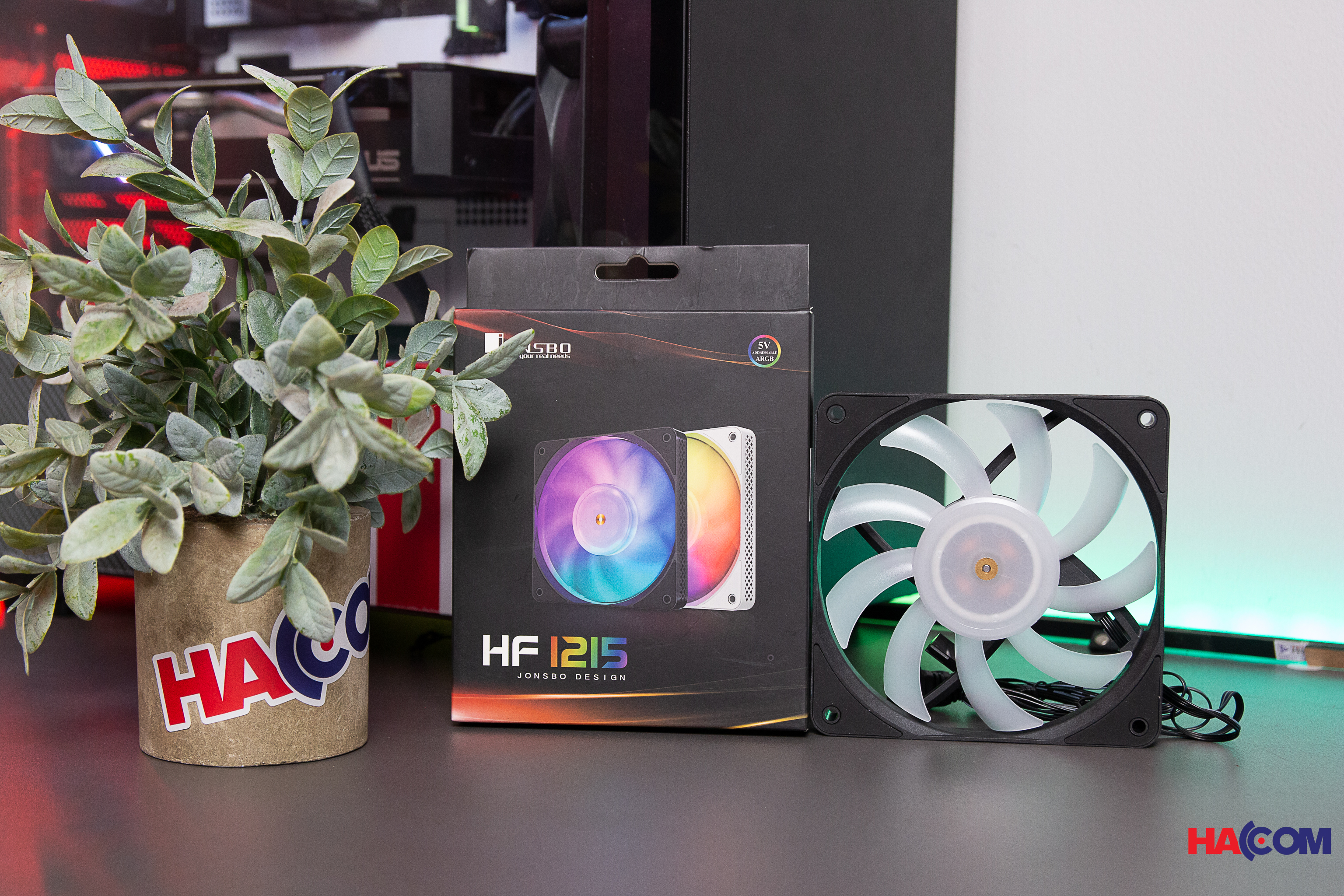
Khi quạt tản nhiệt laptop đang hoạt động nhưng nhiệt lượng laptop tỏa ra vẫn khá nhiều thì cần khắc phục ngay để đảm bảo hiệu suất máy được tốt nhất. Thử vệ sinh quạt tản nhiệt laptop ngay để cải thiện tình hình.
Trong quá trình sử dụng thực tế, quạt tản nhiệt laptop thường xuống hiệu quả sau một thời gian dài hoạt động do bụi bám dày, cánh quạt khô dầu hoặc khe thoát nhiệt bị cản gió. Với những trường hợp máy chỉ bám bụi nhẹ, người dùng có thể vệ sinh bên ngoài khe gió định kỳ để hỗ trợ tản nhiệt tốt hơn.
Tuy nhiên, nếu laptop đã xuất hiện tiếng quạt bất thường, máy nóng kéo dài hoặc tắt đột ngột khi đang sử dụng, nên mang máy đến trung tâm kỹ thuật để được kiểm tra kỹ hơn. Việc tự ý tháo máy khi không có kinh nghiệm có thể làm gãy ngàm, đứt cáp hoặc ảnh hưởng đến chính sách bảo hành của thiết bị.
Trên đây là những thông tin cơ bản về các cách kiểm tra quạt tản nhiệt laptop đơn giản chính xác mà hiệu quả nhất. Hy vọng bài viết đã cung cấp cho bạn đọc những kiến thức cơ bản để laptop của mình có thể hoạt động tốt nhất.
HACOM là một trong những đơn vị cung cấp các dòng sản phẩm quạt tản nhiệt chính hãng tại thị trường Việt Nam. Liên hệ ngay với HACOM ngay hôm nay để nhận tư vấn và hỗ trợ tốt nhất về các sản phẩm linh kiện laptop tốt nhất nhé.