









Khóa bàn phím laptop là gì?
Khóa bàn phím laptop là thao tác tạm thời vô hiệu hóa khả năng nhập liệu của bàn phím tích hợp, trong khi các thành phần khác như màn hình, chuột, touchpad và hệ điều hành vẫn hoạt động bình thường.
Trên Windows 10/11, các dòng laptop không có nút khóa bàn phím mặc định. Thay vào đó, người dùng có thể lựa chọn nhiều phương pháp khác nhau tùy theo mục đích sử dụng và từng thiết bị.
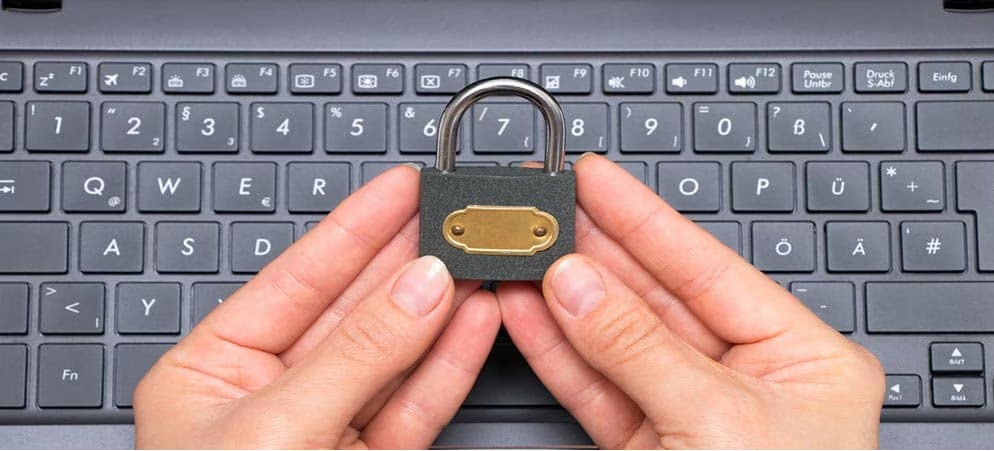
Ba cách khóa bàn phím laptop phổ biến hiện nay gồm:
-
Vô hiệu hóa bàn phím trong Device Manager: Tắt hoạt động của driver bàn phím tích hợp. Đây là phương pháp được nhiều người lựa chọn vì không cần cài đặt thêm phần mềm, tuy nhiên khả năng thực hiện có thể khác nhau tùy dòng máy và phiên bản Windows.
-
Sử dụng phần mềm khóa bàn phím: Các công cụ như Keyboard Locker hoặc KidKeyLock cho phép khóa và mở khóa nhanh bằng phím tắt hoặc mật khẩu, phù hợp khi muốn ngăn trẻ nhỏ hoặc người khác sử dụng máy.
-
Kích hoạt Filter Keys: Đây là tính năng hỗ trợ của Windows giúp bỏ qua các thao tác nhấn phím lặp hoặc ngoài ý muốn. Tuy không phải là cách khóa hoàn toàn bàn phím, nhưng có thể hữu ích trong một số trường hợp đặc biệt.
HACOM nhận thấy nhiều người thường nhầm lẫn giữa khóa bàn phím, tắt driver bàn phím và lỗi bàn phím không hoạt động. Thực tế, đây là ba tình huống hoàn toàn khác nhau. Nếu chủ động vô hiệu hóa bàn phím, bạn có thể kích hoạt lại bất cứ lúc nào. Ngược lại, nếu bàn phím đột nhiên không gõ được dù không thay đổi cài đặt, nguyên nhân có thể đến từ driver, thiết lập Windows hoặc lỗi phần cứng và cần kiểm tra theo từng bước.
Khi nào nên khóa bàn phím laptop?
Bạn nên khóa bàn phím laptop khi muốn ngăn các thao tác nhập liệu ngoài ý muốn nhưng vẫn cần máy tiếp tục hoạt động. Đây là giải pháp hữu ích trong nhiều tình huống thực tế mà không cần tắt nguồn hoặc đưa máy về chế độ Sleep.
Một số trường hợp thường gặp gồm:
-
Vệ sinh bàn phím: Trong quá trình lau chùi, việc vô tình nhấn nhiều phím liên tục có thể mở ứng dụng, kích hoạt phím tắt hoặc nhập nhầm dữ liệu. Khóa bàn phím giúp bạn vệ sinh thuận tiện hơn mà không làm gián đoạn công việc.
-
Có trẻ nhỏ hoặc thú cưng ở gần: Trẻ em hoặc thú cưng có thể vô tình nhấn nhiều phím cùng lúc, gây đóng ứng dụng, xóa nội dung hoặc kích hoạt các tổ hợp phím không mong muốn.
-
Sử dụng bàn phím rời: Nhiều người dùng kết nối laptop với màn hình, chuột và bàn phím rời để tạo không gian làm việc cố định. Trong trường hợp này, việc vô hiệu hóa bàn phím tích hợp sẽ hạn chế thao tác gõ nhầm và mang lại trải nghiệm sử dụng thuận tiện hơn.
-
Kiểm tra hoặc sửa chữa bàn phím: Khi cần xác định lỗi phần cứng, kỹ thuật viên thường tạm thời vô hiệu hóa bàn phím tích hợp để kiểm tra xem sự cố đến từ bàn phím, driver hay hệ điều hành.
-
Một số phím bị kẹt hoặc bị liệt: Nếu chưa thể thay bàn phím ngay, bạn có thể tạm khóa bàn phím tích hợp và sử dụng bàn phím USB hoặc Bluetooth để tiếp tục làm việc mà không bị ảnh hưởng.
Thực tế, phần lớn người dùng tìm cách khóa bàn phím để tránh thao tác nhầm khi vệ sinh máy hoặc chuyển sang sử dụng bàn phím rời, chứ không phải vì bàn phím gặp sự cố. Việc lựa chọn đúng phương pháp khóa bàn phím sẽ giúp hạn chế các thao tác ngoài ý muốn, đồng thời dễ dàng kích hoạt lại khi cần.
Cách khóa bàn phím laptop trên Windows 11/10
Một trong những cách phổ biến để khóa bàn phím laptop trên Windows 11 và Windows 10 là tạm thời vô hiệu hóa driver bàn phím trong Device Manager. Ưu điểm của phương pháp này là không cần cài đặt thêm phần mềm và có thể kích hoạt lại khi cần. Tuy nhiên, khả năng sử dụng tùy chọn này có thể khác nhau tùy từng dòng laptop, phiên bản Windows và driver mà nhà sản xuất cung cấp.
Trước khi thực hiện, hãy chuẩn bị chuột hoặc bật sẵn On-Screen Keyboard (bàn phím ảo) để có thể thao tác nếu bàn phím tích hợp bị vô hiệu hóa.
Các bước thực hiện
Bước 1: Nhấn chuột phải vào Start và chọn Device Manager.
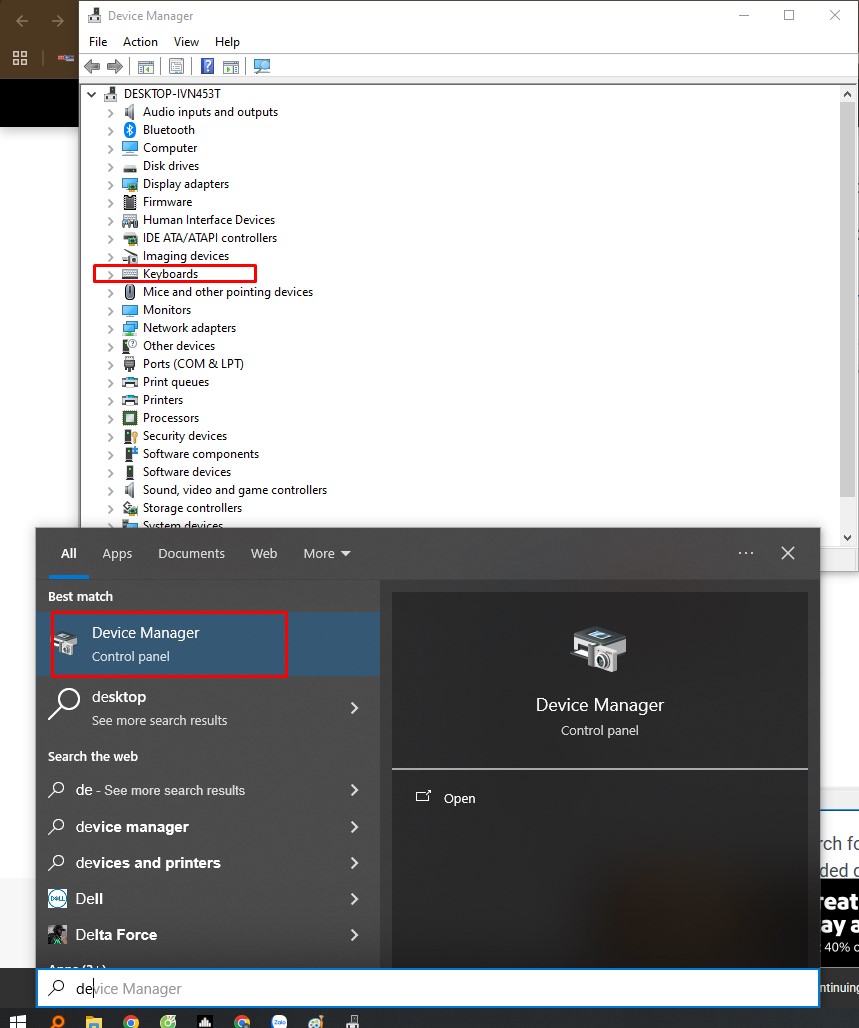
Bước 2: Mở rộng mục Keyboards.
Bước 3: Nhấn chuột phải vào tên bàn phím tích hợp (thường là Standard PS/2 Keyboard hoặc tên driver do nhà sản xuất cung cấp).
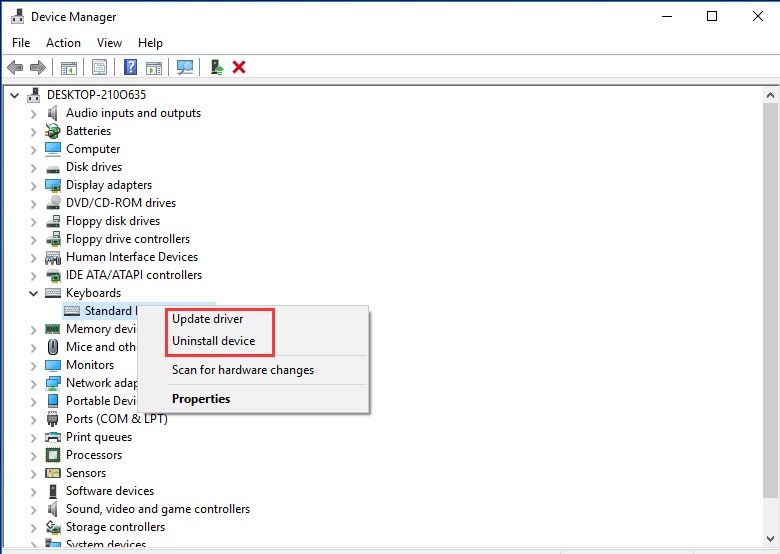
Bước 4: Nếu xuất hiện tùy chọn Disable device, hãy chọn để vô hiệu hóa bàn phím và xác nhận trong hộp thoại cảnh báo.
Sau khi hoàn tất, bàn phím tích hợp sẽ ngừng nhận thao tác nhập liệu. Bạn vẫn có thể sử dụng chuột, bàn phím rời hoặc bàn phím ảo để tiếp tục làm việc.
Nếu không có tùy chọn "Disable device" thì sao?
Trên một số mẫu laptop, Windows chỉ hiển thị Uninstall device hoặc không cho phép vô hiệu hóa bàn phím tích hợp. Trong trường hợp này, bạn có thể:
- Sử dụng phần mềm chuyên dụng để khóa bàn phím.
- Dùng bàn phím rời nếu mục đích là thay thế bàn phím tích hợp.
- Tham khảo hướng dẫn riêng của nhà sản xuất nếu laptop có tính năng khóa bàn phím được tích hợp.
Lưu ý: Sau khi khởi động lại máy hoặc cập nhật Windows, hệ điều hành có thể tự động cài đặt lại driver bàn phím. Vì vậy, nếu bàn phím hoạt động trở lại sau khi restart, đây là hiện tượng bình thường và không phải lỗi của máy.
Cách khóa bàn phím để dùng bàn phím rời
Nếu dùng bàn phím USB hoặc Bluetooth, bạn có thể tạm thời vô hiệu hóa bàn phím tích hợp để tránh gõ nhầm.
Thực hiện như sau:
Bước 1: Kết nối bàn phím rời với laptop.
Bước 2: Mở Device Manager > Keyboards.
Bước 3: Chọn driver bàn phím tích hợp và nhấn Disable device (nếu có).
Bước 4: Kiểm tra bàn phím rời đã hoạt động bình thường.
Cách này đặc biệt hữu ích khi sử dụng laptop như một máy làm việc cố định cùng màn hình, chuột và bàn phím rời.
Cách mở khóa bàn phím laptop
Để mở khóa bàn phím laptop sau khi đã vô hiệu hóa, bạn chỉ cần bật lại driver trong Device Manager. Thao tác này thường chỉ mất vài giây.
Các bước thực hiện:
- Nhấn chuột phải vào Start và chọn Device Manager.
- Mở mục Keyboards.
- Nhấn chuột phải vào driver bàn phím đã vô hiệu hóa, sau đó chọn Enable device.
- Kiểm tra lại để đảm bảo bàn phím đã hoạt động bình thường.
Lưu ý: Nếu sau khi mở khóa bàn phím vẫn không gõ được, hãy khởi động lại máy hoặc kiểm tra lại driver trong Device Manager. Trường hợp sử dụng phần mềm khóa bàn phím, bạn cần mở lại phần mềm và chọn Unlock hoặc dùng đúng phím tắt đã thiết lập.
Bàn phím laptop bị khóa không gõ được phải làm sao?
Nếu bàn phím laptop đột nhiên không gõ được, nguyên nhân có thể do cài đặt Windows, driver hoặc lỗi phần cứng. Trước khi mang máy đi sửa, bạn nên kiểm tra theo các bước sau:
-
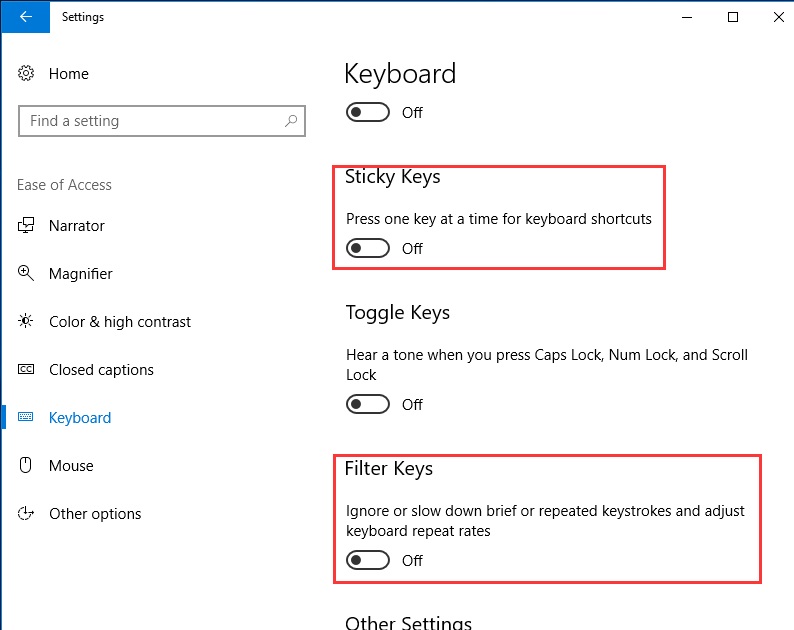
Kiểm tra Filter Keys: Vào Settings > Accessibility > Keyboard và tắt Filter Keys nếu đang bật. Tính năng này có thể được kích hoạt khi giữ phím Shift quá lâu, khiến bàn phím phản hồi bất thường.
-
Kiểm tra driver bàn phím: Mở Device Manager và kiểm tra xem driver bàn phím có bị vô hiệu hóa hoặc xuất hiện biểu tượng cảnh báo hay không. Nếu có, hãy cập nhật hoặc gỡ driver để Windows tự cài đặt lại.
-
Khởi động lại máy: Đây là cách đơn giản giúp khắc phục nhiều lỗi tạm thời do xung đột phần mềm hoặc hệ điều hành.
-
Kiểm tra phần cứng: Nếu chỉ một vài phím không hoạt động hoặc bàn phím từng bị đổ nước, va đập hay bám nhiều bụi bẩn, khả năng cao nguyên nhân đến từ phần cứng. Khi đó, bạn nên mang máy đến trung tâm bảo hành hoặc đơn vị sửa chữa uy tín để được kiểm tra.
Trong thực tế, nhiều trường hợp bàn phím không gõ được chỉ xuất phát từ lỗi cài đặt hoặc driver, nên bạn hãy thử các bước trên trước khi nghĩ đến việc thay bàn phím mới.
Cách khóa bàn phím laptop Dell, HP, ASUS
Nhìn chung, các hãng như Dell, HP và ASUS đều không trang bị phím tắt khóa bàn phím trên tất cả các dòng laptop. Cách thực hiện sẽ phụ thuộc vào từng model và phần mềm đi kèm của nhà sản xuất.
- Laptop Dell: Một số dòng máy doanh nghiệp hoặc máy đời mới có thể tích hợp tính năng riêng trong BIOS hoặc phần mềm quản lý. Nếu không có, bạn có thể sử dụng Device Manager hoặc phần mềm khóa bàn phím của bên thứ ba.
- Laptop HP: Người dùng thường sử dụng Device Manager hoặc phần mềm hỗ trợ khi cần tạm thời vô hiệu hóa bàn phím.
- Laptop ASUS: Một số mẫu laptop có phần mềm quản lý đi kèm hoặc tính năng chuyên biệt phục vụ việc vệ sinh máy. Tuy nhiên, khả năng hỗ trợ sẽ khác nhau tùy từng dòng sản phẩm.
Những lưu ý khi vô hiệu hóa bàn phím
Trước khi thao tác, bạn cần lưu ý một vài điểm để tránh gặp rắc rối khi cần dùng lại máy, đặc biệt nếu không có sẵn bàn phím rời hoặc chuột.
- Chuẩn bị thiết bị thay thế: Đảm bảo chuột hoạt động và bạn biết cách dùng On-Screen Keyboard để nhập mật khẩu đăng nhập khi cần.
- Ghi nhớ đường dẫn Device Manager: Bạn sẽ cần dùng chuột để mở khóa lại, nên hãy chắc chắn nhớ rõ các bước mà không cần gõ phím.
- Không nên vô hiệu hóa khi đang chạy tác vụ quan trọng: Một số ứng dụng yêu cầu tổ hợp phím để xác nhận thao tác, việc khóa đột ngột có thể gây gián đoạn.
- Kiểm tra lại sau khi cập nhật Windows: Các bản cập nhật lớn đôi khi tự động bật lại driver đã bị tắt, nên kiểm tra trạng thái sau mỗi lần update hệ thống.
- Ưu tiên phần mềm có mật khẩu bảo vệ: Nếu mục đích là ngăn trẻ nhỏ nghịch máy, nên chọn công cụ có đặt mật khẩu mở khóa thay vì chỉ dùng phím tắt đơn giản.
Khóa và mở khóa bàn phím laptop là thao tác không quá phức tạp, chỉ cần vài bước trong Device Manager là xử lý được hầu hết tình huống, từ vệ sinh máy, dùng bàn phím rời, đến khắc phục lỗi không gõ được.
Nếu đã thử các cách trên nhưng bàn phím vẫn không hoạt động, nhiều khả năng máy đang gặp lỗi phần cứng. Lúc này, bạn nên mang máy đến trung tâm bảo hành HACOM để được kiểm tra và tư vấn phương án xử lý phù hợp.