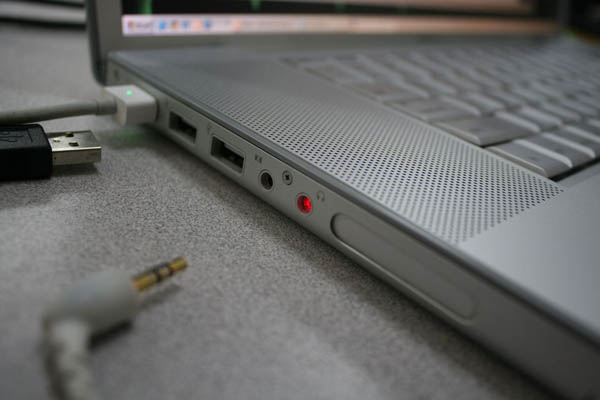

Nguyên nhân khiến laptop không nhận tai nghe
Có rất nhiều trường hợp có thể gây ra tình trạng laptop Dell không nhận tai nghe, tai nghe không có tiếng... Tuy nhiên, có một số trường hợp cơ bản nhất thường gặp có thể kể đến như:
- Tai nghe bị hỏng.
- Cổng kết nối với tai nghe bị hỏng.
- Lỗi Driver âm thanh.
- Vô tình tắt nhầm audio mà không biết.
Cách khắc phục lỗi laptop không nhận tai nghe
Kiểm tra phần cứng
Nếu đã cắm tai nghe vào máy tính, laptop nhưng không thể kết nối và nhận được thông báo :"headphones not detected". Việc đầu tiên bạn nên làm đó là kiểm tra về phần cứng.
Cắm tai nghe của bạn vào một cổng kết nối khác. Đôi khi, tai nghe của bạn không thể hoạt động do cổng cắm tai nghe hoặc cổng USB đó đã hỏng. Chính vì vậy, hãy thử cắm tai nghe của bạn vào một cổng khác và xem liệu nó có giải quyết được vấn đề hay không.
Thử cắm tai nghe của bạn vào một thiết bị khác. Sau khi đã thử cách này nhưng tai nghe của bạn vẫn không thể sử dụng được thì bạn biết nguyên nhân vì sao rồi đó. Xin chia buồn, tai nghe của bạn đã bị hỏng và đây là lúc bạn phải sắm chiếc tai nghe khác rồi.
Đặt tai nghe của bạn làm thiết bị đầu ra mặc định
Đối với một số dòng máy laptop như Dell, HP, Acer,....Một sự cố khác khiến bạn không thể sử dụng được tai nghe trên laptop là do tai nghe không được đặt làm thiết bị phát âm thanh mặc định. Điều này khiến cho chiếc tai nghe của bạn không thể hoạt động được trên window 10. Dưới đây là cách để bạn chuyển tai nghe về làm thiết bị phát âm thanh mặc định.
Trong ô tìm kiếm của Window 10. Gõ Control Panel để truy cập cửa sổ cài đặt.
Chọn Hardware and Sound. Chọn Sound.
Trong tab Playback, rê chuột xuống bảng thiết bị, chấp chuột phải và chọn Show Disabled Devices để hiển thị các thiết bị bị vô hiệu hóa.
Nếu thấy tai nghe của bạn đã hiện lên và đang ở trạng thái Disable bạn hãy chuyển sang Enable để kích hoạt lại thiết bị.
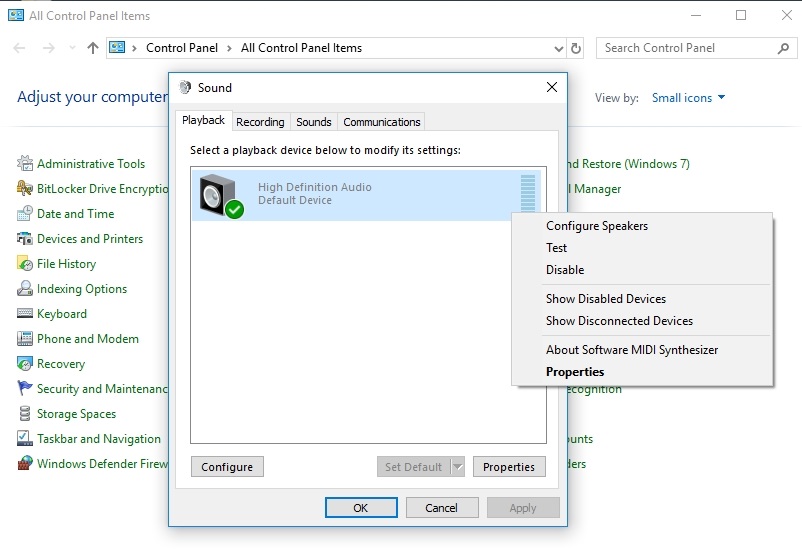
Sau đó click vào ô Set as Default. Cuối cùng ấn vào Apply để hoàn thành.
Sử dụng tính năng khắc phục sự cố âm thanh tích hợp trên Window 10
Nếu bạn mù tịt về công nghệ, các bước thao tác ở trên quá rườm ra thì thật may trên Window đã có trình khắc phục sự cố Playing Audio được tích hợp để giúp bạn khắc phục sự cố máy tính không nhận ra tai nghe. Để khởi chạy tính năng này, các bạn làm như sau:
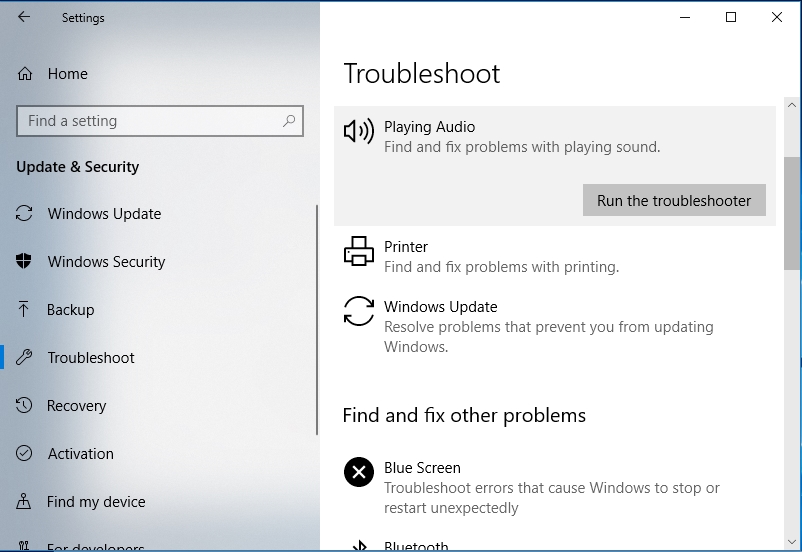
Nhấn phím logo Windows trên bàn phím của bạn, gõ " troubleshoot" và sau đó nhấp vào "Troubleshoot Settings"
Nhấn vào biểu tượng Playing Audio, sau đó click vào ô Run the troubleshooter để Window tự động dò tìm lỗi về âm thanh.
Chọn Headphones. Click Next để tiếp tục
Chọn No, Do not open Audio Enhancements. (Không khởi chạy khả năng cải tiến âm thanh).
Chọn Play test sounds ( chơi bản nhạc để test âm thanh).
Nếu bạn vẫn không nghe thấy âm thanh từ tai nghe, chọn I didn’t hear anything. Sau khi chọn bước này, Window sẽ tự động cài đặt lại driver âm thanh của bạn.
Cài lại Driver âm thanh
Click chuột phải vào biểu tượng This PC, chọn Manager.
Click vào biểu tượng quản lý thiết bị Device Manager.
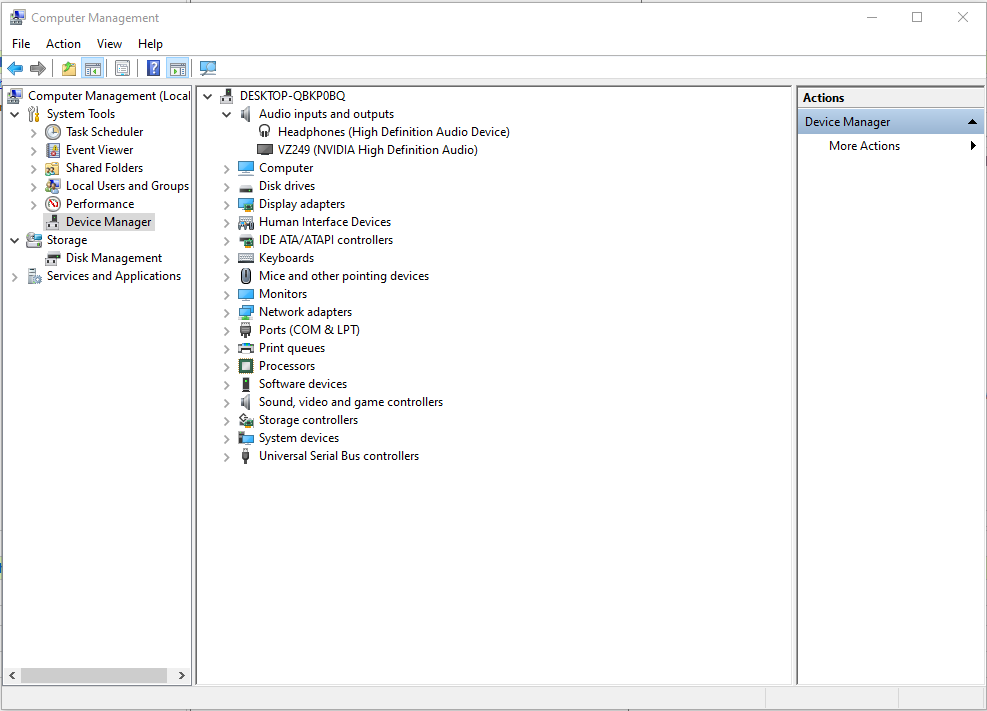
Chọn phần Audio inputs and outputs.
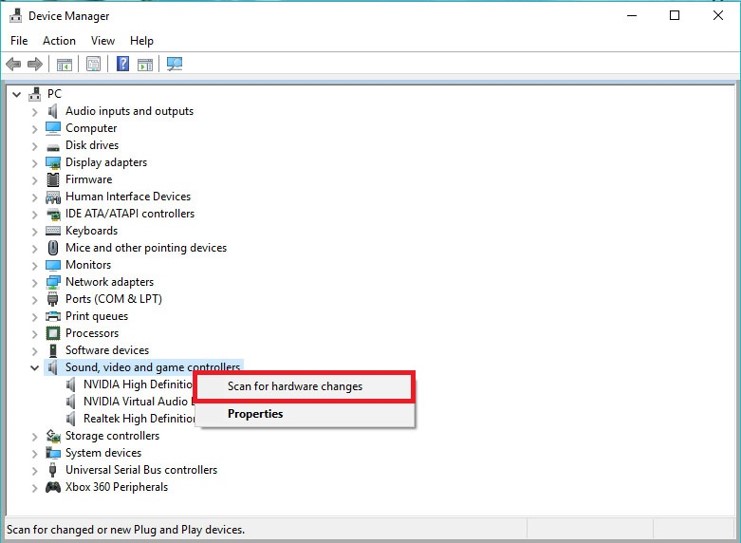
Click chuột phải vào Headphone, chọn Uninstall để gỡ Driver cũ của tai nghe.
Sau khi đã gỡ bỏ Driver của tai nghe cũ, click chuột phải vào mục Audio inputs and outputs. Chọn Scan for hardware changes để Window tự động cài đặt lại Driver âm thanh.
Một số trường hợp đặc biệt trên Windows 11 và laptop đời mới
Hiện nay, nhiều laptop được xuất xưởng năm 2024–2025 đã chạy sẵn Windows 11, và tình trạng laptop không nhận tai nghe trên hệ điều hành này có một số điểm khác so với Windows 10 mà bạn cần lưu ý.
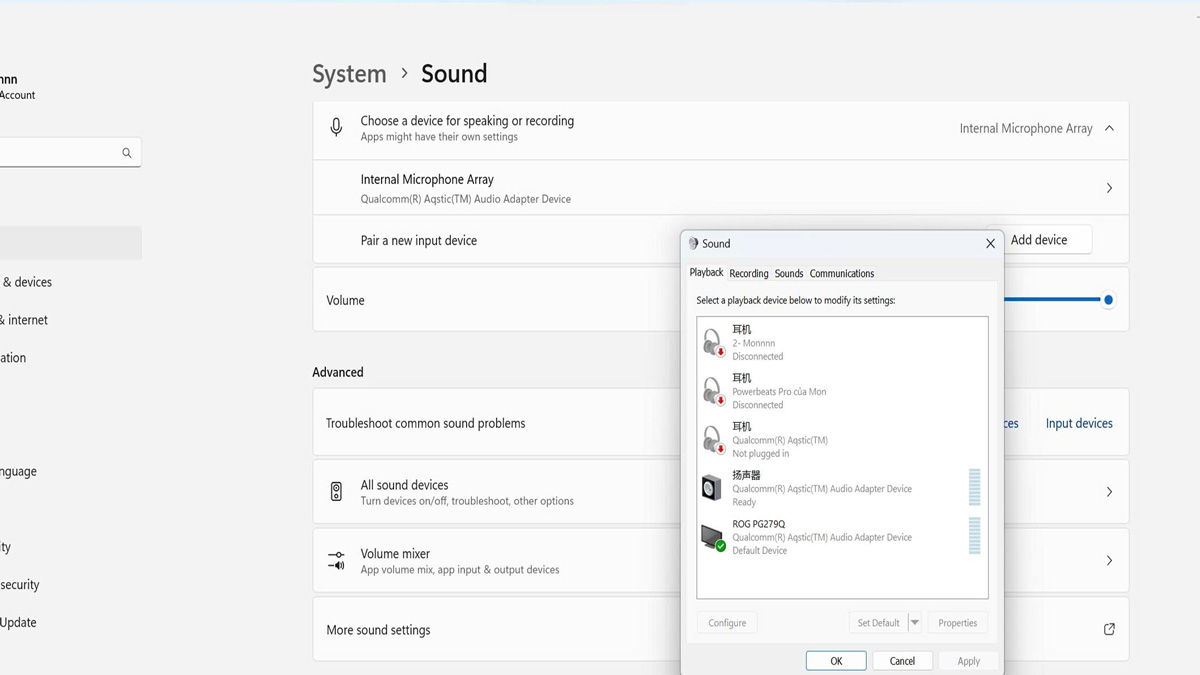
Trên Windows 11, Microsoft đã thay đổi giao diện cài đặt âm thanh. Thay vì vào Control Panel như trước, bạn truy cập theo đường dẫn: Settings → System → Sound, sau đó kéo xuống mục Advanced và chọn More sound settings để mở lại cửa sổ quản lý thiết bị âm thanh quen thuộc.
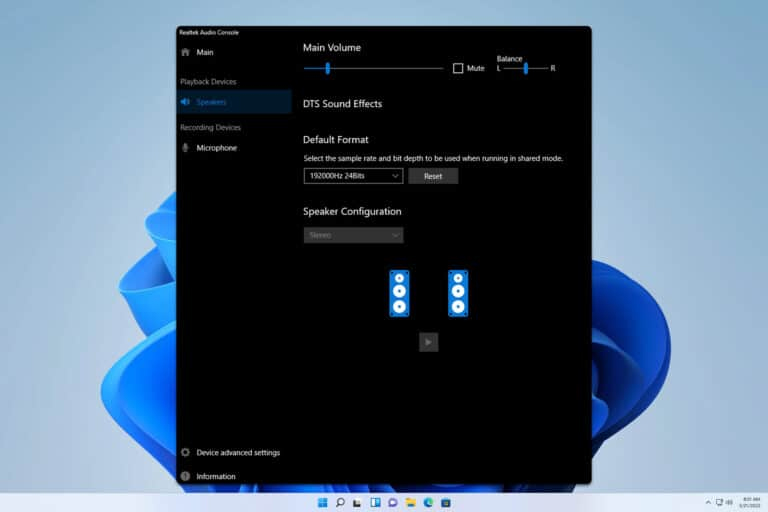
Ngoài ra, một nguyên nhân ngày càng phổ biến hơn là xung đột phần mềm âm thanh bên thứ ba — điển hình như Realtek Audio Console hoặc DTS Sound Unbound. Các ứng dụng này đôi khi chiếm quyền kiểm soát cổng tai nghe khiến Windows không thể nhận diện thiết bị. Cách xử lý đơn giản là vào Task Manager, tắt các tiến trình liên quan rồi cắm lại tai nghe.
Một điểm nữa cần chú ý với tai nghe có mic 4 chốt (TRRS): một số laptop đời mới chỉ hỗ trợ jack 3.5mm tiêu chuẩn 3 chốt (TRS). Trong trường hợp này, dù tai nghe tốt đến đâu vẫn sẽ không được nhận diện đúng. Bạn cần sử dụng thêm bộ chia audio/mic để tương thích hoàn toàn.
Kết luận
Trong hầu hết các trường hợp, lỗi tai nghe không kết nối xuất phát từ những nguyên nhân đơn giản như driver âm thanh bị lỗi, thiết lập sai mặc định hoặc xung đột phần mềm. Và hoàn toàn có thể tự khắc phục chỉ trong vài bước. Tuy nhiên, nếu bạn đã thử tất cả các cách trên mà laptop vẫn không nhận tai nghe, rất có thể cổng audio trên máy đã bị hỏng phần cứng, lúc này cần đưa đến trung tâm kỹ thuật để kiểm tra chính xác hơn.
Nếu bạn đang tìm kiếm một chiếc laptop chất lượng, hiệu năng tốt với đầy đủ cổng kết nối chuẩn, hãy ghé ngay hệ thống cửa hàng HACOM trên toàn quốc để được tư vấn trực tiếp. Bạn sẽ dễ dàng tìm được chiếc laptop ưng ý với mức giá tốt nhất, nhờ kho sản phẩm chính hãng phong phú luôn được cập nhật liên tục.