

HWMonitor - Phần mềm kiểm tra nhiệt độ laptop nhanh chóng
Tìm hiểu cách tải và sử dụng phần mềm HWMonitor cùng HANOICOMPUTER ngay dưới đây nhé!
Bước 1
Tải phần mềm HWMonitor tại đây 👉 Tải HWMonitor
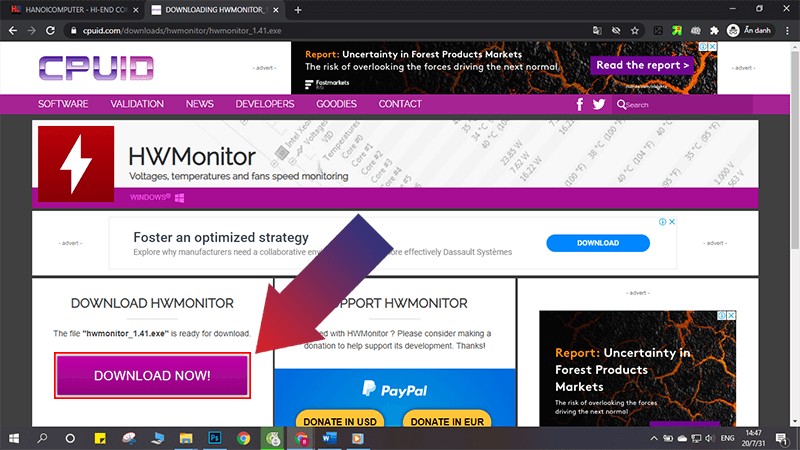
Tải miễn phí HWMonitor tại Website chính
Bước 2
Click vào file hwmonitor_1.41 vừa tải > Yes > Next > Next > Next > Install > Finish



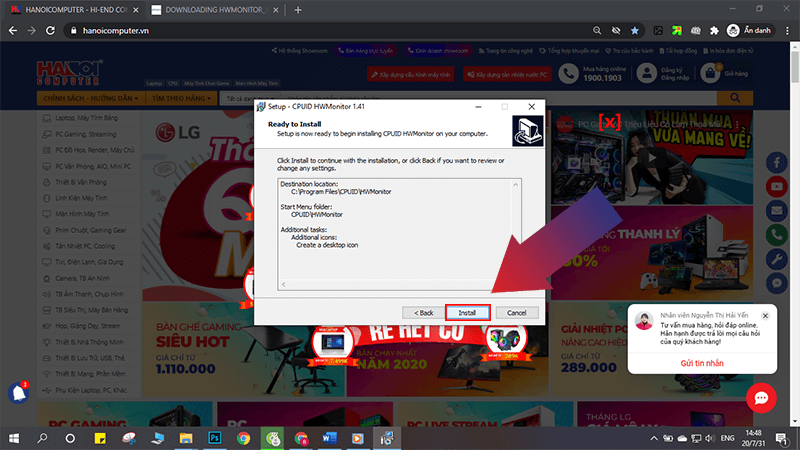
Cài đặt HWMonitor
Bước 3
Click vào biểu tượng HWMonitor > Yes
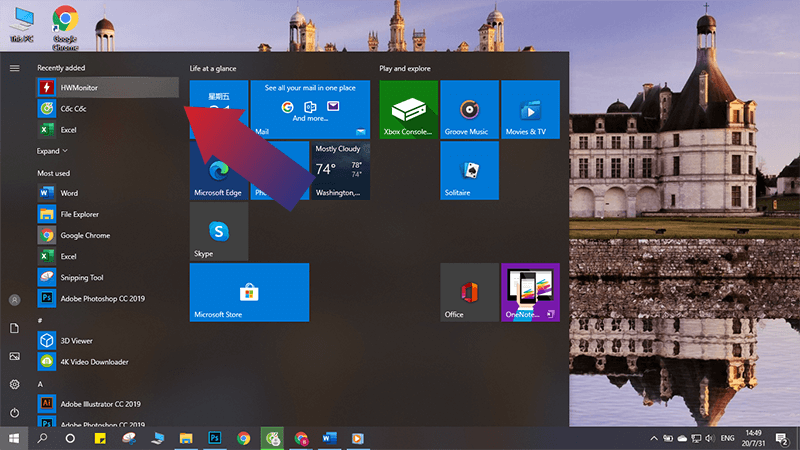
Click vào biểu tưởng của HWMonitor
Bước 4
Được giao diện như hình, thể hiện đầy đủ thông số về nhiệt độ, lượng điện tiêu thụ, hiệu suất hoạt động của các bộ phận như CPU, ổ cứng, VGA đang làm việc trên laptop của bạn.
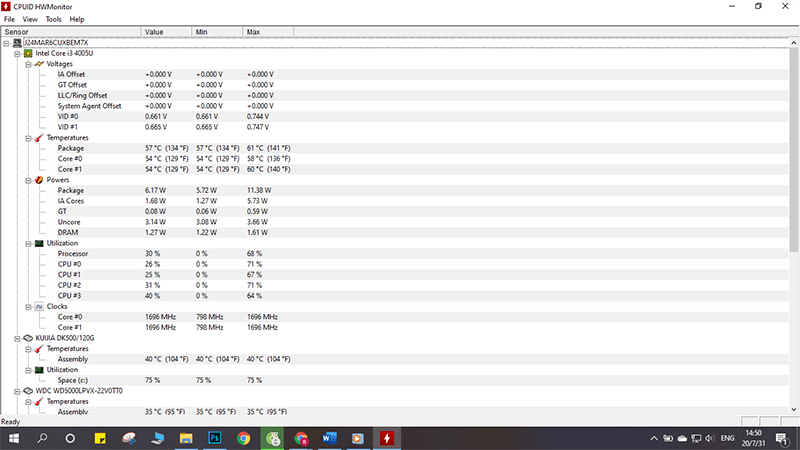
Giao diện của HWMonitor
Bước 5
Để kiểm tra nhiệt độ CPU laptop, ổ cứng laptop, VGA laptop, tìm mục Temperatures của các mục tương ứng
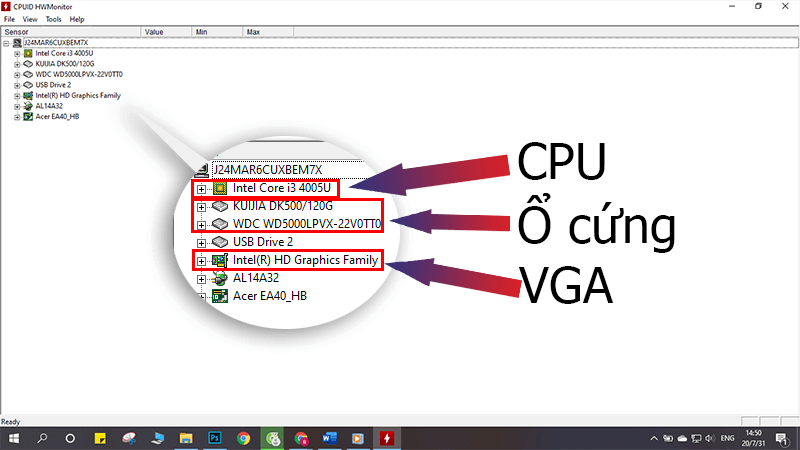
Các mục CPU, ổ cứng, VGA
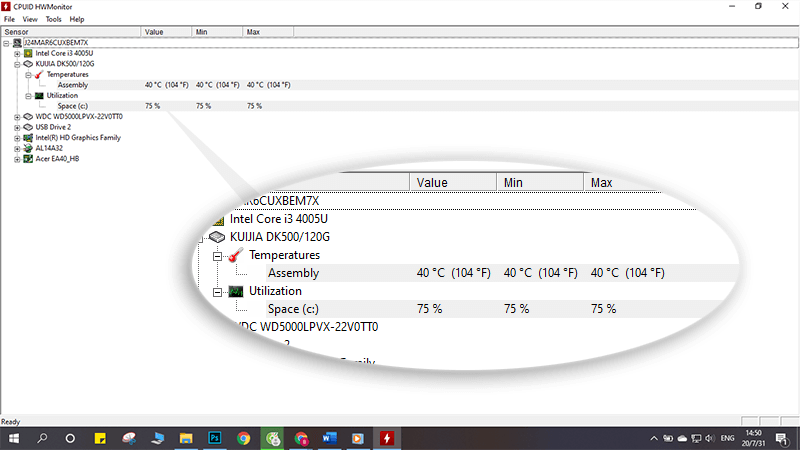
Thông số CPU
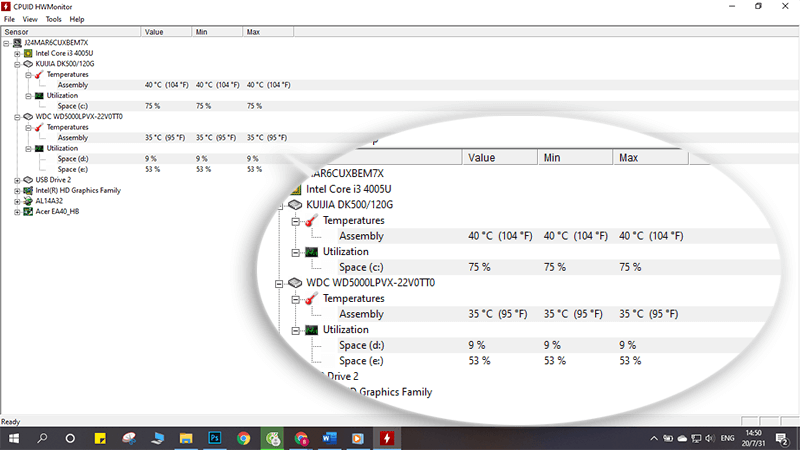
Thông số Ổ cứng
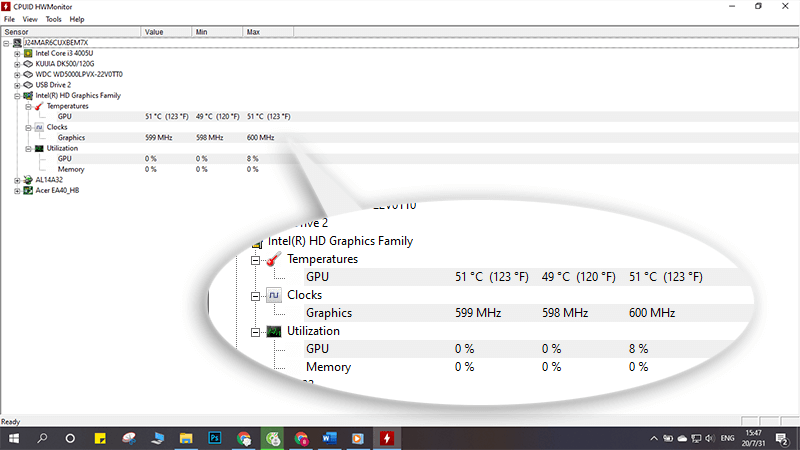
Thông số VGA
Nhiệt độ laptop ở ngưỡng bao nhiêu là bình thường?
- Nhiệt độ hoạt động phù hợp nhất của CPU nằm trong khoảng 50 độ. Khi bạn đang chạy các tác vụ nặng như chơi game hay render video trên máy, nhiệt độ CPU dưới 70 độ là tạm ổn. Trong trường hợp CPU trên 70 độ dù đã quạt tản nhiệt đang hoạt động, bạn nên cho laptop đi vệ sinh lại đồng thời tra keo tản nhiệt.
- Còn với ổ cứng laptop, nhiệt độ bình thường của linh kiện này rơi vào khoảng dưới 50 độ.
- Đối với card đồ họa VGA, nhiệt độ trong lúc laptop hoạt động sẽ vào khoảng từ 70 đến 80 độ.
Lưu ý với các laptop thế hệ 2025–2026 trở đi
Ngoài việc theo dõi nhiệt độ bằng HWMonitor, từ năm 2025–2026 trở đi, nhiều dòng laptop thế hệ mới đã và đang sử dụng chip Intel Core Ultra (Series 2) hay AMD Ryzen AI 300. Thiết kế tản nhiệt của máy phức tạp hơn, khiến nhiệt độ hoạt động đôi khi cao hơn so với thế hệ trước ngay cả khi chạy tác vụ nhẹ. Vì vậy, bạn cần theo dõi nhiệt độ thường xuyên hơn, đặc biệt trong những ngày thời tiết nóng bức như mùa hè tại Việt Nam.
Một lưu ý quan trọng là với các laptop sử dụng ổ cứng SSD NVMe PCIe 4.0 hoặc 5.0, nhiệt độ của ổ cứng có thể lên đến 60–70 độ khi đọc/ghi dữ liệu lớn — cao hơn mức bình thường của ổ HDD hay SSD SATA truyền thống. Trong HWMonitor, bạn có thể tìm thông số này ở mục tên ổ cứng tương ứng.
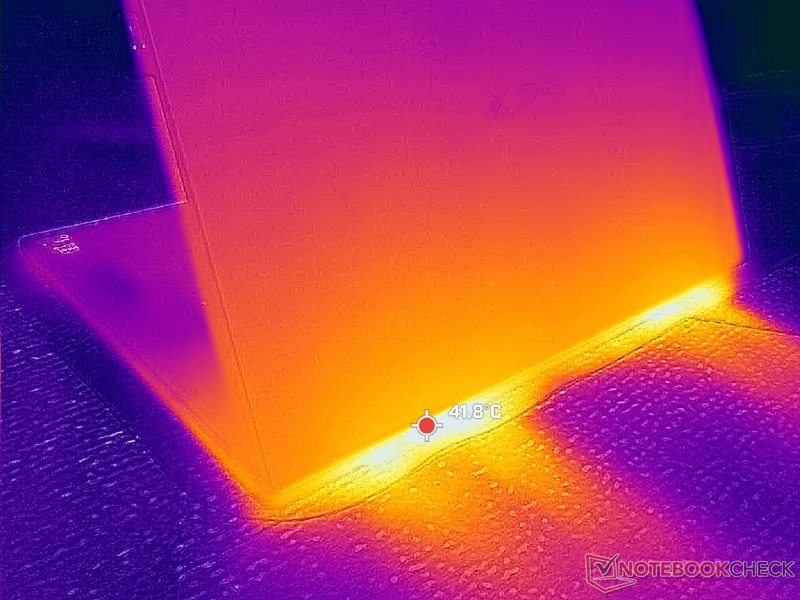
Nếu sau khi kiểm tra, bạn thấy nhiệt độ CPU hoặc VGA liên tục vượt ngưỡng an toàn, hãy xem xét các giải pháp như: vệ sinh tản nhiệt định kỳ 6 tháng/lần, sử dụng đế tản nhiệt laptop, hoặc điều chỉnh chế độ hiệu suất (Power Mode) về mức Cân bằng thay vì Hiệu suất cao. Những thao tác đơn giản này có thể giúp nhiệt độ máy giảm đáng kể, kéo dài tuổi thọ linh kiện và duy trì hiệu năng ổn định lâu dài.
Kết luận
Việc kiểm tra nhiệt độ laptop định kỳ là thói quen đơn giản nhưng cực kỳ quan trọng, giúp bạn chủ động bảo vệ máy trước khi xảy ra các sự cố nghiêm trọng như treo máy, tắt đột ngột hay hư hỏng linh kiện. Nếu sau khi kiểm tra bạn phát hiện nhiệt độ máy liên tục ở mức cao, đừng chủ quan để lâu. Hãy mang laptop đến các trung tâm bảo hành, sửa chữa uy tín để được vệ sinh tản nhiệt và tra keo tản nhiệt đúng kỹ thuật, tránh tình trạng máy bị giảm hiệu năng hoặc hư hỏng linh kiện về lâu dài.
HACOM hi vọng bài viết đã cung cấp cho bạn đầy đủ thông tin cần thiết. Nếu bạn còn bất kỳ thắc mắc nào về cách kiểm tra nhiệt độ laptop hay cần tư vấn về các dịch vụ bảo trì, vệ sinh laptop, hãy liên hệ ngay qua hotline 19001903 để được hỗ trợ nhanh nhất!