

Lỗi Full Disk là gì ?
Lỗi Full Disk là tình trạng ổ đĩa bị báo đang trong tình trạng hoạt động 100% ( Disk 100%). Tình trạng này có thể nhận biết như sau: mỗi lần mở Task Manager để xem chi tiết các hoạt động thì thấy tab Disk luôn đỏ lòm, với chỉ số 99%, 100% hoặc luôn chiếm từ 90% trở lên. Lỗi này đã có từ khi window 8 được phát hành. Tuy nhiên cho đến nay, khi đã cho ra mắt Window 10 với rất nhiều bản cập nhật nhưng lỗi này vẫn chưa được Microsoft khắc phục triệt để. Tình trạng này khiến cho máy tính bị chậm và đơ khi hoạt động. Nếu bạn đang gặp phải lỗi này và muốn tìm cách thoát khỏi sự khó chịu do lỗi Full Disk gây ra thì có thể làm theo các cách dưới đây
Cách sửa lỗi Full Disk 100% trên Window 10
Cách 1: Set ram ảo thủ công thay cho chế độ Automatic mặc định
Việc để Ram ở chế độ Automatically (tự động) là một trong những nguyên nhân khiến máy tính bị dính lỗi Full Disk. Vậy nên thay vì để chế độ Auto thì bạn nên Set cứng RAM ảo.
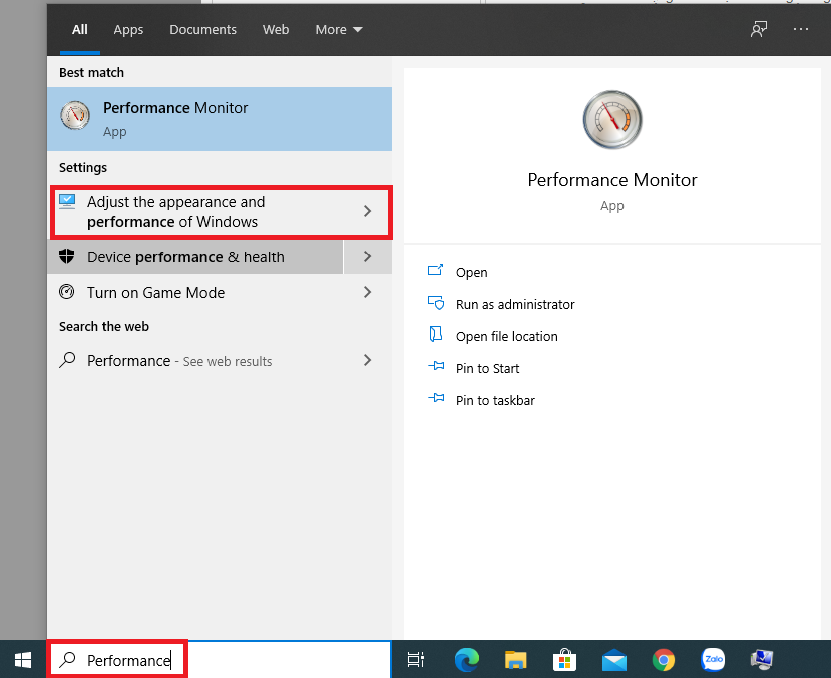
Bước 1: Tại ô tìm kiếm của Window, các bạn gõ Performance sau đó chọn Adjust the appearance and performance of windows
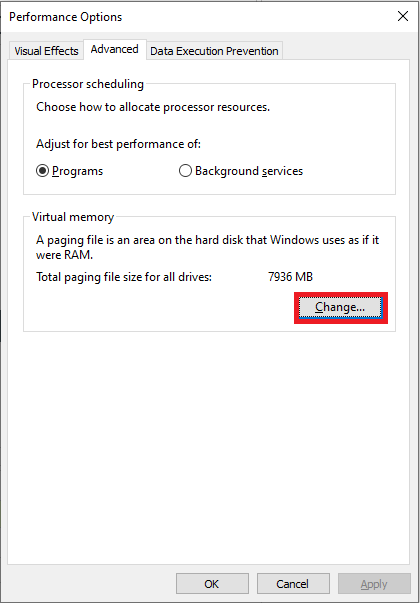
Bước 2: chuyển qua tab Advanced, chọn ô Change
Bước 3:
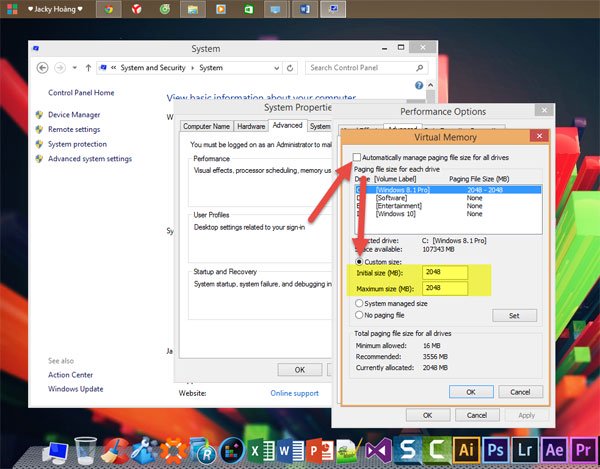
Tại Tab Virtual Memory, bỏ dấu tick ở Automatically manage paging file size for all drives. Chọn ổ đĩa cài Hệ điều hành của bạn (thường là ổ C). Sau đó tích vào Custom size.
Tại mục Maximum size và Initial size. Bạn set cứng cho Ram ảo bằng 1/2 Ram thật của bạn
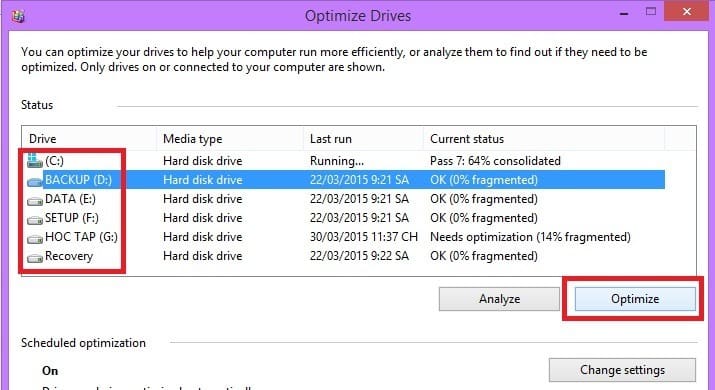
Cách 2 : Chống phân mảnh ổ cứng
Nếu bạn đã cài win 10 đã lâu thì việc chống phân mảnh ổ cứng là việc thường xuyên nên làm để tránh lỗi full disk gây hại cho máy tính.
Bước 1: Mở This PC (My Computer) sau đó chọn 1 ổ cứng bất kì
Bước 2: Chọn Properties sau đó chọn Tools. Chọn ổ cứng chứa hệ điều hành để bắt đầu chống phân mảnh
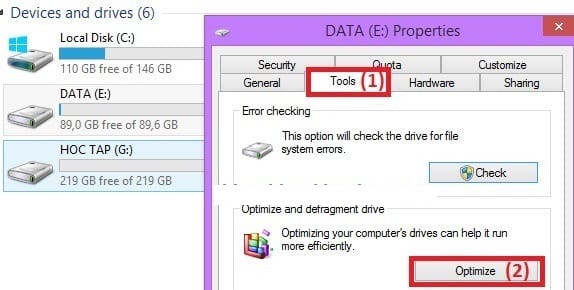
Bước 3: Chọn Optimize để bắt đầu quá trình và nhấn chọn Ok khi kết thúc.
Cách 3: Tắt dịch vụ SysMain (Superfetch) và Windows Search
Đây là một trong những nguyên nhân phổ biến nhất gây ra lỗi Full Disk 100% mà ít anh em để ý tới, đặc biệt trên các máy đang chạy Windows 10 phiên bản 22H2 trở lên hoặc đã nâng cấp lên Windows 11.
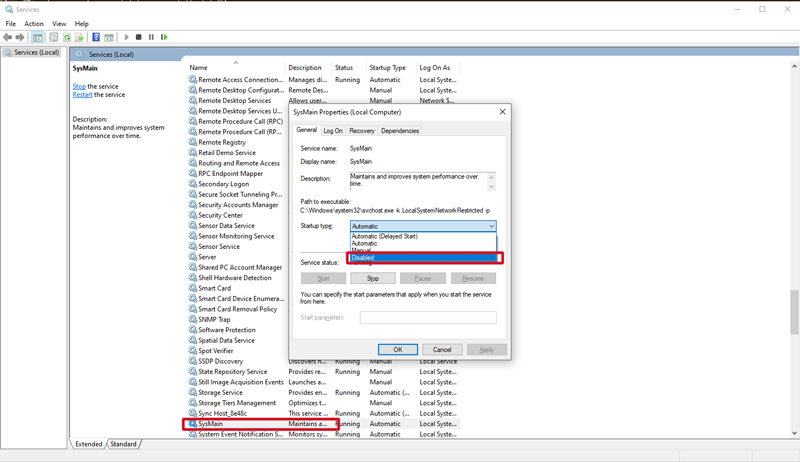
- Bước 1: Nhấn tổ hợp phím Windows + R, gõ services.msc rồi nhấn Enter để mở cửa sổ Services.
- Bước 2: Tìm dịch vụ tên SysMain (trước đây gọi là Superfetch). Nhấn đúp chuột vào đó, tại mục Startup type chọn Disabled, sau đó nhấn Stop để tắt dịch vụ này đi.
- Bước 3: Làm tương tự với dịch vụ Windows Search — tìm trong danh sách, đổi Startup type thành Disabled rồi nhấn Stop.
- Bước 4: Khởi động lại máy tính và kiểm tra lại Task Manager, chỉ số Disk lúc này sẽ giảm đáng kể.
Lưu ý rằng việc tắt Windows Search sẽ khiến tính năng tìm kiếm file trên máy chậm hơn một chút, tuy nhiên đây là đánh đổi hoàn toàn xứng đáng nếu máy bạn đang bị Full Disk liên tục gây khó chịu. Với các máy dùng ổ HDD đời cũ, cách này thường mang lại hiệu quả rõ rệt nhất trong số các phương pháp phần mềm.
Cách 4 : Nâng cấp SSD
Ổ cứng SSD có tốc độ đọc ghi dữ liệu cao hơn rất nhiều so với ổ cứng HDD, chính vì vậy nếu đã thử các cách trên không thấy hiệu quả thì đây là phương án cuối cùng giúp bạn giải quyết tình trạng Full Disk. Tuy sẽ tốn kém chi phí hơn nhưng đảm bảo rằng đây là cách thành công 100%, hơn nữa nó cũng sẽ giúp máy tính của bạn hoạt động nhanh hơn rất nhiều.
Kết luận
Lỗi Full Disk 100% trên Windows 10 tuy gây khó chịu nhưng hoàn toàn có thể khắc phục nếu bạn thực hiện đúng các bước hướng dẫn phía trên. Với những máy đang dùng ổ HDD đời cũ, dù đã thử đủ mọi cách tối ưu phần mềm, hiệu suất vẫn sẽ bị giới hạn bởi tốc độ đọc/ghi vật lý của ổ cứng — và đây là lúc nâng cấp lên SSD trở thành giải pháp triệt để nhất.
Nếu bạn chưa biết nên chọn loại SSD nào phù hợp với cấu hình máy của mình, đội ngũ HACOM luôn sẵn sàng tư vấn miễn phí cho bạn. Chỉ cần liên hệ tới HACOM, bạn sẽ được hỗ trợ chọn đúng dòng SSD — từ 256GB, 512GB đến 1TB — với mức giá tốt nhất thị trường, hàng chính hãng, bảo hành đầy đủ, không lo mua nhầm hay mua hớ.