

Nguyên nhân khiến loa laptop bị rè
Trước hết, người dùng cần hiểu rằng laptop hay cụ thể là loa laptop là một thiết bị điện tử. Chính vì vậy, có vô vàn nguyên nhân khiến loa laptop của bạn bị rè, nhưng nguyên do chủ yếu thường gặp phải vẫn là do người dùng và một số lý do sau:
- Nếu chiếc laptop của bạn đã có thời gian sử dụng quá lâu, hãy nghĩ tới khả năng do các linh kiện bên trong cùng với loa đã xuống cấp, màng loa cơ bản không còn nguyên vẹn. Với trường hợp màng loa bị rách, dường như không có cách nào có thể khắc phục triệt để, đảm bảo chất lượng âm thanh tốt ngoài việc bạn phải thay mới chúng.
- Trong quá trình sử dụng, bạn làm rơi, va đập mạnh laptop với bề mặt cứng khiến các khớp nối giữa loa laptop và các bộ phận khác bị lỏng, rời ra.
- Do cài đặt nhiều phần mềm của bên thứ ba, gây xung đột phần mềm làm lỗi driver. Driver không chính xác với phần cứng cũng là một nguyên nhân khiến laptop bị rè.
- Và nguyên nhân chủ yếu mà nhiều người thường không để ý đó là việc mở nhạc quá to. Các bạn trẻ thường có thói quen nghe nhạc Remix, nhạc Nonstop hay các bản nhạc EDM sôi động ở trạng thái max voloum. Điều này khiến cho màng loa phải dao động liên tục ở công suất lớn với cường độ cao. Và tất nhiên, sau một thời gian màng loa bị hở, bị rách khiên cho âm thanh bị rè, bị sôi là điều dễ hiểu.
Cách khắc phục tình trạng loa laptop bị rè
Cập nhật lại Driver âm thanh
Bước 1: Mở cài trình quản lý âm thanh lên bằng cách: Click chuột phải vào biểu tượng This PC trên Window 10 > Chọn Manager > Chọn Device Management > Chọn Sound, video and game controller.
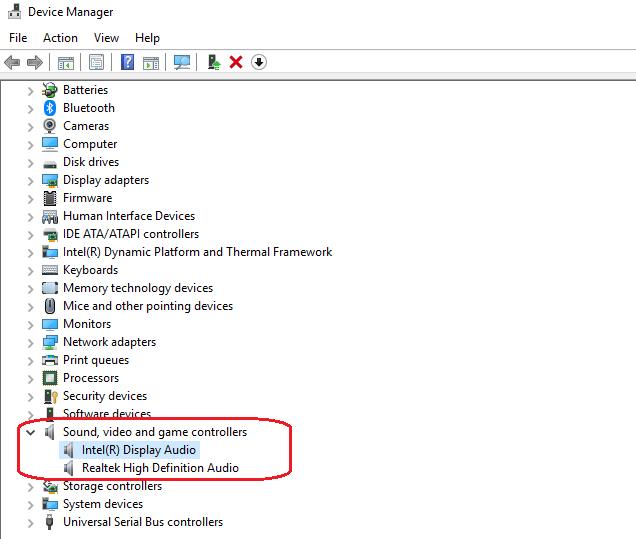
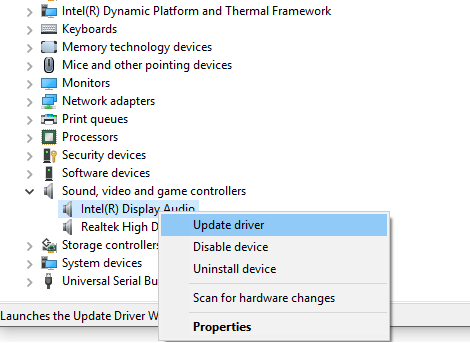
Bước 2: Click chuột phải vào từng biểu tượng phần cứng âm thanh bên trong rồi chọn Update Driver.
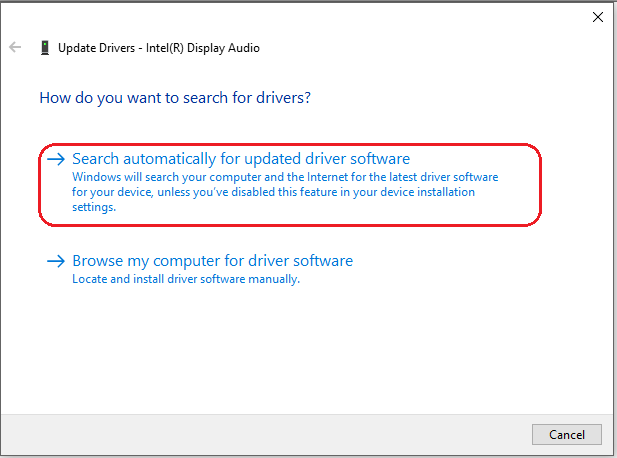
Bước 3: Lúc này, Window sẽ bước vào quá trình cập nhật Driver âm thanh. Ở đây sẽ có 2 lựa chọn, bạn chọn dòng đầu tiên Search automatically for updated driver software để tự động tải về driver từ trên mạng Internet.
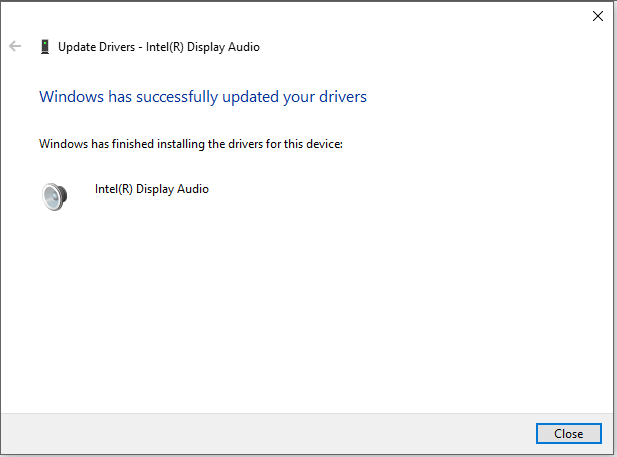
Bước 4: Sau khi cập nhật xong Driver, nếu có thông báo Windows has successfully updated your drivers là bạn đã cập nhật xong.
Dán lại màng loa bị rách
Sau khi cập nhật lại driver mà âm thanh vẫn bị rè thì có lẽ màng loa của bạn đã bị rách. Để khắc phục tình trạng này bạn phải tháo máy ra rồi dùng keo để dán lại. Thao tác này đòi hỏi bạn phải có một chút khéo tay. Để thực hiện, bạn có thể xem video mẫu dưới đây:
Một số lưu ý để sử dụng loa laptop được bền hơn
Để loa laptop hoạt động bền bỉ và duy trì chất lượng âm thanh tốt, người dùng cần lưu ý một số điểm sau:
- Hạn chế làm rơi, va đập, tác động mạnh vào laptop: điều này sẽ làm đứt hoặc lỏng cáp nối giữa loa và và mainboard trên laptop, thậm chí làm rách hẳn màng loa của máy.
- Không mở loa ở âm lượng tối đa: Mở loa quá to sẽ làm màng loa bị giảm tuổi thọ nhanh chóng. Hãy lưu ý để âm lượng ở khoảng 50 hoặc 70% để bảo vệ loa, tăng tuổi thọ sử dụng.
- Nếu thường xuyên phải di chuyển, sử dụng túi chống sốc cho laptop là một giải pháp an toàn.
Một số cách khác nhằm khắc phục loa laptop bị rè mà bạn nên thử
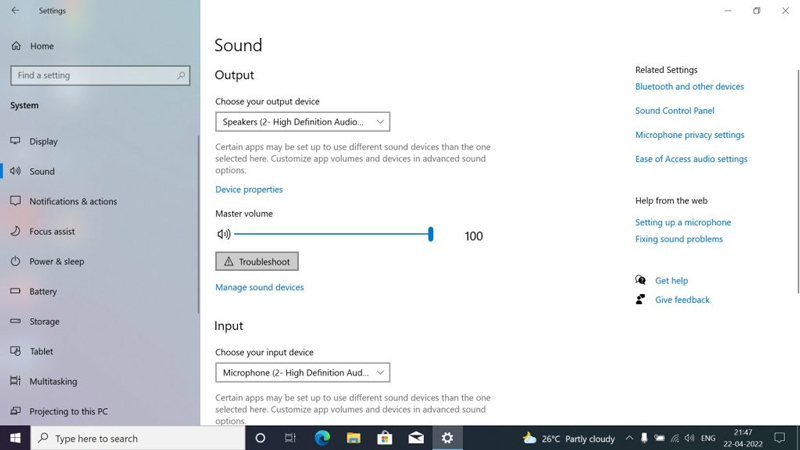
Ngoài cách cập nhật driver thủ công qua Device Manager, với các dòng laptop chạy Windows 11 — hệ điều hành phổ biến nhất hiện nay, bạn có thể thử thêm một bước nhanh hơn: vào Settings > System > Sound > Troubleshoot, Windows sẽ tự động phát hiện và đề xuất cách sửa lỗi âm thanh mà không cần can thiệp thủ công.
Kiểm tra phần mềm Equalizer và Audio Enhancement
Một mẹo nhỏ mà nhiều người dùng hay bỏ qua là kiểm tra các phần mềm equalizer hoặc audio enhancement đang chạy nền. Một số ứng dụng như Dolby Atmos, DTS Audio, hay các phần mềm tăng âm thanh của bên thứ ba đôi khi chính là thủ phạm làm loa bị rè — đặc biệt sau khi bạn vừa cập nhật Windows hoặc cài lại hệ điều hành. Hãy thử tắt tất cả các ứng dụng này rồi kiểm tra lại âm thanh xem có cải thiện không.
Lưu ý đặc biệt với laptop gaming
Với các bạn đang sử dụng laptop gaming như ASUS ROG, MSI, Lenovo Legion — những dòng máy thường có loa công suất lớn hơn — nguy cơ màng loa bị hao mòn nhanh càng cao hơn nếu thường xuyên chơi game hoặc xem phim với âm lượng lớn trong nhiều giờ liên tục. HACOM khuyến nghị nên đầu tư thêm một chiếc tai nghe hoặc loa ngoài để vừa bảo vệ loa tích hợp, vừa nâng cao trải nghiệm âm thanh toàn diện hơn.
Kết Luận
Loa laptop bị rè là tình trạng khá phổ biến, có thể xảy ra với bất kỳ dòng máy nào dù là laptop văn phòng hay laptop gaming cao cấp. Hy vọng qua bài viết này, bạn đã nắm được nguyên nhân và cách khắc phục loa laptop bị rè một cách nhanh chóng, hiệu quả ngay tại nhà mà không cần tốn chi phí sửa chữa.
Trong trường hợp bạn đã thử tất cả các cách trên mà loa vẫn bị rè, đừng cố tự tháo máy nếu không có kinh nghiệm vì dễ gây hỏng hóc thêm. Hãy mang laptop đến ngay chi nhánh HACOM gần nhất để được đội ngũ kỹ thuật viên giàu kinh nghiệm kiểm tra và tư vấn miễn phí, đảm bảo khắc phục triệt để với chi phí hợp lý nhất.