
Điều kiện cần trước khi kết nối
Trước khi tiến hành các bước kết nối, bạn cần đảm bảo một số yếu tố sau để quá trình ghép nối diễn ra suôn sẻ:
- Loa Bluetooth đã được sạc đầy pin hoặc đang có đủ nguồn điện
- Loa đang không kết nối với thiết bị khác (điện thoại, máy tính bảng...). Nếu đã kết nối trước đó, hãy ngắt kết nối hoặc reset loa
- Khoảng cách giữa loa và laptop trong phạm vi cho phép, thông thường tối đa 10 mét
- Laptop đang chạy Windows 10 và có chip Bluetooth tích hợp hoặc đã cắm USB Bluetooth (dành cho máy bàn)
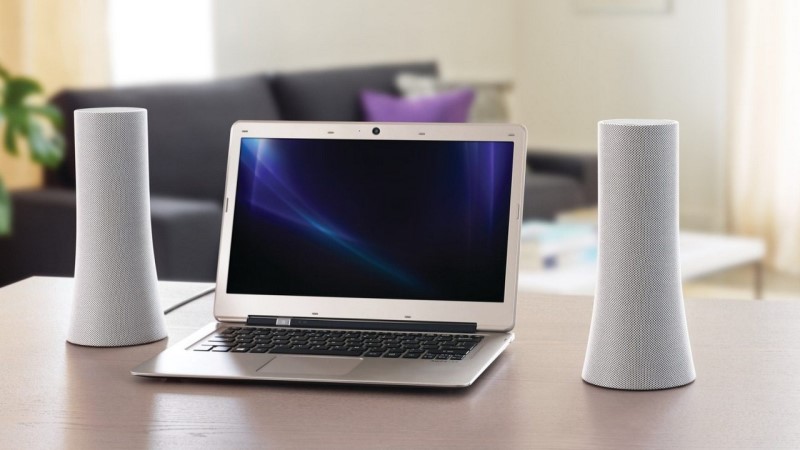
Để kết nối loa bluetooth với laptop win 10 cấc bạn làm theo các bước dưới đây
- Bước 1: Khởi động thiết bị, bật chức năng bluetooth của loa. Lưu ý đặt loa bluetooth trong phạm vi có thể kết nối với laptop
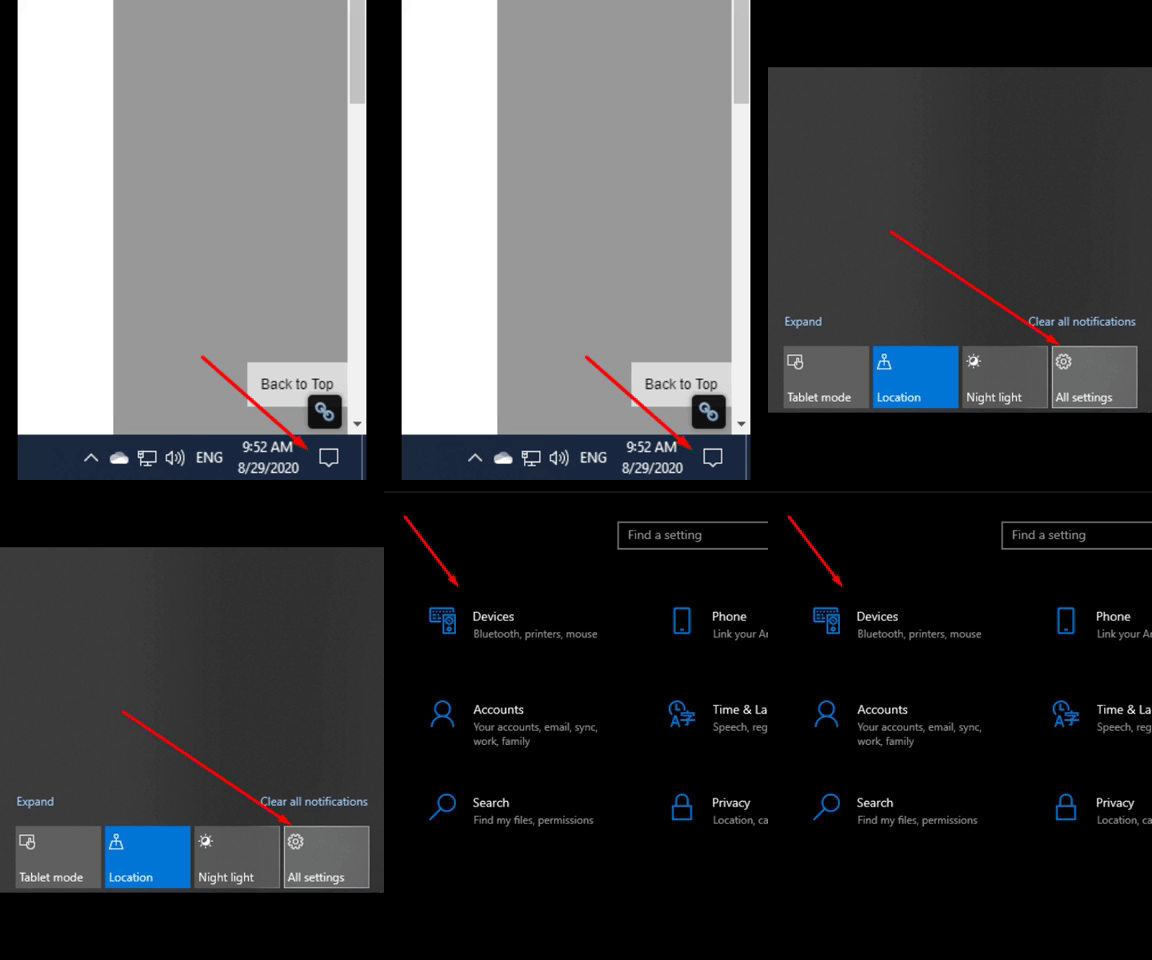
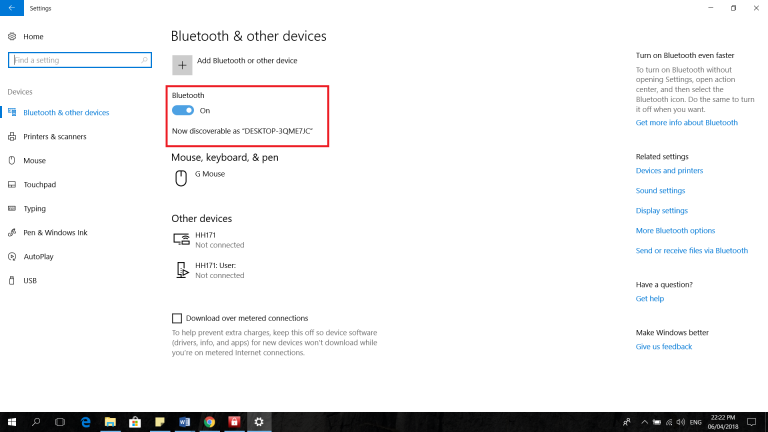
- Bước 2: Bật chức năng bluetooth trên laptop. Để mở nhanh chức năng bluetooth của laptop bạn có thể thực hiện theo thao tác sau : Click vào biểu tượng Action Center ở góc phải màn hình ➡ chọn All settings ➡ chọn mục Devices.
- Bước 3 : Chuyển chế độ Bluetooth từ Off sang On như hình bên dưới
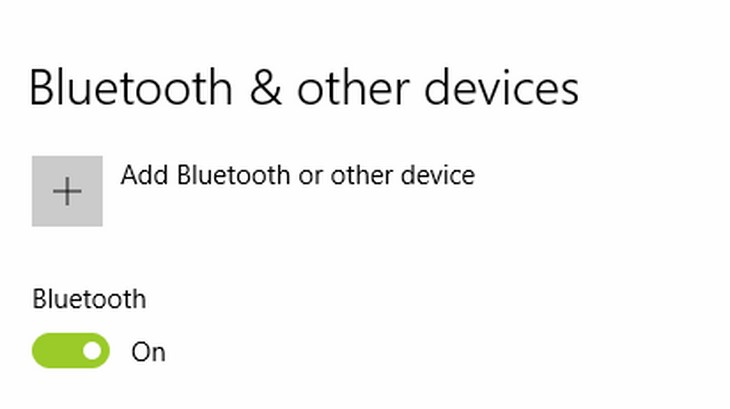
- Bước 4: chọn "Add Bluetooth & other devices".
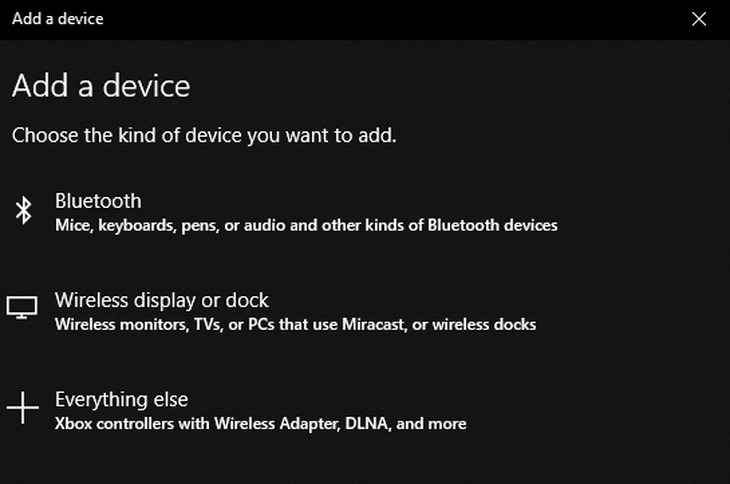
- Bước 5 : Chọn kiểu kết nối " Bluetooth"
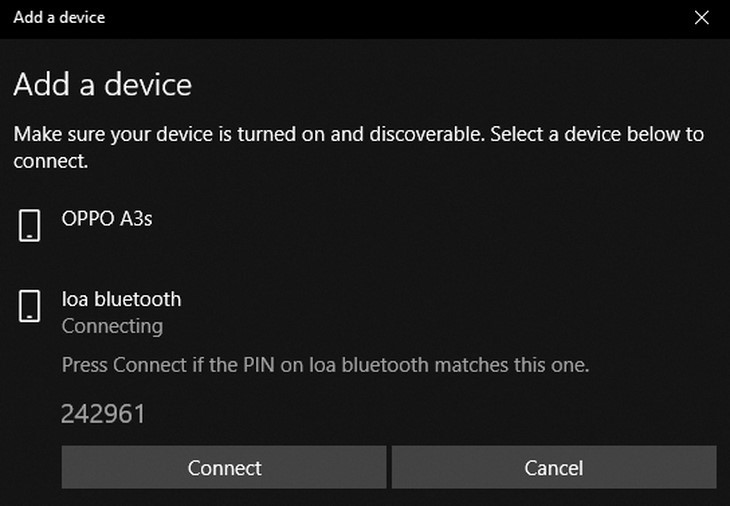
- Bước 6: chọn đúng loa bluetooth cần kết nối và bấm Connect
Kiểm tra sau khi kết nối
Sau khi kết nối thành công, bạn cần kiểm tra xem laptop đã phát âm thanh ra loa Bluetooth chưa bằng cách:
- Nhấp chuột phải vào biểu tượng loa ở góc phải thanh Taskbar
- Chọn Open Sound Settings
- Kiểm tra mục Choose your output device — đảm bảo loa Bluetooth của bạn đã được chọn làm thiết bị phát âm thanh mặc định
Xử lý một số lỗi thường gặp
Trong quá trình kết nối, bạn có thể gặp một số sự cố phổ biến sau:
- Loa không hiện trong danh sách thiết bị: Kiểm tra lại xem loa đã ở chế độ ghép nối chưa (đèn nhấp nháy). Tắt rồi bật lại Bluetooth trên laptop và thử lại
- Kết nối được nhưng không có âm thanh: Kiểm tra lại phần Sound Settings và đặt loa Bluetooth làm thiết bị output mặc định
- Laptop không tìm thấy thiết bị Bluetooth nào: Thử cập nhật driver Bluetooth bằng cách nhấp chuột phải vào nút Start → Device Manager → tìm mục Bluetooth → chuột phải vào driver → chọn Update driver
- Loa đã ghép nối với điện thoại khác: Hãy ngắt kết nối trên điện thoại đó trước, sau đó thử kết nối lại với laptop
Hy vọng bài viết của HACOM đã giúp bạn kết nối loa Bluetooth với laptop Win 10 thành công. Nếu bạn đang tìm kiếm các mẫu loa Bluetooth chất lượng, hãy tham khảo thêm tại hệ thống cửa hàng HACOM trên toàn quốc!