

Công cụ cần chuẩn bị
- Kiểm tra máy tính của bạn theo chuẩn UEFI hay Legacy, ổ cứng GPT hay MBR.
- Nếu máy tính theo Legacy, ổ cứng nên ở định dạng MBR; còn nếu là UEFI thì ổ cứng nên ở GPT định dạng.
- Phân vùng ổ cứng theo mong muốn của mình.
- File ghost TIB. File này để ở ổ đĩa khác với ổ bạn định ghost.
- USB boot có Windows 10 PE và công cụ Acronis TrueImage.
Sản phẩm gợi ý
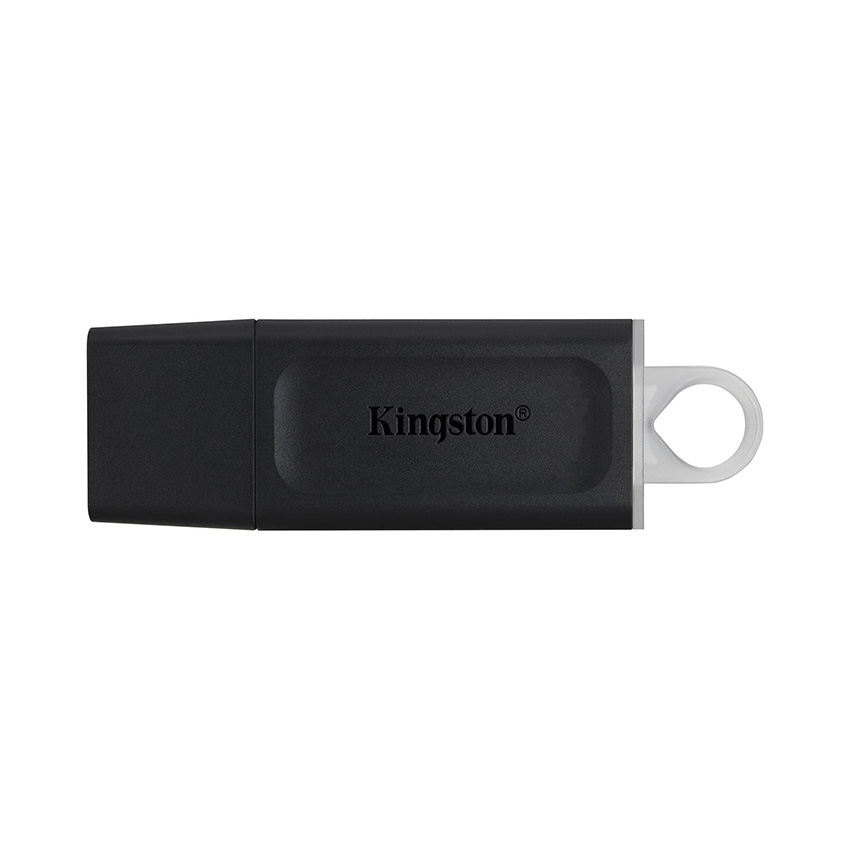
USB Kingston 64GB DataTraveler Exodia DTX/64GB (USB 3.2)
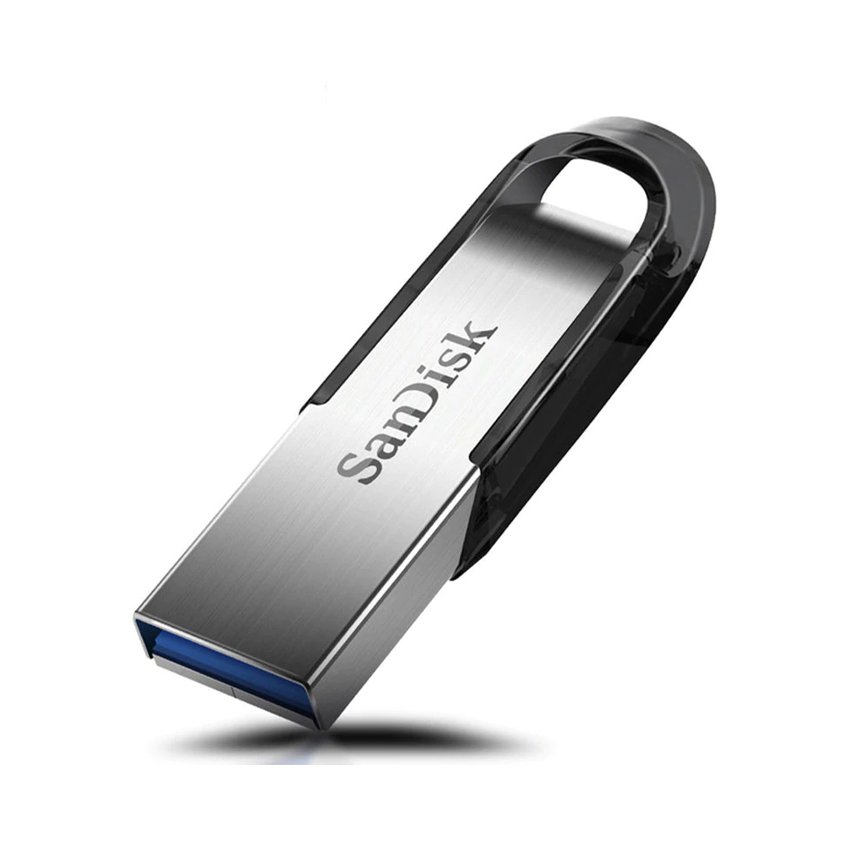
USB SanDisk CZ73 64GB USB 3.0
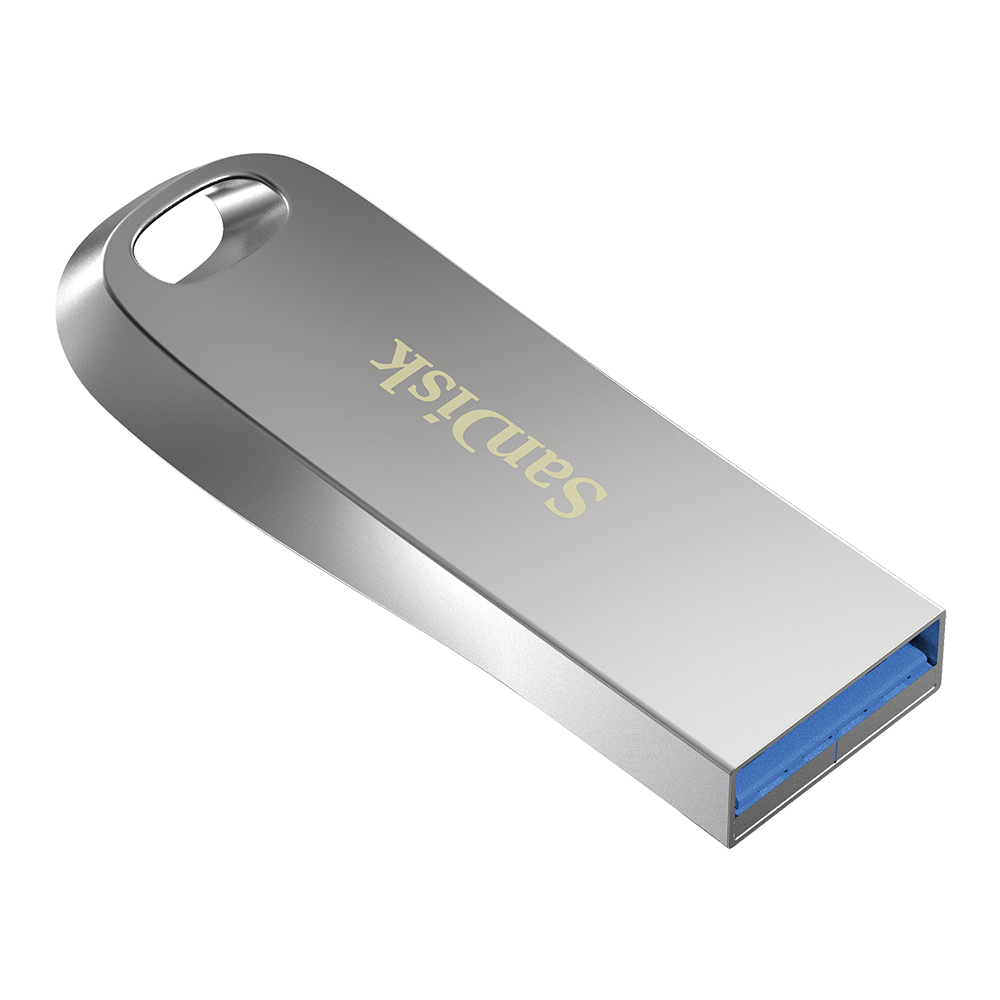
USB SanDisk CZ74 64GB USB3.2 - SDCZ74-064G

USB Hiksemi 16GB USB2.0 M200R (HS-USB-M200R 16G)
Ghost máy tính với file TIB, sử dụng phần mềm Acronis True Image
Sau khi bạn mở phần mềm Acronis True Image ra thì bạn bắt đầu làm từng bước như sau:
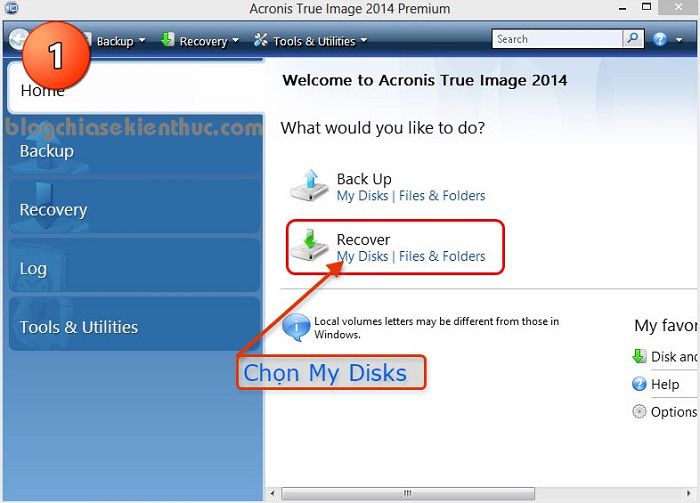
+ Bước 1: Bạn chọn tab Home => tại phần Recover => bạn nhấn vào My Disks như hình bên dưới.
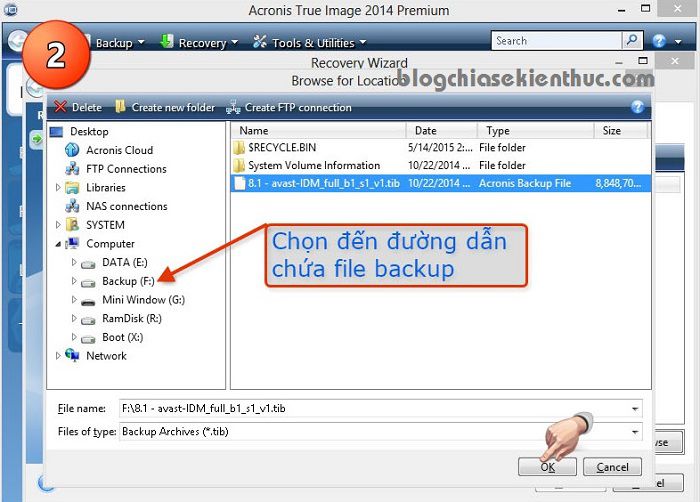
+ Bước 2: Bước này bạn hãy chọn đường dẫn đến phân vùng chứa file ghost, ở đây chúng ta sẽ sử dụng file ghost có định dạng *.TIB => sau đó nhấn OK để tiếp tục
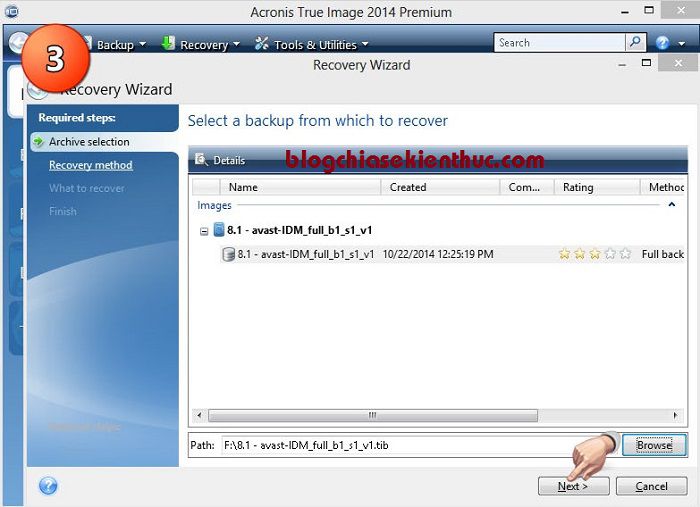
+ Bước 3: Nhấn Next để đi tiếp…
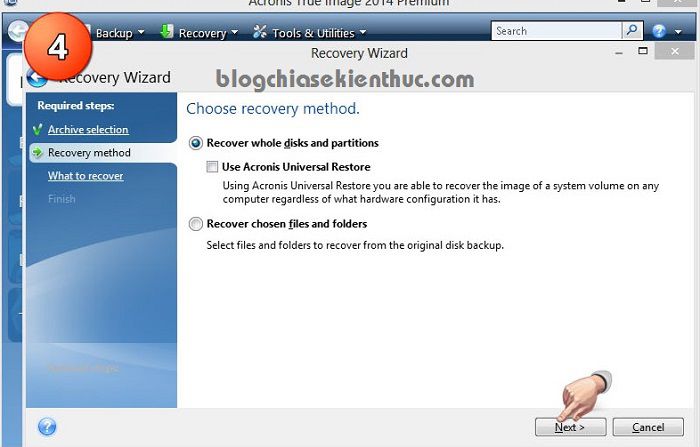
+ Bước 4: Chọn Recover whole disk and partition trong phần Recover Method
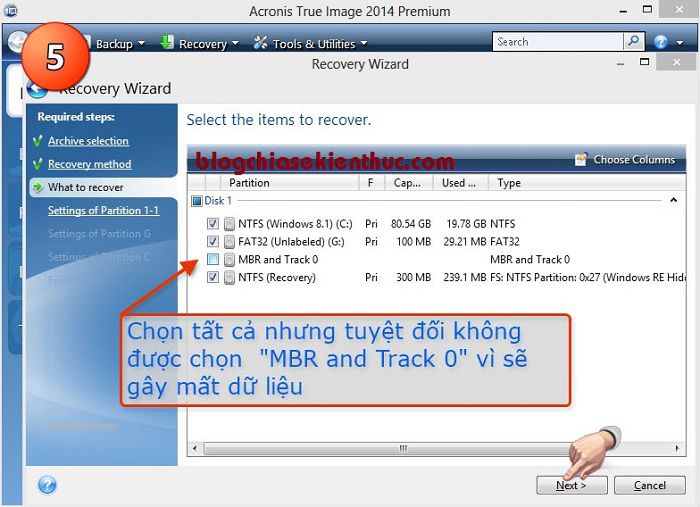
+ Bước 5: Tại bước này bạn hãy tích chọn tất cả các phân vùng, chỉ trừ lại duy nhất “MBR and Track 0” .
Nếu như bạn không bỏ chọn phần này thì toàn bộ dữ liệu trên ổ cứng sẽ bốc hơi hết và bạn đừng quay lại trách mình không nhắc nhở trước đấy nhé => Sau đó nhấn Next để tiếp !
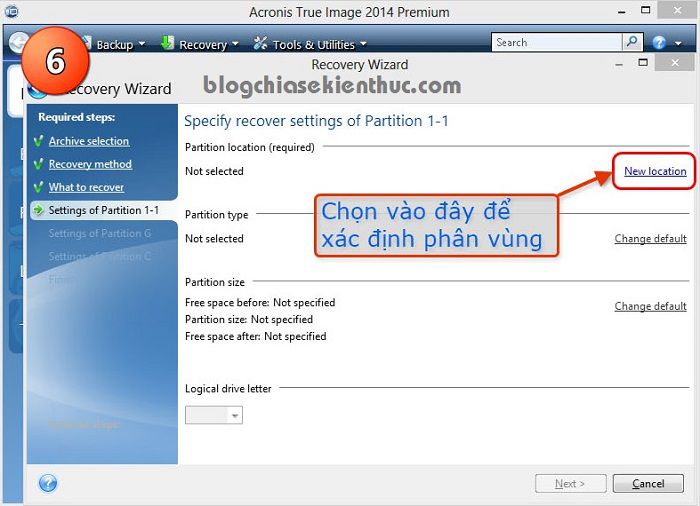
+ Bước 6: Tại phần Settings of Partition 1-1 => bạn hãy nhấn vào New location để chọn phân vùng bung file ghost.
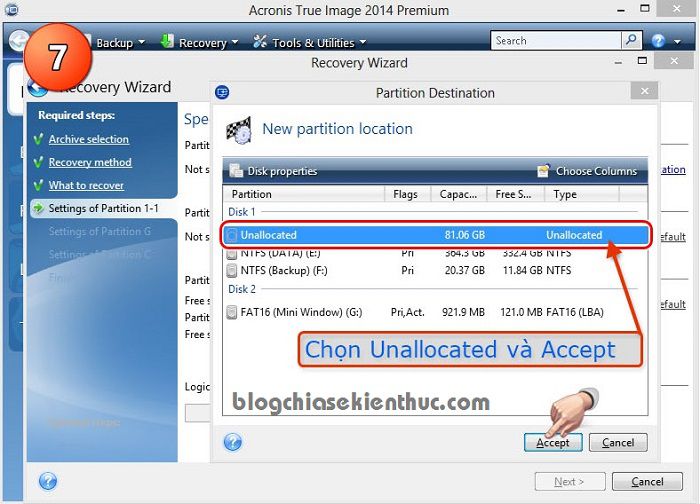
+ Bước 7: Lúc này sẽ xuất hiện một cửa sổ hiện ra, bạn hãy chọn phân vùng Unallocated mà bạn đã chuẩn bị trước đó => sau đó nhấn Accept để thực hiện.
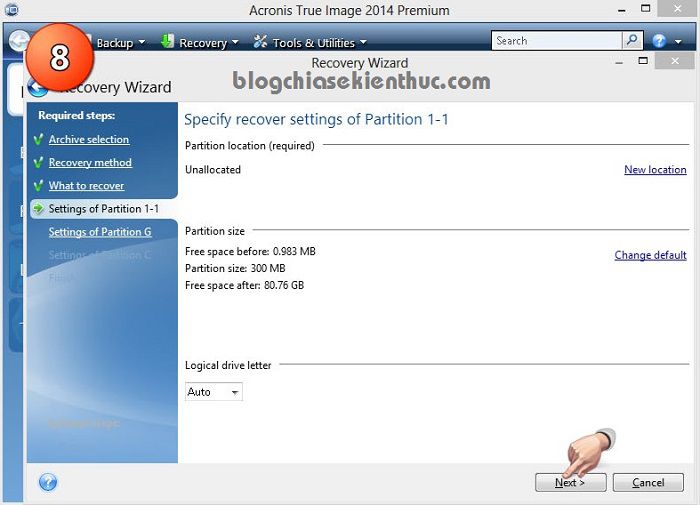
+ Bước 8: Sau khi đã chọn xong phân vùng thì bạn hãy nhấn Next để tiếp tục.
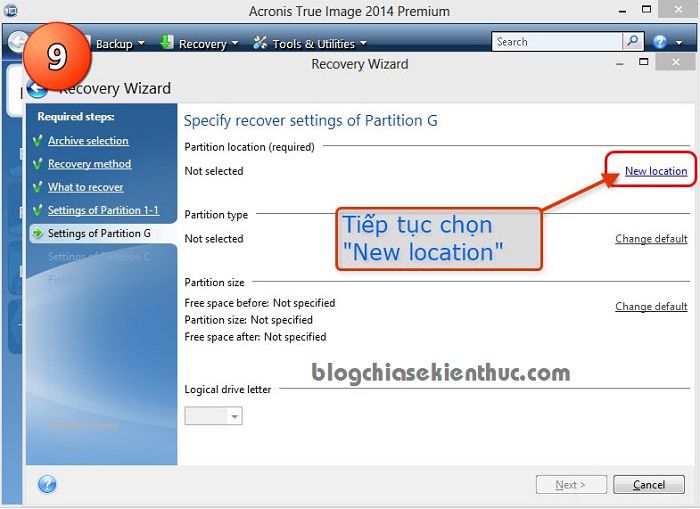
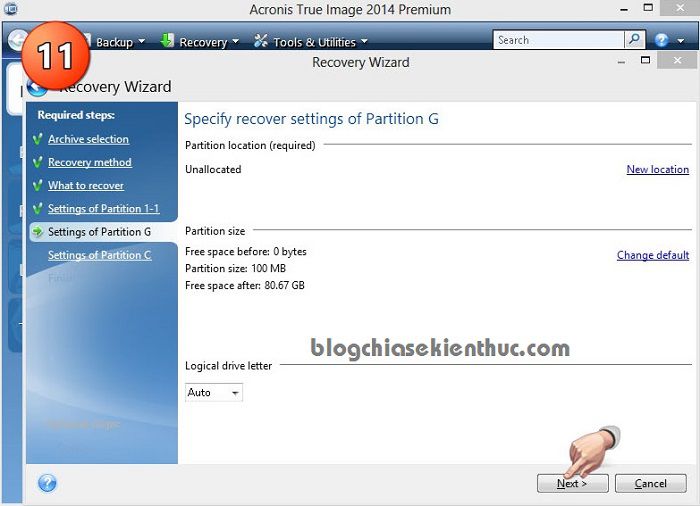
+ Bước 9: Làm tương tự như trên, tại giao diện của phần Settings of Partition G => bạn nhấn vào New lacation như hình bên dưới.
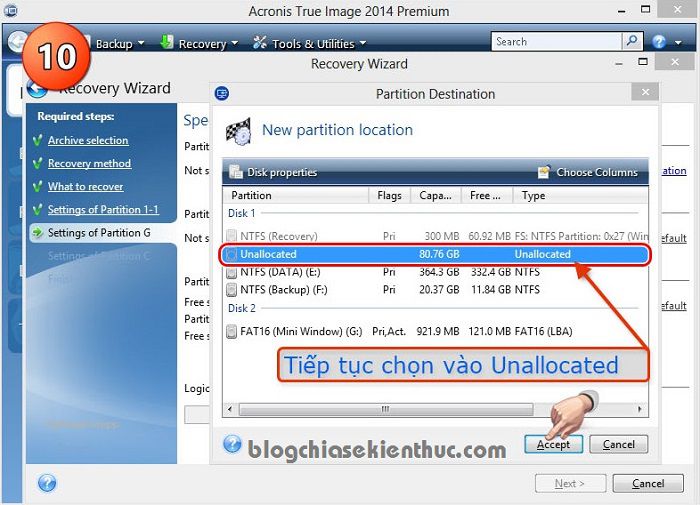
+ Bước 10: Một cửa sổ hiện ra, bạn tiếp tục chọn lại phân vùng Unallocated => sau đó nhấn Accept để chấp nhận.
+ Bước 11: Nhấn Next để đi tiếp.
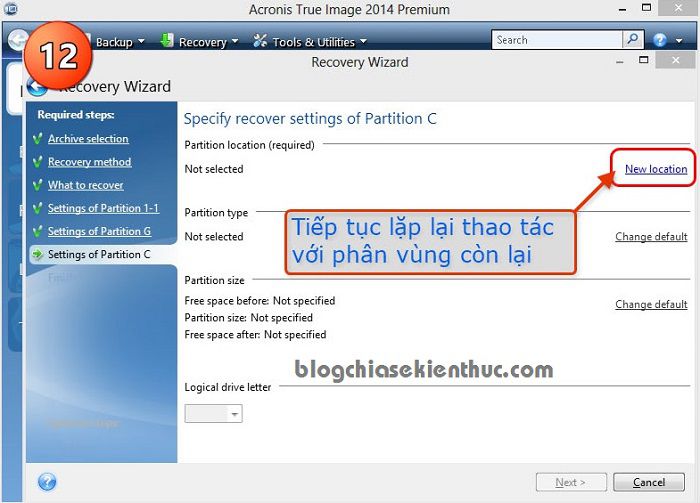
+ Bước 12: Chuyển đến giao diện của phần Settings of Partition C => bạn cũng chọn New location .
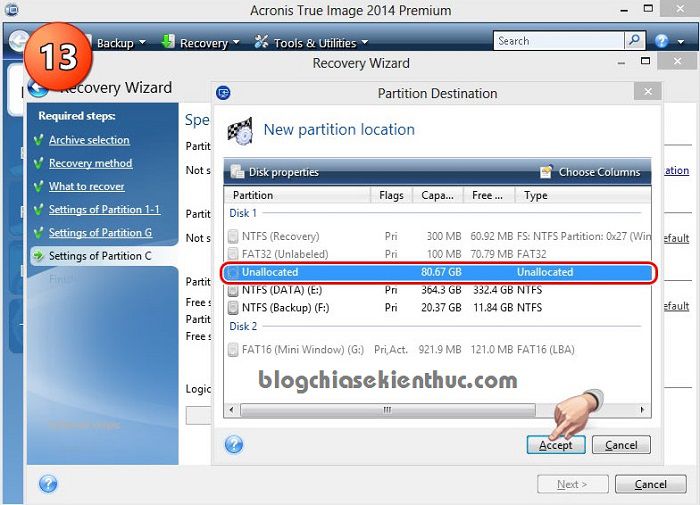
+ Bước 13: Tiếp tục chọn phân vùng Unallocated => và nhấn Accept.
+ Bước 14: Nhấn Next để tiếp tục.
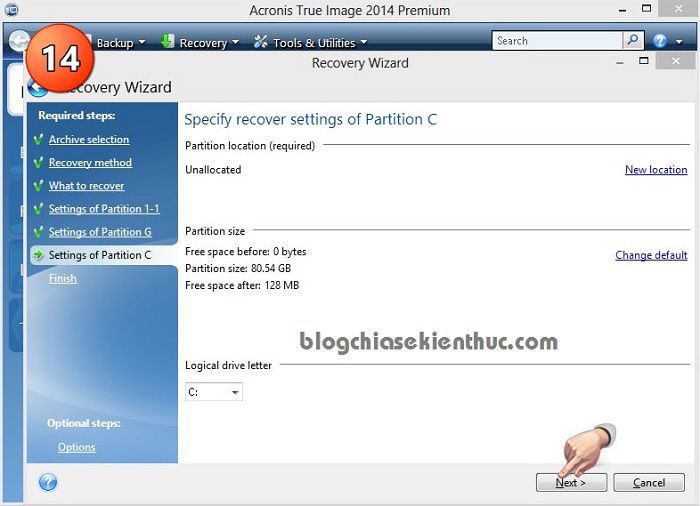
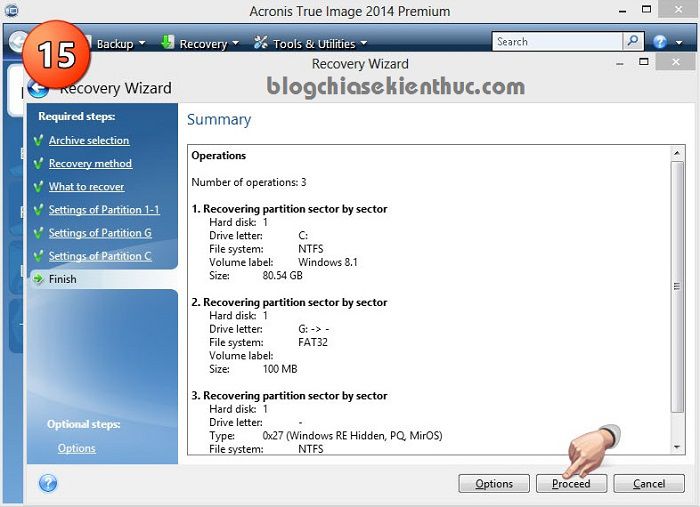
+ Bước 15: Hoàn tất. Bạn hãy nhấn vào Proceed để bắt đầu bung file ghost ra phân vùng đã chọn.
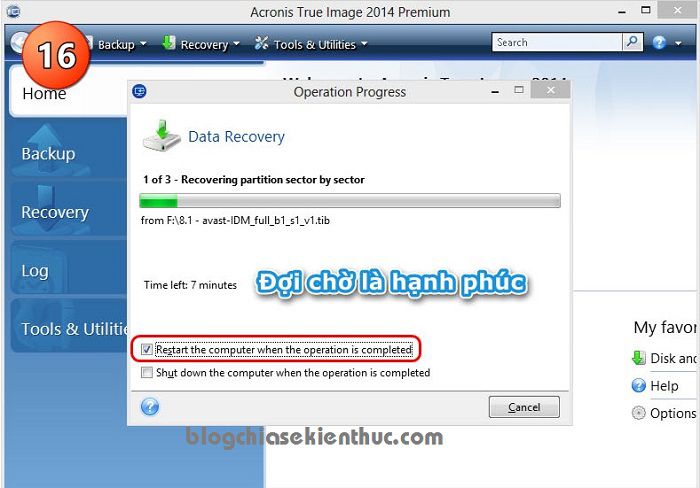
+ Bước 16: Giờ thì ngồi đợi thôi
Như vậy là mình đã hướng dẫn rất chi tiết cho các bạn cách ghost máy tính bằng file TIB ở chuẩn UEFI – GPT với phần mềm Acronis True Image rồi đó nhé.
Các bước rất chi tiết rồi, không còn sót một bước nào nữa đâu nên mình nghĩ là bạn nào cũng có thể thực hiện được một cách dễ dàng. Hi vọng bài viết sẽ hữu ích với bạn, chúc các bạn thành công!