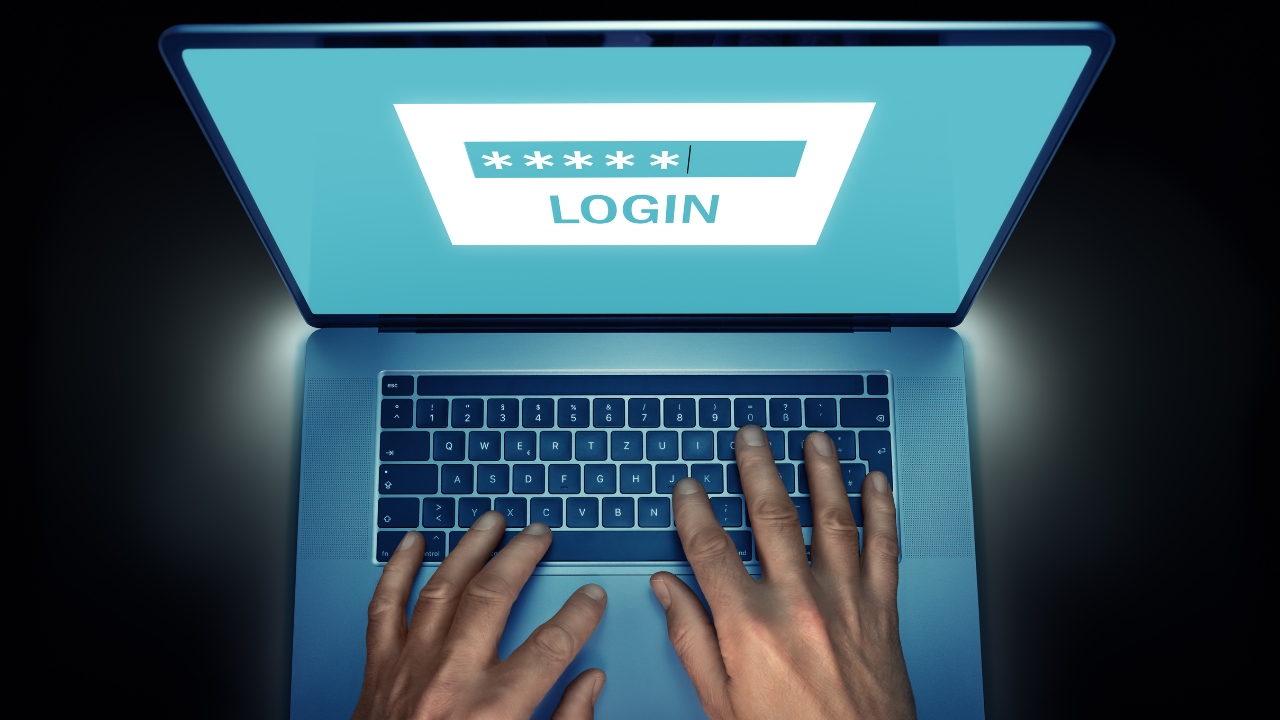

Tại sao cần đặt mật khẩu máy tính?
Đặt mật khẩu máy tính là bước đầu tiên và quan trọng để bảo vệ dữ liệu cá nhân. Dưới đây là một số lý do bạn nên cài đặt mật khẩu:
- Bảo vệ thông tin cá nhân: Ngăn chặn người khác truy cập vào tài liệu, ảnh, hoặc tin nhắn riêng tư.
- Ngăn chặn truy cập trái phép: Đảm bảo chỉ bạn hoặc người được ủy quyền mới có thể sử dụng máy tính.
- Tăng cường an toàn trong môi trường công cộng: Nếu bạn sử dụng máy tính ở nơi công cộng như quán cà phê, trường học, hoặc văn phòng, mật khẩu sẽ giúp giảm nguy cơ bị đánh cắp dữ liệu.
- Hỗ trợ khôi phục dữ liệu: Trong trường hợp máy tính bị mất, mật khẩu có thể làm chậm quá trình truy cập trái phép, giúp bạn có thời gian khóa tài khoản hoặc khôi phục dữ liệu.
Cách đặt mật khẩu máy tính đơn giản
Dưới đây là hướng dẫn chi tiết cách đặt mật khẩu cho máy tính với 5 bước đơn giản. Quy trình này vẫn áp dụng cho các phiên bản Windows, với giao diện và tùy chọn tương tự.
Bước 1: Mở menu Start
Nhấp vào biểu tượng Start (logo Windows) ở góc dưới cùng bên trái của màn hình. Đây là điểm bắt đầu để truy cập vào cài đặt hệ thống.
Bước 2: Truy cập cài đặt tài khoản
Tại menu Start, nhấp vào biểu tượng User (hình người) hoặc tên tài khoản của bạn. Sau đó, chọn Change account settings từ menu ngữ cảnh. Thao tác này sẽ mở cửa sổ cài đặt tài khoản trong ứng dụng Settings.
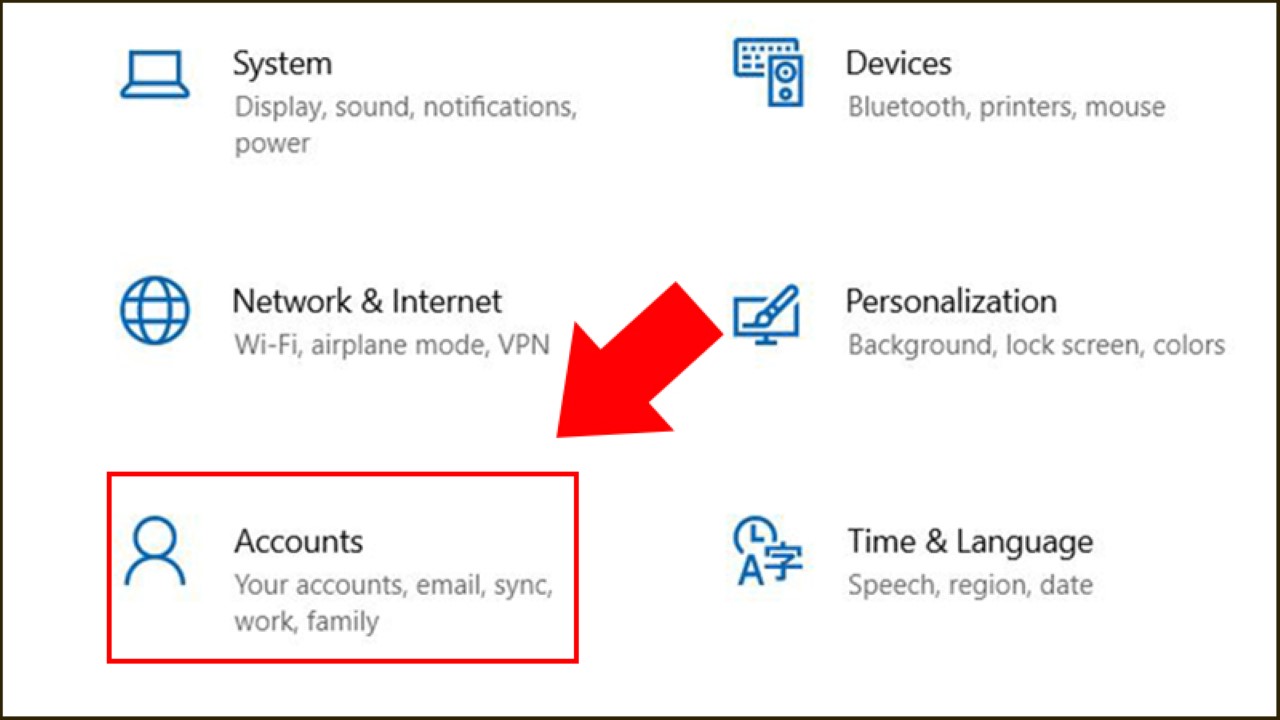
Bước 3: Chọn tùy chọn đăng nhập
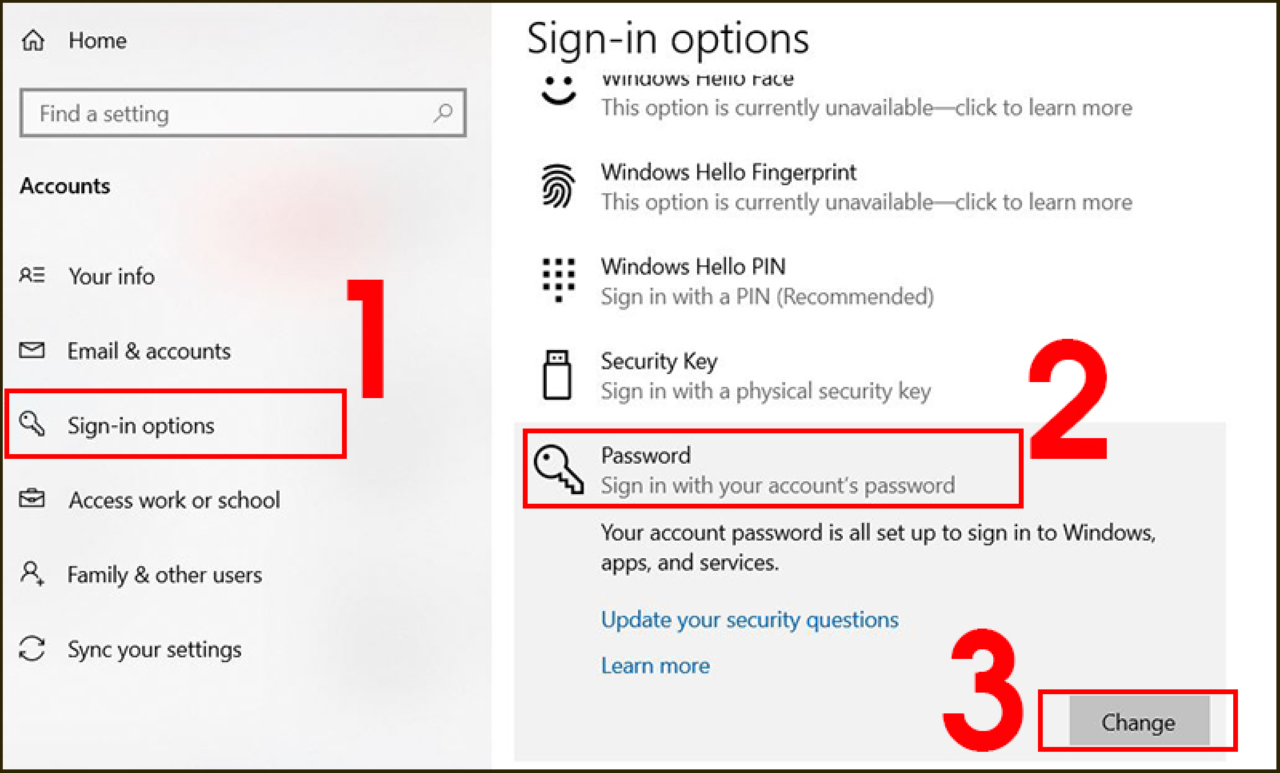
Trong giao diện Accounts, tìm và nhấp vào mục Sign-in options ở menu bên trái. Ở phía bên phải, người dùng sẽ thấy các tùy chọn bảo mật, bao gồm:
- Password: Mật khẩu thông thường dạng chữ và số.
- PIN: Mã PIN ngắn, thường là 4-6 chữ số.
- Picture Password: Mật khẩu bằng hình ảnh (ít phổ biến hơn).
Để đặt mật khẩu thông thường, nhấp vào Password và chọn Change. Nếu chưa có mật khẩu, người dùng sẽ thấy tùy chọn Add thay vì Change.
Bước 4: Nhập mật khẩu hiện tại (nếu có)
Nếu tài khoản đã có mật khẩu, hệ thống sẽ yêu cầu nhập mật khẩu hiện tại vào ô Current password. Sau khi nhập, nhấn Next để tiếp tục.
Bước 5: Tạo mật khẩu mới
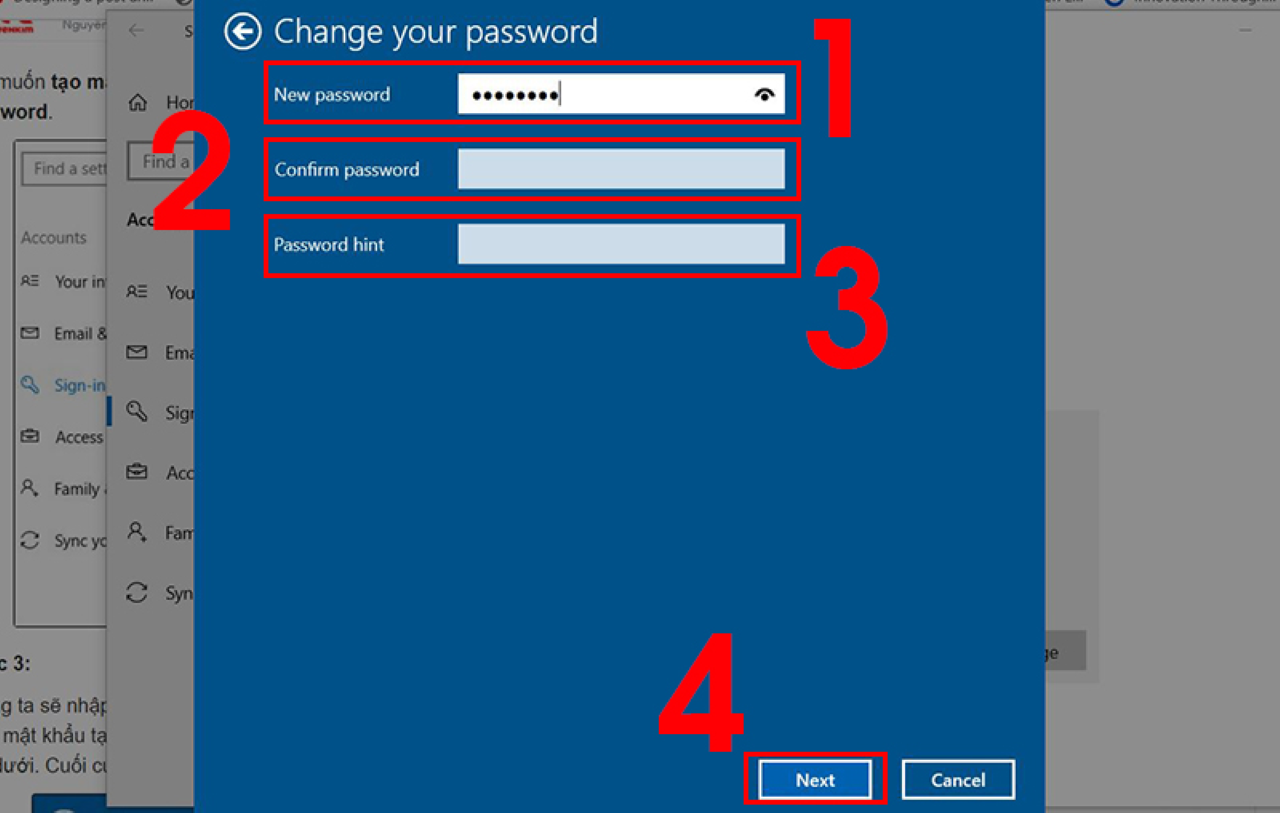
Nhập mật khẩu mới vào ô New password và xác nhận lại trong ô Confirm password. Để đảm bảo mật khẩu mạnh, hãy:
- Sử dụng kết hợp chữ hoa, chữ thường, số và ký tự đặc biệt.
- Tránh dùng thông tin cá nhân như tên, ngày sinh.
- Tạo mật khẩu dài ít nhất 8 ký tự.
Nếu người dùng lo lắng về việc quên mật khẩu, hãy nhập gợi ý vào ô Password hint. Ví dụ, nếu mật khẩu là “Hacom2025!”, gợi ý có thể là “Tên + năm”.
Nhấn Next, sau đó nhấn Finish để hoàn tất. Mật khẩu mới sẽ có hiệu lực từ lần đăng nhập tiếp theo.
Cài đặt mật khẩu máy tính bằng mã PIN
Nếu người dùng muốn một phương pháp nhanh và dễ nhớ hơn, Windows cho phép đặt mật khẩu bằng mã PIN (thường là 4-6 chữ số). Đây là cách thực hiện:
Bước 1: Mở tùy chọn PIN
Trong mục Sign-in options, chọn Windows Hello PIN và nhấp vào Add.
Bước 2: Xác minh mật khẩu hiện tại
Hệ thống sẽ yêu cầu nhập mật khẩu tài khoản hiện tại (nếu có). Nhập mật khẩu và nhấn Enter.
Bước 3: Tạo mã PIN
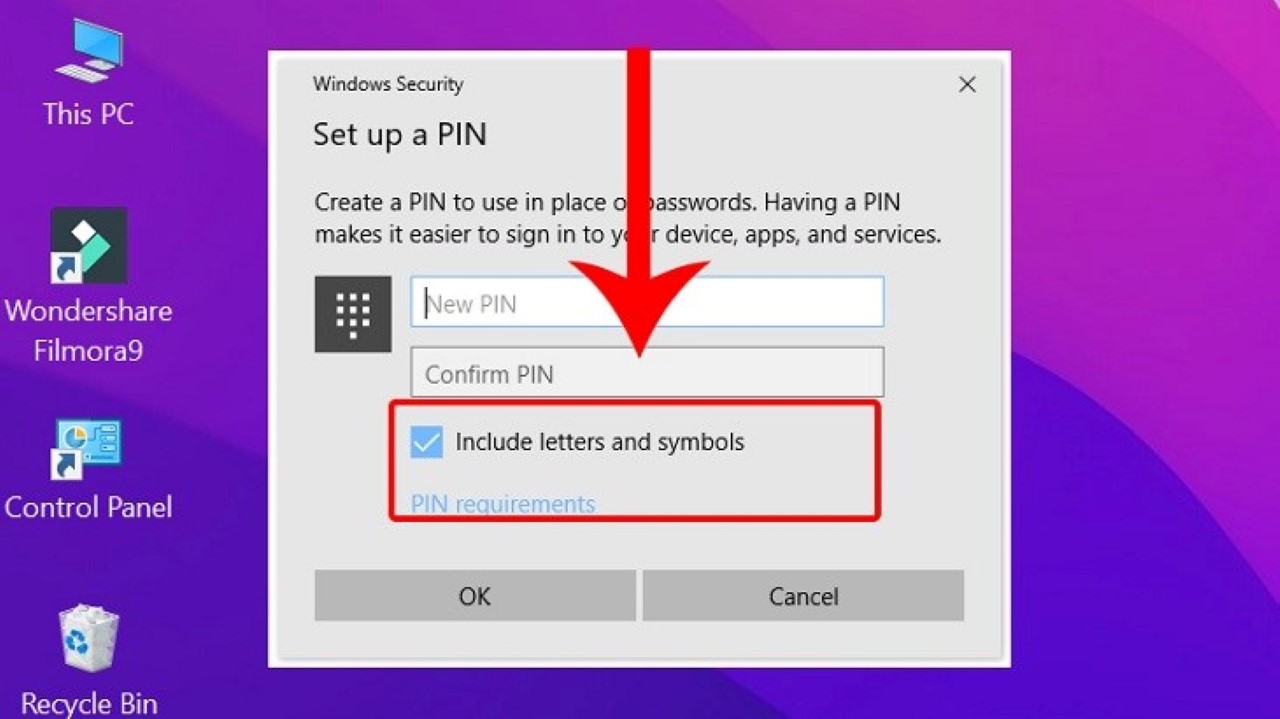
Nhập mã PIN mong muốn (tối thiểu 4 chữ số) vào ô New PIN, sau đó xác nhận lại trong ô Confirm PIN. Người dùng cũng có thể chọn bao gồm chữ cái và ký tự đặc biệt cho PIN phức tạp hơn.
Bước 4: Hoàn tất
Nhấn OK để lưu mã PIN. Từ nay, người dùng có thể sử dụng PIN để đăng nhập thay vì mật khẩu dài.
Lưu ý khi đặt mật khẩu máy tính
- Không tái sử dụng mật khẩu: Mỗi tài khoản và thiết bị nên có mật khẩu riêng.
- Đổi mật khẩu định kỳ: Cập nhật mật khẩu 6-12 tháng/lần để giảm nguy cơ bị đoán.
- Tránh ghi chú mật khẩu ở nơi dễ thấy: Nếu cần ghi, hãy lưu trong ứng dụng quản lý mật khẩu như LastPass hoặc Bitwarden.
- Kiểm tra tính an toàn của mật khẩu: Sử dụng các công cụ kiểm tra mật khẩu trực tuyến để đánh giá độ an toàn.
- Cẩn thận với gợi ý mật khẩu: Không sử dụng gợi ý dễ đoán, ví dụ “1234” cho mật khẩu “123456”.
- Cập nhật Windows thường xuyên: Đảm bảo hệ điều hành luôn ở phiên bản mới nhất để vá các lỗ hổng bảo mật.
Lưu ý quan trọng năm 2026: Windows 10 đã hết hỗ trợ bảo mật
Kể từ ngày 14/10/2025, Microsoft đã chính thức chấm dứt hỗ trợ Windows 10, đồng nghĩa với việc hệ điều hành này không còn nhận được các bản vá bảo mật định kỳ từ nhà sản xuất. Điều này khiến việc đặt mật khẩu máy tính trở nên quan trọng hơn bao giờ hết, vì máy tính chạy Windows 10 hiện nay dễ bị tấn công từ các lỗ hổng bảo mật chưa được vá.
Nếu bạn vẫn đang sử dụng Windows 10, dưới đây là một số khuyến nghị bảo mật bổ sung:
- Đặt mật khẩu mạnh gồm ít nhất 12 ký tự, kết hợp chữ hoa, chữ thường, số và ký tự đặc biệt — tránh dùng tên, ngày sinh hay các chuỗi đơn giản
- Ưu tiên dùng Windows Hello hoặc PIN thay vì mật khẩu truyền thống để tăng tốc độ đăng nhập và bảo mật thiết bị
- Cân nhắc nâng cấp lên Windows 11 nếu phần cứng đáp ứng yêu cầu (TPM 2.0, Secure Boot), để được hưởng đầy đủ các bản cập nhật bảo mật mới nhất
- Nếu chưa thể nâng cấp, hãy đăng ký chương trình ESU (Extended Security Updates) của Microsoft — hiện còn hiệu lực đến tháng 10/2026 — để tiếp tục nhận vá bảo mật miễn phí thông qua OneDrive Backup
Dù bạn chọn giải pháp nào, mật khẩu đăng nhập vẫn là lớp bảo vệ đầu tiên và thiết yếu nhất cho mọi thiết bị Windows trong thời điểm hiện tại.
Việc thực hiện cách đặt mật khẩu máy tính là một thao tác đơn giản nhưng mang lại hiệu quả bảo mật cao. Dù chọn cách cài mật khẩu truyền thống hay mã PIN, điều quan trọng là tạo mật khẩu mạnh và dễ nhớ. Để tìm hiểu thêm về các giải pháp bảo mật hoặc mua sắm thiết bị công nghệ chất lượng, hãy truy cập Hacom.vn – địa chỉ uy tín cung cấp sản phẩm và dịch vụ công nghệ hàng đầu.
Xem thêm: