
BitLocker là gì?
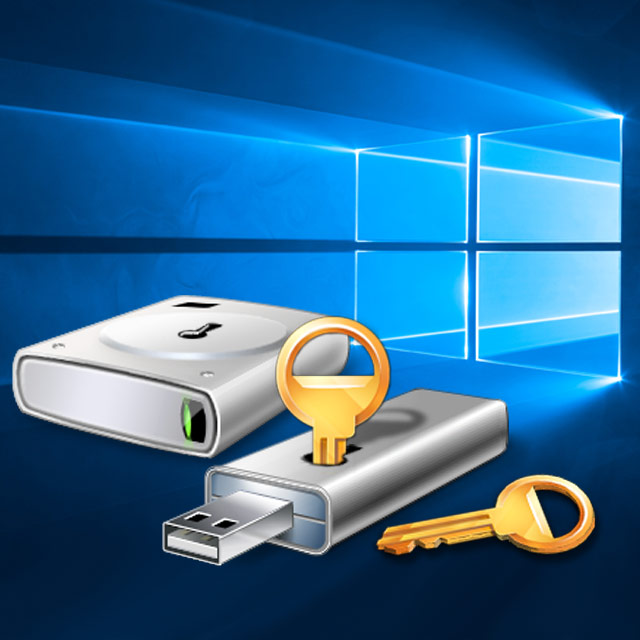
BitLocker là một chương trình bảo mật giúp mã hóa ổ cứng, thẻ nhớ hay USB... được Microsoft tích hợp từ phiên bản Window 7 nhằm bảo mật thông tin, dữ liệu. Cho đến nay, nó vẫn được tích hợp sẵn trên window 8 và 10. So với các phần mềm bảo mật khác, BitLocker được đánh giá cao hơn hẳn hay cũng có thể nói rằng đây là phần mềm bảo mật tốt nhất hiện nay trên nền tảng Window. Kể từ khi được Microsoft giới thiệu, chưa từng ai, thậm chí cả những hacker chuyên nghiệp có thể tuyên bố rằng mình hack được mật mã của BitLocker. Và như vậy, việc giải mã bất hợp pháp BitLocker dường như là một nhiệm vụ bất khả thi, may ra chỉ có cha đẻ của nó là Microsoft có phương án giải quyết vấn đề này.
Theo Microsoft, BitLocker sử dụng thuật toán mã hóa AES dưới dạng kí tự 128bit hoặc 256 bit để mã hóa phân vùng hoặc toàn bộ dữ liệu trong thiết bị lưu trữ. Cơ chế phức tạp này giúp bảo mật tối ưu dữ liệu của bạn khi ổ cứng bị đánh cắp hay bị ai đó rình rập cố tình ăn cắp dữ liệu. Chẳng một ai có thể đọc được dữ liệu trong máy tính của bạn khi bị mã hóa bởi BitLocker trừ khi nó được mở khóa khi bạn cung cấp các mật mã xác thực ví dụ như mật khẩu Window.
BitLocker hỗ trợ trên những hệ điều hành nào?
Hiện nay, công cụ này được tích hợp sẵn trên các sản phẩm hệ điều hành của Microsoft:
- Windows Vista và Windows 7 (các phiên bản Enterprise, Ultimate)
- Windows 8 (các phiên bản Pro, Enterprise)
- Windows 8.1 (các phiên bản Pro, Enterprise)
- Windows 10 (các phiên bản Pro, Enterprise, Education)
Cách sử dụng BitLocker trên Window 10
Bước 1: Để kích hoạt BitLocker bảo vệ ổ cứng, đầu tiên bạn chọn ổ cứng cần bảo mã hóa bảo mật. Click chuột phải và chọn Turn on BitLocker
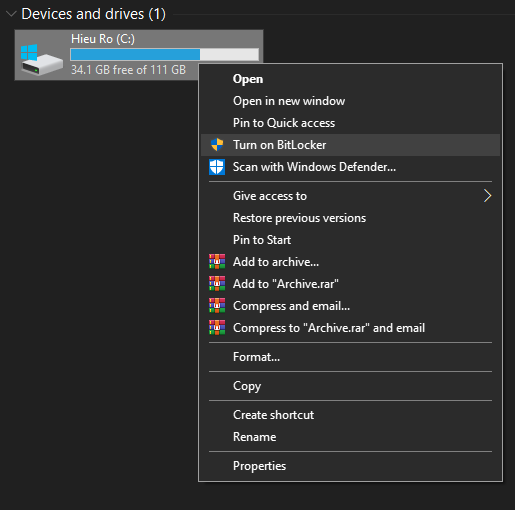
Bước 2: Sau khi quá trình khởi tạo nền BitLocker được hoàn tất, một cửa sổ thiết lập mật khẩu được hiện lên. Trong đó, bạn tích vào ô Use a password to unlock the drive để xác nhận dùng mật khẩu mở khóa BitLocker.
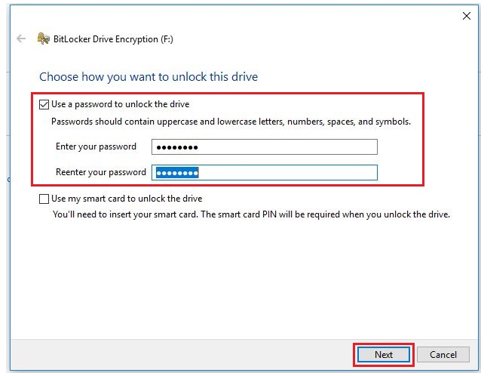
Nhập mật khẩu vào ô Enter your password và xác nhận mật khẩu tại ô Reenter your password. Ấn Next để tiếp tục.
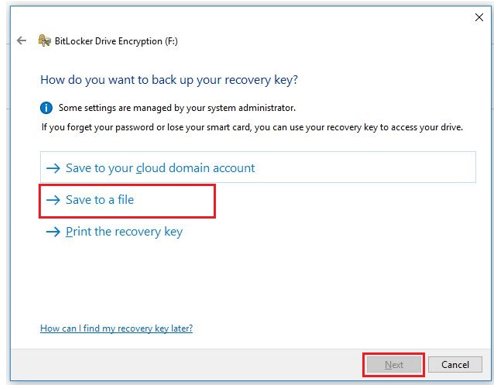
Bước 3: BitLocker sẽ gợi ý cho bạn lưu mật khẩu để mở khóa ổ đĩa phòng trường hợp bạn quên mật khẩu. Ở bước này bạn không nên sử dụng tùy chọn Save to your cloud domain account, vì nó yêu cầu máy tính của bạn tham gia Microsoft Azure Active Directory hiện không được cung cấp. Thay vào đó, bạn nên sử dụng tùy chọn Save to a file và lưu trữ khóa khôi phục ở nơi an toàn. Sau khi lưu khóa khôi phục, nhấp vào Next.
Bước 4: BitLocker sẽ hỏi bạn thêm về cách bảo mật mã hóa ổ cứng. Trong đó :
- Nếu bạn đang sử dụng một ổ mới, hãy chọn Encrypt used disk space only
- Nếu bạn đang sử dụng một ổ có dữ liệu, hãy chọn Encrypt entire drive.
Ấn Next để tiếp tục.
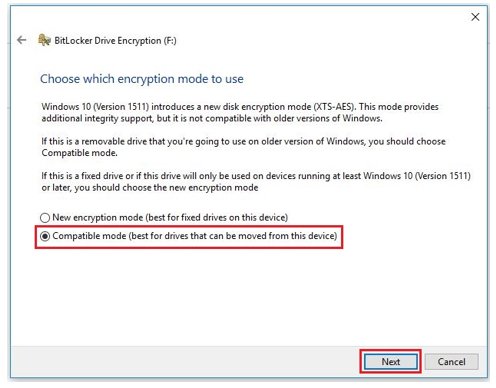
Bước 5: Chọn chế độ mã hóa
Nếu dự định sử dụng ổ được mã hóa trên các nền tảng Windows cũ trước Window 10, hãy chọn Compatible mode.
Nếu bạn sẽ chỉ sử dụng ổ trên máy Windows 10, hãy chọn New encryption mode, chế độ mã hóa mới nhất.
Sau đó ấn Next để tiếp tục.
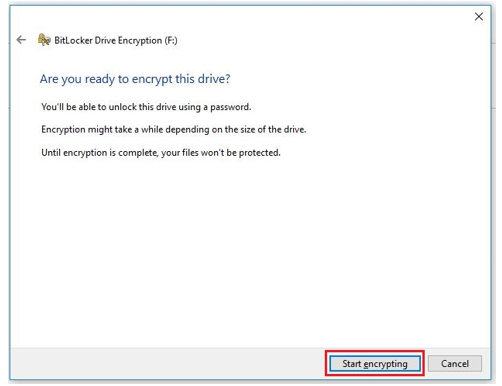
Bước 6 : Bạn đã sẵn sàng để mã hóa ổ đĩa này ? Nếu đã sẵn sàng, nhấp vào Start encrypting
Quá trình mã hóa ổ cứng sẽ kéo dài vài phút, tùy theo cấu hình phần cứng hay dung lượng đang được mã hóa. Khi đã hoàn tất, bạn ấn Close để kết thúc. Những lần tiếp theo, khi truy cập vào ổ cứng được mã hóa, bạn bắt buộc phải nhập mật khẩu để đọc dữ liệu bên trong nó.
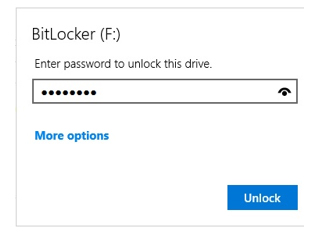
Ngoài ra, Microsoft còn cung cấp BitLocker To Go – phiên bản dành riêng cho các thiết bị lưu trữ di động như USB, ổ cứng ngoài. Với BitLocker To Go, bạn có thể mang theo dữ liệu quan trọng bên mình mà hoàn toàn không lo bị đánh cắp thông tin nếu chẳng may thất lạc thiết bị.
Một lưu ý quan trọng kể từ năm 2025–2026 trở đi: nếu bạn cài lại Windows hoặc thay bo mạch chủ mà không sao lưu Recovery Key trước đó, toàn bộ dữ liệu được mã hóa bởi BitLocker sẽ không thể khôi phục. Vì vậy, hãy luôn lưu Recovery Key ra file hoặc in ra giấy và cất ở nơi an toàn ngay sau khi kích hoạt BitLocker.
Kết luận
Có thể thấy, BitLocker là một công cụ bảo mật cực kỳ hữu ích mà Microsoft đã tích hợp miễn phí ngay trong Windows. Chỉ với vài bước thiết lập đơn giản, toàn bộ dữ liệu trên ổ cứng hay USB của bạn đã được mã hóa hoàn toàn, ngay cả khi thiết bị bị mất hay bị đánh cắp.
Tuy nhiên, một điều cần lưu ý là BitLocker chỉ hoạt động trên Windows bản quyền, cụ thể là các phiên bản Pro, Enterprise hoặc Education. Nếu chưa biết nên chọn phiên bản Windows nào phù hợp hoặc cần hỗ trợ kích hoạt bản quyền, đội ngũ HACOM luôn sẵn sàng tư vấn miễn phí tại hotline 19001903 một cách nhanh nhất.