
Lọc tiếng ồn nền khi gọi điện bằng Voice Isolation
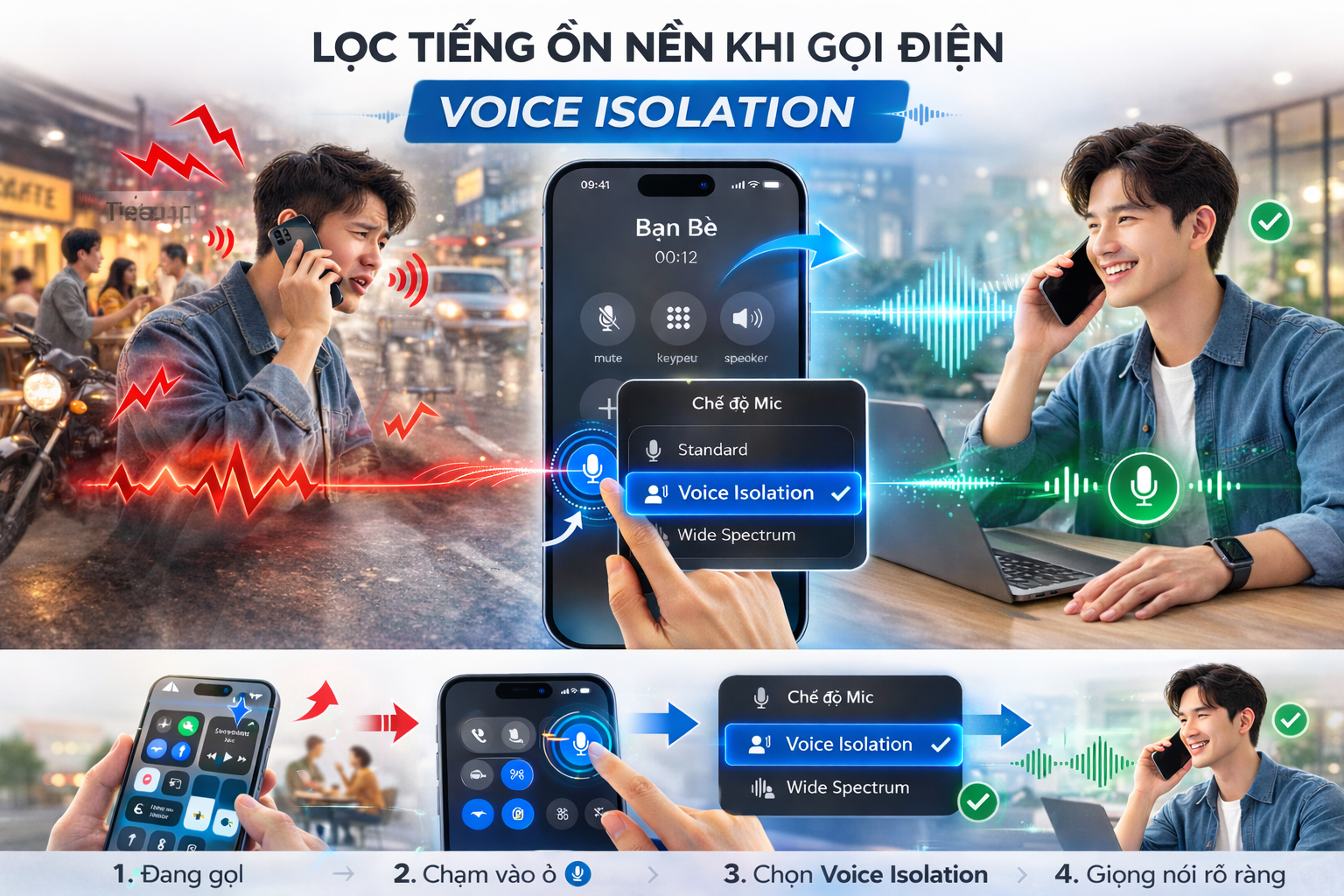
Nếu bạn hay nghe phản hồi kiểu “em nói nhỏ quá”, “bên kia ồn quá”, rất có thể vấn đề không nằm ở mic mà ở tiếng ồn môi trường (xe cộ, quán cà phê, tiếng gió…). iPhone có chế độ Voice Isolation giúp ưu tiên giọng nói và giảm bớt âm nền, làm cuộc gọi rõ hơn đáng kể.
Cách bật khi đang gọi:
- Thực hiện/nhận cuộc gọi như bình thường
- Mở Trung tâm điều khiển (Control Center)
- Chạm vào phần điều khiển cuộc gọi → chọn Voice Isolation
- Khi thấy trạng thái đã bật, iPhone sẽ chủ động lọc ồn nền để giọng nói “nổi” lên rõ hơn.
Mẹo dùng thực tế:
- Dùng Voice Isolation khi gọi ở ngoài đường, quán đông người, khi đi xe…
- Nếu gọi nhóm và muốn “thu” cả âm thanh không gian (ví dụ đang họp gia đình), có thể dùng chế độ khác như Wide Spectrum (tuỳ tình huống).
Làm màn hình tối hơn cả mức tối thiểu nhờ Reduce White Point
Nhiều người hay giảm độ sáng xuống “kịch sàn” nhưng ban đêm vẫn thấy chói, đặc biệt khi lướt nội dung nền trắng. iPhone có tuỳ chọn Reduce White Point giúp giảm độ chói của vùng sáng (điểm trắng), khiến màn hình dịu hơn và đỡ “đập” vào mắt.
Cách bật:
- Cài đặt (Settings) → Trợ năng (Accessibility)
- Màn hình & Cỡ chữ (Display & Text Size)
- Bật Reduce White Point và kéo thanh trượt để chọn mức phù hợp
Gợi ý dùng nhanh: Bạn có thể thêm Reduce White Point vào Control Center để bật/tắt nhanh khi nằm xem điện thoại ban đêm.
Biến iPhone thành “máy phát âm thanh thư giãn” (Background Sounds)
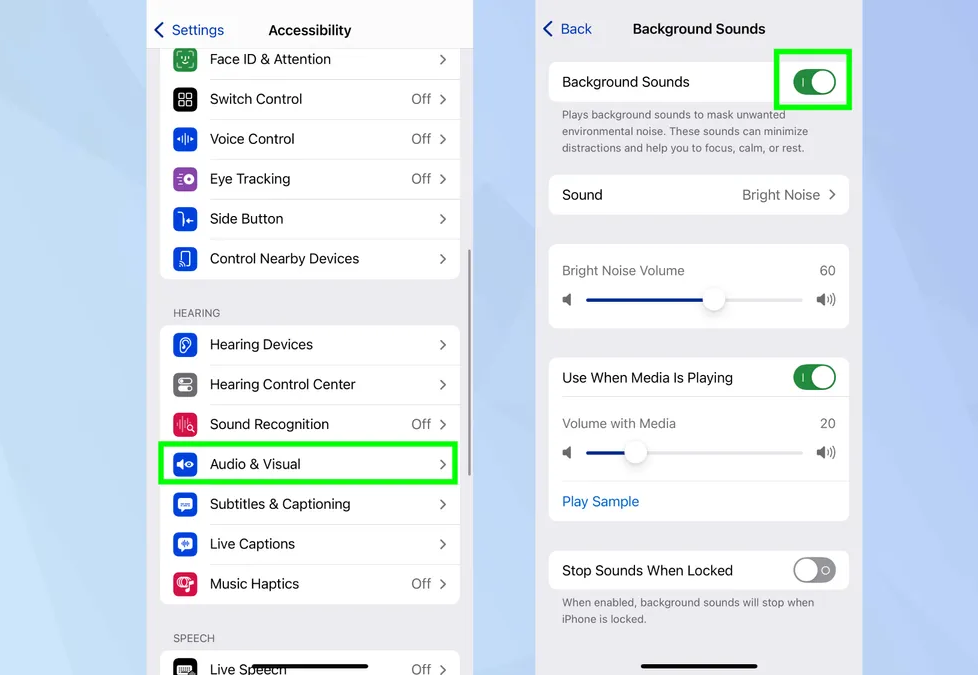
Không cần app bên thứ ba, iPhone có sẵn Background Sounds: tiếng ồn trắng, mưa, sóng biển, suối… để dễ tập trung, dễ ngủ hoặc át bớt tiếng ồn xung quanh.
Cách bật:
- Settings → Accessibility → Audio & Visual
- Chọn Background Sounds → bật và chọn loại âm (white noise, rain, ocean…)
Mẹo dùng thực tế:
- Làm việc ở quán ồn: bật tiếng ồn trắng mức nhỏ để “làm phẳng” tạp âm
- Đi du lịch: dùng âm nền để dễ ngủ hơn khi phòng lạ
- Nếu muốn nhanh, có thể thêm vào Control Center để bật/tắt tiện hơn.
Di chuyển con trỏ “chuẩn từng ký tự” bằng mẹo giữ phím cách
Chỉnh sửa văn bản trên iPhone đôi khi rất “khó chịu”: chạm vào chữ thì lệch, kéo con trỏ thì nhảy lung tung. Mẹo cực đáng giá là nhấn giữ phím cách để biến bàn phím thành trackpad, rồi rê ngón tay để đưa con trỏ đến đúng vị trí.
Cách dùng:
- Khi đang gõ, nhấn giữ phím cách (space bar)
- Bàn phím chuyển sang chế độ trackpad
- Giữ tay và rê để đưa con trỏ đến đúng điểm cần sửa
Tình huống hữu ích: sửa tên người nhận, chỉnh một ký tự trong email dài, sửa caption, chỉnh tin nhắn công việc… nhanh hơn nhiều so với chạm kéo thủ công.
Hẹn giờ gửi tin nhắn tự động ngay trong Messages (Send Later)
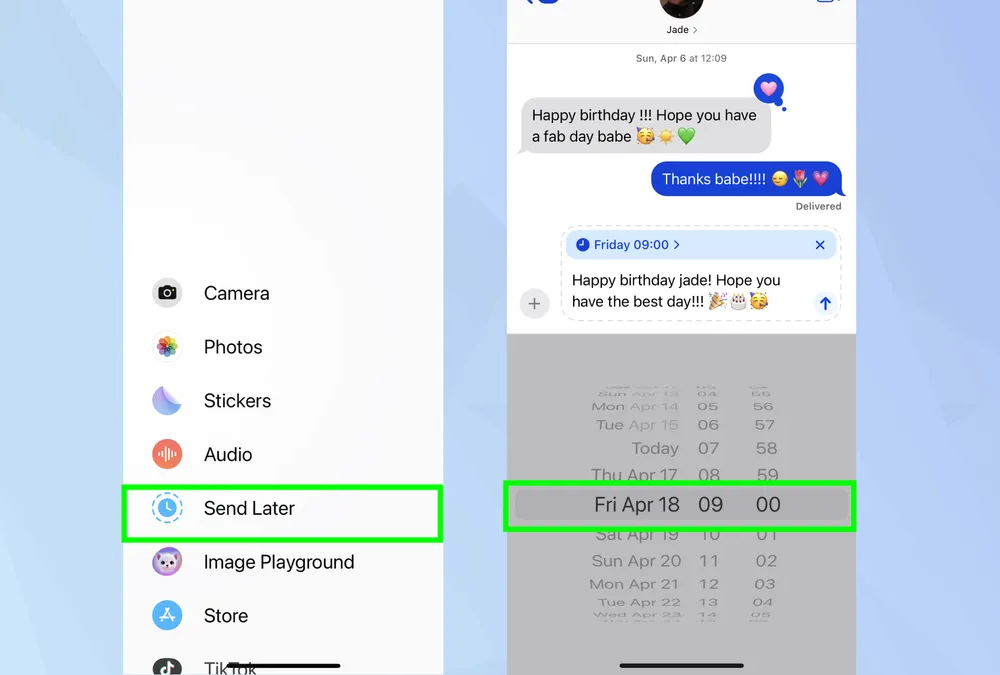
Có những lúc bạn muốn nhắn tin nhưng không muốn làm phiền (đêm muộn), hoặc muốn gửi đúng giờ (chúc mừng sinh nhật, nhắc lịch). iPhone cho phép lên lịch gửi tin nhắn ngay trong Messages.
Cách dùng (tổng quan):
- Soạn tin nhắn
- Chạm dấu “+” cạnh ô nhập → chọn Send Later (Gửi sau)
- Chọn ngày/giờ → iPhone sẽ tự gửi đúng thời điểm
Điểm hay:
Bạn vẫn có thể chỉnh sửa hoặc hủy trước khi tin được gửi, phù hợp cho tin nhắn công việc, nhắc lịch, hoặc gửi lời chúc đúng giờ mà không cần canh đồng hồ.
Chạm mặt lưng để mở nhanh tác vụ (Back Tap)
Nếu bạn thích thao tác “một chạm là xong”, Back Tap cho phép gõ 2 hoặc 3 lần vào mặt lưng iPhone để thực hiện hành động như chụp màn hình, bật đèn pin, mở camera hoặc chạy Shortcut.
Cách bật: Settings → Accessibility → Touch → Back Tap → chọn Double Tap/Triple Tap và gán hành động.
Gợi ý gán cho tiện:
- Double Tap: chụp màn hình (đỡ bấm phím)
- Triple Tap: bật đèn pin / mở Camera (tuỳ thói quen)
Hẹn giờ “tự dừng phát” nhạc/video khi ngủ (Stop Playing)
Nhiều người ngủ quên khi đang nghe nhạc/podcast hoặc xem video. iPhone có tuỳ chọn trong ứng dụng Đồng hồ để khi hết giờ sẽ dừng phát, giúp tiết kiệm pin và không bị phát xuyên đêm.
Cách bật:
- Mở Clock (Đồng hồ) → Timer (Hẹn giờ)
- Chọn When Timer Ends (Khi hẹn giờ kết thúc)
- Kéo xuống dưới cùng chọn Stop Playing (Dừng phát) → Set → Start
Tình huống cực hợp: nghe podcast trước khi ngủ, bật playlist thư giãn, xem video dài mà hay ngủ gục.
Trải nghiệm iPhone chính hãng và tư vấn chuyên sâu tại HACOM
Việc tận dụng tối đa những tính năng thông minh trên iPhone không chỉ phụ thuộc vào phần mềm mà còn đến từ trải nghiệm thực tế trên từng phiên bản cụ thể. Mỗi thế hệ iPhone đều có sự khác biệt về màn hình, hiệu năng, thời lượng pin và khả năng xử lý AI, vì vậy việc cầm trực tiếp thiết bị để đánh giá sẽ giúp người dùng hiểu rõ đâu là lựa chọn phù hợp với nhu cầu của mình.
Là một trong những hệ thống bán lẻ công nghệ có quy mô lớn tại Việt Nam, HACOM mang đến đa dạng phiên bản iPhone chính hãng, từ các dòng tiêu chuẩn đến các model cao cấp. Không chỉ dừng ở việc cung cấp sản phẩm, HACOM chú trọng vào trải nghiệm thực tế tại showroom, nơi người dùng có thể trực tiếp kiểm tra màn hình, camera, tốc độ xử lý và các tính năng iOS mới nhất trước khi đưa ra quyết định.
Đội ngũ tư vấn tại HACOM được đào tạo theo hướng hỗ trợ giải pháp, giúp khách hàng lựa chọn thiết bị dựa trên nhu cầu sử dụng cụ thể như học tập, làm việc, sáng tạo nội dung hay giải trí. Điều này giúp người mua tránh tình trạng chọn cấu hình vượt quá nhu cầu hoặc chưa phù hợp với mục đích sử dụng.
Bên cạnh hệ thống showroom tại nhiều tỉnh thành lớn, HACOM còn hỗ trợ mua sắm trực tuyến với thông tin sản phẩm rõ ràng, minh bạch. Sự kết hợp giữa trải nghiệm thực tế, tư vấn chuyên sâu và nguồn hàng chính hãng giúp người dùng yên tâm hơn khi đầu tư vào một thiết bị có giá trị sử dụng lâu dài như iPhone.
Nếu bạn đang cân nhắc nâng cấp hoặc tìm kiếm một chiếc iPhone phù hợp để khai thác trọn vẹn các tính năng thông minh kể trên, việc trải nghiệm trực tiếp tại HACOM sẽ là bước khởi đầu đáng cân nhắc trước khi đưa ra quyết định.