
Đôi lúc bạn cần kiểm tra cấu hình để nâng cấp hoặc sửa chữa máy tính, laptop, cùng HACOM tìm hiểu 3 cách đơn giản để kiểm tra cấu hình máy tính, laptop không cần phần mềm nhé.
Lợi ích của việc kiểm tra cấu hình máy tính:
- Xác định xem máy tính/laptop cấu hình có đủ đạt yêu cầu để cài đặt và chơi mượt các tựa game hay chạy các phần mềm không.
- Kiểm tra xem máy tính phù hợp để cài đặt phiên bản Windows nào, có nên cập nhật hay không.
- Hỗ trợ đưa ra quyết định nâng cấp phần cứng cho phù hợp.
1. Kiểm tra cấu hình máy tính bằng Computer Properties
Đây là thao tác đơn giản nhất, được sử dụng rộng rãi trên các phiên bản Windows từ XP, Vista, 7,... tới Windows 10.
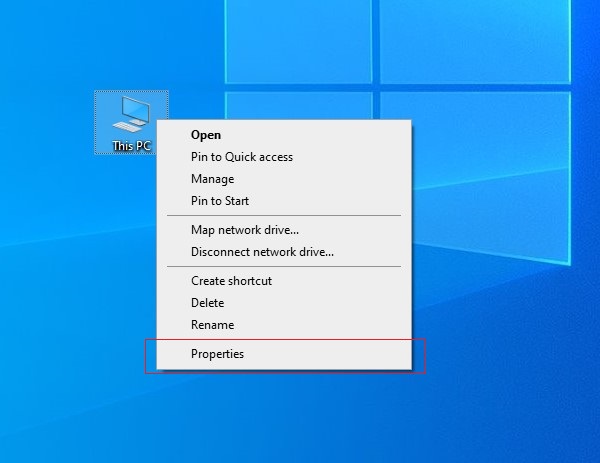
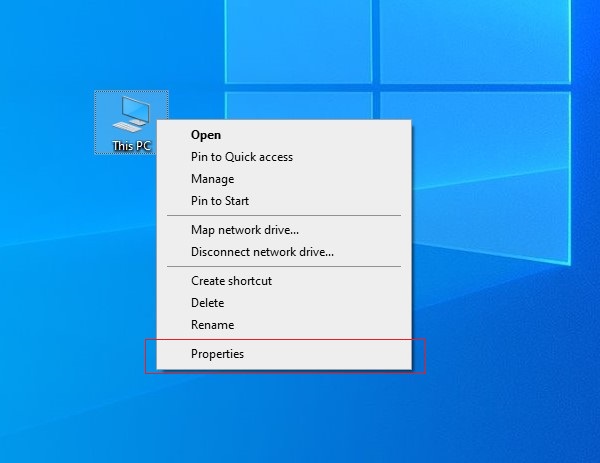
Đầu tiên, bạn nhấn chuột phải vào biểu tượng My Computer ngay trên desktop rồi chọn Properties.
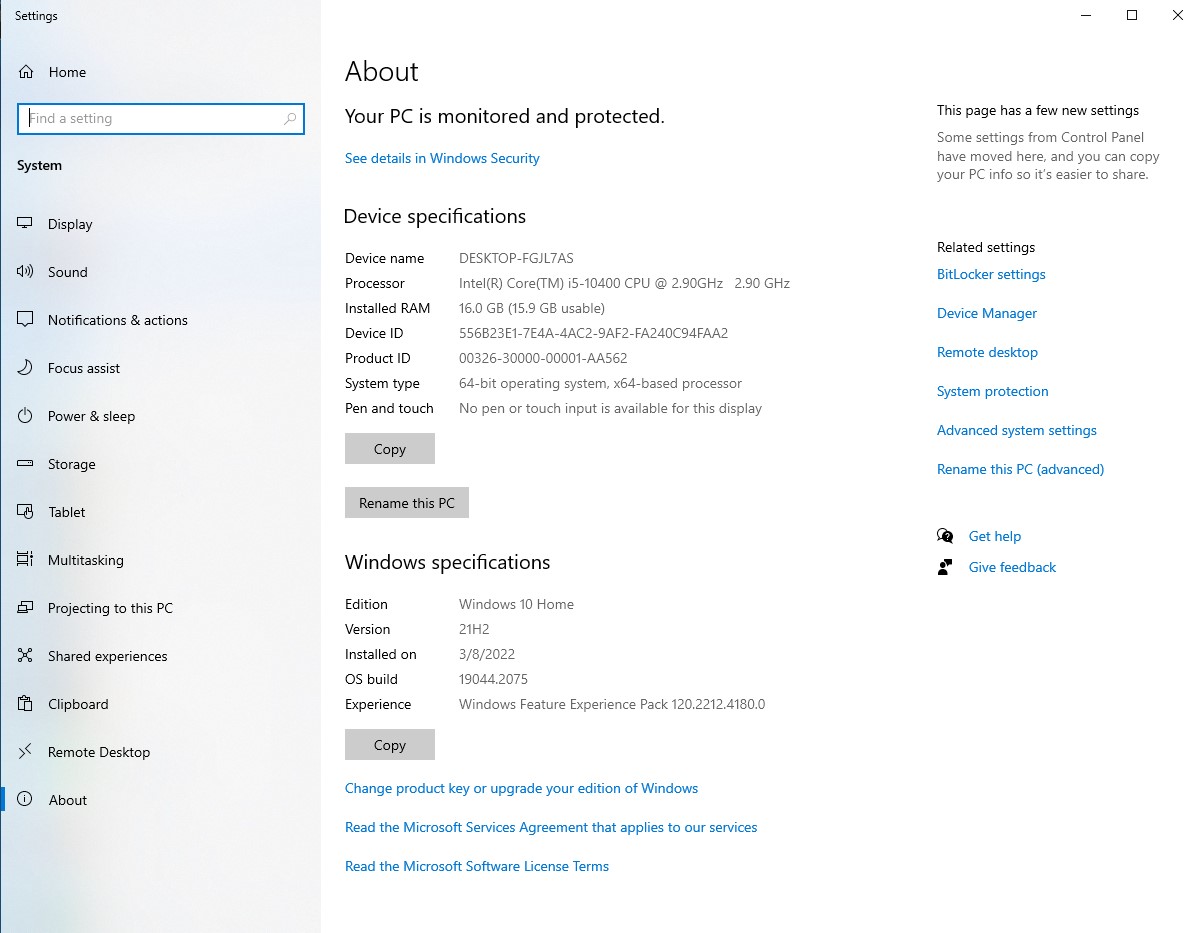
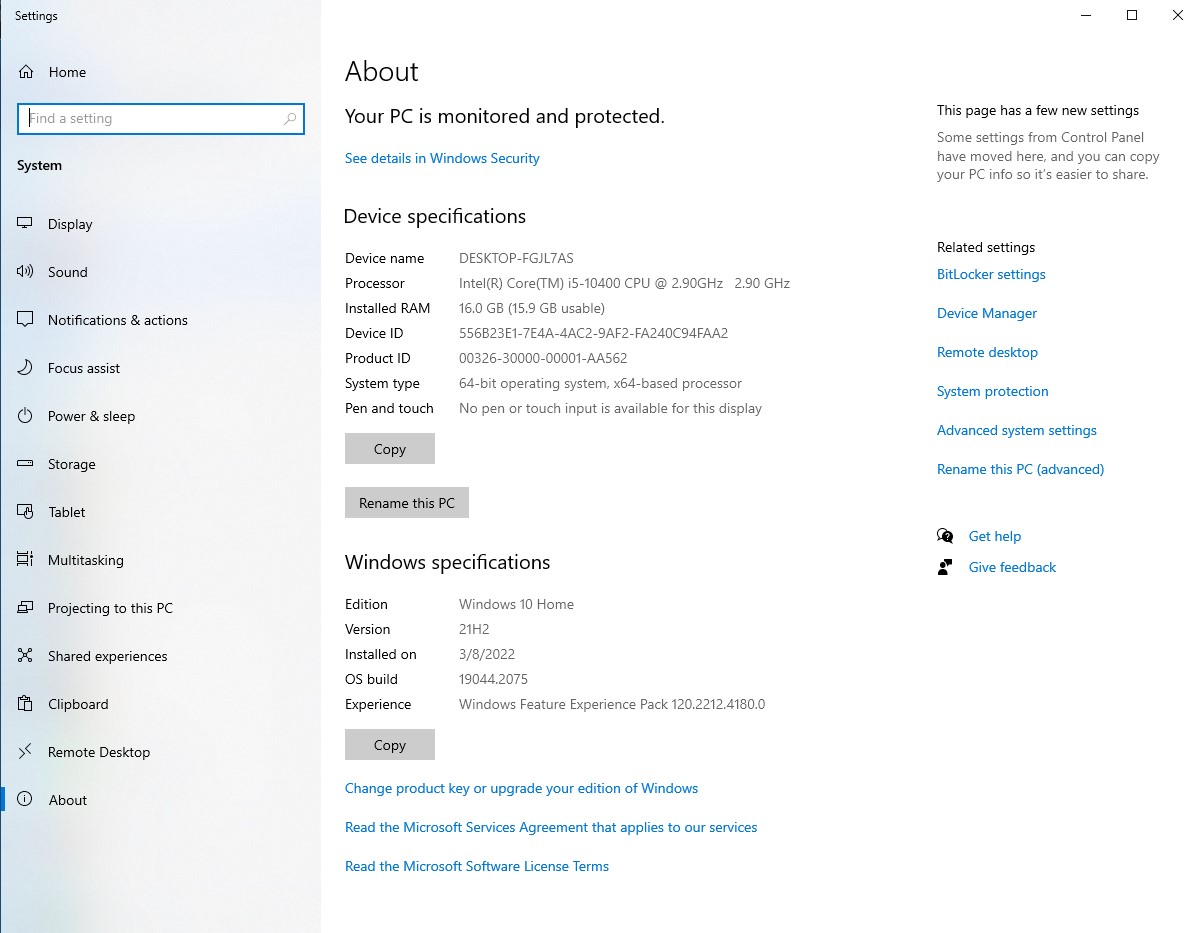
Tại đây, chúng ta sẽ biết được thông tin về hệ điều hành, thông số CPU, RAM, tình trạng kích hoạt của Windows, tên người dùng, tên máy tính,... Đồng thời, trong mục System type bạn sẽ biết máy tính đang được cài Windows 32-bit hay Windows 64-bit.
2. Kiểm tra cấu hình máy tính trong phần About
Với các máy tính sử dụng Windows 10 và Windows 11, bạn cũng có thể kiểm tra cấu hình laptop bằng các bước đơn giản như sau:
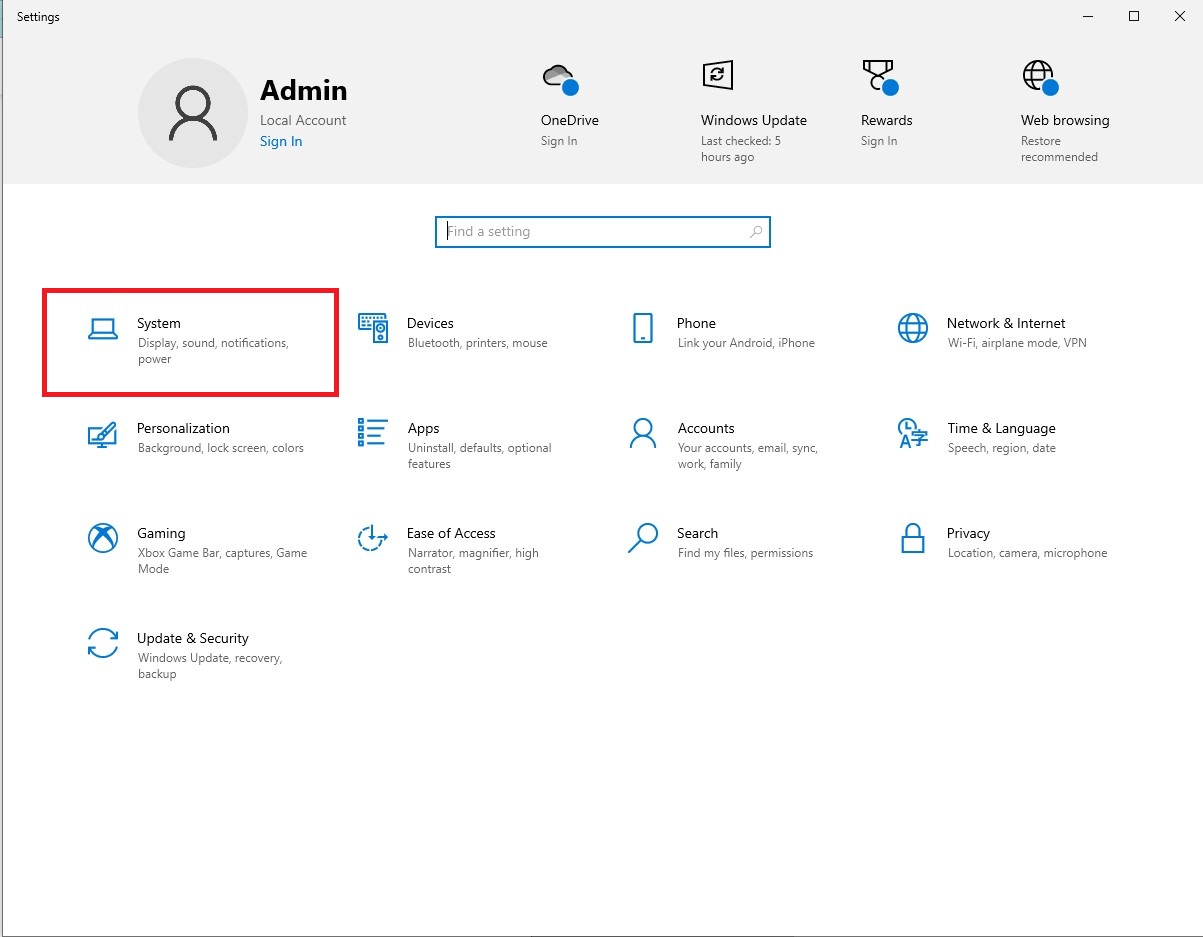
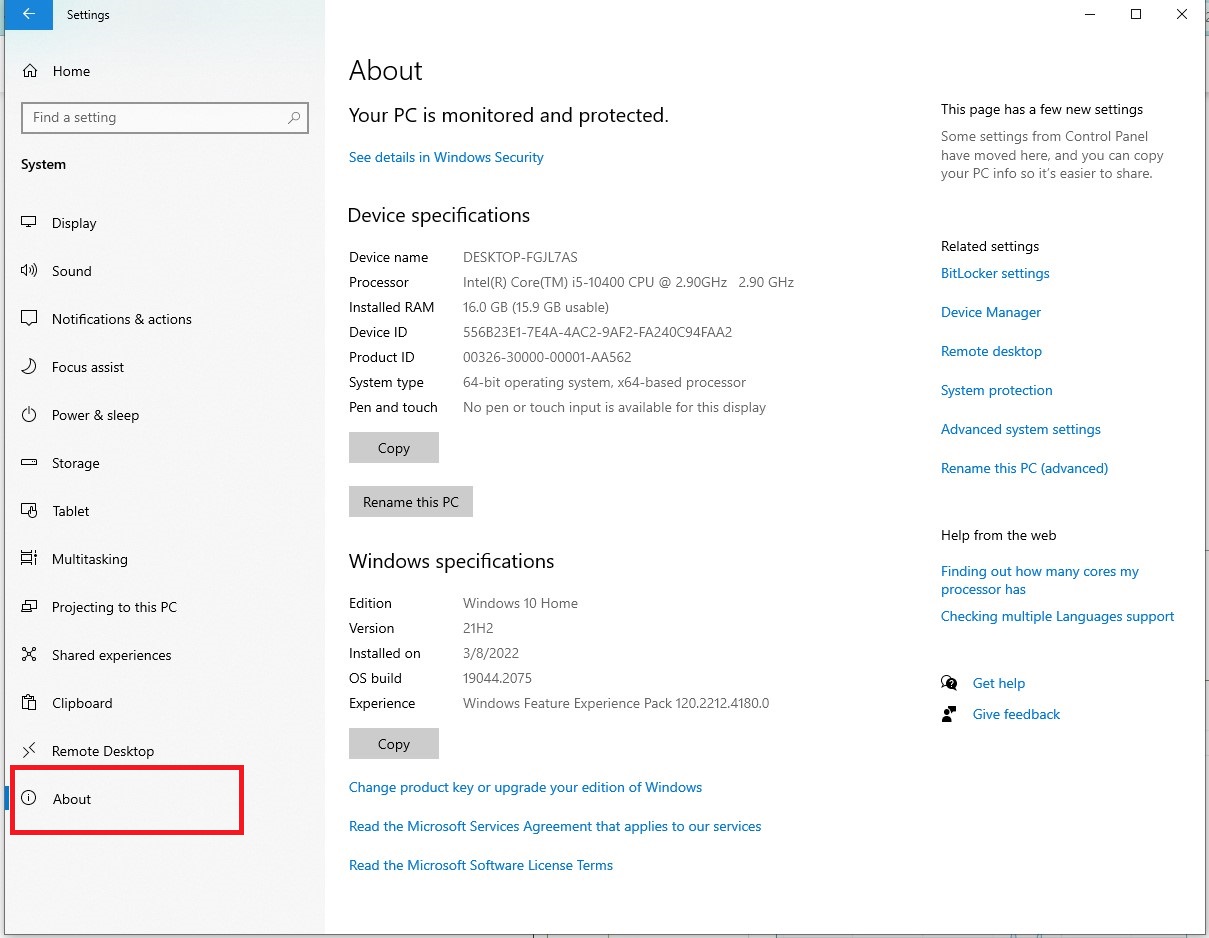
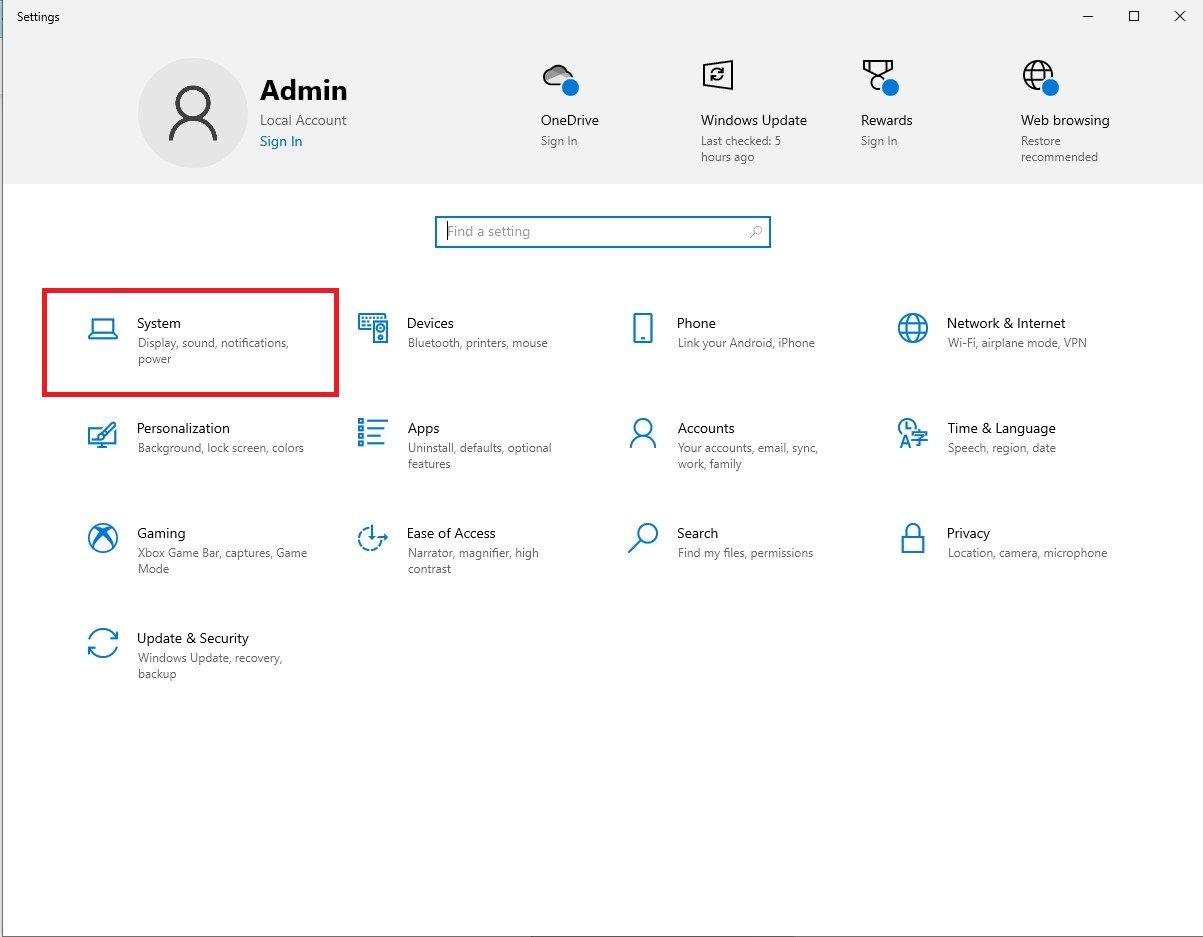
Bước 1: Bạn vào Settings > Chọn System.
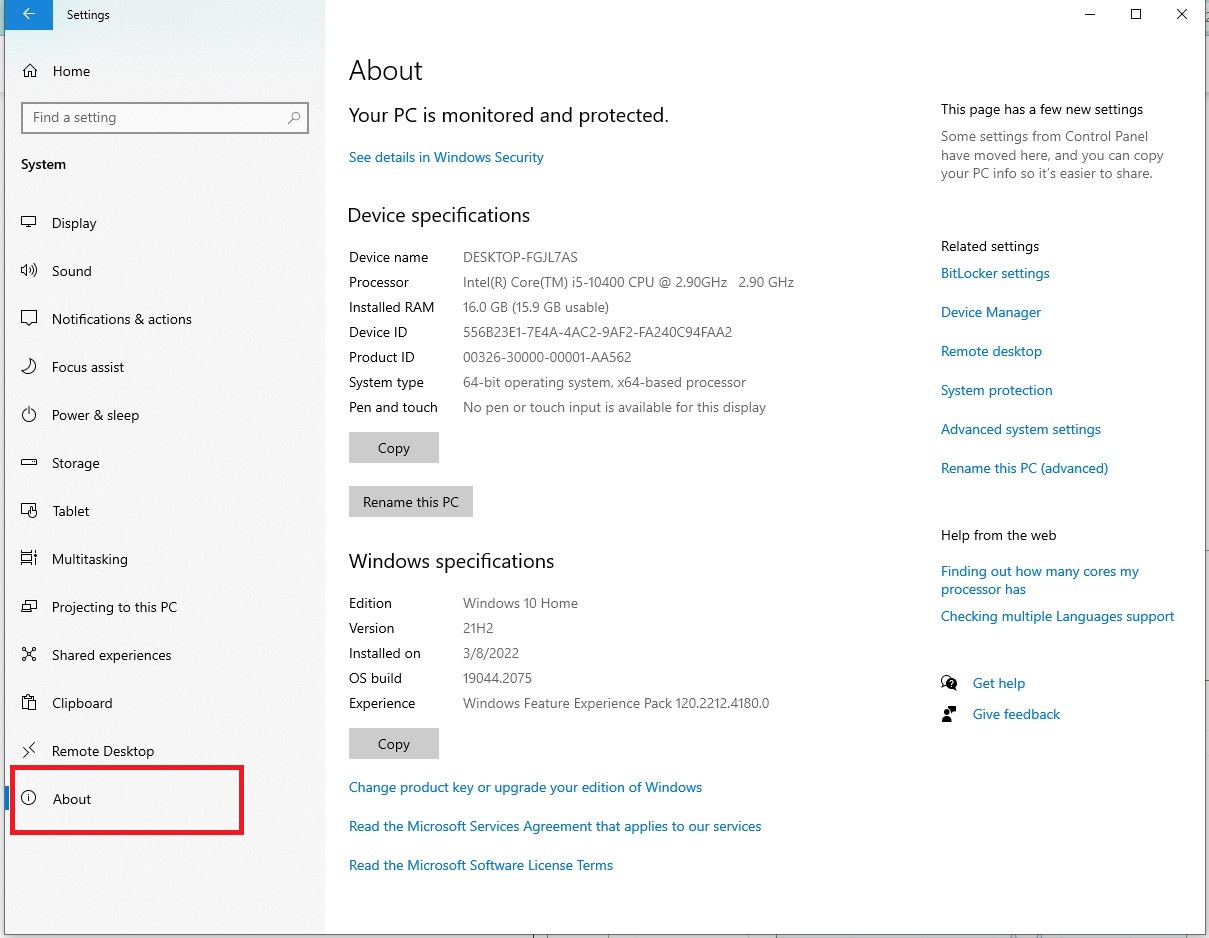
Bước 2: Chọn About. Tại đây, bạn được phiên bản CPU, dung lượng RAM, phiên bản Windows cũng như các thông số kỹ thuật khác.
Kiểm tra cấu hình máy tính bằng DirectX
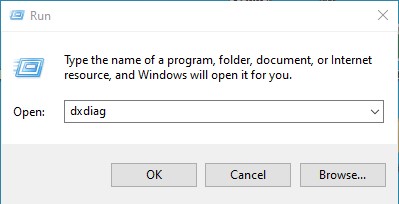
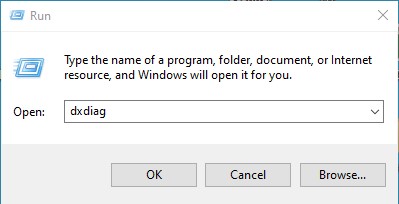
Trên bàn phím bạn nhấn tổ hợp phím Windows + R, để mở hộp thoại Run. Sau đó, bạn gõ vào dxdiag rồi Enter.
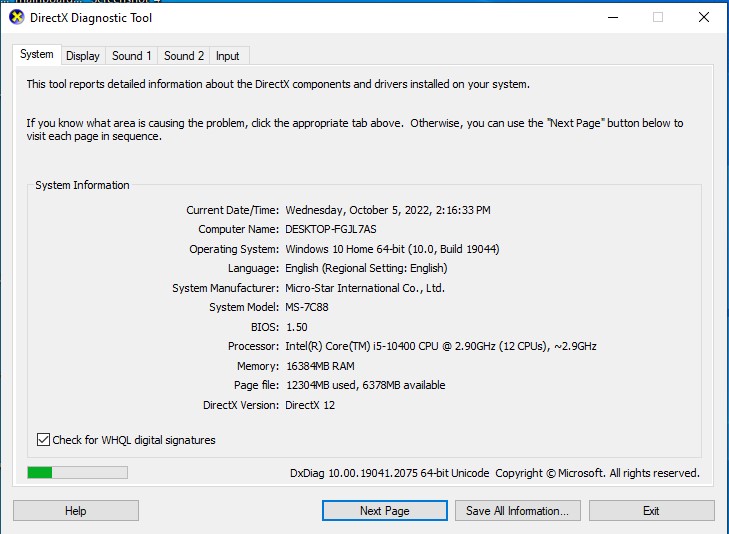
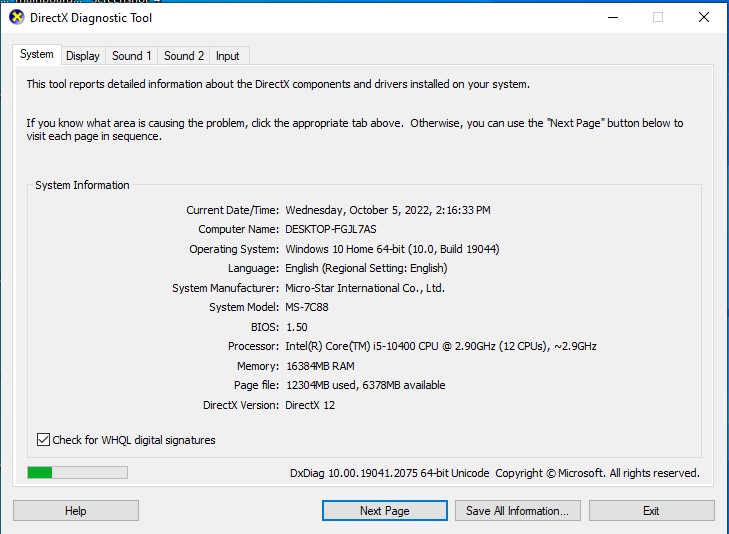
Cửa sổ DirectX Diagnostic Tool sẽ hiển thị các thông tin tương tự như với Computer Properties, bên cạnh có còn có thông số về màn hình (Display), âm thanh (Sound) và các thiết bị nhập liệu, hỗ trợ (Input).
Chỉ cần áp dụng 1 trong 3 cách xem cấu hình máy tính trên các bạn đã có thể biết hết tất cả phần cứng bên trong chiếc máy đang dùng. Đơn giản và nhanh chóng đúng không nào. Chúc các bạn thực hiện thành công.