Bạn nên kiểm tra RAM khi máy thường xuyên bị treo, xanh màn hình, tự khởi động lại hoặc chạy ứng dụng nặng không ổn định.
Test bộ nhớ giúp khoanh vùng rất rõ các lỗi liên quan đến RAM, từ đó tránh nhầm sang lỗi CPU, mainboard hay phần mềm.
Người dùng cơ bản có thể tự test bằng phần mềm, nhưng kết quả sẽ chính xác hơn nếu kiểm tra bằng công cụ và quy trình chuyên nghiệp.
Thời gian kiểm tra thường từ vài chục phút đến vài giờ, tùy dung lượng RAM và mức độ kiểm tra sâu.
RAM lỗi nhẹ vẫn có thể khiến máy chạy chậm, giật lag hoặc lỗi ngẫu nhiên, đặc biệt khi chạy game và phần mềm nặng.
Có, việc kiểm tra bộ nhớ giúp phát hiện các vấn đề do xung nhịp, điện áp hoặc khả năng tương thích kém với bo mạch chủ.
Rất nên, vì việc kiểm tra sớm giúp đảm bảo linh kiện hoạt động ổn định trước khi sử dụng lâu dài.
Quá trình kiểm tra chỉ đọc và ghi dữ liệu mô phỏng, không gây hại hay làm giảm tuổi thọ RAM.
Bạn nên thay thế RAM lỗi, đổi sang thanh khác tương thích hơn hoặc kiểm tra lại khe cắm trên mainboard.
Kiểm tra tại cửa hàng giúp tiết kiệm thời gian, cho kết quả chính xác hơn và được tư vấn hướng xử lý phù hợp.
Mua hàng: 19001903Khiếu nại: 19001903
© 2024 Công ty Cổ phần Đầu tư Công nghệ HACOM
Trụ sở chính: Số 129 + 131, phố Lê Thanh Nghị, Phường Bạch Mai, Hà Nội
VPGD: Tầng 3 Tòa nhà LILAMA, Số 124 Minh Khai, Phường Tương Mai, Hà Nội
GPĐKKD số 0101161194 do Sở KHĐT Tp Hà Nội cấp ngày 31/8/2001
Email: [email protected], Điện thoại: 1900 1903
HACOM - ĐỐNG ĐA
Số 284 Thái Hà - Ô Chợ Dừa - Hà Nội
Thời gian mở cửa: Từ 8h-21h hàng ngày
HACOM - HẢI PHÒNG
Số 36 Lê Lợi - Gia Viên - Hải Phòng
Thời gian mở cửa: Từ 8h30-20h hàng ngày
HACOM - CẦU GIẤY
Số 79 Nguyễn Văn Huyên - Nghĩa Đô - Hà Nội
Thời gian mở cửa: Từ 8h-20h hàng ngày
HACOM - HÀ ĐÔNG 1
Số 313 Quang Trung - Hà Đông - Hà Nội
Thời gian mở cửa: Từ 8h00-20h hàng ngày
HACOM - LONG BIÊN
Số 622 Nguyễn Văn Cừ - Bồ Đề - Hà Nội
Thời gian mở cửa: Từ 8h30-19h hàng ngày
HACOM - TỪ SƠN
Số 299 Minh Khai - Từ Sơn - Bắc Ninh
Thời gian mở cửa: Từ 8h30-19h hàng ngày
HACOM - ĐÔNG ANH
Số 35 Cao Lỗ - Đông Anh - Hà Nội
Thời gian mở cửa: Từ 9h-18h30 hàng ngày
Thời gian nghỉ trưa: Từ 12h-13h30 hàng ngày
HACOM - BẮC GIANG
Số 356 Nguyễn Thị Minh Khai – Bắc Giang - Bắc Ninh
Thời gian mở cửa: Từ 9h-18h30 hàng ngày
Thời gian nghỉ trưa: Từ 12h-13h30 hàng ngày
HACOM - HÀ ĐÔNG 2
Số 57 Trần Phú - Hà Đông - Hà Nội
Thời gian mở cửa: Từ 8h30-19h hàng ngày
HACOM - PHỦ LÝ
Số 145B Trường Chinh - Phủ Lý - Ninh Bình
Thời gian mở cửa: Từ 9h-18h30 hàng ngày
Thời gian nghỉ trưa: Từ 12h-13h30 hàng ngày
HACOM - THÁI NGUYÊN
118 Lương Ngọc Quyến-Phan Đình Phùng-Thái Nguyên
Thời gian mở cửa: Từ 9h-18h30 hàng ngày
Thời gian nghỉ trưa: Từ 12h-13h30 hàng ngày
HACOM - HOÀNG MAI
Số 805 Giải Phóng - Tương Mai - Hà Nội
Thời gian mở cửa: Từ 8h30-19h hàng ngày
HACOM - CẦU GIẤY 2
Số 87 Trần Duy Hưng - Yên Hòa - Hà Nội
Thời gian mở cửa: Từ 8h-19h hàng ngày
HACOM - GIA LÂM (Ocean Park 1)
Căn TMDV19 - Tòa H2 - Ocean Park 1 - Gia Lâm - Hà Nội
Thời gian mở cửa: Từ 9h–18h30 hàng ngày
Thời gian nghỉ trưa: Từ 12h-13h30 hàng ngày
HACOM - GIA LÂM 2
Số 38 Thành Trung - Gia Lâm - Hà Nội
Thời gian mở cửa: Từ 9h-18h30 hàng ngày
Thời gian nghỉ trưa: Từ 12h00-13h30 hàng ngày
HACOM - ĐỊNH CÔNG
Số 62 Nguyễn Hữu Thọ - Định Công - Hà Nội
Thời gian mở cửa: Từ 8h30-20h hàng ngày
HACOM - THANH HÓA
Số 164 Lạc Long Quân - Hạc Thành - Thanh Hóa
Thời gian mở cửa: Từ 9h-18h30 hàng ngày
Thời gian nghỉ trưa: Từ 12h-13h30 hàng ngày
HACOM - THỦ ĐỨC, TP. HCM
Số 34 Trần Não - An Khánh - TP Hồ Chí Minh
Thời gian mở cửa: Từ 8h30-19h hàng ngày
Thời gian nghỉ trưa: Từ 12h-13h30 hàng ngày
HACOM - GÒ VẤP, TP. HCM
Số 783 Phan Văn Trị - Hạnh Thông - TP Hồ Chí Minh
Thời gian mở cửa: Từ 8h30-19h30 hàng ngày
Thời gian nghỉ trưa: Từ 12h-13h30 hàng ngày
HỖ TRỢ TẠI TP. HỒ CHÍ MINH
Code Free Fire 2025 miễn phí mới nhất không giới hạn. Nhận ngay 50.000 kim cương và nhân vật miễn phí. Code Free Fire miễn phí cập nhật mới nhất tháng 2
Liên quân mobile là tựa game cực hot hiện nay trong giới trẻ. Một số bạn muốn chơi nhưng chưa có nick hoặc nick ít tướng không thể trải nghiệm được hết cái hay của game. Chính vì vậy, HACOM xin gửi tặng các bạn một số nick Liên Quân đủ tướng và trang phục để trải nghiệm.
15/02-14/03/2023 hoặc đến khi hết quà.
Ổ đĩa C bị đầy và có cảnh báo màu đỏ trong my computer sẽ làm giảm hiệu suất hay gây chậm giật máy tính. Bài viết này sẽ cung cấp cho các bạn cách để xử lý lỗi đầy ổ cài đặt windows và cách tăng dung lượng ổ đĩa không mất dữ liệu.
Dưới đây là cách giúp bạn tạo số điện thoại ảo để đăng kí các tài khoản facebook, gmail mới !
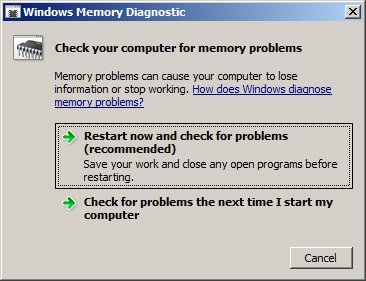
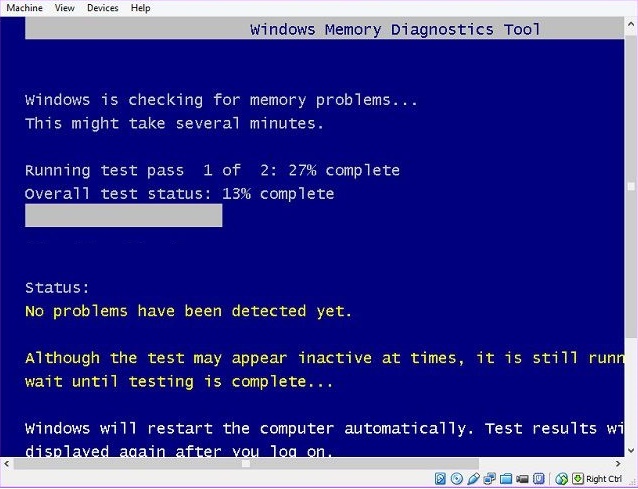
Lúc này máy tính của bạn sẽ khởi động lại và công cụ Windows Memory Diagnostic Tool bắt đầu được kích hoạt và bắt đầu kiểm tra xem có lỗi RAM không. Bạn cầ đợi một khoảng thời gian để chương trình làm việc.

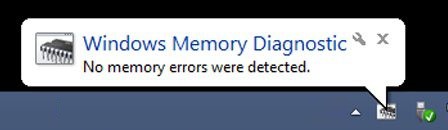
Sau khi chạy xong chương trình, máy tính sẽ khởi động lại 1 lần nữa và vào thẳng màn hình Desktop. Lúc này sẽ xuất hiện một thông báo về tình trạng hiện tại của RAM ở dưới góc phải của thanh Taskbar

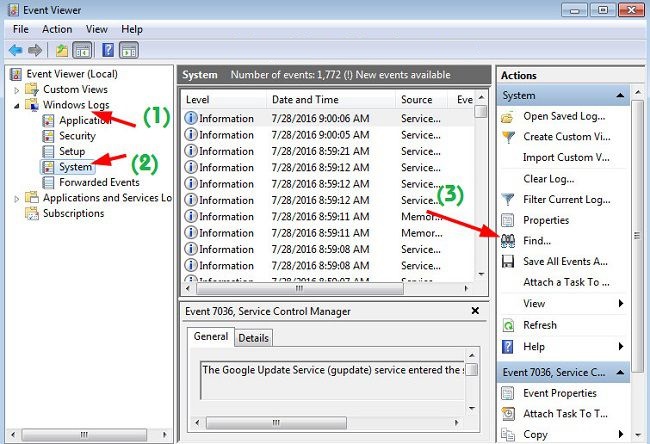
Nếu bạn muốn xem kỹ hơn về các thông báo thì bạn có thể mở Windows Logs ra để xem. Để xem Windows Logs thì bạn mở Event Viewer theo cách tương tụ như mở đối với Windows Memory Diagnostic theo hưỡng dẫn bên trên.
Sau khi mở Event Viewer thì nhấn vào Windows Logs => chọn System => chọn Find.

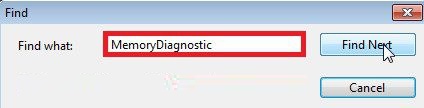
Bạn nhập từ khóa MemoryDiagnostic vào ô Find what và nhấn vào Find Next để tìm kiếm.

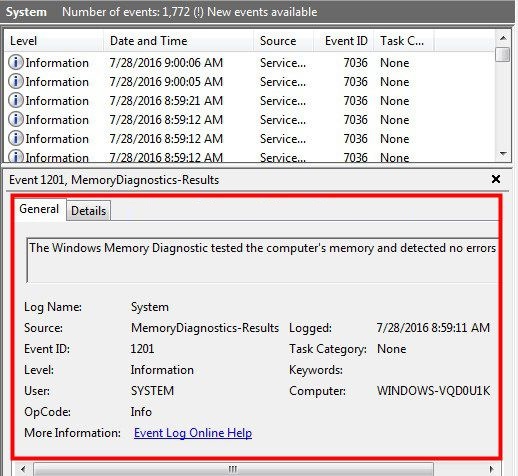
Và kết quả như dưới đây

Bước 1: Tải về Memtest86.com về, phần mềm có 2 phiên bản là miễn phí và trả phí nhưng bạn chỉ cần tải phần miễn phí.
Bước 2: Tạo USB Boot, vì máy tính của người dùng không thể truy cập vào Windows nên bạn cần dùng một thiết bị khác, tải Memtest86 sau đó chuyển Memtest86 vào USB (được gọi là USB Boot).
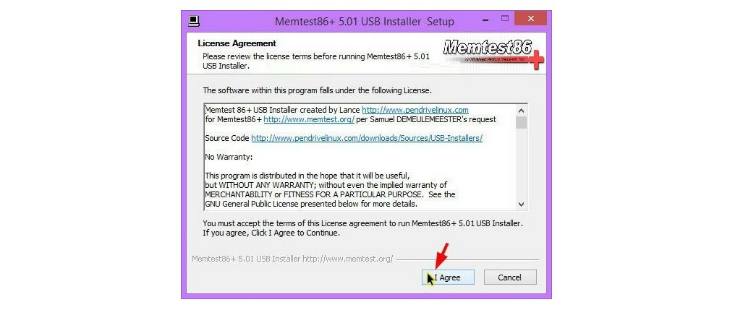
Để tạo USB Boot, bạn hãy mở Memtest86 đã tải về > Nhấn I Agree như hình.
Tại phần Select your USB Flash Drive bạn chọn ổ USB và nhấn Create để tạo khả năng boot USB.
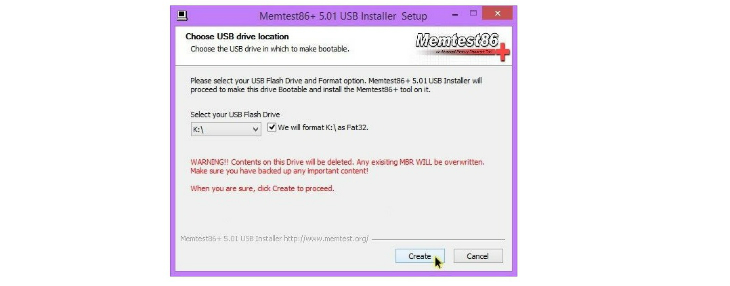
Sau khi chương trình chạy xong thì bạn đã có một chiếc USB có khả năng boot để test RAM.
Bước 3: Kiểm tra RAM bằng Memtest86
Sau khi bạn đã có 1 chiếc USB boot có khả năng test RAM rồi thì bây giờ hãy tiến hành kiểm tra RAM. Tiếp theo hãy cắm USB vào máy tính đang cần kiểm tra và chọn chế độ boot từ ổ USB.
Bước 4: Lúc này Memtest86 sẽ tiến hành kiểm tra RAM trên thiết bị người dùng.
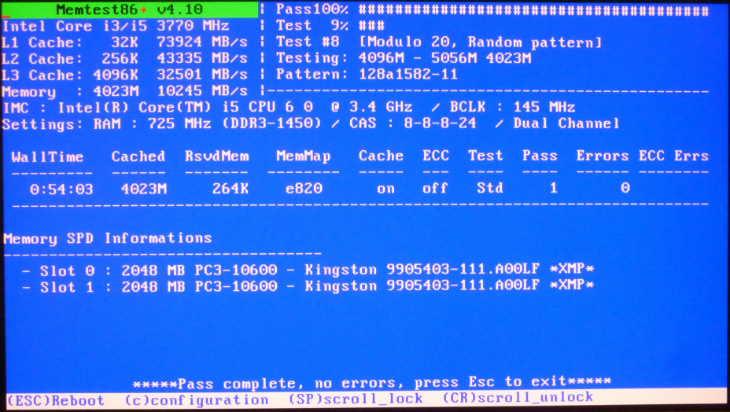
Nếu kết quả không phát hiện ra lỗi nào thì có nghĩa là bộ nhớ RAM trên hệ thống vẫn đang hoạt động ổn định. Ngược lai, nếu có lỗi thì rất có thể do RAM trên máy tính của bạn đã có vấn đề.
Bên cạnh việc test RAM xem có lỗi hay không, nhiều bạn còn gặp phải thắc mắc rằng không biết laptop/pc của mình dùng loại ram gì, dung lượng bao nhiêu, buss bao nhiêu để nâng cấp.
Để xác định loại RAM hệ thống của bạn đang dùng bạn có thể áp dụng các phương pháp sau
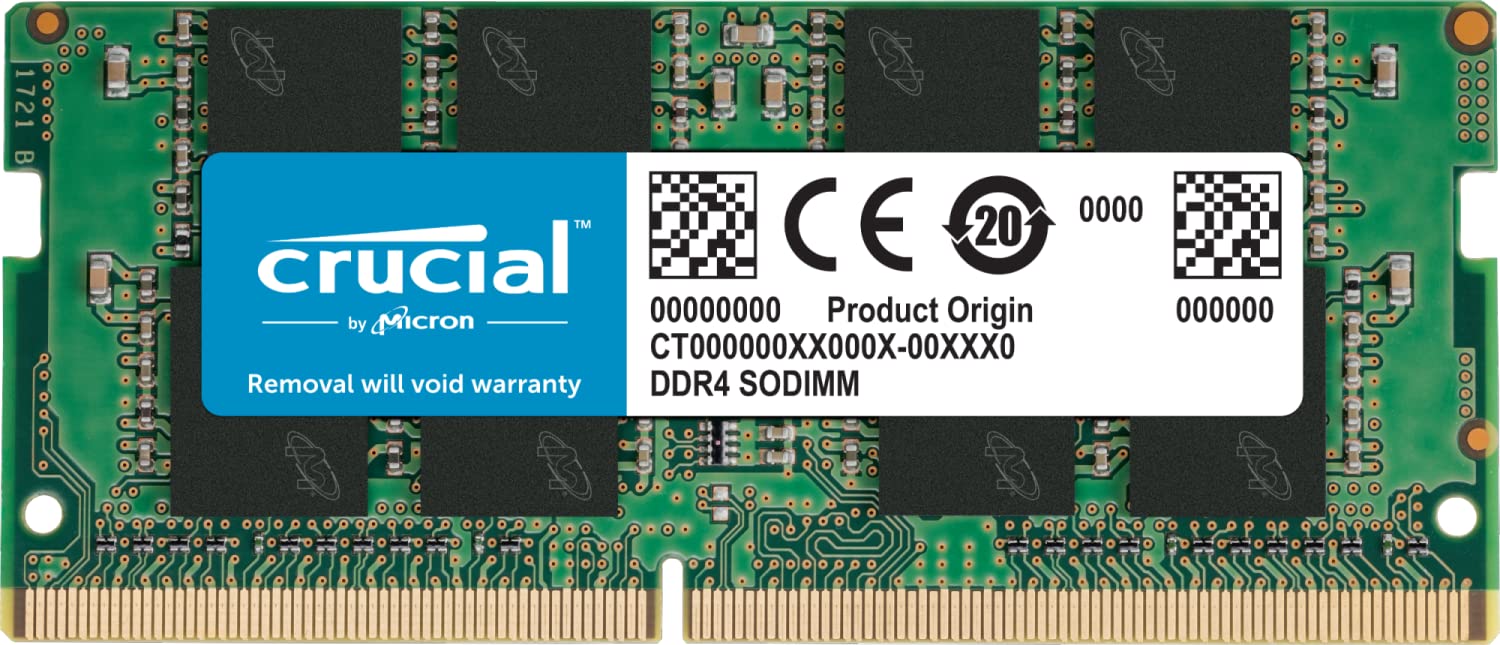
Bất kì loại ram nào cho dù là RAM laptop hay PC đều được dán nhãn loại RAM đang sử dụng.
Bạn tải về phần mềm CPU-Z tại đây, sau đó bạn tiến hành cài đặt.
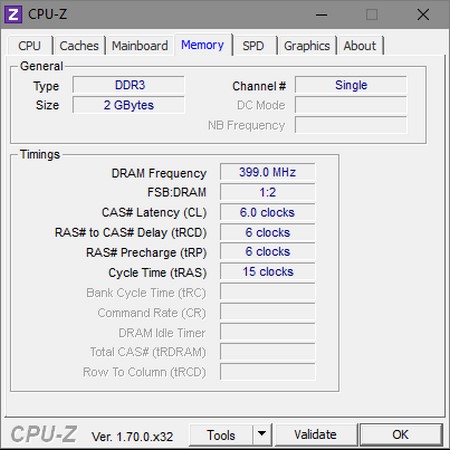
Sau khi cài đặt xong ở giao diện chính bạn chuyển qua thẻ Memory
Trong thẻ này có những thông số như sau :
Type: Loại RAM hay đời RAM máy đang sử dụng, ví dụ: DDR, DDR2, DDR3…
Size: Tổng dung lượng RAM đang sử dụng trên máy tính của bạn.
Channel: Số lượng RAM cắm trên máy có thể là Single (một RAM) hoặc Dual (2 RAM) hoặc Triple (3 RAM).
DRAM Frequency: Là tốc độ chuẩn của RAM, các loại RAM DDR, DDR2, DDR3, DDR4 thì lấy thông số DRAM Frequency nhân 2, kết quả ra tốc độ Bus của RAM.