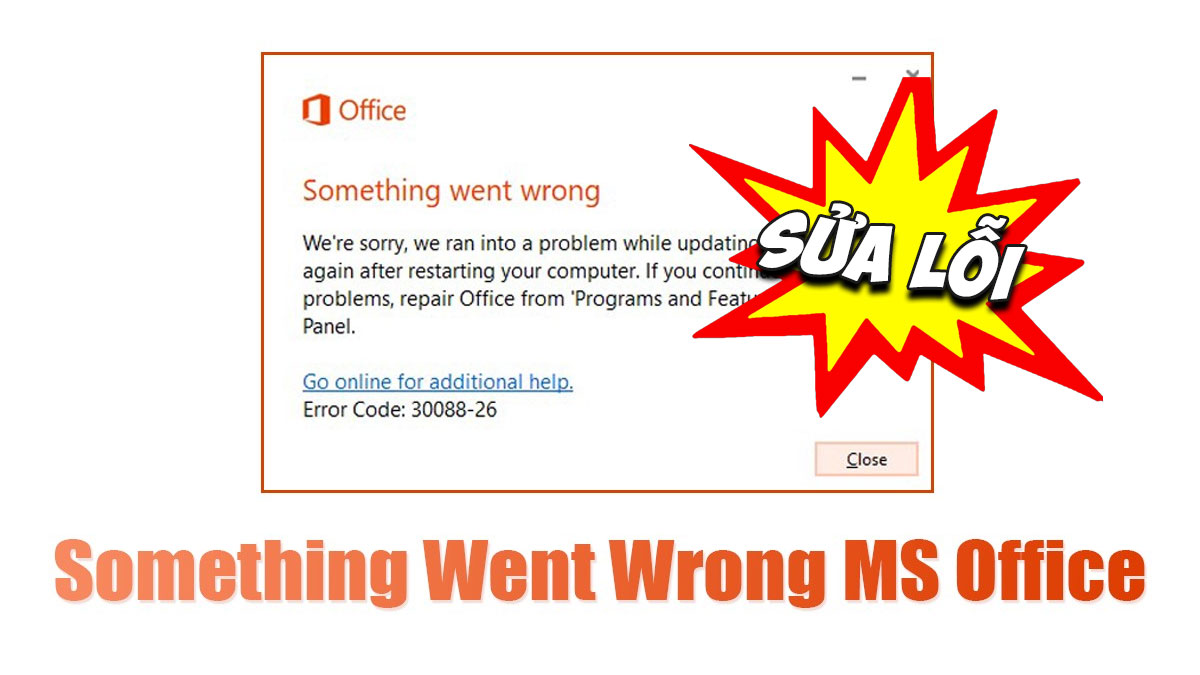
1. Nguyên nhân xảy ra lỗi "Something Went Wrong" khi cài Microsoft Office
Lỗi "Something Went Wrong" khi cài Office có thể xuất hiện ở ba giai đoạn khác nhau: trong quá trình cài đặt (installation), khi kích hoạt bản quyền (activation), hoặc khi mở ứng dụng Office lần đầu tiên. Mỗi giai đoạn có nguyên nhân và cách sửa khác nhau.
Trước khi sửa, bạn cần biết tại sao lỗi lại xảy ra. Điều này giúp bạn chọn đúng cách sửa mà không lãng phí thời gian.
Vẫn còn tồn dư file hệ thống của bản Office cũ
Nguyên nhân phổ biến nhất là Office cũ chưa được gỡ sạch hoàn toàn. Khi bạn cài Office mới mà phiên bản cũ vẫn còn file, registry entries, hoặc services chạy ngầm, installer của Office sẽ xung đột với chúng, dẫn đến lỗi. Đây là lý do tại sao Microsoft khuyến cáo gỡ sạch Office cũ trước khi cài phiên bản mới.
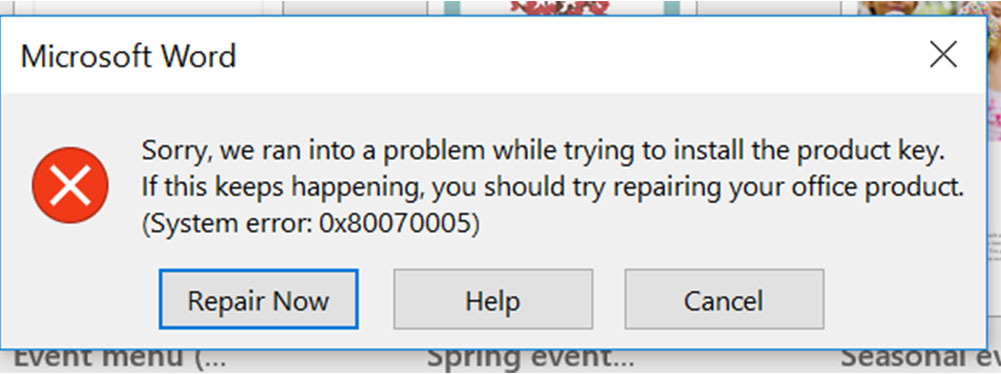
Lỗi không có quyền truy cập (0x80070005)
Nếu người dùng hiện tại không có quyền quản trị viên (Administrator), Office không thể ghi vào các thư mục cần thiết như Program Files hoặc ProgramData. Lỗi này thường hiển thị mã 0x80070005 — là biểu tượng của "Access Denied".
Bị can thiệp từ ứng dụng Antivirus, VPN, hoặc Firewall
Phần mềm bảo vệ máy tính (antivirus, VPN) đôi khi chặn installer của Office vì cho rằng nó là mối đe dọa. Firewall cũng có thể ngăn chặn các kết nối mạng cần thiết khi installer cố gắng tải tài nguyên từ server của Microsoft.
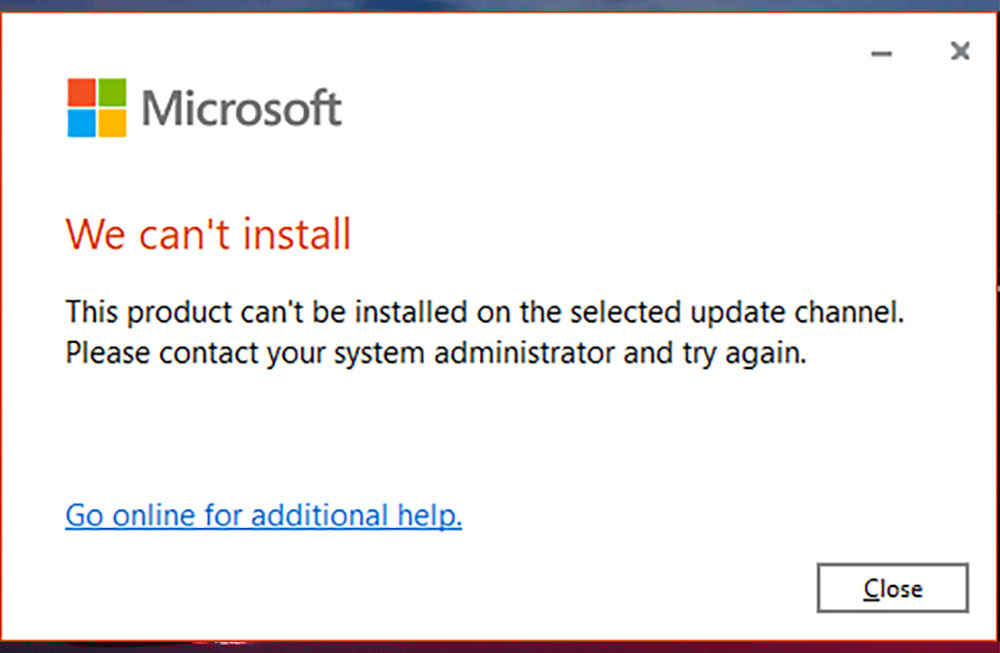
Quá trình Windows Update chưa hoàn thành hoặc file hệ thống bị Lỗi
Nếu Windows còn các bản cập nhật đang chờ (pending updates), hoặc hệ thống file bị lỗi, installer Office sẽ không thể hoạt động trơn tru. Trong trường hợp này, máy tính cần được khởi động lại và cập nhật Windows trước.
Timeout hoặc kết nối Internet chập chờn
Nếu tốc độ Internet yếu hoặc kết nối bị gián đoạn, bộ cài có thể hết thời gian chờ (timeout) khi cố tải các file cần thiết từ Microsoft servers. Lỗi này thường không rõ nguyên nhân trừ khi bạn kiểm tra logs.
Để chẩn đoán nhanh, hãy ghi nhớ khi nào lỗi xuất hiện (lúc cài, kích hoạt, hay mở app), và có bao nhiêu phần trăm tiến độ hoàn thành khi xảy ra lỗi. Thông tin này sẽ giúp bạn hoặc HACOM hỗ trợ xác định đúng nguyên nhân.
2. Hướng dẫn sửa nhanh lỗi khi cài đặt Office
Nếu bạn không muốn can thiệp vào các cài đặt sâu, hãy thử các bước sau theo thứ tự. Hầu hết trường hợp sẽ được khắc phục ở bước 3 hoặc 4.
Bước 1: Khởi Động Lại Máy Tính & Xoá Cache
Giải pháp đầu tiên luôn là khởi động lại máy tính. Điều này xoá cache tạm thời, dừng các process không cần thiết, và cho phép Windows chuẩn bị lại môi trường sạch. Sau khi khởi động xong, hãy cố gắng cài Office lại một lần.
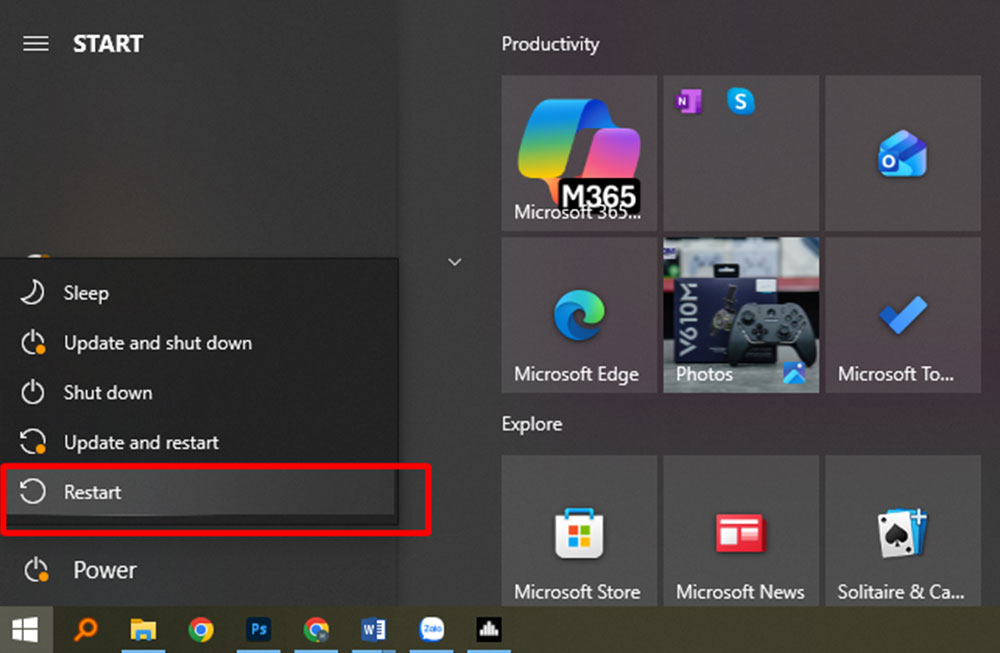
Nếu lỗi vẫn tiếp tục, chuyển sang bước tiếp theo.
Bước 2: Tắt Tạm Thời Antivirus & VPN
Trước khi chạy installer, hãy tắt antivirus, VPN, hoặc các công cụ bảo vệ khác tạm thời. Đây không phải lúc để lo lắng — bạn chỉ tắt trong khoảng thời gian cài Office (thường 10–15 phút).
Sau khi cài xong, bật lại ngay lập tức. Đây là bước rất quan trọng để đảm bảo máy tính được bảo vệ.
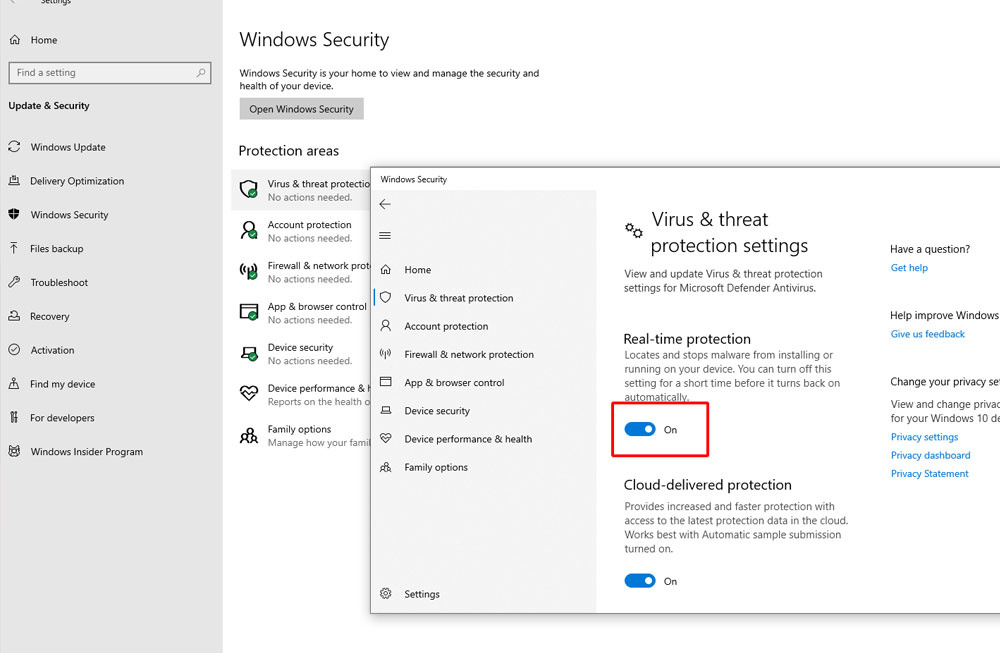
Nếu Office cài thành công sau bước này, thì nguyên nhân chính là antivirus/VPN. Bạn có thể thêm Office installer vào danh sách "whitelist" (danh sách tin cậy) của antivirus để tránh bị chặn lần sau.
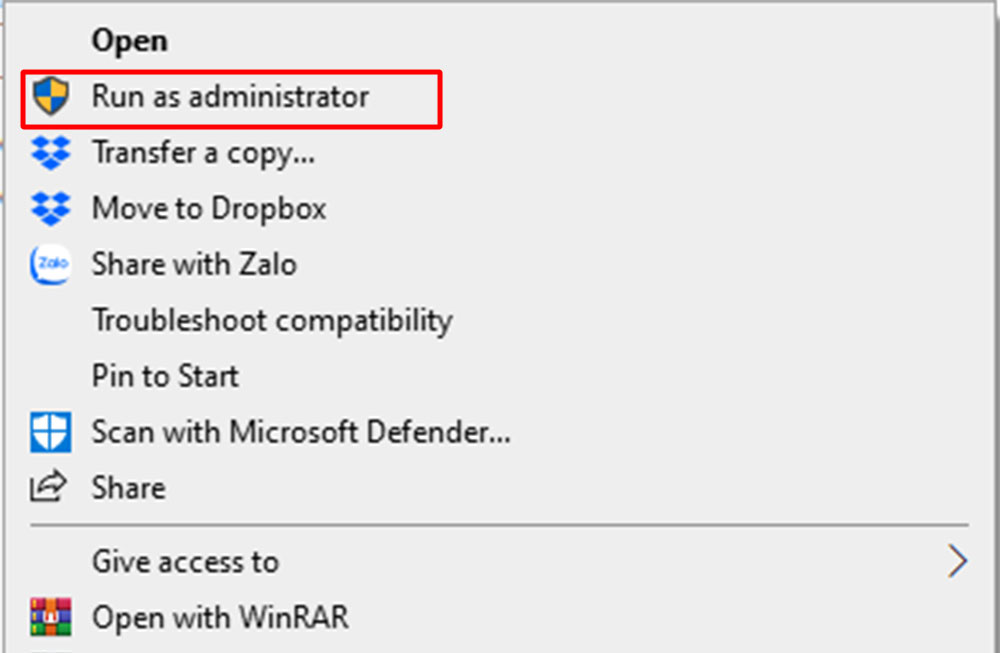
Bước 3: Chạy bộ cài đặt Office với Administrator
Nếu hai bước trên chưa giải quyết được, hãy chắc chắn rằng bạn chạy installer với quyền quản trị viên. Cách làm:
1. Tìm file cài đặt Office (thường tên là Office_Setup.exe hoặc tương tự).
2. Nhấp chuột phải vào file đó.
3. Chọn "Run as Administrator".
4. Nhấp "Yes" nếu Windows yêu cầu xác nhận.
Cách này đảm bảo Office có đủ quyền để ghi vào các thư mục cần thiết, từ đó tránh được lỗi 0x80070005.
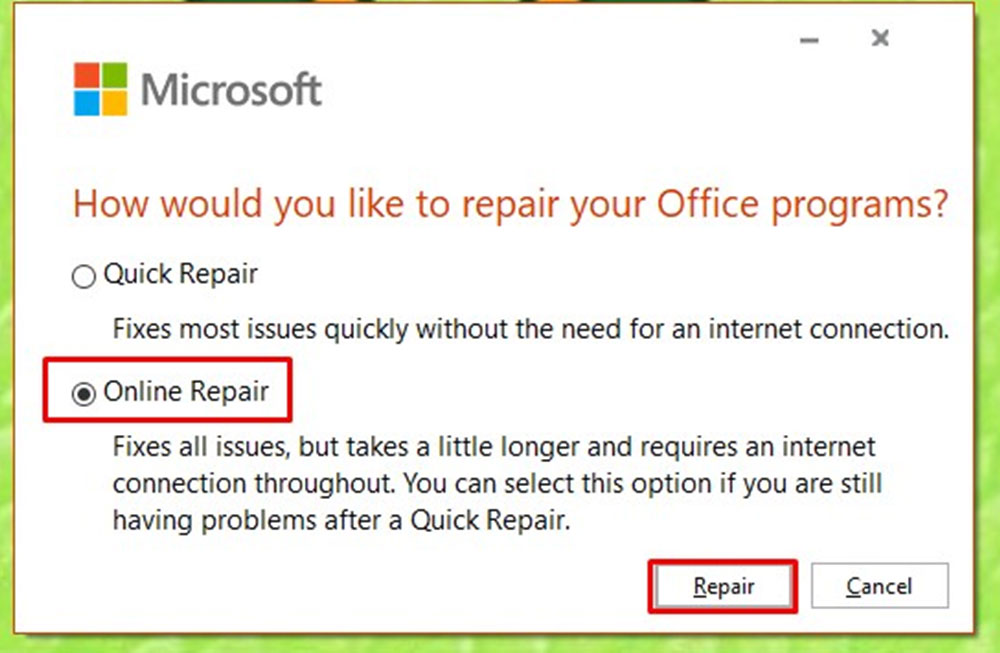
Bước 4: Sử dụng Quick Repair & Online Repair
Nếu Office đã cài thành công nhưng lỗi xảy ra khi mở ứng dụng hoặc kích hoạt, hãy dùng tính năng sửa chữa tích hợp:
1. Mở Settings trên Windows.
2. Chọn "Apps".
3. Tìm "Microsoft Office" trong danh sách.
4. Nhấp vào nó, rồi chọn "Modify".
5. Chọn "Quick Repair" trước. Nếu không thành công, quay lại và chọn "Online Repair".
Quick Repair sẽ kiểm tra các file Office mà không cần kết nối internet. Online Repair sẽ tải lại toàn bộ các file Office từ server Microsoft — quá trình này mất 10–20 phút nhưng hiệu quả hơn.
Bước 5: Kiểm Tra Kích Hoạt Bản Quyền Với Office
Nếu lỗi xuất hiện sau khi cài, điều đó có thể là vấn đề liên quan đến kích hoạt bản quyền. Hãy:
1. Mở bất kỳ ứng dụng Office nào (Word, Excel, PowerPoint).
2. Chọn File → Account.
3. Kiểm tra trạng thái "Product Information"
4. Nếu Office chưa kích hoạt, nhấp "Sign in" bằng tài khoản Microsoft của bạn.
5. Nhập email Microsoft Account và mật khẩu, rồi nhấp tiếp tục.
Nếu vẫn không thành công, bạn có thể chuyển sang phần "Sau Khi Cài — Activation & Runtime Issues" trong bài viết này.
Bước 6: Nếu vẫn không khắc phục được lỗi — Hãy liên hệ HACOM
Nếu bạn đã thử tất cả các bước trên mà vấn đề vẫn tồn tại, không cần lo lắng. Đây là lúc nên yêu cầu hỗ trợ chuyên nghiệp từ HACOM.
Bạn có thể:
· Gọi CSKH HACOM để được hướng dẫn trực tiếp qua điện thoại.
· Đặt lịch hỗ trợ từ xa để kỹ thuật viên HACOM có thể điều khiển máy tính của bạn và khắc phục vấn đề trực tiếp.
Uninstall Support Tool
Nếu muốn gỡ sạch Office hoàn toàn (bao gồm tất cả file, registry, services), Microsoft cung cấp công cụ gỡ cài đặt chính thức.
Cách tải: Truy cập đường link này
Cách chạy:
1. Tải và chạy công cụ gỡ cài đặt.
2. Công cụ sẽ hiển thị danh sách các phiên bản Office được cài.
3. Chọn phiên bản bạn muốn gỡ, rồi nhấp "Uninstall" (Gỡ cài đặt).
4. Đợi quá trình hoàn thành, rồi khởi động lại máy tính.
5. Sau khi khởi động, hãy cài lại Office bình thường.
3. Dành cho những ai đã hiểu sâu về nguyên nhân lỗi khi cài Office
Phần này dành cho những người cần hiểu sâu hơn về mã lỗi, services, registry, và các công cụ command-line. Tất cả các bước dưới đây yêu cầu quyền Administrator.
Các mã lỗi phổ biến khi cài đặt Office
Trước khi thực hiện các bước nâng cao, hãy xác định mã lỗi chính xác bằng cách kiểm tra Event Viewer:
1. Mở Event Viewer (Trình xem sự kiện): eventvwr.msc
2. Điều hướng đến Windows Logs → Application
3. Tìm entries liên quan đến Office hoặc ClickToRun
4. Ghi lại Event ID và Message (thông báo lỗi)
Các mã lỗi phổ biến:
|
Mã Lỗi |
Nhận định chủ quan |
Lời khuyên |
|
0x80070005 |
Access Denied — Quyền không đủ |
Chạy installer với quyền Admin; kiểm tra quyền thư mục |
|
30053-44 |
Office 365 license issue — Vấn đề bản quyền |
Đăng xuất & đăng nhập lại Microsoft Account |
|
30015-4 |
Lỗi kết nối mạng hoặc installer bị lỗi |
Tắt antivirus; chạy Online Repair |
|
17099-2015 |
File registry bị lỗi |
Chạy SaRA; nếu vẫn lỗi, gỡ cài sạch rồi cài lại |
Kiểm Tra Services & ClickToRun
Phần mềm Office sử dụng công nghệ Click-to-Run, là một dịch vụ Windows chạy ngầm. Để kiểm tra xem service này có hoạt động bình thường:
1. Mở Services (services.msc).
2. Tìm service tên "OfficeSvc" hoặc "ClickToRunSvc".
3. Kiểm tra xem trạng thái là "Running".
4. Nếu không, nhấp chuột phải → "Start".
Ngoài ra, bạn có thể dùng PowerShell để kiểm tra:
powershell
Get-Service -Name ClickToRunSvc | Select-Object Status, StartType
Kết quả Running cho thấy service hoạt động bình thường. Nếu Stopped, hãy khởi động nó:
powershell > Start-Service -Name ClickToRunSvc
Kiểm tra lại file hệ thống
Nếu nghi ngờ Windows file bị lỗi, chạy System File Checker (SFC) và DISM:
text > sfc /scannow
Lệnh này sẽ quét tất cả file hệ thống và tự động sửa các file bị lỗi. Quá trình mất 10–30 phút.
Nếu SFC không thành công, chạy DISM:
text
DISM /Online /Cleanup-Image /RestoreHealth
Sau khi chạy xong, khởi động lại máy tính rồi cài lại Office.
Kiểm tra lại phần Registry trong hệ thống
Cảnh báo: Chỉnh sửa registry sai cách có thể làm lỗi Windows. Luôn backup registry trước khi chỉnh sửa.
Để export registry trước chỉnh sửa:
text
reg export "HKEY_LOCAL_MACHINE\SOFTWARE\Microsoft\Office" "C:\Office_Backup.reg"
Nếu có lỗi, bạn có thể phục hồi bằng cách double-click file .reg vừa export.
Các registry key liên quan đến Office:
· HKEY_LOCAL_MACHINE\SOFTWARE\Microsoft\Office\ClickToRun
· HKEY_CURRENT_USER\SOFTWARE\Microsoft\Office
Nếu nghi ngờ có remnants của Office cũ, hãy tìm kiếm các key có tên như "Office 2019" hoặc "Office 2021" và xóa chúng (sau khi backup).
4. Lỗi kích kích hoạt & báo Runtime sau khi cài Office
Nếu Office đã cài thành công nhưng lỗi xảy ra khi kích hoạt bản quyền hoặc mở ứng dụng, đây là các giải pháp:
Lỗi Khi Mở Ứng Dụng (Runtime)
Nếu Office cài & kích hoạt xong nhưng lỗi xảy ra khi mở Word/Excel/PowerPoint:
1. Chạy ứng dụng ở Safe Mode: Mở app Word (hoặc app nào) với tổ hợp phím Word /safe. Nếu app chạy bình thường ở Safe Mode, vấn đề do add-ins (plugins). Vào File → Options → Add-ins để vô hiệu hóa các add-in lạ.
2. Xóa profile người dùng Office: Thư mục %APPDATA%\Microsoft\Office chứa cài đặt người dùng. Xóa thư mục này, rồi mở lại ứng dụng để tạo profile mới.
3. Xóa cache Office: Thư mục %LOCALAPPDATA%\Microsoft\Office chứa cache tạm. Xóa nó để buộc Office tải lại cache sạch.
Sau khi thực hiện các bước trên, khởi động lại máy tính rồi thử mở Office lại.
5. Trước khi gỡ & cài lại Microsoft Office cần chú ý điều gì?
Nếu bạn quyết định gỡ Office hoàn toàn rồi cài lại, HACOM khuyến nghị nên làm các việc sau để tránh mất dữ liệu hoặc gặp phiền toái:
1. Backup dữ liệu: Đảm bảo tất cả file Word/Excel/PowerPoint được backup (ở Onedrive, ổ cứng ngoài, hoặc cloud khác).
2. Ghi lại thông tin Microsoft Account: Bạn sẽ cần email & mật khẩu Microsoft để kích hoạt lại Office.
3. Ghi lại license key (nếu có): Nếu sử dụng bản quyền vĩnh viễn (1-time purchase), hãy ghi lại product key.
4. Tải SaRA & Uninstall Tool: Tải trước khi bắt đầu.
5. Cập nhật Windows: Chạy Windows Update và cài tất cả bản cập nhật pending. Khởi động lại.
6. Tắt antivirus/VPN tạm thời: Tắt trong quá trình gỡ & cài.
7. Đăng nhập với tài khoản Admin: Đảm bảo tài khoản hiện tại có quyền quản trị viên.
Sau khi hoàn tất checklist, hãy:
1. Chạy Uninstall Tool để gỡ Office cũ.
2. Khởi động lại máy tính.
3. Tải installer Microsoft Office tại đây.
4. Chạy installer với quyền Admin.
5. Kích hoạt bằng Microsoft Account hoặc product key.
6. Khi nào bạn nên liên hệ HACOM để được hỗ trợ
Nếu bạn đã thử tất cả các bước trên mà vấn đề vẫn không được giải quyết, HACOM sẵn sàng hỗ trợ. Chúng tôi cung cấp các dịch vụ sau:
Hỗ trợ từ xa (Remote thông qua UltraView, TeamView, Anydesk,...)
Kỹ thuật viên HACOM sẽ kết nối vào máy tính của bạn qua internet, chẩn đoán vấn đề, và khắc phục nó trực tiếp. Quá trình này thường mất 30–60 phút tùy độ phức tạp. Bạn có thể theo dõi những gì kỹ thuật viên đang làm trên màn hình của mình.
Dịch vụ cài đặt & kích hoạt
Nếu muốn tiết kiệm thời gian, HACOM cũng cung cấp dịch vụ cài đặt Office từ đầu, kích hoạt bản quyền, và đảm bảo mọi thứ hoạt động mượt mà. Dịch vụ này phù hợp cho những ai mua phần mềm bản quyền Microsoft Office từ HACOM.
Hỗ trợ Onsite (Tại Chỗ)
Nếu bạn ở Hà Nội hoặc gần các showroom HACOM toàn quốc, bạn có thể đến trực tiếp để được kỹ thuật viên hỗ trợ tại chỗ. Dịch vụ này đảm bảo vấn đề được giải quyết nhanh chóng.

Cách Liên Hệ HACOM:
· Gọi CSKH: qua hotline 19001903 và làm theo hướng dẫn.
· Đến Showroom Trực Tiếp: HACOM có các showroom tại Hà Nội, TP. Hồ Chí Minh, và các tỉnh thành khác.
· Thời Gian Phản Hồi: HACOM cam kết phản hồi hỗ trợ trong vòng 24 giờ.
Nếu mã lỗi của bạn không có trong bảng tra cứu mã lỗi phía trên, hãy liên hệ tới HACOM để được hỗ trợ về mặt kĩ thuật.
Kết Luận
Lỗi "Something Went Wrong" khi cài Office không phải là điều đáng lo lắng. Phần lớn trường hợp có thể được khắc phục bằng cách thử lại, tắt antivirus, chạy installer với quyền Admin, hoặc chạy Online Repair. Những trường hợp phức tạp hơn yêu cầu gỡ sạch Office cũ rồi cài lại, hoặc dùng các công cụ chẩn đoán của Microsoft.
Hãy nhớ:
· Đừng lo lắng về việc can thiệp vào máy tính — các bước trong bài viết này đều an toàn và không gây nguy hiểm.
· Nếu bạn không chắc chắn ở bất kỳ bước nào, hãy dừng lại và liên hệ HACOM.
· HACOM luôn sẵn sàng giúp bạn.
Hãy liên hệ HACOM ngay hôm nay nếu bạn cần hỗ trợ. Bạn có thể gọi CSKH hoặc đến showroom HACOM tại Hà Nội hoặc các tỉnh thành khác. HACOM sẽ giúp bạn cài Microsoft Office một cách nhanh chóng, an toàn, và chuyên nghiệp.
Câu hỏi liên quan về lỗi cài đặt phần mềm Office
Lỗi “Something Went Wrong” là gì?
Là lỗi thường gặp khi cài, kích hoạt hoặc mở ứng dụng Microsoft Office , xảy ra do xung đột bản cũ, thiếu quyền hệ thống, hoặc sự cố kết nối mạng trong quá trình cài đặt.
Vì sao xảy ra lỗi “Something Went Wrong”?
Nguyên nhân chính thường là Office cũ chưa gỡ sạch, quyền admin bị hạn chế, phần mềm diệt virus chặn cài đặt, hoặc Windows Update chưa hoàn tất.
Tôi có thể kiểm tra lỗi này ở đâu?
Bạn có thể xem thông báo lỗi trực tiếp trên cửa sổ cài đặt Office, hoặc mở Event Viewer → Windows Logs → Application để tra mã lỗi chi tiết.
Làm thế nào để sửa lỗi “Something Went Wrong”?
Thử khởi động lại máy, tắt tạm antivirus/VPN, chạy installer bằng quyền Administrator, hoặc dùng Quick Repair / Online Repair trong Windows Settings → Apps → Microsoft Office → Modify.
Làm sao để gỡ sạch Office cũ trước khi cài lại?
Dùng công cụ chính thức Microsoft Support and Recovery Assistant (SaRA) hoặc Office Uninstall Tool, sau đó khởi động lại máy và cài lại Office .
Nếu vẫn bị lỗi sau khi đã thử cách ở trên thì liên hệ ai để hỗ trợ?
Hãy liên hệ HACOM để được kỹ thuật viên hỗ trợ qua điện thoại, điều khiển từ xa, hoặc trực tiếp tại showroom gần nhất.