Máy tính bảng Samsung không lên nguồn do đâu? - Các nguyên nhân phổ biến
Pin bị chai - Nguyên nhân phổ biến nhất
Dấu hiệu nhận biết:
- Máy tính bảng chỉ lên nguồn khi cắm sạc và tắt ngay khi rút sạc
- Thời gian sử dụng pin giảm đáng kể, từ 8-10 giờ xuống còn 2-3 giờ
- Máy báo pin ảo (ví dụ: từ 30% tụt xuống 5% trong vài phút)
- Máy nóng bất thường khi sạc hoặc sử dụng nhẹ
Sau 18-24 tháng sử dụng liên tục với tần suất sạc 1-2 lần/ngày. Đối với máy cũ hơn 3 năm, xác suất pin chai lên tới 70-80%. Các dòng Galaxy Tab A, Tab S6 Lite có tỷ lệ pin chai cao hơn do dung lượng pin thấp hơn các phiên bản cao cấp.
Pin lithium-ion trong máy tính bảng Samsung có giới hạn chu kỳ sạc khoảng 500-1000 lần. Khi pin chai, điện áp không đủ cung cấp cho IC nguồn khởi động máy, dẫn đến tình trạng không lên nguồn hoặc sập nguồn đột ngột.
Lỗi phần mềm & xung đột ứng dụng
Dấu hiệu đặc trưng:
- Máy rung hoặc phát ra âm thanh khi nhận sạc nhưng màn hình đen hoàn toàn
- Logo Samsung xuất hiện rồi tắt ngay (boot loop)
- Máy nóng nhẹ ở vùng CPU nhưng không hiển thị gì
- Đèn LED thông báo hoạt động bất thường (nhấp nháy liên tục)
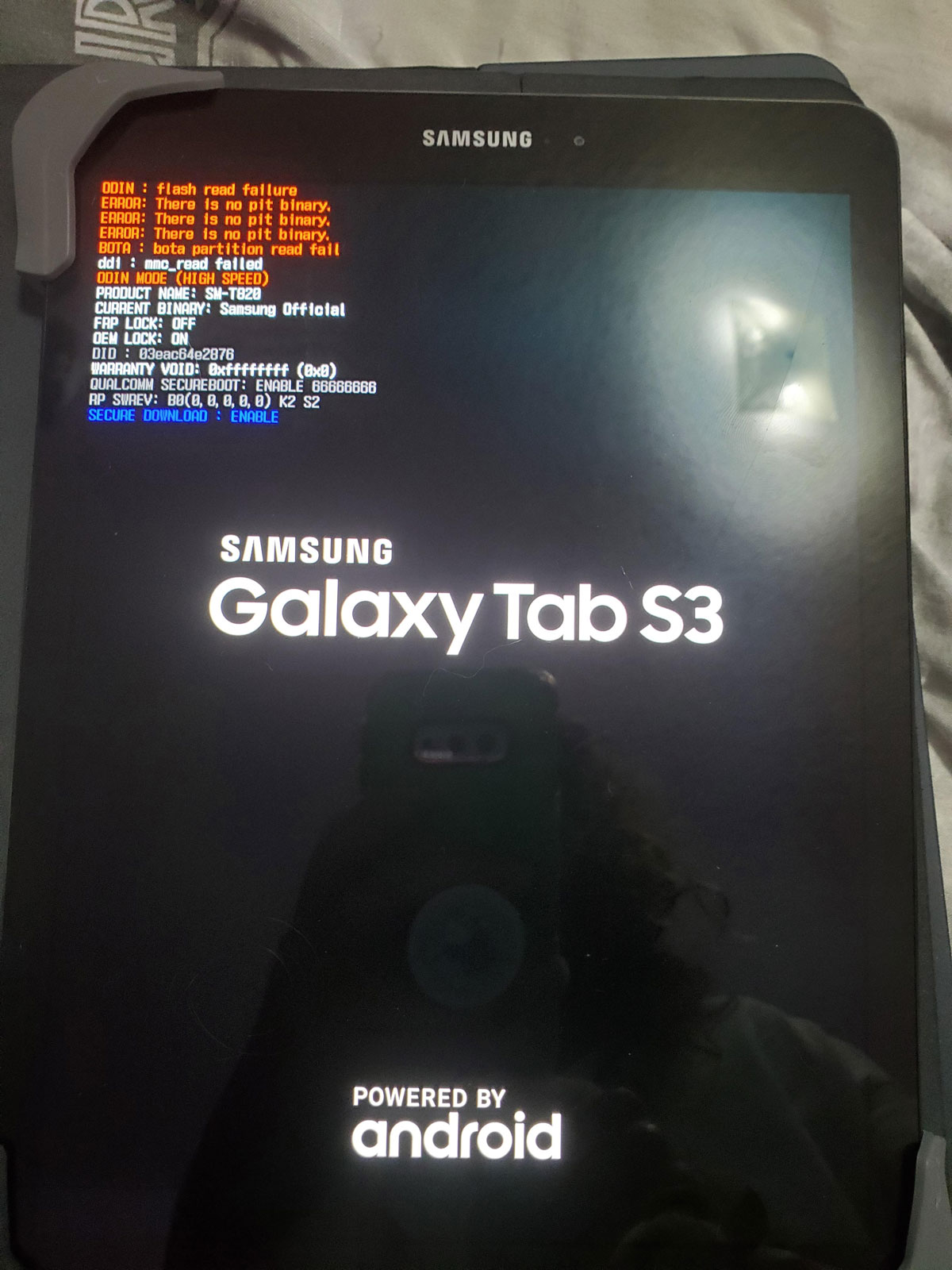
Ngoài các lỗi phần mềm (phần lớn trên Android 11 trở lên) khiến cho máy lên nguồn ra, bên cạnh đó là các trường hợp bị hỏng hoặc kẹt nút nguồn. Nguyên nhân phổ biến dẫn đến tình trạng này thường bắt nguồn từ bụi bẩn và vụn thức ăn lọt vào khe nút nguồn theo thời gian sử dụng, lò xo đàn hồi bên trong bị gãy sau 2-3 năm, chân tiếp xúc bị oxy hóa do tiếp xúc với môi trường ẩm, hoặc va đập mạnh làm lệch khung nút nguồn. Đặc biệt, các dòng máy như Galaxy Tab S7 FE và Tab S8+ thường dễ gặp phải tình trạng này hơn do thiết kế nút nguồn mỏng hơn các dòng cũ, khiến chúng dễ bị kẹt khi rơi vào cát hoặc bụi mịn.
IC nguồn trên bo mạch hỏng
Dấu hiệu IC nguồn hỏng:
- Máy hoàn toàn không phản hồi khi cắm sạc (không rung, không đèn LED)
- Đo điện áp pin bình thường nhưng máy vẫn không lên nguồn
- Máy nóng cục bộ ở vùng IC nguồn ngay cả khi tắt
- Có mùi khét nhẹ từ máy khi cố gắng sạc
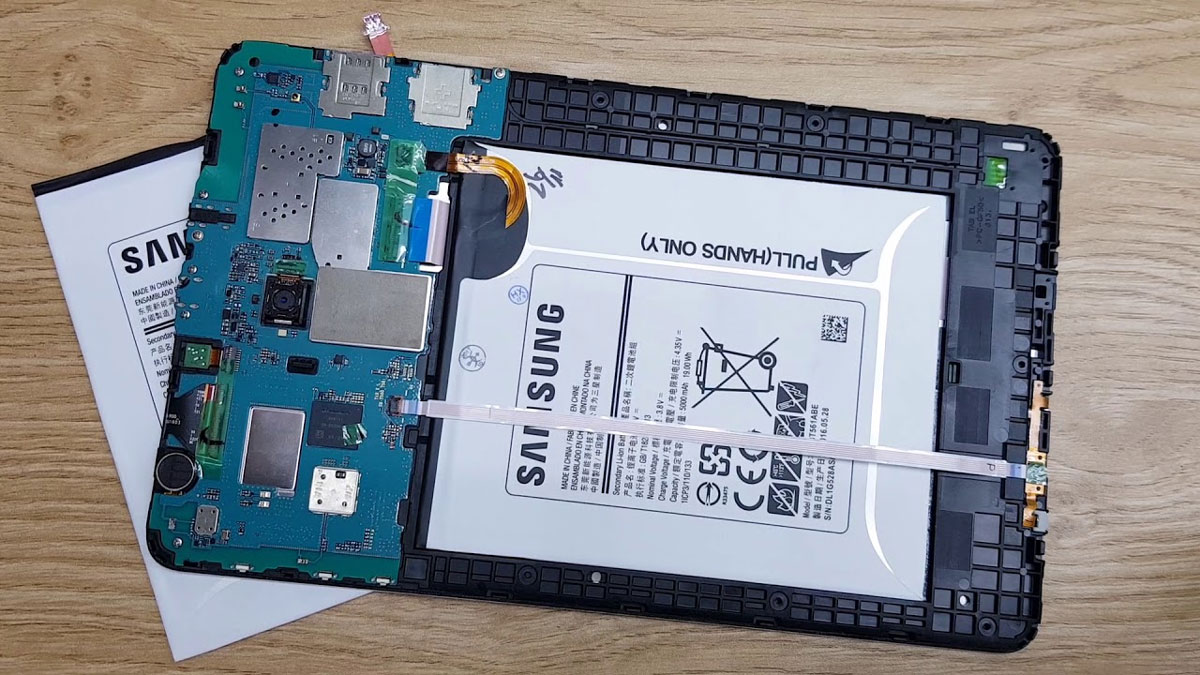
IC nguồn máy tính bảng Samsung thường hỏng do bốn nguyên nhân chính. Đầu tiên, sạc không chính hãng với điện áp không ổn định là kẻ thù nguy hiểm nhất, bởi những dao động bất thường sẽ gây quá tải và thiêu rụi mạch vi mạch trong tích tắc. Thứ hai, nước vào máy tạo ra các đường dẫn điện không mong muốn, phá hủy cấu trúc IC chỉ trong phút chốc. Hơn nữa, tản nhiệt kém khi chơi game nặng liên tục cũng âm thầm giết chết IC, bởi nhiệt độ cao kéo dài sẽ biến dạng vật liệu bán dẫn và gây lỗi vĩnh viễn. Cuối cùng, sau 4-5 năm, tuổi thọ linh kiện tự nhiên cũng đến hồi kết, khi vật liệu bên trong đã hao mòn và không còn đủ sức duy trì chức năng ổn định nữa.
Chân sạc gãy hoặc cổng sạc bị tắc
Cách nhận biết chính xác:
- Cắm sạc phải đúng góc hoặc giữ chặt mới nhận sạc
- Màn hình hiển thị biểu tượng sạc nhưng pin không tăng
- Nghe thấy tiếng lạo xạo khi lắc cổng sạc
- Quan sát bằng kính lúp thấy chân sạc bị gãy hoặc cong
IC nguồn máy tính bảng Samsung thường hỏng do bốn nguyên nhân chính. Đầu tiên, sạc không chính hãng với điện áp không ổn định là kẻ thù nguy hiểm nhất, bởi những dao động bất thường sẽ gây quá tải và thiêu rụi mạch vi mạch trong tích tắc. Thứ hai, nước vào máy tạo ra các đường dẫn điện không mong muốn, phá hủy cấu trúc IC chỉ trong phút chốc. Hơn nữa, tản nhiệt kém khi chơi game nặng liên tục cũng âm thầm giết chết IC, bởi nhiệt độ cao kéo dài sẽ biến dạng vật liệu bán dẫn và gây lỗi vĩnh viễn. Cuối cùng, sau 4-5 năm, tuổi thọ linh kiện tự nhiên cũng đến hồi kết, khi vật liệu bên trong đã hao mòn và không còn đủ sức duy trì chức năng ổn định nữa.
Các cách khắc phục máy tính bảng Samsung không lên nguồn tại nhà
Sạc pin đủ lâu (15-30 phút)
Khi máy tính bảng Samsung không lên nguồn, việc sạc 15-30 phút là bước sống còn vì pin lithium-ion cần đạt ngưỡng điện áp tối thiểu 3.3V để IC nguồn khởi động. Khi pin cạn kiệt hoàn toàn, bộ bảo vệ pin sẽ ngắt hoàn toàn để tránh quá xả, khiến máy không nhận sạc ngay lập tức. Trong 15-30 phút đầu, dòng điện sạc sẽ tích lũy đủ năng lượng để vượt qua ngưỡng này, đánh thức IC nguồn và cho phép hệ thống boot bình thường. Bỏ qua bước này sẽ khiến mọi thao tác khác trở nên vô ích.
Kiểm tra dây sạc & cục sạc
Kiểm tra dây sạc và cục sạc là bước quan trọng thứ hai sau khi sạc pin đủ thời gian, vì 30% trường hợp máy tính bảng Samsung không lên nguồn chỉ do phụ kiện hỏng. Trước tiên, quan sát đầu cáp USB-C có cong gãy, oxy hóa đen hay vỏ dây bị chuột cắn không. Tiếp theo, thử sạc bằng phụ kiện Samsung khác hoạt động tốt; nếu máy lên nguồn, lỗi chắc chắn từ phụ kiện cũ. Cuối cùng, đo điện áp củ sạc bằng đồng hồ vạn năng – chuẩn 5V/9V ổn định, dưới 4.5V hoặc dao động thì thay ngay để tránh hỏng IC nguồn. (98 từ)
Vệ sinh cổng sạc & bề mặt
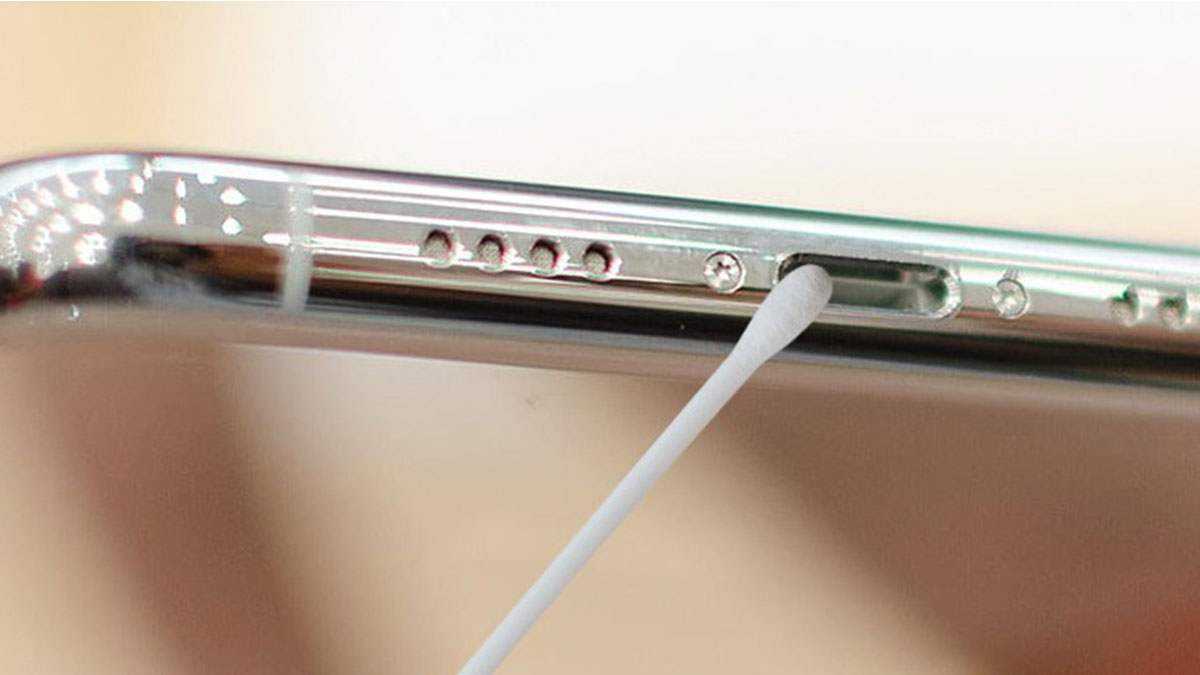
Vệ sinh cổng sạc là biện pháp đơn giản nhưng hiệu quả bất ngờ cho máy tính bảng Samsung thường xuyên tiếp xúc bụi bẩn. Chuẩn bị tăm bông, cồn isopropyl 90% và đèn pin, sau đó tắt nguồn và soi vào cổng sạc để xác định vị trí bụi bẩn. Nhúng nhẹ tăm bông vào cồn, vắt khô và chà nhẹ vào thành cổng cùng các chân tiếp xúc, lặp lại 2-3 lần cho đến khi sạch hoàn toàn. Đồng thời vệ sinh đầu cáp sạc bằng cồn và khăn mềm, rồi để máy và cáp khô ráo trong 5-10 phút trước khi sạc lại để tránh chập điện. Tuyệt đối không dùng vật nhọn cậy bụi vì dễ làm cong gãy chân sạc hoặc trầy xước bo mạch, gây hỏng nặng hơn.
Tắt nguồn cứng
Tắt nguồn cứng là giải pháp cứu cánh khi máy tính bảng Samsung bị treo cứng hoàn toàn. Với dòng pin rời như Galaxy Tab 4, chỉ cần tháo pin 30 giây rồi lắp lại. Tuy nhiên, hầu hết máy hiện nay đều pin liền, buộc bạn phải dùng tổ hợp phím cứng: nhấn đồng thời Nguồn + Giảm âm lượng trong 10-15 giây cho đến khi rung nhẹ và logo xuất hiện. Nếu không hiệu quả, hãy thử Nguồn + Tăng âm lượng 15-20 giây. Phương pháp này ngắt hoàn toàn nguồn, xóa bộ nhớ tạm và khởi tạo lại quy trình boot, giải quyết 40% trường hợp treo máy mà không mất dữ liệu.
Khôi phục cài đặt gốc
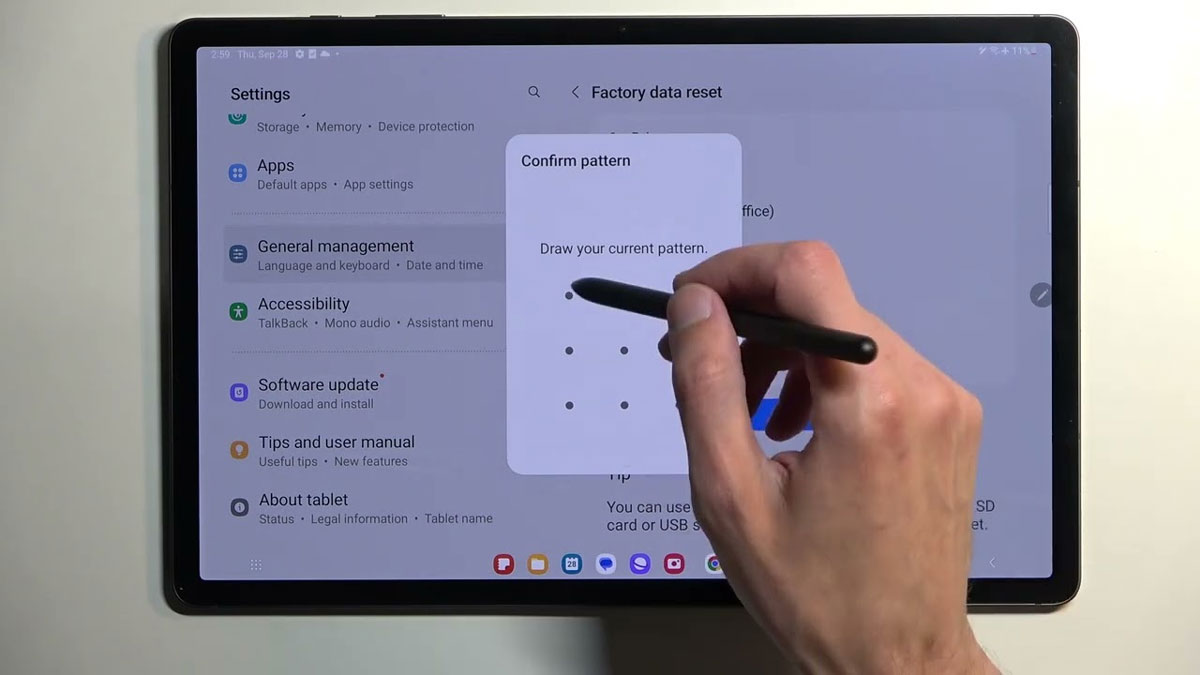
Cuối cùng, Reset Factory là phương án xử lý khi mọi cách ở trên đều thất bại, giúp loại bỏ hoàn toàn lỗi phần mềm bằng cách khôi phục máy về trạng thái xuất xưởng. Nếu máy vào được Settings, chỉ cần vào Cài đặt > Đặt lại > Đặt lại về dữ liệu gốc. Tuy nhiên, hầu hết trường hợp phải dùng Recovery Mode: tắt máy, nhấn giữ Nguồn + Tăng âm lượng đến khi logo xuất hiện, thả Nguồn nhưng giữ Tăng âm lượng, rồi chọn "Wipe data/factory reset". Lưu ý, thao tác này xóa toàn bộ dữ liệu, vì vậy chỉ thực hiện khi đã sao lưu hoặc buộc phải, và máy sẽ mất 5-10 phút để cài đặt lại.
Backup dữ liệu
Kết nối máy tính bảng Samsung với máy tính để sao lưu là bước cứu cánh trước khi Reset Factory hoặc đưa máy đi sửa, bảo vệ những kỷ niệm quý giá. Đầu tiên, cài Samsung Smart Switch trên máy tính, sau đó khởi động máy ở Download Mode bằng cách nhấn giữ Nguồn + Giảm âm lượng + Home đến khi cảnh báo vàng xuất hiện. Tiếp theo, kết nối qua cáp USB chính hãng, mở Smart Switch và chọn "Backup" để lưu danh bạ, tin nhắn, ảnh, video và ứng dụng. Nếu không vào được Download Mode, hãy thử kết nối khi máy ở Safe Mode hoặc ngay sau khi logo xuất hiện. Lợi ích lớn nhất là khôi phục dữ liệu hoàn toàn sau sửa chữa, đảm bảo không mất một kỷ niệm nào.
Khi nào nên đưa máy đi sửa chữa chính hãng
Các trường hợp cần đưa sửa ngay
Bạn cần đưa máy tính bảng Samsung đi sửa ngay khi gặp các dấu hiệu nguy hiểm, vì trì hoãn sẽ khiến hỏng hóc lan rộng và chi phí tăng gấp bội. Đặc biệt, nếu máy hoàn toàn không phản hồi sau khi đã thử hết mọi cách khắc phục tại nhà, khả năng cao IC nguồn hoặc bo mạch chính đã hỏng nặng. Hơn nữa, khi nghe thấy tiếng lách cách hoặc mùi khét khi sạc, đây là dấu hiệu chập điện nghiêm trọng có thể gây cháy nổ, cần ngừng sử dụng ngay.
Lợi ích khi sửa tại cửa hàng uy tín
Chọn cửa hàng uy tín sửa máy tính bảng Samsung mang lại lợi ích vượt trội. Đầu tiên, trung tâm như HACOM, Dịch Vụ Tốt hoặc bảo hành ủy quyền Samsung có kỹ thuật viên được đào tạo chính quy và cấp chứng chỉ, đảm bảo sửa chữa đúng chuẩn. Thứ hai, họ dùng linh kiện chính hãng được Samsung phê duyệt, tương thích tuyệt đối và không gây lỗi phát sinh. Thứ ba, chế độ bảo hành 3-6 tháng thể hiện chất lượng dịch vụ. Thứ tư, thiết bị chuyên dụng như máy hàn hot air và phần mềm kiểm tra giúp chẩn đoán chính xác 95% lỗi trong 30 phút. Cuối cùng, quy trình tiếp nhận và trả máy chuyên nghiệp tạo sự tin tưởng.

Kết luận
Tóm lại, máy tính bảng Samsung không lên nguồn là vấn đề phức tạp với nhiều nguyên nhân từ đơn giản như pin chai, phụ kiện hỏng đến nghiêm trọng như IC nguồn, bo mạch chính hỏng. Việc nắm rõ các phương pháp khắc phục tại nhà không chỉ giúp bạn tiết kiệm thời gian và chi phí, mà còn bảo vệ dữ liệu quan trọng trước khi đưa máy đi sửa. Tuy nhiên, khi đã thử hết mọi cách mà máy vẫn im lặng, hoặc xuất hiện dấu hiệu chập điện, nóng bất thường, thì việc tìm đến trung tâm sửa chữa uy tín là quyết định khôn ngoan nhất. Đặc biệt, nếu bạn đang có nhu cầu mua máy tính bảng Samsung mới hoặc cần dịch vụ sửa chữa chuyên nghiệp, HACOM là địa chỉ đáng tin cậy với chế độ đổi mới 15 ngày đầu nếu có lỗi nhà sản xuất cùng đội ngũ kỹ thuật viên giàu kinh nghiệm. Hãy bảo vệ thiết bị của bạn ngay hôm nay để tránh những rủi ro đáng tiếc trong tương lai.