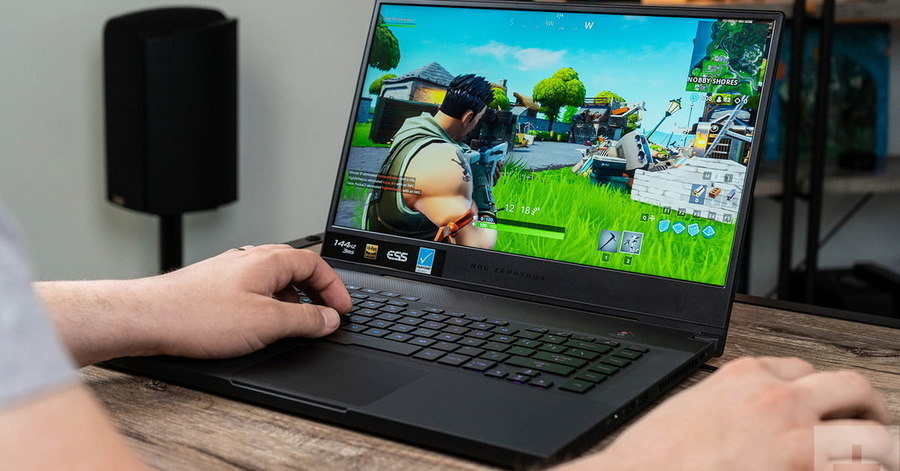
Nguyên nhân máy tính Asus không lên màn hình
Máy tính laptop Asus không lên màn hình được đánh giá là khá hay gặp trong quá trình sử dụng, đặc biệt xuất hiện khá nhiều ở các sản phẩm cũ. Thường gặp nhất thì sẽ có biểu hiện khi đã bấm nút nguồn nhưng màn hình không lên đèn.
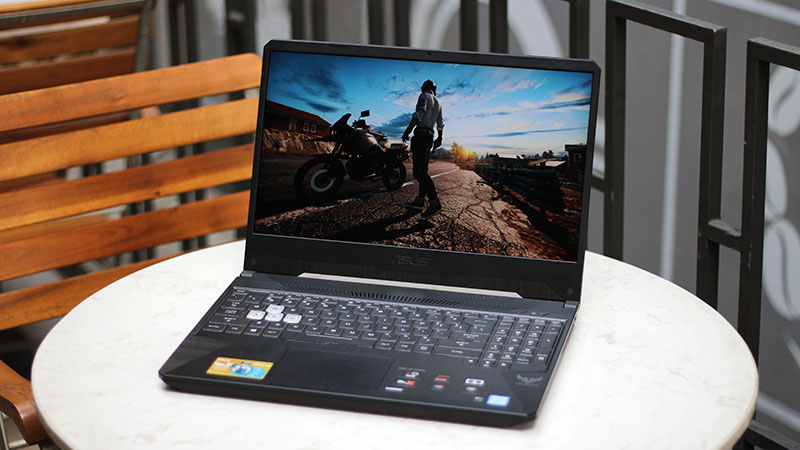
Lỗi sạc Adapter laptop
Nguyên nhân đầu tiên phải kể đến khi gặp lỗi máy tính asus không lên nguồn là do sạc adapter của laptop. Trên nguyên lý cơ bản khi cục sạc bị lỗi sẽ dẫn đến việc nguồn cung cấp điện cho máy tính sẽ bị mất đi và laptop không hoạt động được.
Lỗi RAM
RAM cũng có thể là một trong những nguyên nhân khiến cho màn hình laptop không lên. Ram có thể bị hỏng hoặc bị cắm sai chính vì thế cần kiểm tra RAM và vệ sinh sạch sẽ tránh các tác nhân khác gây ảnh hưởng đến quá trình hoạt động. Sau đó lắp RAM đúng với vị trí của nó khởi động lại laptop một lần nữa.
Sản phẩm gợi ý
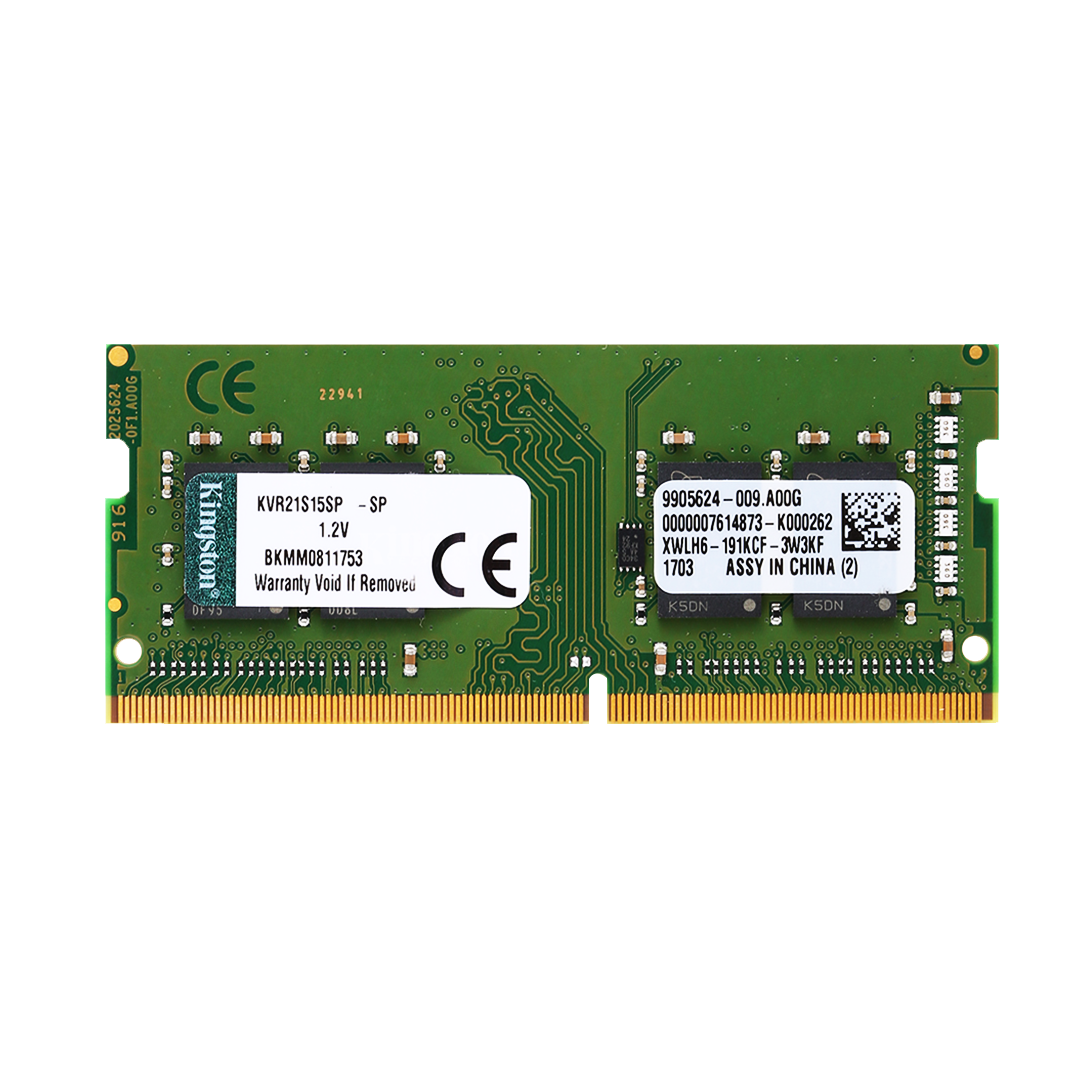
Ram Laptop Kingston (KVR32S22S8/16 / KVR32S22D8/16 / KVR32S22D8/16WP) 16GB (1x16GB) DDR4 3200Mhz
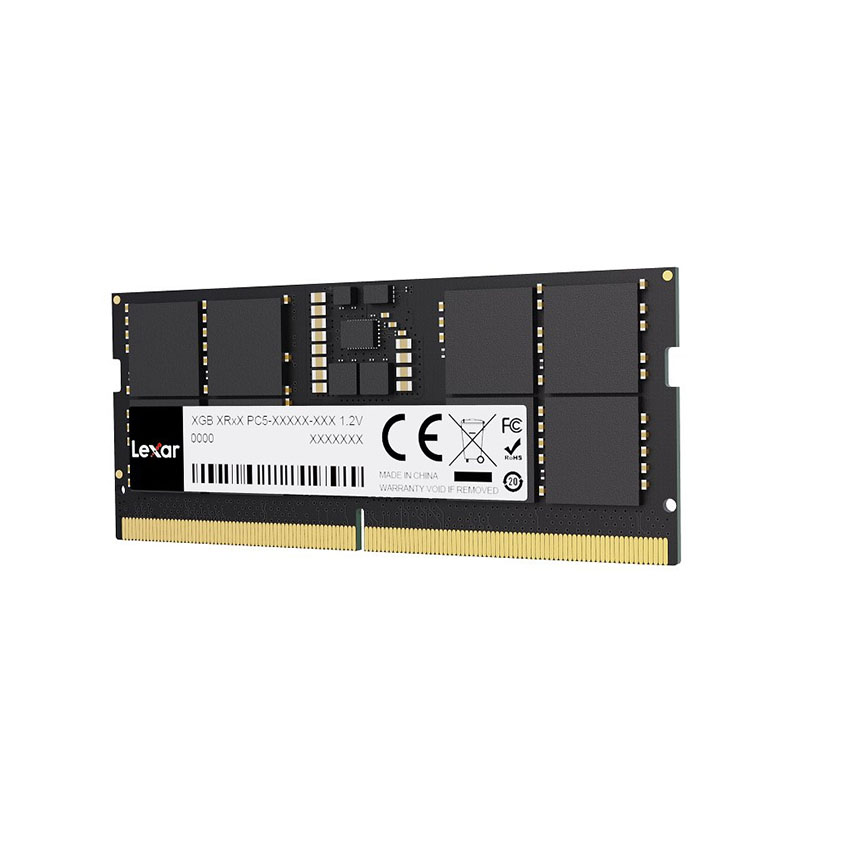
RAM Laptop LEXAR (LD5DS016G-B4800GSST) 16GB (1x16GB) DDR5 4800MHz

Ram Laptop Transcend (JM4800ASE-16G) 16GB (1x16GB) DDR5 4800MHz

Ram Laptop SSTC (S3200A-C22 16GB) 16GB (1x16GB) DDR4 3200Mhz (Intel/AMD)
Lỗi ổ cứng
Khi màn hình máy tính không lên vì lỗi ổ cứng thì có dấu hiệu đặc trưng khi khởi động máy tính có âm thanh tít tít khá lớn phát ra. Việc cần làm là tháo hard drive khởi động lại máy một lần nữa. Trường hợp nếu máy hoạt động bình thường thì lỗi nằm ở ổ cứng và cần thay ổ cứng mới để không làm ảnh hưởng đến các tác vụ sau này.
Sản phẩm gợi ý

Ổ Cứng SSD Transcend 110S 256GB – M.2 2280 PCIe Gen3 x4 (Đọc 1600MB/s - Ghi 1000MB/s)-(TS256GMTE110S)
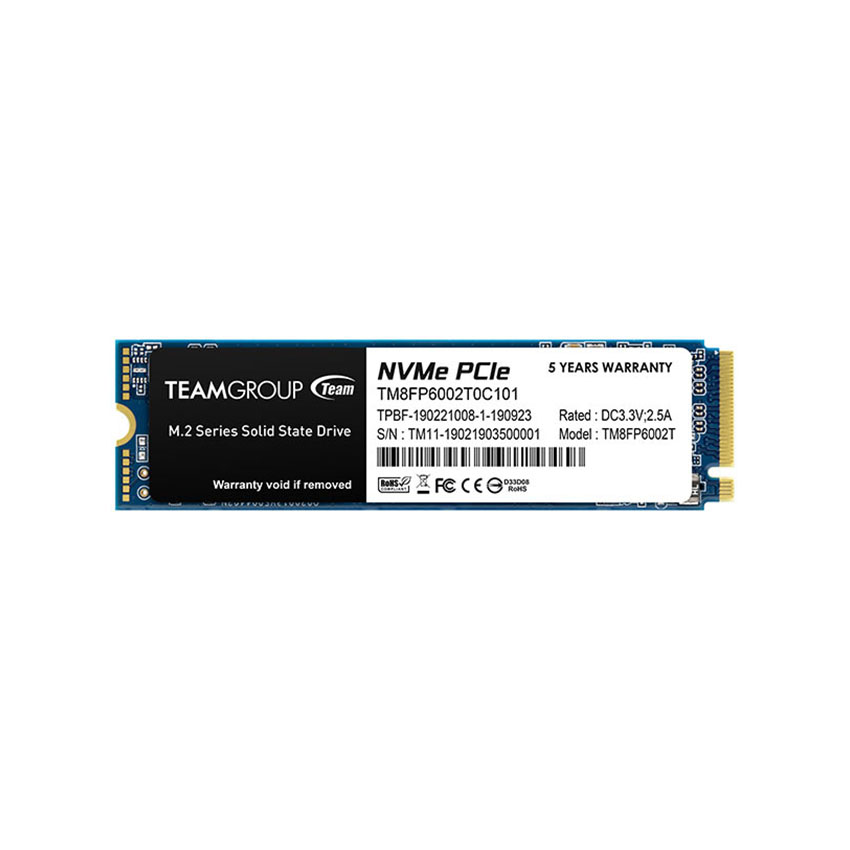
Ổ Cứng SSD TeamGroup MP33 256GB – M.2 2280 PCIe Gen3 x4 (Đọc 1600MB/s - Ghi 1000MB/s) - (TM8FP6256G0C101)

Ổ Cứng SSD Gigabyte 4000E 500GB – M.2 2280 PCIe Gen4 x4 (Đọc 3600MB/s - Ghi 3000MB/s) - (G440E500G)

Ổ Cứng SSD KINGSTON SNV3S 500GB – M.2 2280 PCIe Gen4 x4 (Đọc 5000MB/s - Ghi 3000MB/s) - (SNV3S/500G)
Lỗi pin laptop
Lỗi pin laptop là nguyên nhân tiếp theo có thể gây nên máy tính asus không lên màn hình. Đây là lỗi khá hay gặp và người dùng thường có xu hướng nhầm lẫn với việc hết pin nên không khởi động được máy.
Để xác định nguyên nhân có phải do pin laptop gây ra hay không có một tips nhỏ chính là hãy tháp pin laptop ra và cắm sạc, nếu máy tính khởi động và hoạt động bình thường thì nguyên nhân chính là nguyên nhân.
Lỗi mainboard
Mainboard cũng có thể là một trong những nguyên nhân gây nên máy tính asus không lên màn hình. Đây là một lỗi khá nặng liên quan đến linh kiện của máy. Đa phần người dùng máy tính thường không tự sửa được lỗi này và cần mang đến chính hãng bảo hành và kiểm tra để biết được kết quả chính xác nhất.
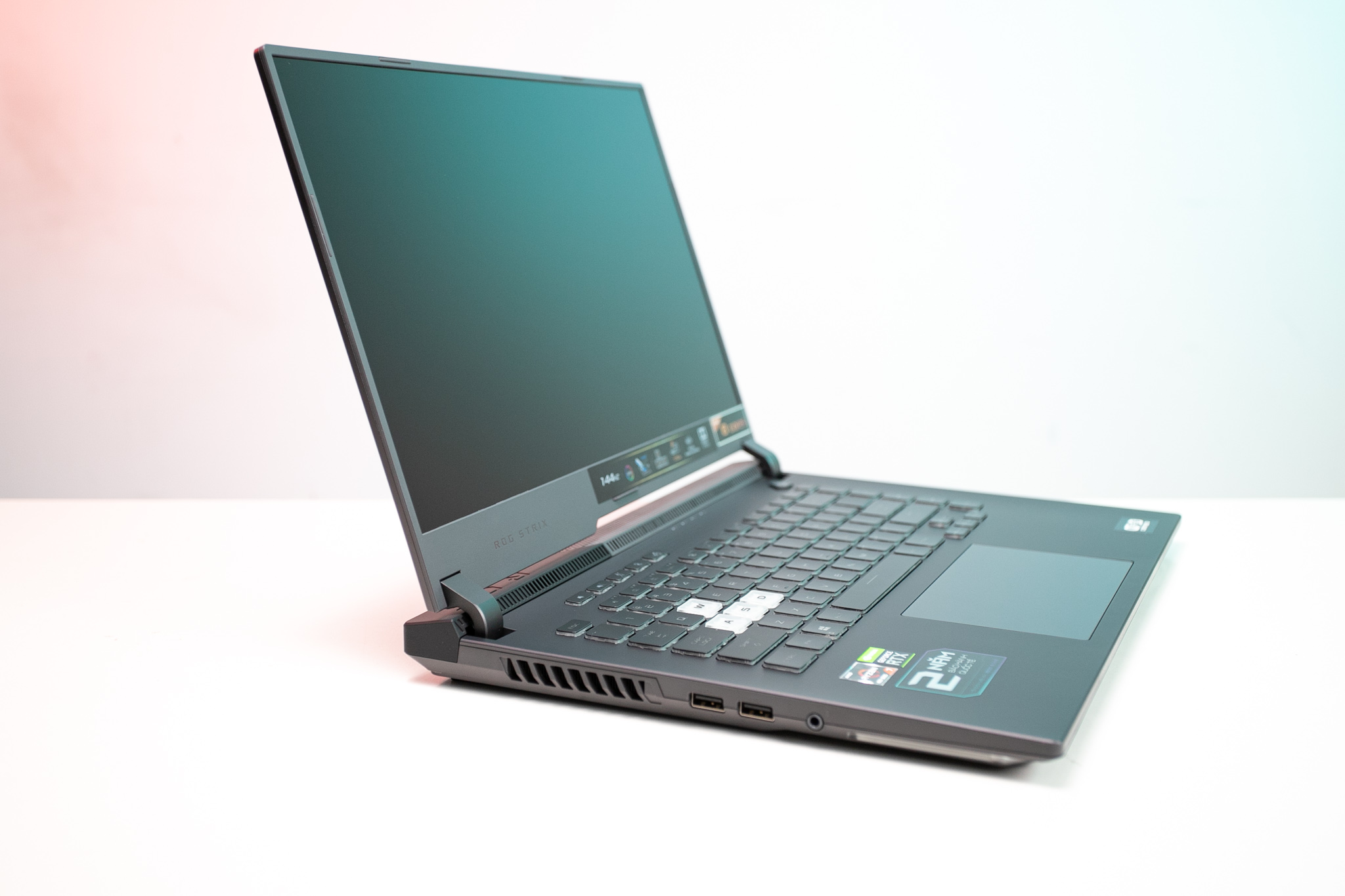
Lỗi cao áp màn hình bị hỏng
Một trong những lỗi khá ít gặp gây nên màn hình máy tính không lên là lỗi cao áp màn hình bị hỏng. Trường hợp này khá đặc thù khi máy vẫn hoạt động bình thường nhưng màn hình lại không lên.
Tuy nhiên để xác định chính xác có phải gặp phải lỗi này hay không, thì có thể kết nối máy với màn hình LCD để kiểm tra. Khi màn hình LCD vẫn hiển thị bình thường thì đã gặp phải lỗi cao áp màn hình bị hỏng.
Lỗi card màn hình
Card màn hình cũng là một trong những nguyên nhân khiến máy tính asus không lên màn hình. Đây thuộc top những lỗi thường gặp của laptop Asus. Với lỗi này để phát hiện được thì cần mang laptop đến hãng bảo hành để kỹ thuật viên kiểm tra và xác nhận lỗi.
Cách khắc phục máy tính Asus không lên màn hình
Với tổng hợp những lỗi có thể gặp phải khiến màn hình máy tính không lên, sau đây là tổng hợp những cách xử lý cơ bản khi gặp phải trường hợp hỏng máy không thể sử dụng được.
Xử lý cơ bản bằng Hard Reset
Hard Reset là phương pháp giải quyết đầu tiên có thể áp dụng để xử lý máy tính asus không lên màn hình, và có thể giải quyết tình trạng ngay lập tức.
Bước 1: Tháo pin và bộ sạc AC
Bước 2: Nhấn và giữ nguồn trong khoảng 40 giây
Bước 3: Lắp pin lại và kết nối sạc AC. Khởi động lại thiết bị
Chú ý: Đây là phương pháp áp dụng với máy tính có pin rời.
Đèn nguồn tắt
Đèn nguồn tắt thuộc trường hợp nguồn điện từ sạc không vào máy, hoặc có thể xuất phát từ các linh kiện chính có hoạt động bất thường.
Khi đèn nguồn tắt máy tính asus không lên màn hình cần xử lý như sau:
- Đảm bảo bộ sạc và cáp sạc đều của Asus các thông số tương thích với nhau
- Kiểm tra phích cắm sạc có vào điện hay không
- Kiểm tra cáp nguồn và bộ sạc có vào điện hay không, cần kết nối với nguồn điện cho máy tính
- Tháo hoàn toàn tất cả các thiết bị ngoại vi đang gắn vào máy
- Gỡ pin laptop và sử dụng trực tiếp bộ sạc pin
Trường hợp trước khi laptop Asus không lên màn hình, máy được cài đặt nâng cấp bộ nhớ hoặc ổ cứng thì cần gỡ bỏ linh kiện mới khỏi máy. Nguyên nhân có thể đến từ tình trạng không tương thích giữa các linh kiện với nhau làm máy tính không khởi động được.
Gỡ bộ sạc và nhấn giữ nguồn trong 40 giây để reset CMOS. Chú ý với các dòng laptop Asus là: TP4201A và UX4251A không tháo bộ sạc khi giữ nút nguồn.
Đèn nguồn sáng
Trường hợp đèn nguồn sáng nhưng màn hình không khởi động được thì lỗi sẽ có thể phát sinh ở các linh kiện khác thay vì cáp nguồn và bộ sạc. Trường hợp này người sử dụng có thể xử lý như sau:
Ấn giữ tổ hợp bàn phím Fn + F7 để tắt mở màn hình. Điều này nhằm đảm bảo nguyên nhân màn hình máy tính asus không lên có ảnh hưởng bởi yếu tố nào hay không.
Chuyển đổi giữa màn hình laptop và màn hình LCD để kiểm tra tình trạng hình ảnh hiển thị trên màn hình mở rộng có bình thường hay không. Trong trường hợp màn hình LCD vẫn hiển thị bình thường thì cần tải và cài đặt lại driver card màn hình.
Dùng chế độ BIOS Recovery
Khi màn hình máy tính Asus không lên mà đã áp dụng xử lý bằng các cách trên đều không được thì phương pháp cuối cùng là sử dụng chế độ BIOS Recovery để khôi phục và cập nhật BIOS cho máy tính của mình.
Thực hiện cài đặt và cập nhật BIOS Recovery như sau:
Bước 1: Truy cập https://www.asus.com/vn/support/ tìm tập BIOS tương thích với máy tính và cài đặt
Bước 2: Click mở tập tin BIOS vừa tải xuống và chọn Extract All. Tiếp tục chọn Extract và tiến hành giải nén.
Bước 3: Khi này cần đổi tên tập tin thêm đuôi “.bin”
Bước 4: Sau khi đổi tên xong click chuột phải chọn Send to để sao chép tệp BIOS vào ổ đĩa Flash USB.
Bước 5: Khởi động lại laptop. Trong quá trình khởi động lại cần liên tục nhấn giữ Ctrl + R. Nếu chế độ khôi phục BIOS được kích hoạt thành công thì máy tính của bạn sẽ được khởi động lại.
Bước 6: Truy cập tiện ích EZ Flash và chọn tập tin “.bin” và chọn Yes để bắt đầu cập nhật BIOS.
Bước 7: Sau khi hoàn tất máy tính sẽ tự khởi động lại và màn hình máy tính sẽ có kết quả kiểm tra.

Trên đây là tổng hợp những thông tin cơ bản nhất và cách xử lý khi máy tính Asus không lên màn hình. Để sở hữu những dòng máy tính laptop phù hợp theo nhu cầu sử dụng cũng như mức giá thành hợp lý, liên hệ ngay với HACOM ngay hôm nay để nhận tư vấn và những ưu đãi hấp dẫn nhất nhé.