Kiểm tra tốc độ Card WiFi bằng Settings trên Windows 11
Settings là cách nhanh nhất và trực quan nhất để xem tốc độ card WiFi trên Windows 11, đặc biệt là với những ai chưa quen dùng lệnh CMD.
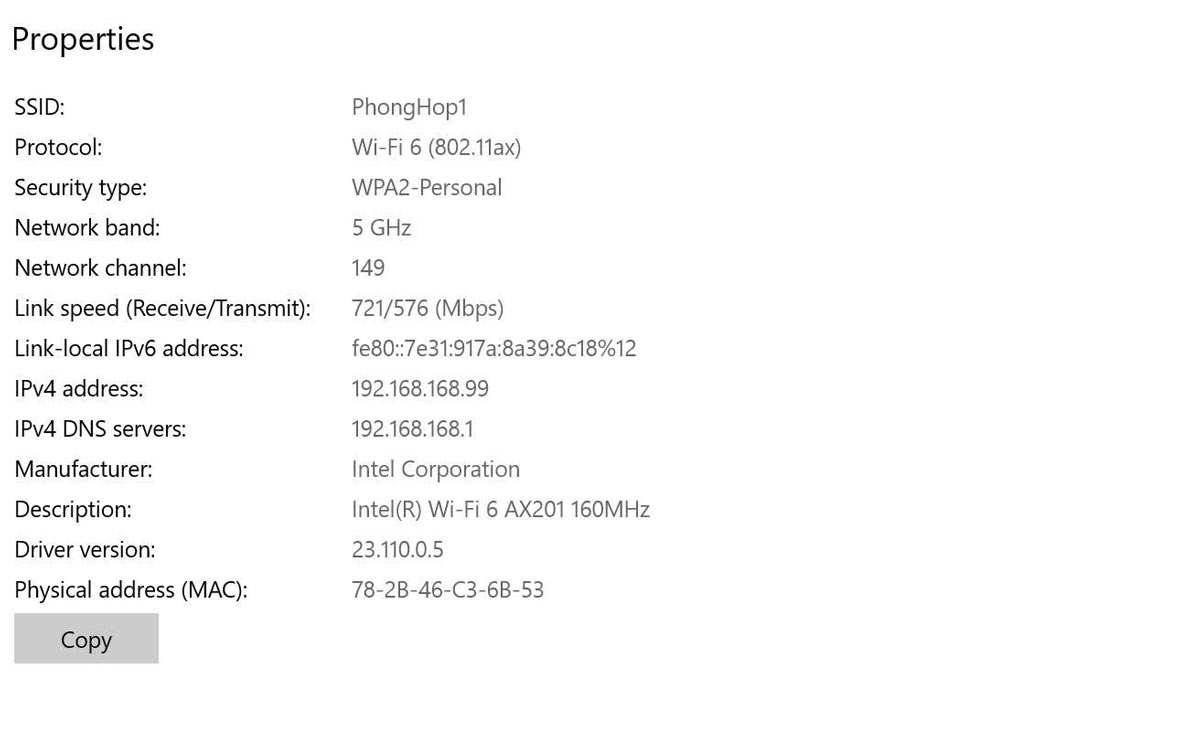
Mở Settings bằng tổ hợp phím Win + I, sau đó chọn Network & Internet (bên trái) > WiFi > chọn mạng WiFi hiện tại > Hardware properties. Trong cửa sổ thông tin, bạn sẽ thấy:
· Link Speed (Receive): Tốc độ nhận, tính bằng Mbps (ví dụ 866 Mbps cho WiFi 5)
· Link Speed (Transmit): Tốc độ gửi, thường gần bằng tốc độ nhận
Lưu ý quan trọng: Link Speed là tốc độ lý thuyết tối đa giữa card và router, không phải tốc độ Internet thực tế. Tốc độ thực tế thường thấp hơn link speed ~50–80% của link speed tùy thuộc vào chất lượng tín hiệu, khoảng cách và hiện tượng nhiễu điện từ.
Mình đã test trên laptop cá nhân, chỉ cần đổi từ kênh WiFi 6 (5 GHz) sang 2.4 GHz là Link Speed giảm từ 1201 Mbps xuống 400 Mbps—điều này giúp tôi nhận ra rằng băng tần 5GHz nhanh hơn nhiều nhưng phạm vi phủ sóng hẹp hơn.
Nếu Link Speed thấp hơn nhiều so với gói cước (ví dụ gói 300 Mbps nhưng Link Speed chỉ 150 Mbps), bạn nên kiểm tra xem router có hỗ trợ WiFi 6 không, hoặc thử chuyển sang băng tần 5GHz.
Nếu card WiFi hoặc router hiện tại không đáp ứng yêu cầu, hãy tham khảo các lựa chọn chất lượng cao tại HACOM — nơi cung cấp linh kiện mạng chính hãng với tư vấn kỹ thuật tận tâm.
Kiểm tra tốc độ Card WiFi qua Task Manager
Task Manager cho phép bạn theo dõi tốc độ WiFi theo thời gian thực khi đang sử dụng Internet, rất hữu ích để phát hiện những sự sụt giảm tốc độ bất thường.
Mở Task Manager (Ctrl + Shift + Esc) > chọn tab Performance > kéo xuống chọn WiFi. Bạn sẽ thấy:
· Speed: Tốc độ kết nối lý thuyết (Mbps)
· Throughput: Lưu lượng dữ liệu thực tế đang sử dụng (Mbps)
· Send/Receive %: Tỷ lệ băng thông được sử dụng
Settings cho bạn Link Speed (tốc độ tối đa đã thương lượng), còn Task Manager cho bạn Throughput (tốc độ dữ liệu thực tế đang truyền). Nếu bạn mở YouTube 4K hoặc chơi game online, Throughput sẽ tăng lên; nếu không dùng mạng, Throughput sẽ ở mức gần 0.
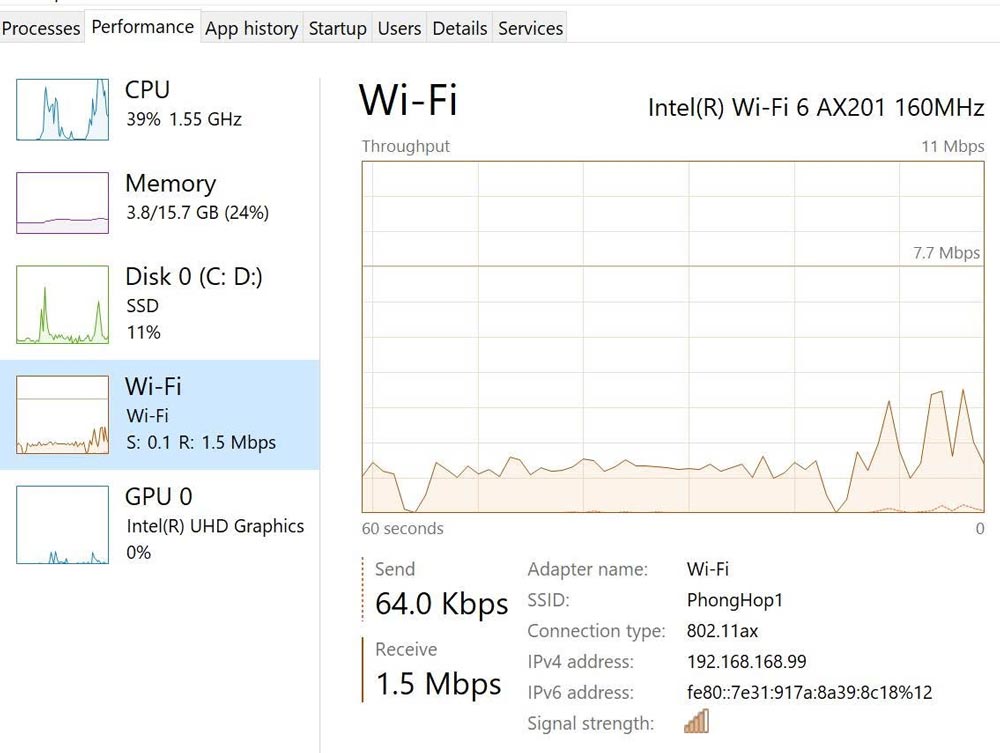
Chỉ số Throughput thường xuyên rất thấp dù bạn đang dùng mạng, có thể do card WiFi hỗ trợ tốc độ không cao hoặc đạt giới hạn của băng thông. Hoặc để có được dữ liệu chi tiết hơn về việc đo đạc tốc độ mạng, bạn có thể sử dụng lệnh trong CMD hoặc PowerShell (Admin).
Kiểm tra tốc độ Card WiFi bằng câu lệnh trong Windows 11
Lệnh CMD/PowerShell là cách kiểm tra chuyên nghiệp nhất, cung cấp dữ liệu chi tiết và chính xác để ghi lại hoặc phân tích sâu.
Cách 1: Sử dụng câu lệnh trong CMD (Command Prompt) — netsh wlan show interfaces
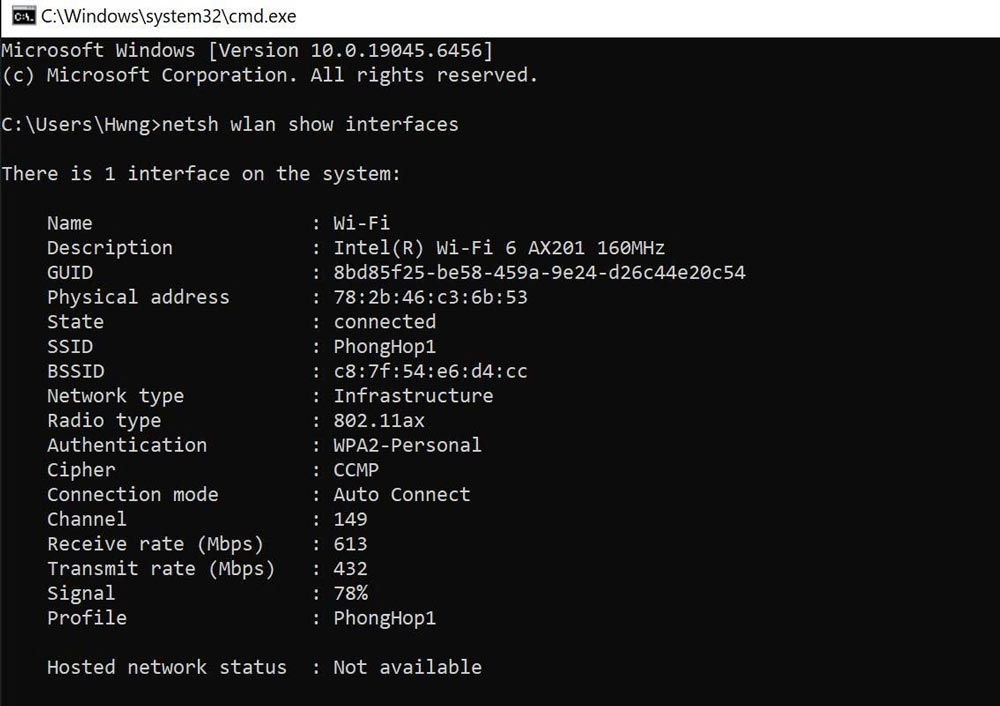
Mở Command Prompt (Admin) (Win + R > cmd > Enter), gõ:
netsh wlan show interfaces
Kết quả sẽ hiển thị thông tin chi tiết; chú ý các trường:
· SSID: Tên mạng WiFi đang được kết nối
· State: Trạng thái ("connected" = đang kết nối)
· Radio type: Chuẩn WiFi ("802.11n" = WiFi 4, "802.11ac" = WiFi 5, "802.11ax" = WiFi 6)
· Signal: Cường độ tín hiệu (%) — 70–100% là tốt
· Receive rate / Transmit rate: Tốc độ nhận/gửi (Mbps)
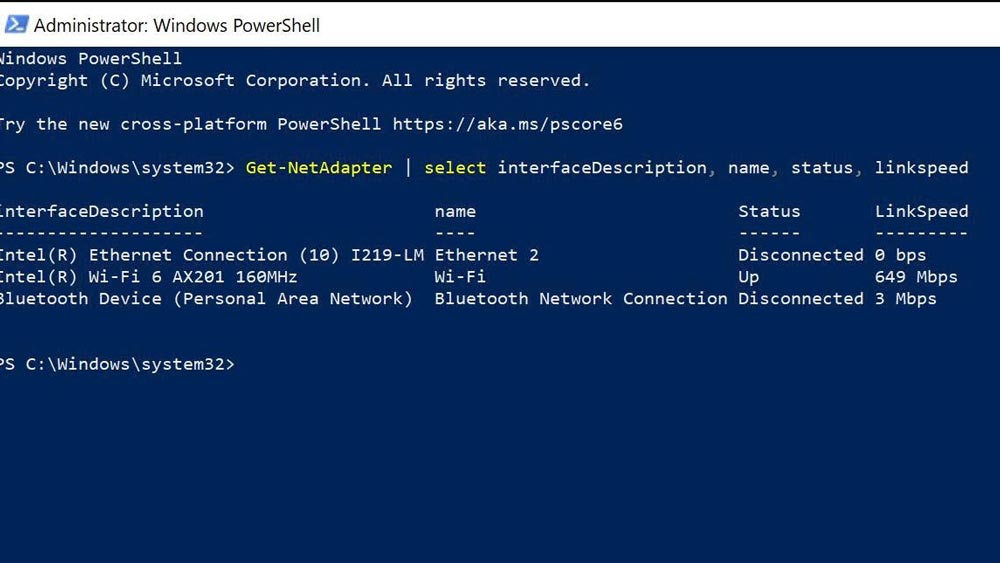
Cách 2: Sử dụng câu lệnh trong PowerShell — Get-NetAdapter (Xem được kết nối Bluetooth)
Mở PowerShell (Admin), gõ:
Get-NetAdapter | Select interfaceDescription, name, status, linkSpeed
Cách này hiển thị tất cả card mạng cùng lúc (WiFi, Ethernet, Bluetooth) dưới dạng bảng gọn gàng, rất hữu ích khi bạn cần so sánh.
Ý nghĩa tốc độ Card WiFi & khi nào cần nâng cấp
Tốc độ lý thuyết so với tốc độ thực tế: Tất cả các tốc độ mà bạn thấy (Link Speed, Receive rate) đều là tốc độ lý thuyết tối đa. Tốc độ thực tế khi download hay upload luôn thấp hơn, thường từ 50–80% tốc độ lý thuyết tùy thuộc vào chất lượng tín hiệu, khoảng cách từ router, và nhiễu điện từ. Ví dụ, card WiFi 5 hiển thị 866 Mbps nhưng download thực tế chỉ 450–700 Mbps là điều bình thường.
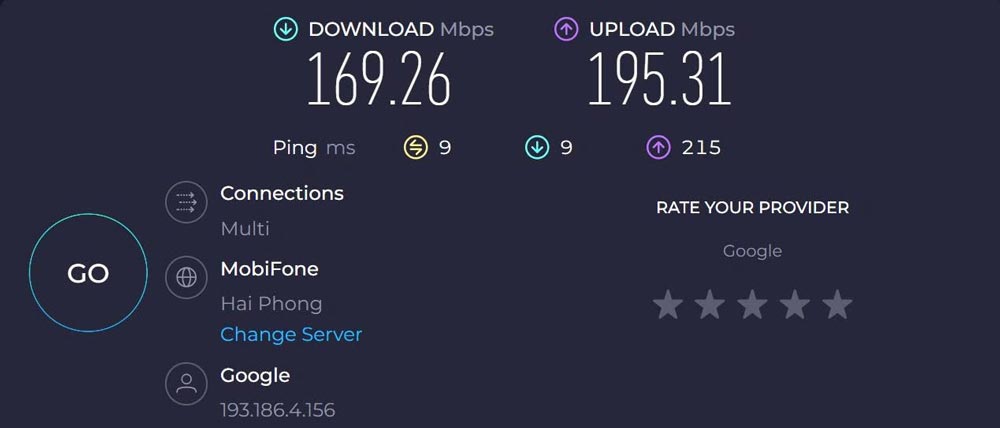
WiFi 6 (802.11ax) có tốc độ lý thuyết tối đa 9.6 Gbps nhưng thực tế người dùng nhận được 600 Mbps đến 2 Gbps tùy điều kiện kết nối. Ngoài ra, chuẩn WiFi 6 còn cung cấp độ ổn định tốt hơn, xử lý nhiều thiết bị cùng lúc tốt hơn, và tiết kiệm pin cho thiết bị di động.
Bạn nên nâng cấp khi: gói cước Internet ≥300 Mbps trở lên (tiêu chuẩn hiện nay ở nước ta từ 3 nhà mạng lớn), nhưng card WiFi chỉ hỗ trợ WiFi 4/5 cũ, hoặc tốc độ thực tế luôn thấp hơn 50% tốc độ lý thuyết. WiFi 6 hoặc WiFi 6E sẽ giúp bạn tận dụng tối đa tốc độ gói cước.
Đánh giá tốc độ card WiFi trên Windows 11 thế nào là ổn?
Với ba phương pháp kiểm tra trên mà HACOM vừa nêu là Settings (nhanh, dễ nhìn), Task Manager (theo dõi thực tế), và CMD (chi tiết, chuyên nghiệp). Mỗi cách có thể bổ sung cho nhau; khi kết hợp lại chúng ta sẽ đánh giá vấn đề “chuẩn chỉ” hơn.
Tốc độ ổn định thường ≥70–80% tốc độ gói cước của bạn. Ví dụ, gói cước 300 Mbps thì tốc độ thực tế từ 210–240 Mbps là tốt. Trường hợp thực, kiểm tra lại router, kênh kết nối, hoặc tài nguyên card WiFi.
Ví dụ, nếu bạn đăng ký gói 300 Mbps, tốc độ thực tế trên card WiFi nên từ 210–240 Mbps trở lên. Nếu thấp hơn đáng kể, bạn nên kiểm tra xem card WiFi có hỗ trợ chuẩn WiFi 6 không, hoặc thử chuyển sang kênh 5 GHz (nhanh hơn 2.4 GHz).
Kiểm tra tốc độ card WiFi là bước quan trọng để chẩn đoán vấn đề Internet chậm. Nếu kết luận rằng card WiFi quá cũ, hãy ghé HACOM — nơi cung cấp card WiFi 6/6E chính hãng với giá cạnh tranh và bộ phận kỹ thuật sẵn sàng tư vấn giúp bạn chọn sản phẩm phù hợp nhất.
Câu hỏi thường gặp về cách kiểm tra tốc độ card mạng WiFi
Làm sao biết card WiFi của tôi hỗ trợ WiFi 6?
Mở Device Manager (Win + X > Device Manager) > Network adapters > tra tên card. Nếu có "AX" hoặc "WiFi 6" trong tên (ví dụ "Intel WiFi AX200"), bạn đã có WiFi 6.
Tốc độ card WiFi hiển thị thấp hơn gói cước có sao không?
Bình thường. Tốc độ lý thuyết luôn cao hơn thực tế 20–50% do tín hiệu, khoảng cách, và nhiễu.
Kiểm tra tốc độ card WiFi có cần phần mềm ngoài không?
Không cần. Windows 11 đã có đủ công cụ miễn phí (Settings, Task Manager, CMD) để kiểm tra chi tiết.