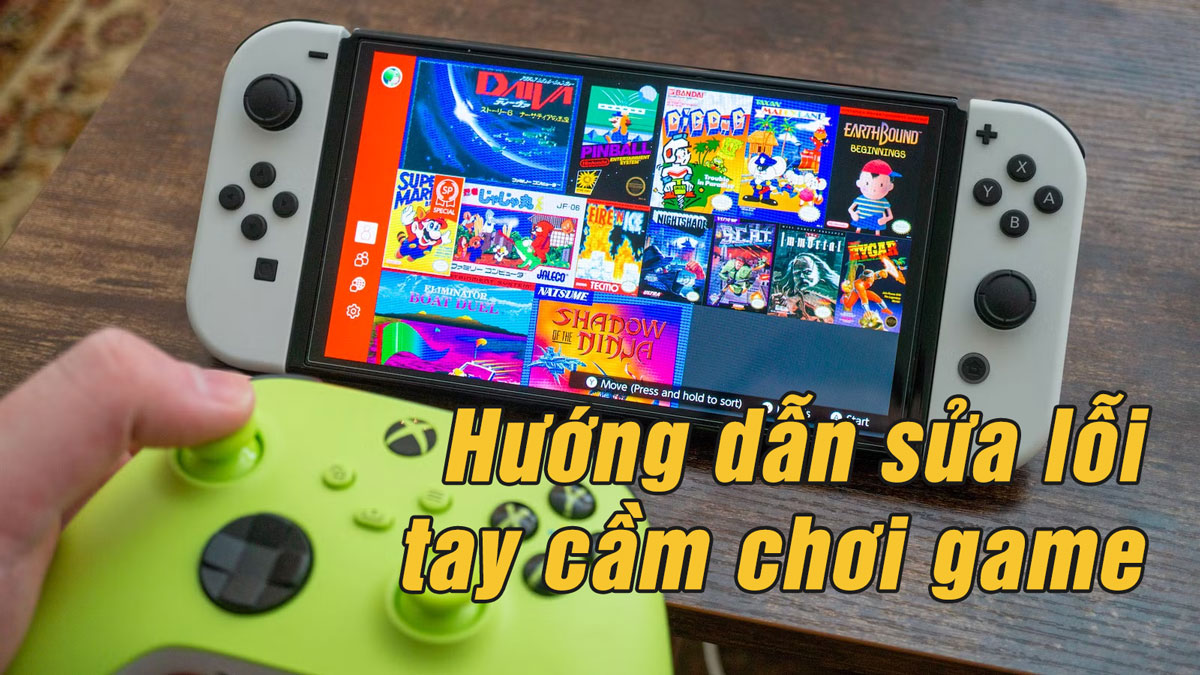
Tổng hợp các lỗi hay gặp trên tay cầm chơi game và các khắc phục
Dưới đây là cách khắc phục lỗi khiến tay cầm chơi game gặp vấn đề trong khi trải nghiệm từ không kết nối được, trôi cần analog, bấm nút nhưng không phản hồi, lỗi phần mềm, không nhận tay cầm….
1. Tay cầm bị drift (trôi analog)
Tình trạng trôi analog xảy ra khi cần điều hướng (joystick) của tay cầm không giữ đúng vị trí trung tâm, khiến nhân vật hoặc camera trong game tự động di chuyển dù người chơi không chạm vào.
Nguyên nhân chủ yếu thường đến từ việc bụi bẩn, mồ hôi hoặc tạp chất bám lâu ngày vào vòng bi và chi tiết bên trong cần, làm cho cơ cấu chuyển động bị vướng gây lệch tín hiệu. Bên cạnh đó, linh kiện cảm biến (potentiometer) bên trong joystick có thể bị mài mòn theo thời gian sử dụng, khiến điện trở không ổn định và tạo ra tín hiệu “nhiễu”. Đôi khi, tay cầm bị va đập mạnh cũng làm lệch trục analog so với trục ban đầu. Một số trường hợp lỗi do chế độ mặc định trong phần mềm điều khiển tay cầm ở máy tính chưa được hiệu chỉnh lại sau khi cập nhật hệ điều hành hoặc trò chơi, dẫn đến sai lệch giá trị trung tâm cần.
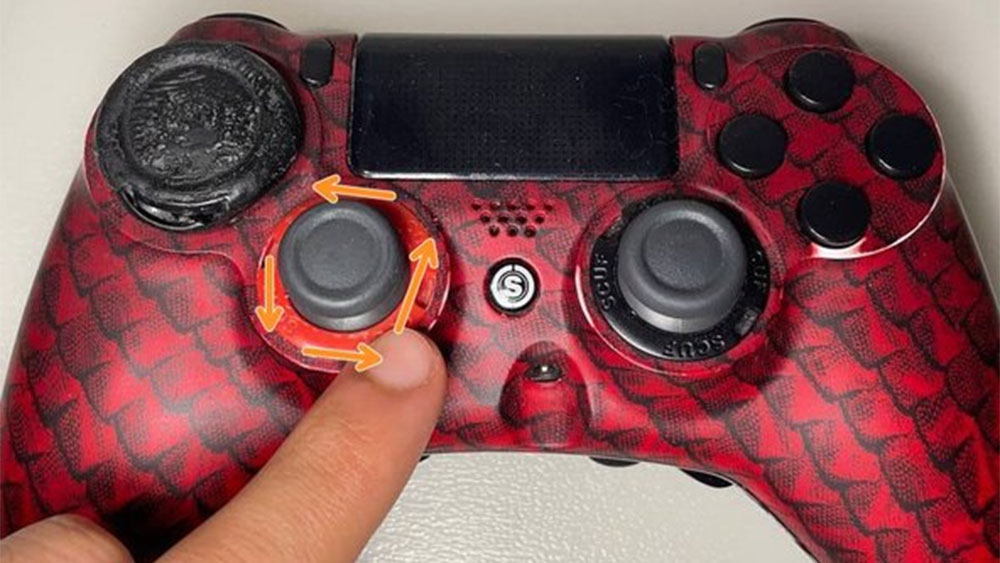
Khi gặp hiện tượng này, game thủ sẽ cảm thấy khó kiểm soát hướng di chuyển, nhất là trong những pha đấu đòi hỏi độ chính xác cao như bắn súng góc nhìn thứ nhất hoặc game đối kháng. Việc nhận biết sớm và xử lý kịp thời sẽ giúp kéo dài tuổi thọ tay cầm và tránh phải thay thiết bị mới tốn kém.
Các bước khắc phục:
· Tắt tay cầm, tháo pin hoặc rút cáp nối, đợi 10 giây rồi bật lại nhằm đảm bảo an toàn linh kiện bên trong.
· Sử dụng khăn mềm và khí nén để thổi sạch bụi, mồ hôi quanh vùng cần analog.
· Mở phần mềm điều khiển tay cầm trên máy tính để hiệu chỉnh giá trị trung tâm (chỉnh về 0-0).
· Thực hiện kiểm tra lại trong trò chơi hoặc phần mềm kiểm thử điều khiển để xác nhận drift đã hết.
· Nếu vẫn còn hiện tượng trôi, đưa tay cầm đến trung tâm bảo hành hoặc thay thế cụm cần analog tại các showroom HACOM toàn quốc.
2. Tay cầm không nhận khi kết nối với máy tính
Người sử dụng tay cầm để chơi game trên máy tính thường gặp tình trạng thiết bị không nhận tín hiệu dù đã kết nối đúng cách.
Nguyên nhân xuất phát từ việc cổng kết nối bị lỏng, cáp USB hoặc đầu chuyển đổi bị hỏng sau thời gian dài sử dụng, khiến tín hiệu truyền từ tay cầm đến thiết bị bị gián đoạn. Ngoài vấn đề phần cứng, phần mềm điều khiển tay cầm cài đặt trên máy tính có thể bị lỗi, hoặc xung đột với các phần mềm khác, dẫn đến máy tính không thể nhận diện thiết bị. Bên cạnh đó, hệ điều hành Windows hoặc chương trình hỗ trợ cài đặt chưa cập nhật phiên bản phù hợp cũng khiến tay cầm không hoạt động.
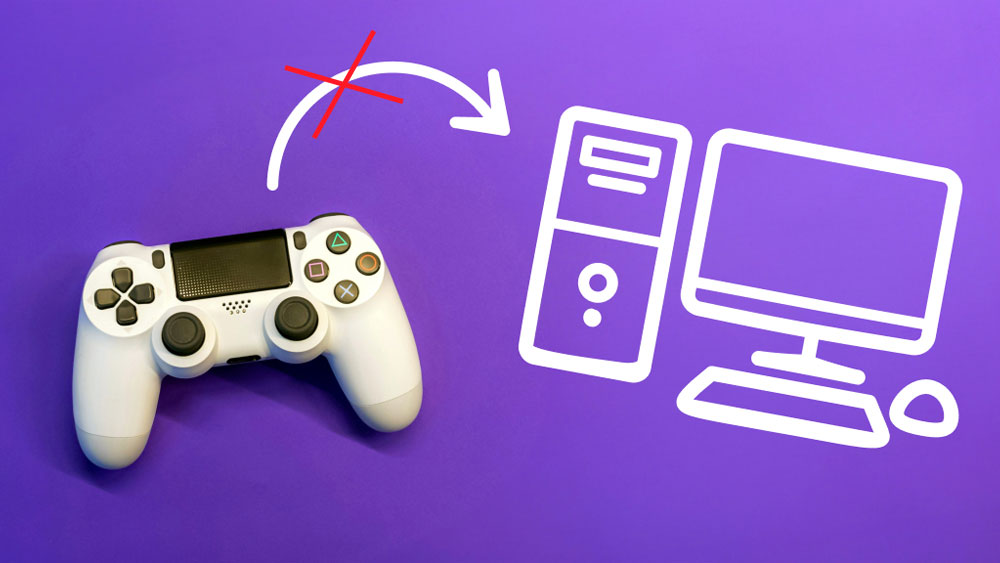
Một số trường hợp, tùy chọn hỗ trợ nhận diện tay cầm trong phần mềm chơi game chưa được bật khiến hệ thống không phản hồi. Việc này tạo cảm giác khó chịu cho người dùng khi đang muốn tận hưởng trải nghiệm chơi game mượt mà cùng bạn bè, nhất là với các tựa game hành động hoặc đối kháng cần sự chính xác.
Các bước sửa chữa:
· Thử đổi sang cổng kết nối hoặc cáp USB khác để loại trừ nguyên nhân do phần cứng.
· Gỡ bỏ phần mềm điều khiển tay cầm trong mục quản lý thiết bị trên máy tính, sau đó khởi động lại và cài đặt lại trình điều khiển theo đúng hãng sản xuất.
· Kiểm tra thiết lập nhận diện tay cầm trong phần mềm chơi game hoặc chương trình hỗ trợ chơi trên máy tính, đảm bảo tính năng hỗ trợ đã được kích hoạt.
3. Kết nối chập chờn hoặc mất kết nối không dây
Khi chơi game không dây, việc tay cầm bị ngắt kết nối đột ngột hoặc tín hiệu chập chờn gây gián đoạn trận đấu rất phổ biến.
Nguyên nhân có thể do khoảng cách giữa tay cầm và thiết bị thu tín hiệu quá xa hoặc có vật cản như tường, kệ kim loại gây suy giảm sóng. Ngoài ra, các thiết bị sử dụng cùng băng tần 2.4 GHz như bộ phát Wi-Fi, lò vi sóng hay điện thoại không dây cũng có thể gây nhiễu, khiến tín hiệu Bluetooth hoặc sóng không dây USB dongle không ổn định. Pin yếu hoặc cổng USB trên máy tính, laptop có công suất không đủ cũng là lý do khiến tay cầm nhanh bị ngắt kết nối.
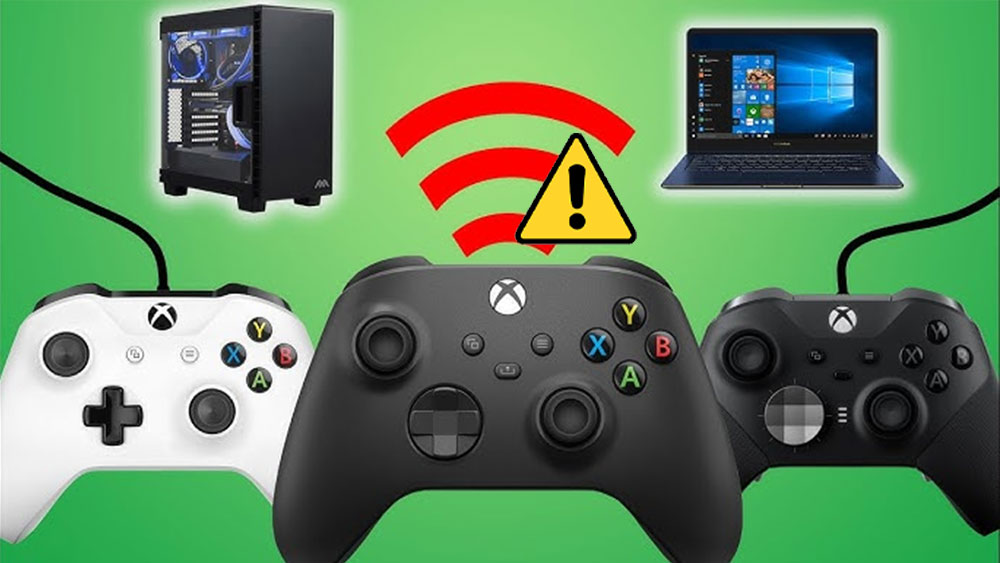
Trong bối cảnh tại Việt Nam, kênh Wi-Fi 1, 6 và 11 rất phổ biến, do đó nếu dongle không dây đặt gần router đang phát ở những kênh này dễ dẫn đến tình trạng nhiễu sóng. Xử lý sớm sẽ giúp tránh gián đoạn giữa trận và nâng cao trải nghiệm chơi game.
Các bước khắc phục:
· Ghép nối lại tay cầm với thiết bị bằng cách xóa kết nối cũ và thực hiện ghép đôi mới, đảm bảo đặt tay cầm và dongle trong vòng 2 mét, không có vật cản lớn.
· Thay đổi vị trí dongle sang cổng USB phía trước máy hoặc dùng dây nối dài để tránh đặt gần router Wi-Fi.
· Tắt hoặc di chuyển các thiết bị phát sóng 2.4 GHz khác như lò vi sóng, điện thoại không dây; kiểm tra pin của tay cầm và sạc đầy trước khi chơi.
4. Nút bấm bị kẹt hoặc không phản hồi
Nút bấm bị kẹt là hiện tượng thường gặp của tay cầm sau một thời gian sử dụng, đặc biệt với các game thủ thường chơi thể loại hành động.
Nguyên nhân chủ yếu do bụi bẩn, mồ hôi hoặc dầu từ tay tích tụ quanh khe nút, khiến nút khó bật trở lại vị trí ban đầu. Một số trường hợp, linh kiện nút bên trong tay cầm bị mài mòn, lò xo yếu hoặc lớp tiếp điểm bị oxi hóa làm giảm độ nhạy. Nếu người dùng từng làm rơi tay cầm hoặc va đập mạnh, kết cấu bên trong có thể bị lệch, ảnh hưởng đến độ phản hồi của nút.
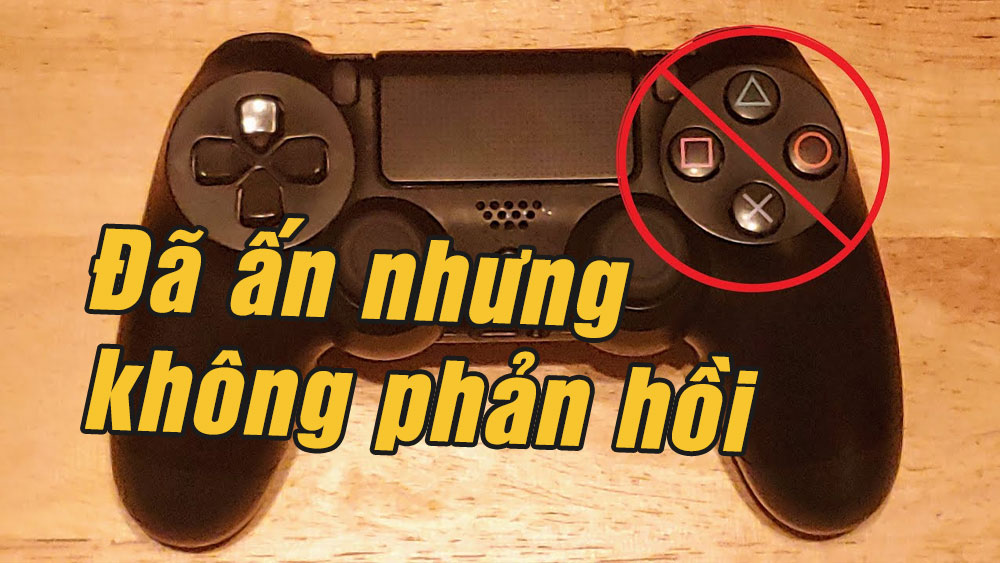
Ngoài ra, việc sử dụng nút bấm quá mức cũng khiến bộ phận nhựa của nút bị giãn nở, gây kẹt cơ học. Khi nút bấm bị kẹt hoặc không nhận tín hiệu, trải nghiệm chơi game bị gián đoạn, nhất là với các game yêu cầu thao tác nhanh và chính xác. Việc tự ý tháo hàn sửa chữa nếu tay cầm vẫn còn bảo hành sẽ làm mất quyền bảo hành.
Các bước sửa chữa:
· Dùng phần mềm kiểm tra tay cầm để xác định nút nào bị lỗi trước khi xử lý.
· Sử dụng khăn mềm và khí nén để thổi sạch bụi quanh nút bấm hoặc dùng dung dịch chuyên dụng cho linh kiện để làm sạch tiếp điểm.
· Nếu nút vẫn bị kẹt, đưa thiết bị đến trung tâm bảo hành hoặc các showroom HACOM để kiểm tra, sửa chữa hoặc thay linh kiện chính hãng.
5. Lỗi driver, firmware và xung đột phần mềm
Khi tay cầm ngừng hoạt động hoặc hoạt động bất thường ngay sau khi cập nhật hệ điều hành hoặc cài phần mềm mới, nguyên nhân thường do trình điều khiển (driver) không tương thích hoặc firmware chưa được cập nhật đúng cách. Driver là phần mềm trung gian kết nối hệ điều hành với phần cứng tay cầm; nếu phiên bản driver cũ hoặc không chính xác, tay cầm sẽ không nhận lệnh đúng.
Firmware là chương trình tích hợp sẵn trong chip bộ điều khiển; khi hãng phát hành bản mới để khắc phục lỗi hoặc tăng tính tương thích, người dùng cần cập nhật để tận dụng cải tiến. Ngoài ra, xung đột phần mềm có thể xảy ra nếu cùng lúc cài nhiều ứng dụng điều khiển khác nhau, khiến hệ thống ưu tiên driver sai.
Các bước khắc phục:
· Sao lưu cấu hình điều khiển và các thiết lập cá nhân trên máy trước khi cập nhật driver hoặc firmware mới.
· Gỡ bỏ các chương trình điều khiển không cần thiết hoặc có thể gây xung đột.
· Tải lại driver hoặc cập nhật phiên bản mới nhất từ nhà sản xuất, kiểm tra lại tính năng trong game hoặc phần mềm hỗ trợ.
· Nếu sau khi cập nhật vẫn gặp lỗi, kiểm tra lại cấu hình firmware của tay cầm và liên hệ hỗ trợ kỹ thuật tại showroom HACOM để được hướng dẫn nâng cấp hoặc sửa chữa.
6. Lag và độ trễ đầu vào (Input Lag)
Độ trễ đầu vào xảy ra khi lệnh từ tay cầm gửi đến thiết bị xử lý chậm hơn so với thao tác thực tế, làm game thủ cảm thấy “đuối” trong các pha phản xạ nhanh. Nguyên nhân phổ biến là do sử dụng kết nối không dây thay vì cáp, cổng USB có tốc độ polling thấp hoặc tính năng lọc chuyển động (như smoothing) được bật trong game, khiến tín hiệu bị làm mượt nhưng đồng thời làm chậm hơn. Với các tựa game đòi hỏi tính chính xác cao như bắn súng góc nhìn thứ nhất hay game đối kháng, chỉ chênh lệch vài chục milli giây cũng đủ tạo ra sự khác biệt lớn.
Các bước khắc phục:
· Kết nối tay cầm bằng cáp USB để giảm thiểu độ trễ so với kết nối không dây.
· Vào cài đặt trong game hoặc phần mềm điều khiển, tăng giá trị polling rate lên mức tối đa (1.000 Hz nếu hỗ trợ) và tắt tính năng smoothing.
· Dành cho game thủ cạnh tranh: ưu tiên cắm dây và tắt các ứng dụng nền không cần thiết để đảm bảo tài nguyên máy tập trung cho game.
· Chuyển sang kết nối bằng cáp USB trực tiếp thay vì sử dụng kết nối không dây để giảm thiểu độ trễ.
· Kiểm tra và tăng tốc độ lấy mẫu tín hiệu trong cài đặt tay cầm nếu thiết bị hỗ trợ
· Nếu vẫn gặp độ trễ cao, thử nghiệm tay cầm chuyên dụng cho game cạnh tranh có độ phản hồi nhanh hơn tại HACOM.
7. Rung không hoạt động hoặc hoạt động yếu
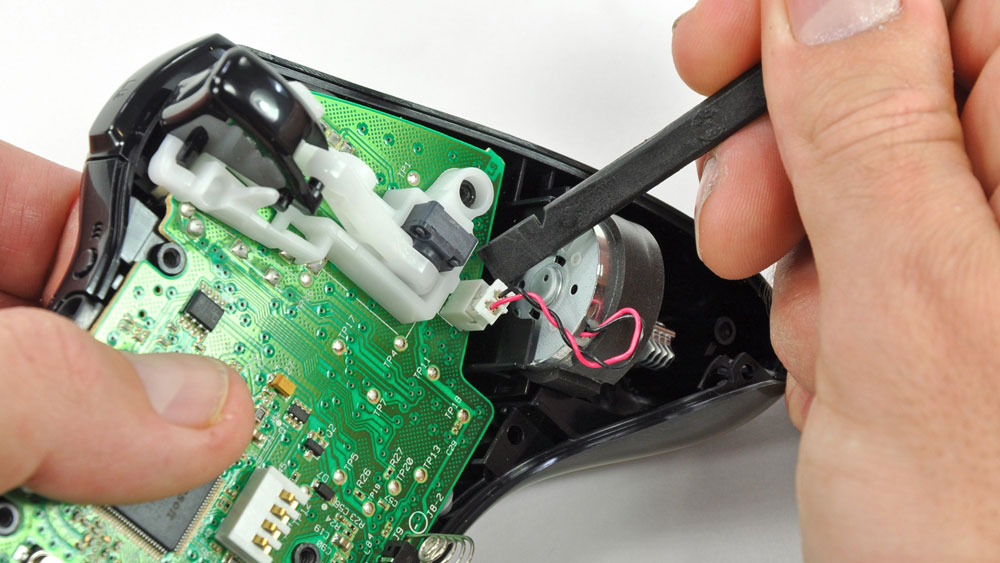
Rung (vibration) là tính năng giúp tăng cảm giác chân thực khi chơi game, nhưng nhiều tay cầm game sau một thời gian sử dụng không còn rung hoặc chỉ rung rất yếu. Nguyên nhân chính thường do phần mềm điều khiển chưa bật chức năng rung trong cài đặt trò chơi hoặc trong phần mềm hãng, hoặc do động cơ rung (motor rumble) bên trong bị hỏng/cạc sạc điện không đủ. Trong một số trường hợp, xung đột phần mềm cũng khiến lệnh rung không được truyền đến tay cầm. Khi gặp tình trạng này, người chơi dễ bỏ lỡ phản hồi quan trọng từ trò chơi, như va chạm hoặc trúng đạn, ảnh hưởng trải nghiệm và khả năng phản ứng.
Các bước khắc phục:
· Mở phần mềm điều khiển tay cầm trên máy tính, kích hoạt tính năng rung và kiểm tra độ mạnh rung.
· Chạy thử chế độ test rung trong phần mềm hoặc trong trò chơi để xác định motor có hoạt động không.
· Nếu phần mềm đã bật chức năng nhưng không rung, liên hệ trung tâm bảo hành hoặc các showroom HACOM để thay động cơ rung với chi phí phải chăng
8. Pin, sạc và tuổi thọ pin
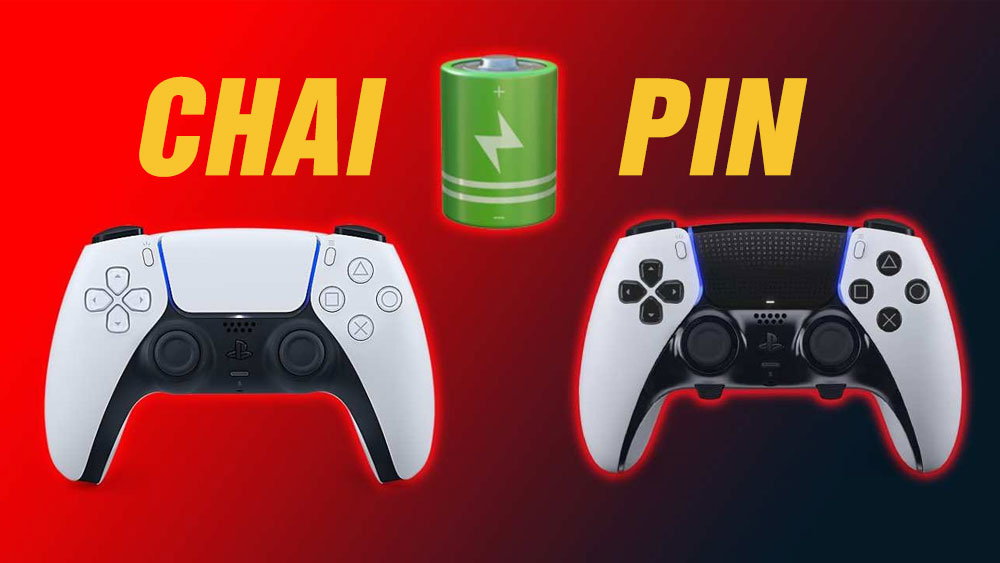
Pin là linh kiện dễ bị xuống cấp theo thời gian, dẫn đến hiện tượng sạc chậm, pin nhanh hết hoặc không vào điện. Nguyên nhân có thể do cáp sạc kém chất lượng, chân cắm bẩn, hoặc pin Li-ion bị chai sau nhiều chu kỳ sạc-xả. Tình trạng pin yếu gây gián đoạn giữa trận đấu và làm giảm thời gian chơi, đặc biệt với người dùng di động hoặc chơi không dây.
Các bước khắc phục:
· Thử thay cáp sạc hoặc adapter chính hãng để loại trừ lỗi do phụ kiện.
· Vệ sinh port sạc bằng cọ mềm hoặc khí nén để loại bỏ bụi bẩn.
· Nếu pin chai, mang tay cầm đến showroom HACOM tại Hà Nội hoặc các chi nhánh toàn quốc để thay pin mới với giá hợp lý có hỗ trợ bảo hành
9. Đặt lại (reset) và kiểm tra tay cầm đúng cách
Reset tay cầm về cài đặt gốc giúp xóa các lỗi cấu hình và firmware bất thường, sau đó cho phép ghép nối lại từ đầu. Việc này vô cùng hữu ích khi tay cầm bị treo hoặc không phản hồi.
Các bước khắc phục:
· Thực hiện reset theo hướng dẫn của hãng (nhấn tổ hợp nút reset hoặc dùng công cụ trên phần mềm).
· Ghép nối lại tay cầm với thiết bị qua USB hoặc Bluetooth.
· Chạy phần mềm kiểm tra (như Steam Input hoặc Windows Gamepad Tester) để lưu nhật ký lỗi và xác nhận tất cả nút, cần analog hoạt động chuẩn.
10. Khi nào nên sửa, khi nào nên mua mới?
Khi độ hư hỏng nghiêm trọng hoặc chi phí sửa chữa vượt quá 50% giá mua mới, người dùng nên cân nhắc mua tay cầm mới để đảm bảo chất lượng và trải nghiệm lâu dài. Với game thủ cạnh tranh, thiết bị mới cho độ ổn định tốt hơn.
|
Tình trạng lỗi |
Tình huống nên mua mới |
|
Module analog drift |
chi phí sửa chữa >50% giá mới, chơi đối kháng cao |
|
Nút bấm, firmware |
Nhiều lỗi chồng chất |
|
Động cơ rung |
Khi chập chờn liên tục |
|
Pin, sạc |
Pin chai nặng, sạc không ổn định |
Bí quyết bảo dưỡng, kiểm tra định kỳ và checklist nhanh
Sau mỗi 10–20 giờ chơi:
· Lau bề mặt và tay cầm bằng khăn mềm.
· Thổi khí nén quanh nút và cần analog.
· Kiểm tra cáp, port sạc và pin.
· Chạy phần mềm kiểm tra nhanh để phát hiện drift/dr lỗi.
· Kết nối thử mọi nút và chế độ rung.
Tổng kết lại
Tay cầm chơi game là cầu nối quan trọng giữa game thủ và thế giới ảo. Việc nhận biết sớm và khắc phục 10 lỗi thường gặp sẽ giúp nâng cao trải nghiệm và kéo dài tuổi thọ thiết bị. Khi gặp sự cố nghiêm trọng, đừng ngần ngại liên hệ hotline CSKH HACOM 1900 1903 để được hỗ trợ nhanh chóng. Ngoài ra, bạn có thể tải công cụ kiểm tra tay cầm miễn phí hoặc xem video hướng dẫn chi tiết để khắc phục.
Giải đáp thắc mắc về nguyên nhân và khắc phục lỗi tay cầm chơi game
1. Tay cầm drift là gì và nguyên nhân xuất phát từ đâu?
Tay cầm drift là hiện tượng cần analog tự di chuyển dù không chạm, thường do bụi bẩn hoặc chi tiết điện trở bên trong bị mài mòn, gây sai lệch giá trị tín hiệu.
2. Tại sao tay cầm không nhận tín hiệu trên máy tính?
Thiết bị không nhận do cổng kết nối bị lỏng, trình điều khiển (driver) chưa được cài đúng hoặc bị xung đột với phần mềm khác, khiến máy tính không xác định được tay cầm.
3. Nên mang tay cầm đến đâu để được bảo hành hoặc sửa chữa?
Hãy tới showroom HACOM tại Hà Nội hoặc bất kỳ chi nhánh HACOM toàn quốc để được kiểm tra, sửa chữa và bảo hành theo điều khoản minh bạch
4. Khi nào nên thay pin hoặc sạc pin mới cho tay cầm?
Nên thay khi thời gian chơi giảm dưới hai giờ sau mỗi lần sạc đầy hoặc khi pin báo lỗi chai, không vào điện dù đã thay cáp và vệ sinh port sạc.
5. Làm thế nào để reset tay cầm về cài đặt gốc?
Thực hiện tổ hợp nút reset theo hướng dẫn của hãng hoặc dùng tính năng factory reset trong phần mềm, sau đó ghép nối lại qua USB hoặc Bluetooth.
6. Chi phí thay động cơ rung (motor rumble) cho tay cầm khoảng bao nhiêu?
Thay động cơ rung có giá tham khảo từ 80.000 đến 150.000 VNĐ tùy model và linh kiện thay thế.