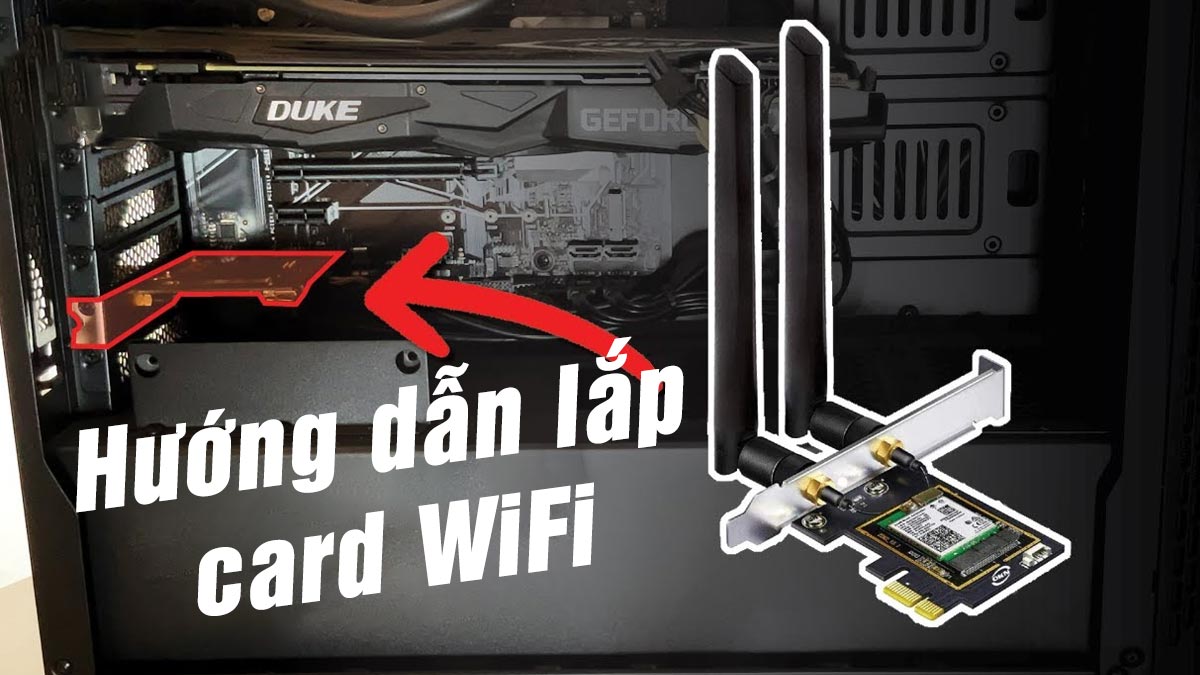
Chuẩn bị trước khi lắp card WiFi cho PC
Trước khi bắt tay vào lắp đặt, bạn cần hiểu rõ loại card mình sắp lắp. Hiện nay có hai loại card WiFi phổ biến: PCIe (cắm vào khe trên mainboard) và USB (cắm vào cổng USB). WiFi PCIe thường mang lại tốc độ cao hơn và ổn định hơn, đặc biệt phù hợp với những ai yêu cầu kết nối ổn định lâu dài.
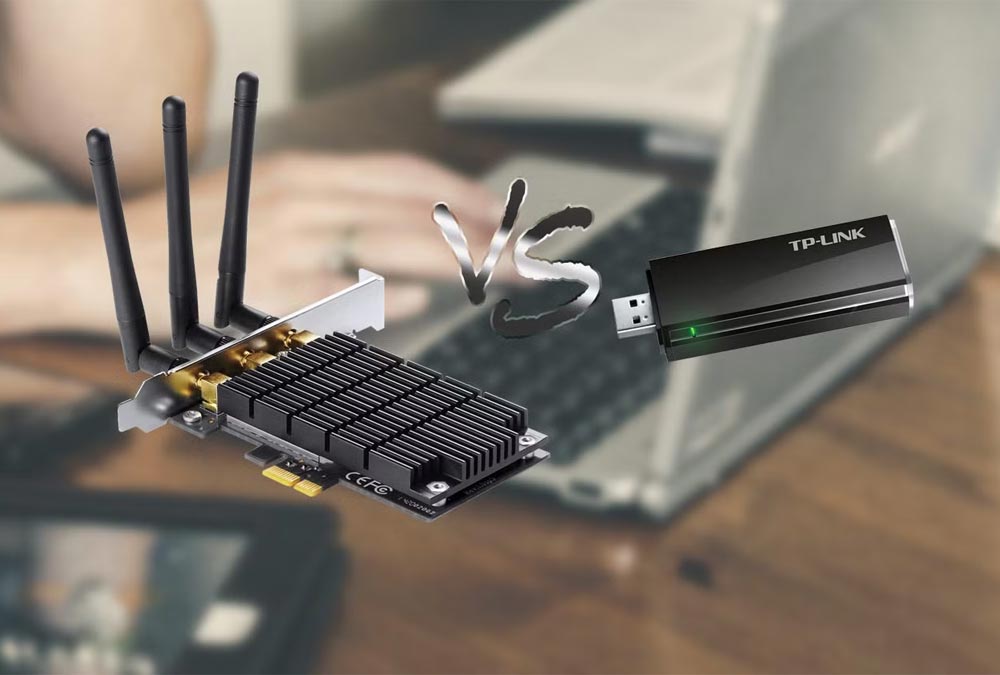
Để chuẩn bị chu đáo, bạn cần chuẩn bị một vài dụng cụ đơn giản. Tuốc nơ vít nhỏ (cỡ Phillips) sẽ giúp bạn siết các ốc cố định card. Bạn cũng nên chuẩn bị đèn pin nhỏ hoặc đèn LED để nhìn rõ bên trong case, vì không phải lúc nào vị trí khe cắm cũng dễ nhìn.
Chúng ta phải tắt hoàn toàn máy tính và rút dây nguồn khỏi ổ cắm điện. Điều này rất quan trọng – nó giảm rủi ro chập cháy hoặc giật điện khi bạn tay còn ướt hoặc tay chạm vào các linh kiện kim loại. Chờ khoảng 30 giây sau khi rút nguồn để đảm bảo điện hoàn toàn xả hết, thường là 2–4 ốc ở mặt sau hoặc hai bên thân case.
Một mẹo nhỏ: trước khi động vào bất kỳ linh kiện nào, hãy chạm tay vào một phần kim loại không sơn trên khung case để tiếp đất. Điều này giúp xả hết tĩnh điện dư thừa trên cơ thể bạn, giảm nguy cơm làm hỏng card WiFi hoặc các linh kiện khác.
Xác định vị trí khe PCIe để lắp card WiFi
Mainboard của bạn có một số khe PCIe (PCI Express) dành cho việc cắm các card mở rộng. Nhìn vào mainboard, bạn sẽ thấy các khe nằm ngang, thẳng hàng với nhau. Khe PCIe x1 là khe nhỏ nhất, thường được dành riêng cho card mạng và các card mở rộng nhỏ gọn khác – đây chính là vị trí bạn cần tìm.
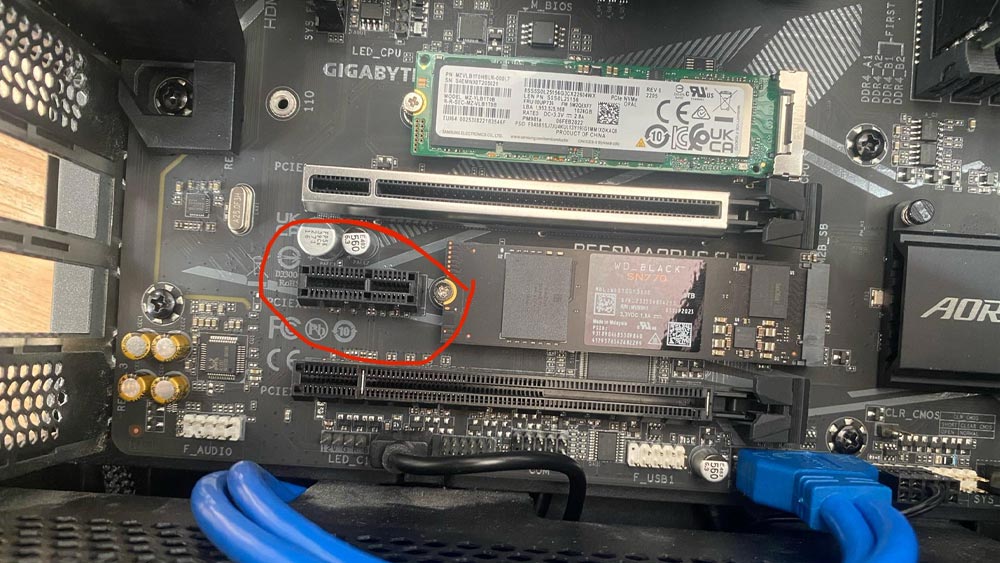
Card WiFi PCIe có độ rộng chuẩn, khớp hoàn hảo với khe x1. Tuy nhiên, nếu bạn không có khe x1 trống, một số card WiFi cũng có thể cắm vào khe PCIe x4 hoặc x16 (khe dành cho card đồ họa) – nhưng điều này thường không cần thiết. Hãy chọn khe x1 nếu có, vì nó được thiết kế riêng cho mục đích này.
Một lưu ý quan trọng: đừng cắm card WiFi vào vị trí quá gần quạt tản nhiệt GPU (card đồ họa), vì nó có thể bị chướng và gây cản trở luồng không khí. Ngoài ra, hãy kiểm tra xem sau khi lắp card WiFi, nắp case có thể đóng chặt được không – nếu quá chặt hoặc bị cấn, bạn sẽ cần điều chỉnh vị trí card hoặc góc ăng-ten.
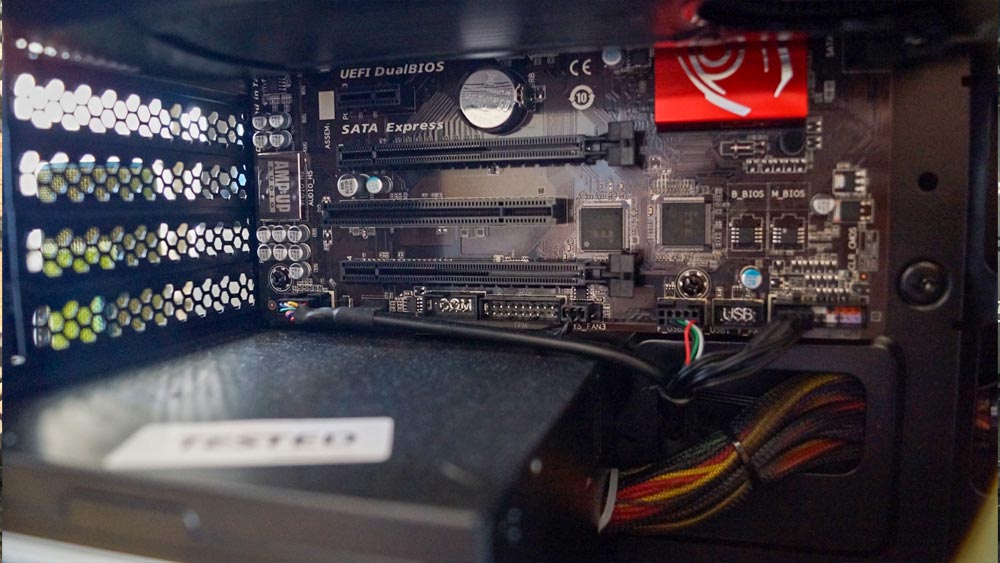
Những lỗi phổ biến khi lắp card WiFi là cắm sai chiều (card không khớp vào khe), hoặc cắm chưa sâu đủ khiến card không kết nối ổn định. Hãy kiểm tra lại – nếu card chỉ khớp một chiều duy nhất, đó là chiều đúng. Đừng ép mạnh, chỉ cần ấn nhẹ cho đến khi cảm thấy card khớp vào khe một cách tự nhiên.
Các bước lắp card WiFi cho PC chi tiết
· Bước 1: Tắt máy và ngắt nguồn điện hoàn toàn. Như đã đề cập, rút dây nguồn khỏi ổ cắm và chờ 30 giây và tháo nắp case (nên tiếp đất trên khung case để tránh bị giật)
· Bước 2: Xác định khe PCIe x1 và chuẩn bị vị trí. Nhìn vào mainboard, tìm khe PCIe x1 trống (thường gần các cổng I/O phía sau hoặc giữa mainboard). Nếu cần, hãy tháo miếng kim loại bịt khe (nếu có) bằng cách siết lỏng ốc hoặc gỡ nó ra.
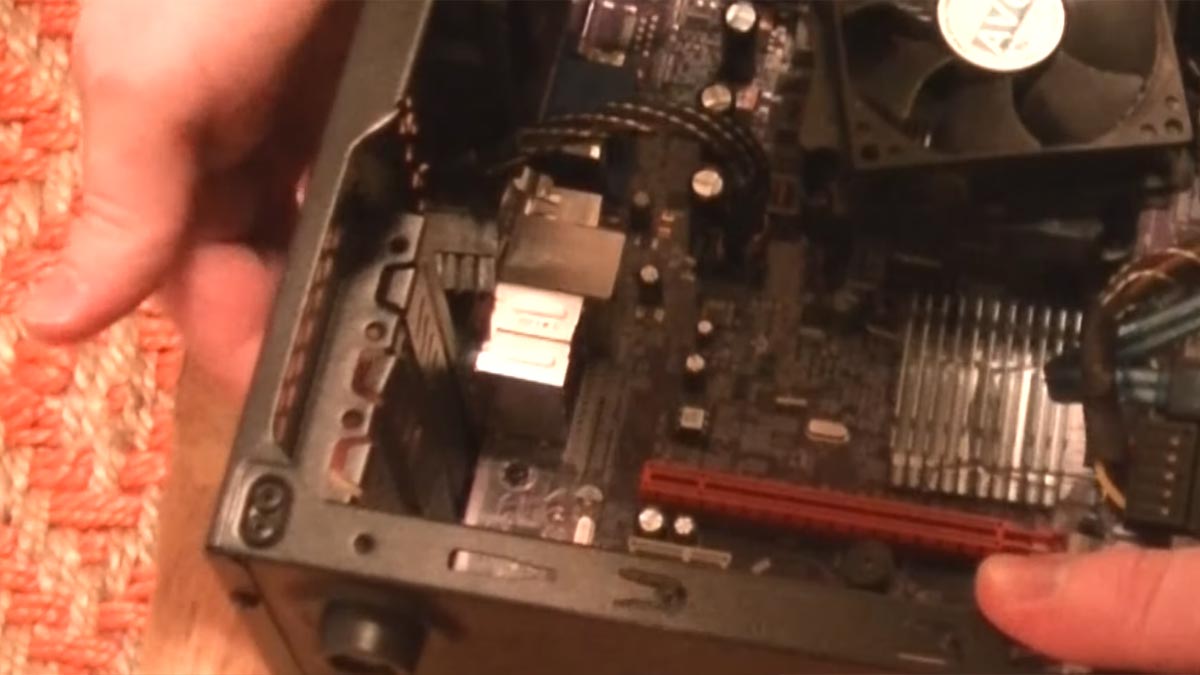
· Bước 3: Lắp card WiFi vào khe PCIe. Nhìn thẳng vào card và khe, xác định hướng đúng. Ấn nhẹ card vào khe cho đến khi cảm thấy khớp – bạn sẽ nghe tiếng "pop" nhỏ khi card vừa chính thức khớp vào vị trí. Đừng ép mạnh, chỉ cần áp lực đều đặn từ hai đầu card.
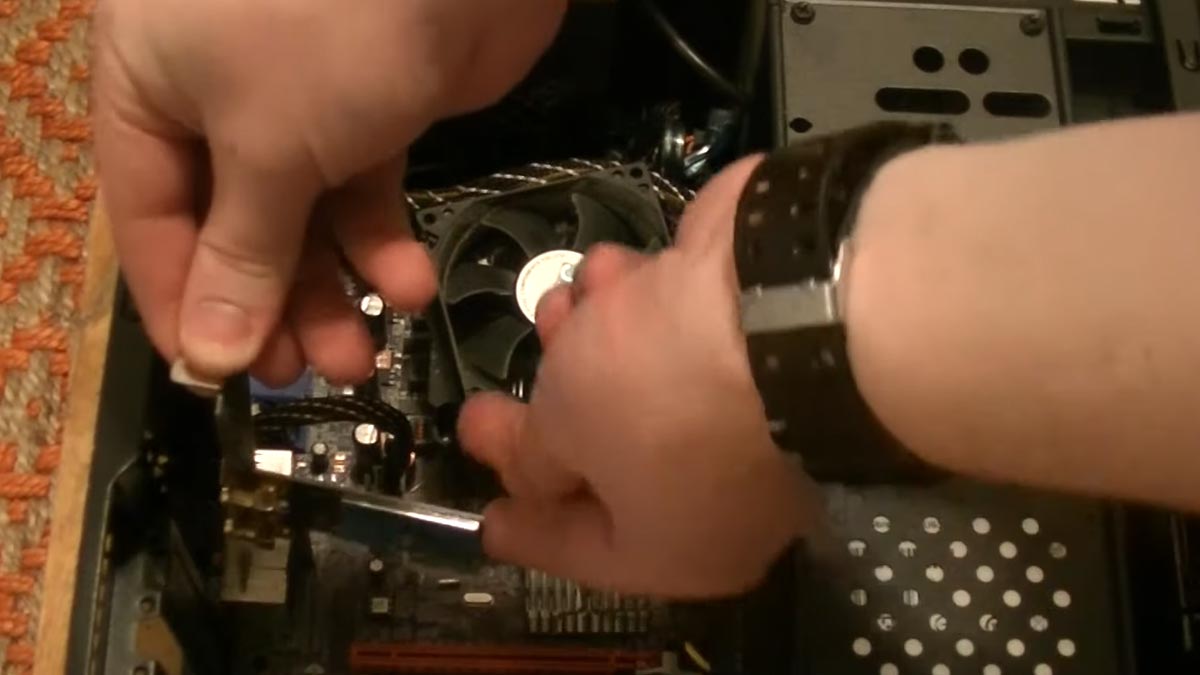
· Bước 4: Siết ốc cố định card. Sau khi card khớp vào, bạn sẽ thấy một lỗ ốc ở góc card. Siết ốc này bằng tuốc nơ vít nhỏ để cố định card vào case – không cần siết chặt quá, chỉ cần chắc chắn là card không bị lơ lửng.
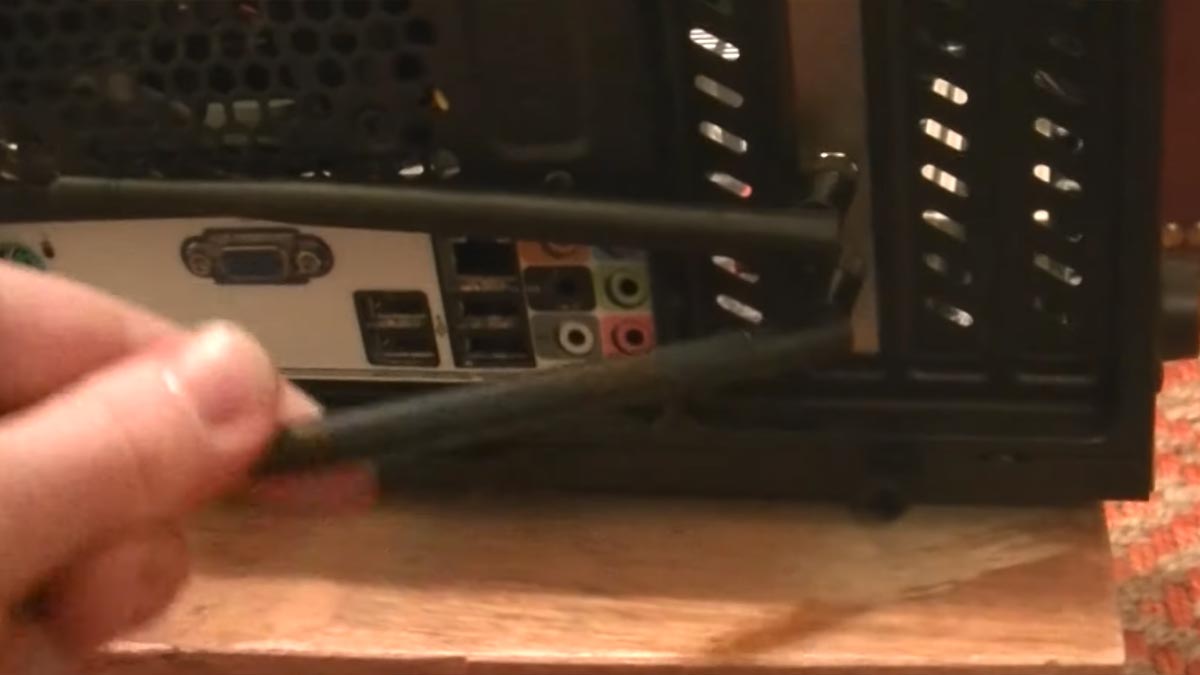
· Bước 5: Gắn ăng-ten WiFi. Card WiFi thường có 1–2 ăng-ten nhỏ. Các ăng-ten này thường được kết nối bằng hai chốt nối (U.FL hoặc RP-SMA connector). Cắm chúng vào các cổng trên card – thường có nhãn "ANT1" hoặc "ANT2". Gắn ăng-ten thẳng đứng hoặc một chút nghiêng để tăng tín hiệu WiFi.
· Bước 6: Bật máy lên và cài driver. Đóng nắp case và bật máy. Windows thường sẽ phát hiện card WiFi mới, nhưng bạn nên cài driver chính hãng để đảm bảo tốc độ và độ ổn định tốt nhất. Driver có thể nằm trên đĩa CD đi kèm card hoặc tải trực tiếp từ trang web nhà sản xuất.
· Bước 7: Kết nối WiFi và kiểm tra tốc độ. Sau khi driver được cài đặt, bạn sẽ thấy danh sách WiFi khả dụng ở góc phải màn hình. Chọn mạng WiFi của bạn, nhập mật khẩu, và kết nối. Để kiểm tra tốc độ, bạn có thể dùng các trang web miễn phí như Speedtest.net hoặc Fast.com để đo lường tốc độ tải xuống và tải lên.
Tổng kết
Lắp card WiFi cho PC thực tế không quá phức tạp – chỉ cần thao tác cẩn thận, tuân thủ các bước cơ bản, và luôn nhớ ngắt nguồn trước khi thao tác. Khi đã hoàn tất, bạn sẽ có một kết nối không dây ổn định, gọn gàng và tiết kiệm không gian so với dây mạng dài.
Nếu bạn đang tìm card WiFi phù hợp hoặc muốn được tư vấn thêm về lựa chọn, đội ngũ kỹ thuật tại HACOM luôn sẵn sàng hỗ trợ. Hãy ghé thăm danh sách card WiFi PCIe tại HACOM để tìm chiếc phù hợp nhất với nhu cầu của bạn – kết nối nhanh, ổn định, và tin cậy từ ngày đầu.
Câu hỏi liên quan đến cách lắp đặt Card Wifi
Làm sao biết card WiFi đã hoạt động đúng cách?
Kiểm tra trong phần Setting của Windows, có hiện rõ biểu tượng Wifi
Có cần cài driver cho card WiFi không?
Có, nên cài driver chính hãng để đảm bảo tốc độ kết nối tối ưu và độ ổn định cao nhất..
Tại sao Card Wifi PCIe nhanh hơn USB?
Card WiFi PCIe kết nối trực tiếp vào mainboard qua khe PCIe, mang lại tốc độ cao và ổn định hơn, thích hợp cho nhu cầu kết nối lâu dài.