Tại sao nên chia lại phân vùng ổ cứng trên Windows 11?
Quản lý và sắp xếp dữ liệu khoa học
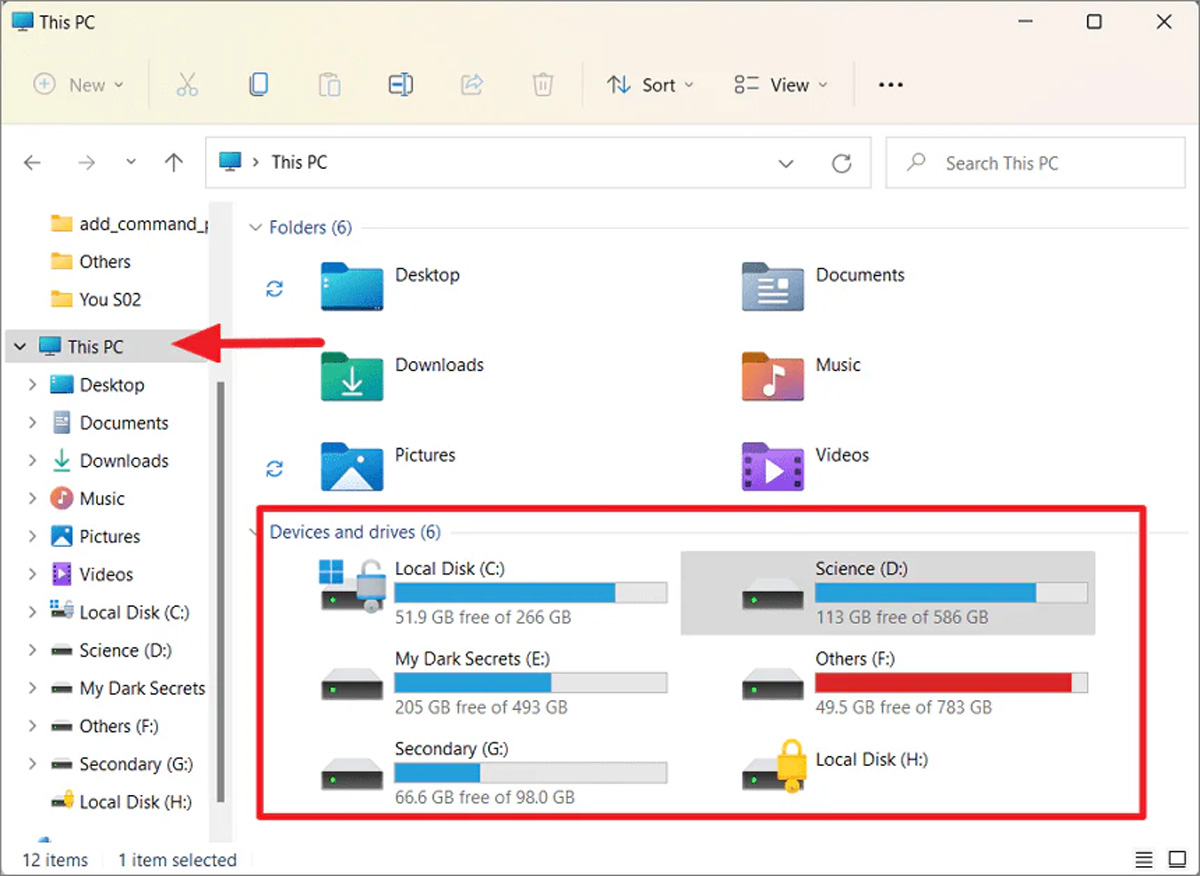
Thay vì dồn tất cả vào ổ C, bạn có thể dành riêng ổ C cho hệ điều hành và phần mềm, còn ổ D hoặc E để lưu tài liệu, ảnh, video và dữ liệu cá nhân. Cách chia này giúp tìm file dễ hơn, sao lưu nhanh hơn và kiểm soát dung lượng tốt hơn. Đặc biệt, khi dữ liệu được tách riêng khỏi phân vùng hệ thống, ổ C sẽ tránh bị đầy đột ngột, nguyên nhân phổ biến khiến Win 11 hoạt động kém ổn định theo thời gian.
Tăng cường an toàn dữ liệu
Chia ổ cứng không thay thế được backup, nhưng là lớp bảo vệ dữ liệu quan trọng trong thực tế. Khi dữ liệu cá nhân nằm ở phân vùng riêng, lỗi Windows hay cài lại hệ điều hành sẽ không ảnh hưởng đến toàn bộ file công việc.
Máy chỉ có một ổ C duy nhất luôn tiềm ẩn rủi ro cao hơn. Chia phân vùng hợp lý ngay từ đầu là cách đơn giản nhất để giới hạn phạm vi thiệt hại khi sự cố xảy ra.
Hỗ trợ tối ưu sử dụng lâu dài
Chia ổ hợp lý không làm máy tính mạnh hơn, nhưng giúp hệ thống vận hành ổn định hơn theo thời gian. Ổ C còn đủ trống thì Windows 11 cập nhật, tạo file tạm và cài phần mềm cũng dễ hơn.
Nếu có nhu cầu dual boot thêm MacOS hay Linux, sẵn một phân vùng riêng sẽ tiết kiệm rất nhiều công sắp xếp lại sau này. Vì thế, kỹ thuật viên HACOM thường tư vấn khách hàng từ lúc thiết lập máy mới.
Những lưu ý quan trọng trước khi chia ổ
Sao lưu dữ liệu trước khi thao tác
Chia ổ cứng trên Win 11 bằng Disk Management nhìn chung an toàn, nhưng vẫn nên sao lưu dữ liệu trước khi bắt đầu. Mất điện, bad sector hay thao tác nhầm là những rủi ro hiếm gặp nhưng hoàn toàn có thể xảy ra. Do đó, bạn nên chép dữ liệu quan trọng ra ổ cứng ngoài hoặc lưu trữ đám mây trước khi thao tác . Tài liệu công việc, hợp đồng, ảnh gia đình cần được sao lưu xong rồi mới chia phân vùng.
Kiểm tra dung lượng trống thực tế
Trước khi phân vùng, hãy kiểm tra dung lượng còn trống. HACOM khuyến nghị Ổ C nên giữ lại tối thiểu 50GB sau khi chia để đủ chỗ cho cập nhật, cache và file tạm. Thêm nữa, ổ SSD 256GB không nên chia quá nhiều phân vùng. Ưu tiên giữ ổ C đủ rộng, phần dữ liệu chỉ nên tách một phân vùng ở mức vừa phải để tránh đầy nhanh về lâu dài.
Kiểm tra chuẩn ổ đĩa GPT hay MBR
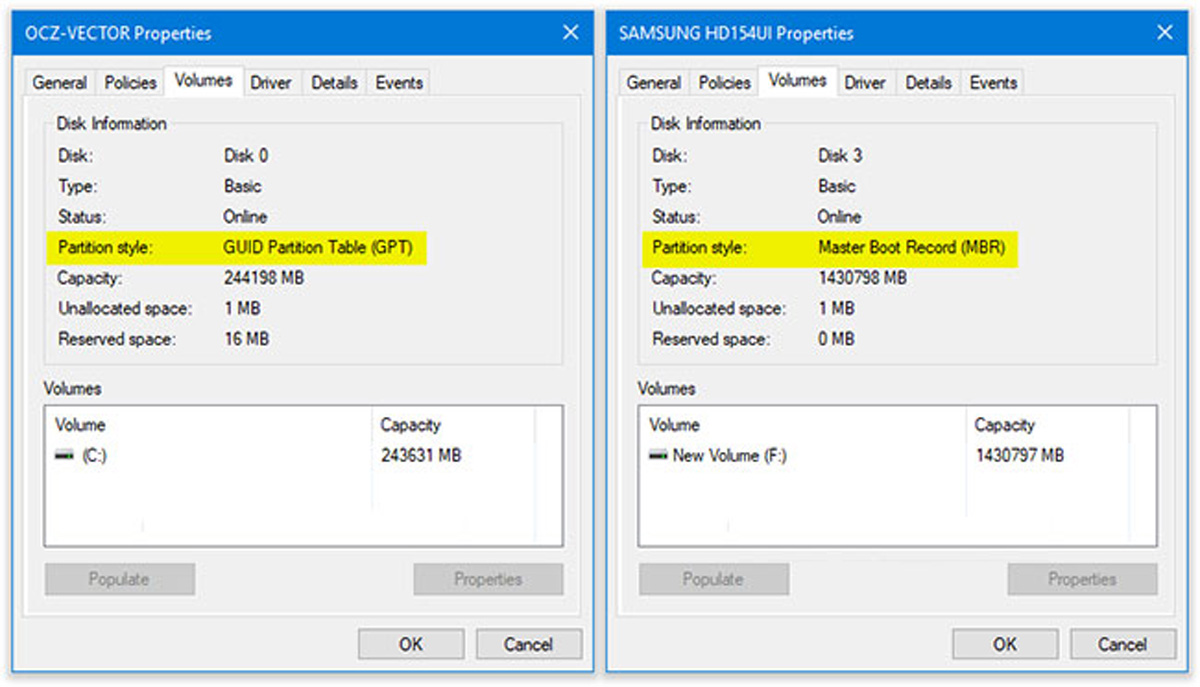
Đây là bước nhiều người bỏ qua nhưng khá quan trọng nếu bạn có ý định cài dual boot hoặc can thiệp sâu hơn vào phân vùng. GPT là chuẩn phổ biến trên các máy đời mới chạy Windows 11, có khả năng quản lý phân vùng linh hoạt hơn và phù hợp với hệ thống khởi động UEFI.
Việc biết ổ đĩa đang ở GPT hay MBR sẽ giúp bạn tránh nhầm lẫn khi xem hướng dẫn nâng cao trên mạng. Nếu chỉ tách thêm ổ D để lưu dữ liệu, GPT hay MBR chưa ảnh hưởng nhiều. Nhưng bạn có kế hoạch dual boot hoặc xử lý boot system, đây là thông tin cần nắm rõ trước.
Công thức quy đổi dung lượng cần nhớ
Trong Disk Management, Windows thường yêu cầu nhập dung lượng theo đơn vị MB chứ không phải GB. Vì vậy, công thức quy đổi cần nhớ là 1 GB = 1024 MB. Ví dụ:
- 50GB = 51200 MB.
- 100GB = 102400 MB.
- 200GB = 204800 MB.
Việc tính đúng ngay từ đầu sẽ giúp bạn tạo phân vùng chính xác hơn, tránh phải xóa đi làm lại hoặc chia sai dung lượng so với kế hoạch ban đầu.
Cách chia ổ cứng Win 11 bằng Disk Management
Bước 1: Mở Disk Management
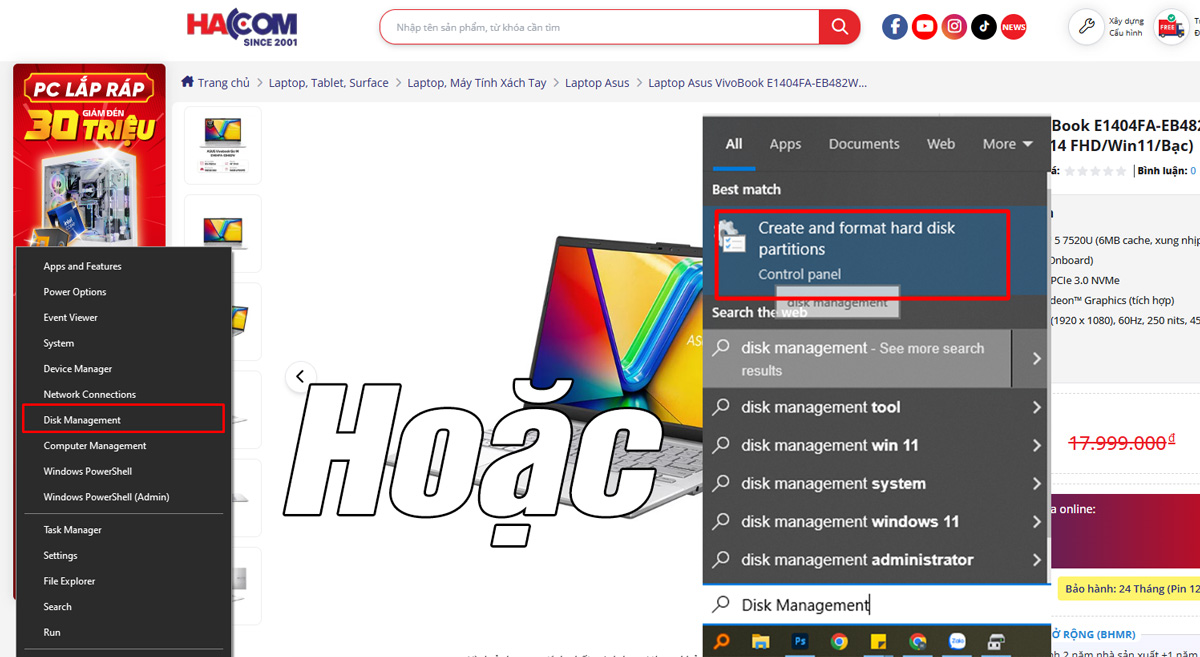
Trên Windows 11, bạn có thể nhấn tổ hợp Windows + X/trỏ phải Start → Disk Management để mở công cụ quản lý phân vùng có sẵn trong hệ thống. Phương thức này phù hợp nhất cho người dùng phổ thông vì không cần cài phần mềm ngoài. Nếu ý định chỉ là tách bớt dung lượng từ một ổ đang có để tạo thêm ổ mới mà không mất dữ liệu, Disk Management thường là lựa chọn nên ưu tiên trước.
Bước 2: Thu nhỏ phân vùng hiện có
Sau khi mở giao diện quản lý ổ đĩa, hãy nhấp chuột phải vào phân vùng còn nhiều dung lượng trống, thường là ổ C hoặc một ổ dữ liệu lớn, rồi chọn Shrink Volume. Hệ thống sẽ quét và hiển thị mức dung lượng tối đa có thể thu nhỏ tại thời điểm đó.
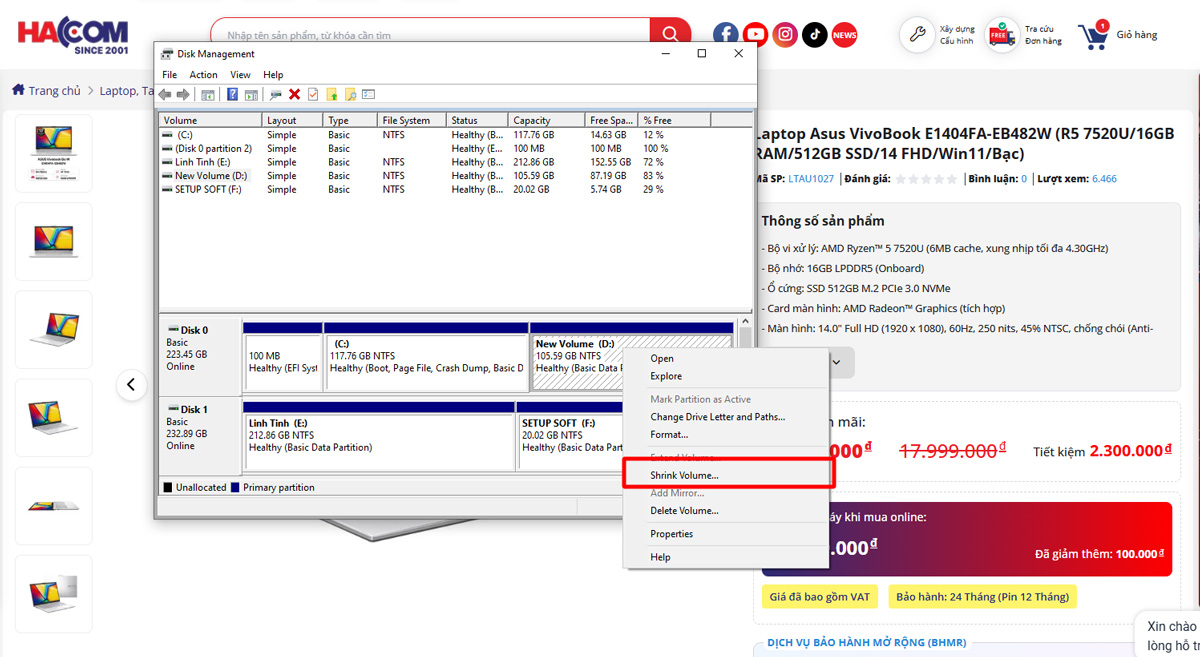
Tại ô nhập dung lượng, bạn cần điền số MB muốn tách ra để tạo phân vùng mới (Vd: ổ mới 100GB = 102400 MB)
Lưu ý nhỏ là không nên phân vùng quá sát nhu cầu chỉ vì thấy còn nhiều dung lượng trống. Với ổ C, hãy luôn ưu tiên để lại không gian đủ rộng cho cập nhật hệ điều hành, cài phần mềm và xử lý các file tạm phát sinh lâu dài.
Bước 3: Tạo phân vùng mới từ vùng Unallocated
Sau khi thu nhỏ thành công, bạn sẽ thấy xuất hiện một vùng màu đen có tên Unallocated. Đây là phần dung lượng chưa được gán cho phân vùng nào.
Hãy nhấp chuột phải vào vùng này và chọn New Simple Volume. Trình hướng dẫn sẽ bắt đầu quá trình tạo phân vùng mới và cho phép bạn thiết lập dung lượng, ký tự ổ đĩa và định dạng lưu trữ.
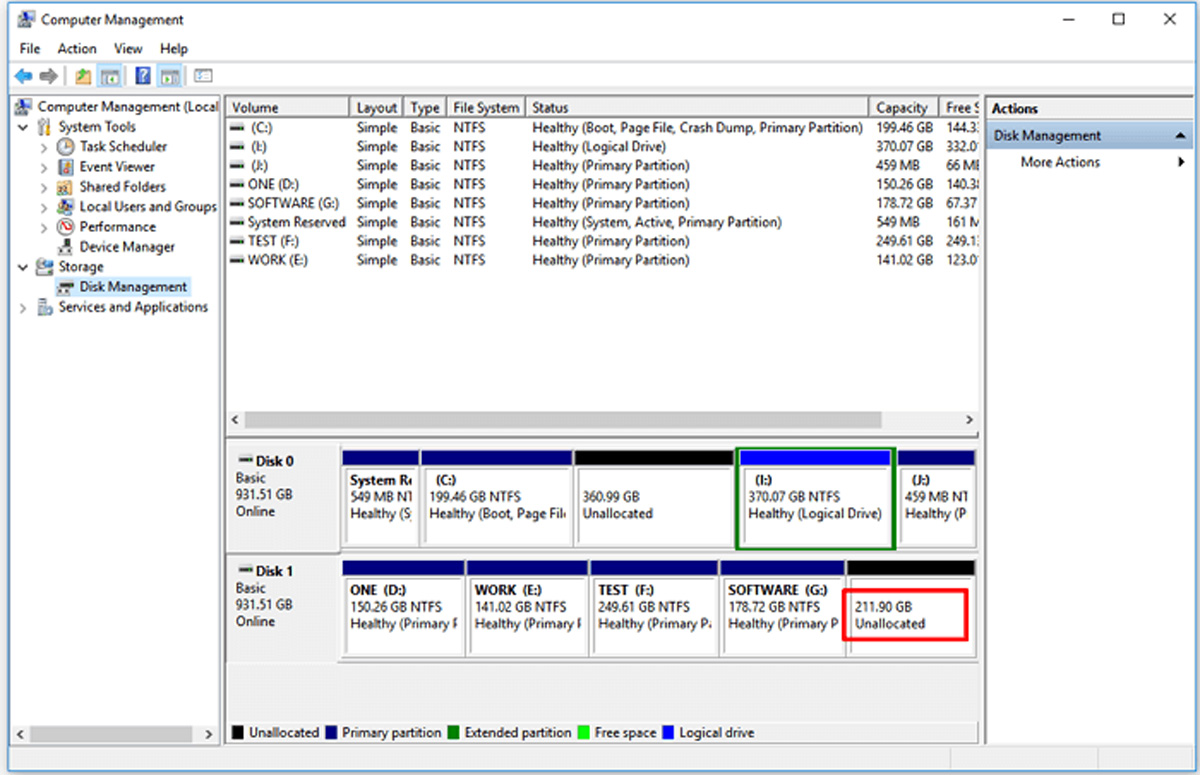
Nếu chỉ muốn tạo một ổ mới duy nhất, bạn có thể dùng toàn bộ vùng Unallocated. Nếu muốn chia tiếp thành nhiều ổ nhỏ hơn, bạn có thể nhập một phần dung lượng trước rồi lặp lại thao tác với phần còn lại.
Bước 4: Gán ký tự ổ đĩa và định dạng
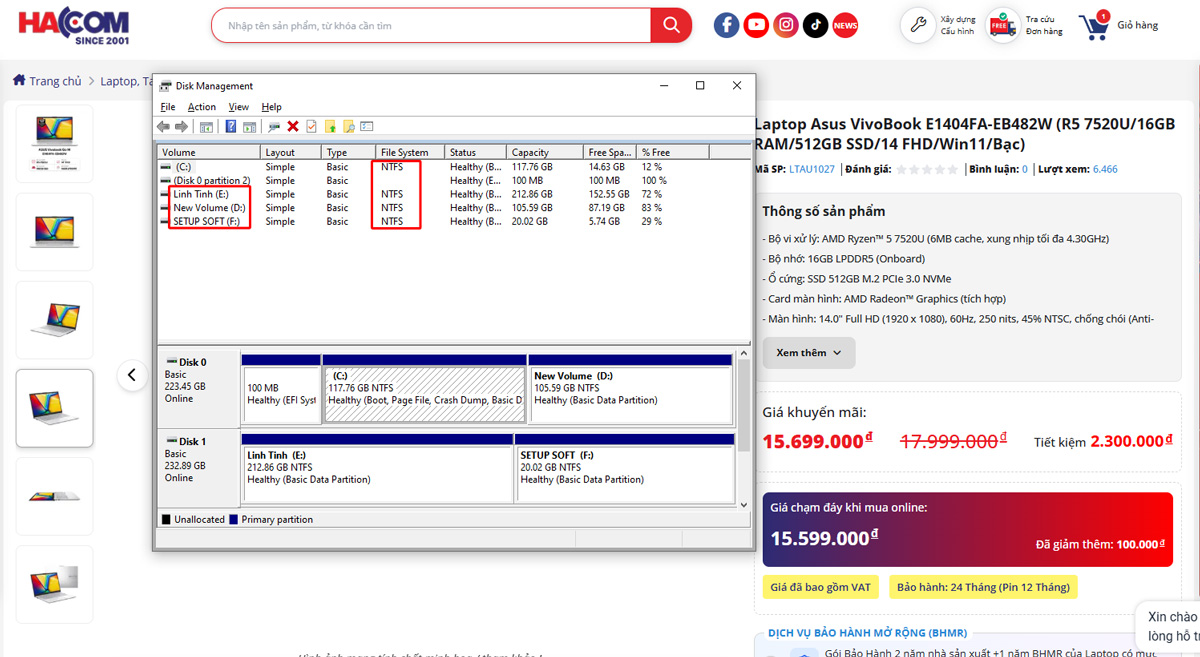
Ở bước thiết lập, bạn nên gán ký tự dễ nhớ như D, E hoặc F tùy vào hệ thống hiện có. Sau đó, chọn định dạng NTFS tối ưu nhất hiện nay cho Win 11.
Phần Volume Label nên đặt tên rõ ràng theo mục đích sử dụng (Du lieu, Cong Viec, Game), giúp quản lý phân vùng hoặc sao lưu dễ dàng hơn về lâu dài.
Hoàn tất các bước, phần ổ mới sẽ lập tức xuất hiện trong This PC. Và hãy kiểm tra lại thao tác gán ký tự ổ đĩa khi chưa thấy hiển thị ổ.
Phương pháp chia ổ nâng cao khác
Dùng DiskPart cho người có kinh nghiệm
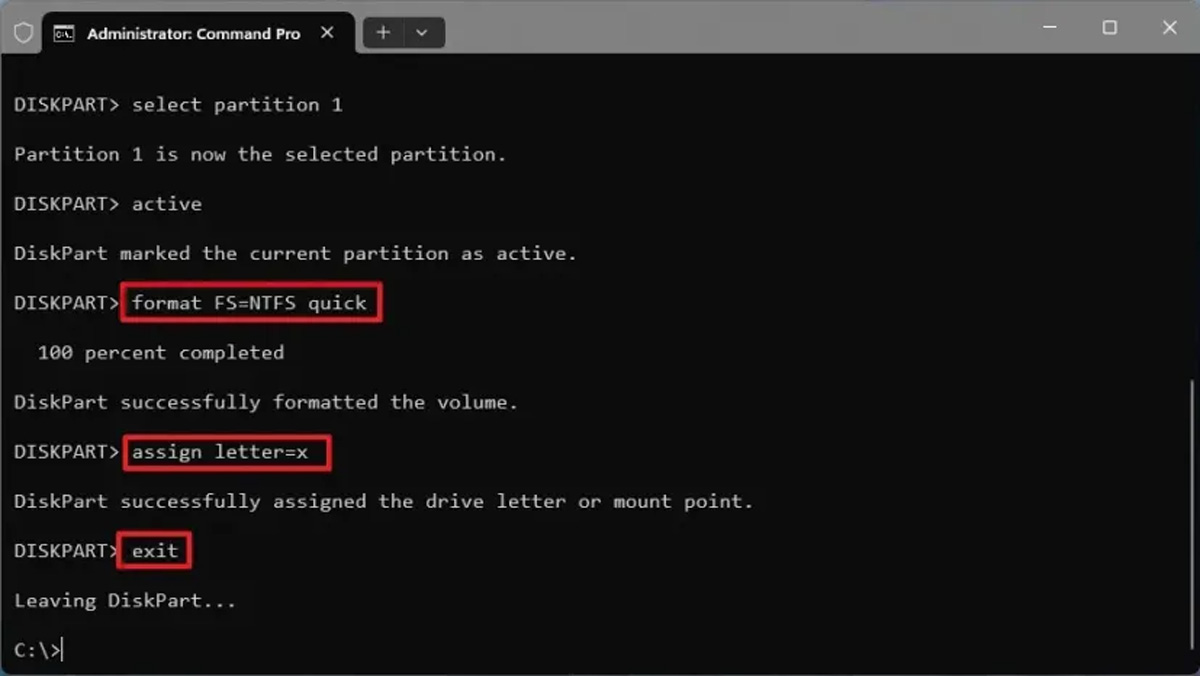
Ngoài Disk Management, Win còn hỗ trợ công cụ dòng lệnh DiskPart để quản lý phân vùng. Cách này phù hợp với người dùng quen thao tác kỹ thuật, cần làm việc nhanh hoặc muốn kiểm soát chi tiết hơn quá trình tạo, chọn và quản lý phân vùng.
Tuy nhiên, DiskPart yêu cầu nhập lệnh chính xác. Chỉ cần chọn nhầm disk hoặc partition, bạn có thể thao tác sai trên ổ đĩa đang chứa dữ liệu, vì vậy hãy bỏ qua phương pháp này nếu bạn chưa có kinh nghiệm.
Dùng phần mềm chia ổ của bên thứ ba
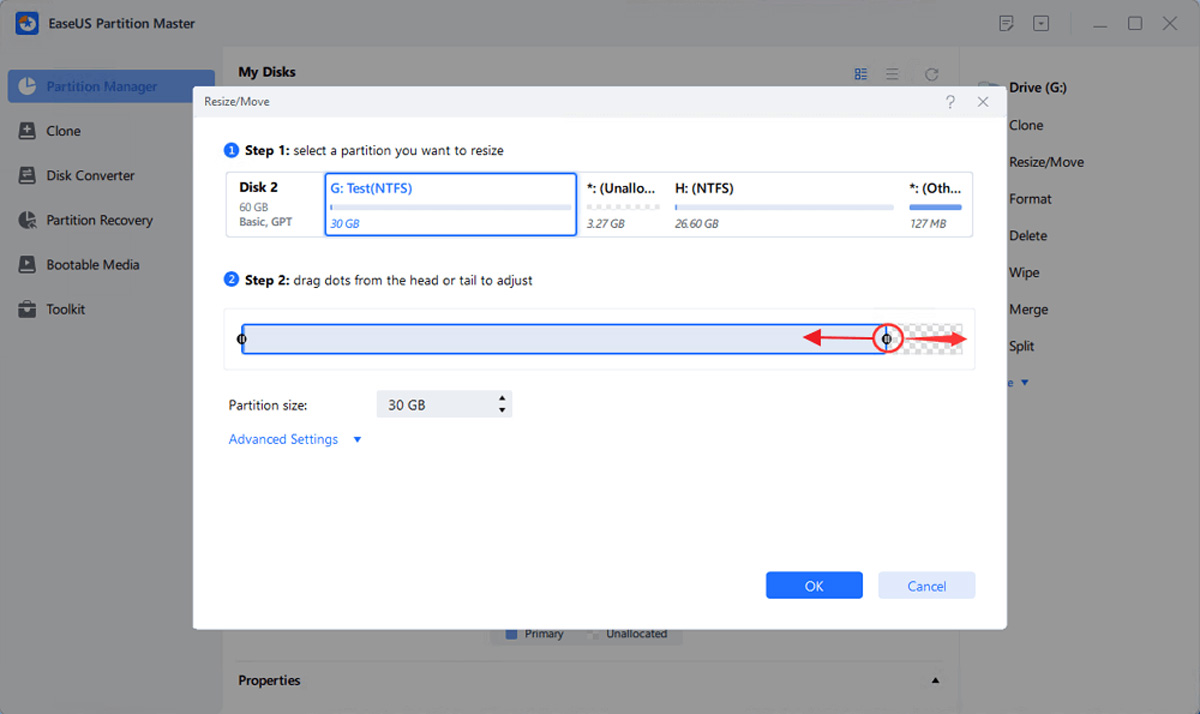
Trong một số tình huống, công cụ tích hợp của hệ điều hành sẽ bị giới hạn, điển hình là cần di chuyển phân vùng, gộp ổ linh hoạt hoặc xử lý vùng trống không nằm liền kề. Lúc đó, các phần mềm như EaseUS Partition Master hoặc MiniTool Partition Wizard sẽ dễ thao tác hơn nhờ giao diện trực quan. Và chỉ nên dùng phần mềm ngoài khi bạn đã hiểu rõ mình cần xử lý điều gì và công cụ mặc định không đáp ứng được.
Lỗi thường gặp khi chia lại ổ cứng Win 11
Nút “Extend Volume” bị xám
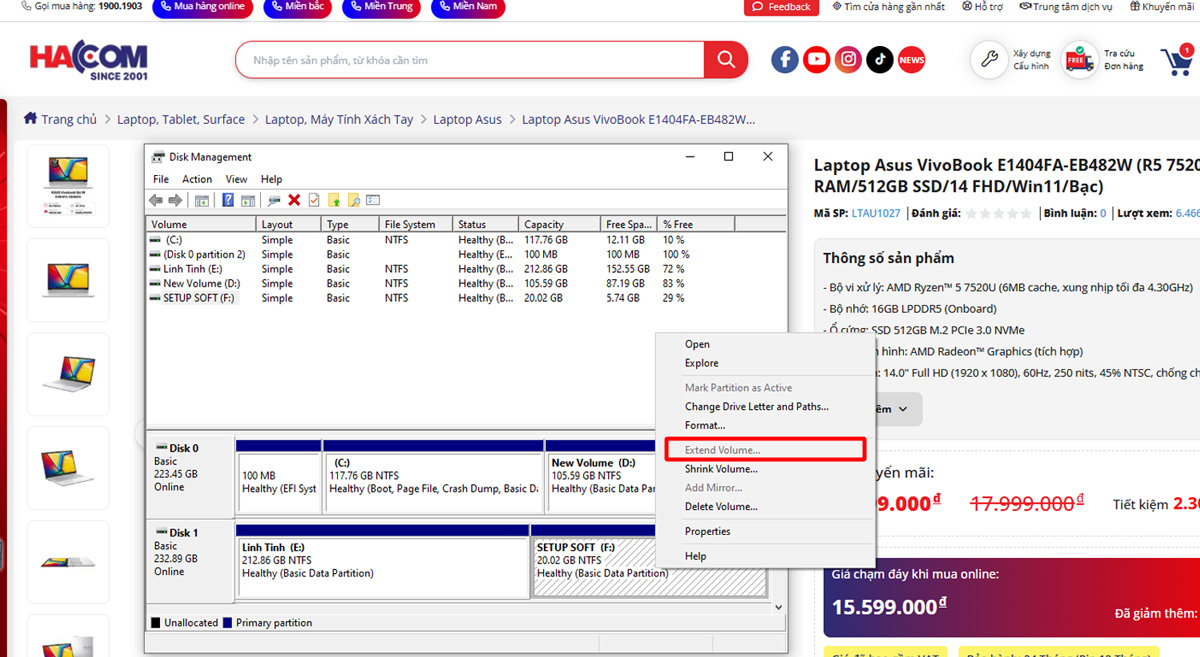
Đây là lỗi rất phổ biến khi mở rộng một phân vùng nhưng không thể bấm vào Extend Volume. Nguyên nhân thường là vùng Unallocated không nằm liền kề bên phải phân vùng cần mở rộng, nên phần mềm điều hành không cho phép thao tác ngay trong Disk Management. Để khắc phục, bạn cần tính toán lại cấu trúc phân vùng hoặc dùng công cụ chuyên sâu hơn để di chuyển vị trí các phân vùng.
Không thể thu nhỏ ổ vì unmovable files
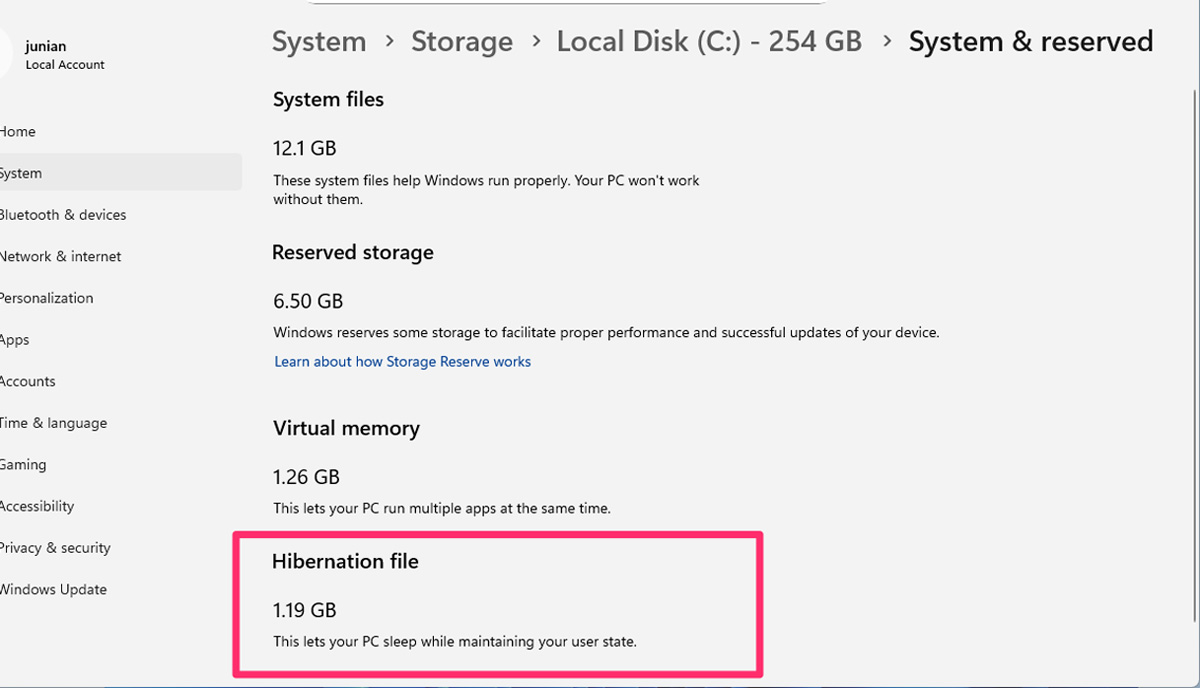
Có trường hợp ổ đĩa còn trống rất nhiều nhưng Windows chỉ cho thu nhỏ một phần nhỏ. Bởi khi cuối phân vùng đang có các tệp hệ thống khó di chuyển như page file, hibernation file hoặc dữ liệu thuộc System Protection.
Cách xử lý phổ biến là tạm thời tắt Hibernation, Pagefile hoặc khôi phục hệ thống, sau đó khởi động lại máy và thử lại thao tác Shrink Volume. Sau khi chia ổ xong, bạn nên bật lại các tính năng cần thiết để đảm bảo hệ thống hoạt động ổn định.
Ổ mới không hiển thị sau khi chia
Nếu đã tạo phân vùng xong nhưng không thấy xuất hiện trong This PC, nguyên nhân thường là ổ đó chưa được gán ký tự định danh. Đây là lỗi khá nhẹ và có thể xử lý rất nhanh.
Bạn chỉ cần quay lại Disk Management, nhấp chuột phải vào phân vùng vừa tạo và gán Drive Letter như D, E hoặc F. Sau đó, ổ mới sẽ hiển thị bình thường trong File Explorer.
Khi nào không nên tự chia ổ?
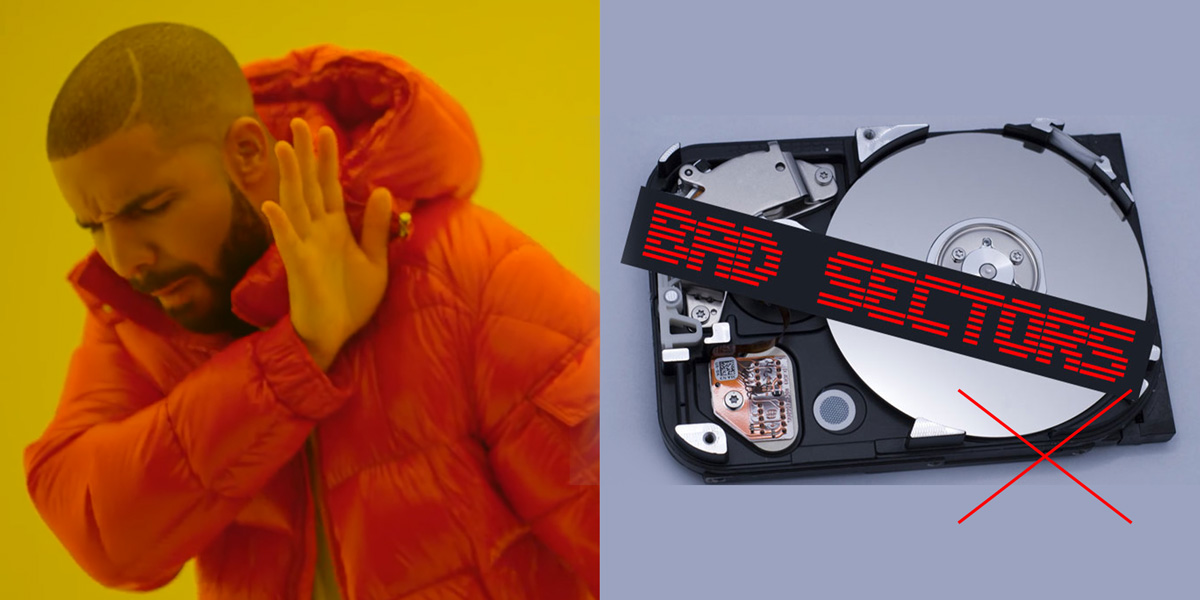
Không phải trường hợp nào cũng nên tự thao tác tại nhà. Nếu ổ cứng của bạn đã có dấu hiệu lỗi, máy phát ra tiếng kêu lạ, tốc độ truy xuất bất thường, dung lượng hiển thị sai hoặc phân vùng đang ở trạng thái phức tạp do từng cài nhiều hệ điều hành, việc tự chia ổ có thể làm tăng rủi ro.
Ngoài ra, nếu máy chứa dữ liệu công việc quan trọng mà chưa backup đầy đủ, tốt nhất nên sao lưu trước hoặc nhờ kỹ thuật viên hỗ trợ. Với các trường hợp ổ cứng đã cũ, gần đầy hoặc hiệu năng giảm rõ rệt, đôi khi giải pháp hợp lý hơn không phải chia lại ổ mà là nâng cấp lên SSD dung lượng cao hơn để tối ưu toàn bộ hệ thống.
Nâng cấp và tối ưu ổ cứng tại HACOM
Nếu bạn thấy việc chia lại ổ cứng Win 11 quá phức tạp hoặc không muốn tự xử lý trên máy đang chứa dữ liệu quan trọng, lựa chọn an toàn là nhờ kỹ thuật viên HACOM hỗ trợ trực tiếp. Cách này phù hợp với người dùng văn phòng, sinh viên, chủ shop hoặc doanh nghiệp nhỏ cần thao tác nhanh, hạn chế rủi ro và muốn cấu hình lại máy ngay trong một lần.
Trường hợp ổ cứng hiện tại đã cũ hoặc quá chật, nâng cấp SSD là bước cải thiện rất đáng giá. Một chiếc SSD phù hợp không chỉ giúp Windows 11 khởi động nhanh hơn mà còn tăng tốc độ mở ứng dụng, sao chép dữ liệu và tạo trải nghiệm sử dụng mượt hơn rõ rệt trong thực tế.