










Điều kiện phần cứng & những lưu ý quan trọng trước khi cài đặt
Trước khi bắt tay vào tạo USB Boot hay tải file ISO, hãy dành 5 phút để kiểm tra và chuẩn bị kỹ lưỡng. Đây là bước nhiều người hay bỏ qua nhất — và cũng là nguyên nhân phổ biến nhất dẫn đến thất bại ngay giữa chừng.
Kiểm tra tính tương thích của máy tính
Microsoft đặt ra các yêu cầu phần cứng bắt buộc cho Windows 11, được công bố chính thức tại trang hỗ trợ Microsoft. Máy tính của bạn cần đáp ứng đồng thời các tiêu chí sau:
|
Thành phần |
Yêu cầu tối thiểu |
|
CPU |
1GHz trở lên, 2 nhân (64-bit), có trong danh sách CPU được Microsoft phê duyệt |
|
RAM |
4GB trở lên |
|
Bộ nhớ lưu trữ |
64GB trở lên |
|
Firmware |
UEFI, hỗ trợ Secure Boot |
|
TPM |
Phiên bản 2.0 |
|
Đồ họa |
DirectX 12, driver WDDM 2.0 |
Cách kiểm tra nhanh TPM 2.0: Nhấn Windows + R, gõ tpm.msc, nhấn OK. Nếu hiện thông báo "The TPM is ready for use" kèm thông tin Specification Version: 2.0 — máy bạn đạt yêu cầu.
Cách kiểm tra Secure Boot:
Nhấn Windows + R, gõ msinfo32. Tìm dòng "Secure Boot State" — nếu hiện On là đạt.Trước khi kết luận máy không tương thích, hãy vào BIOS → Security → TPM / fTPM / PTT để kiểm tra xem máy đã có TPM 2.0 chưa. Điển hình như nhiều dòng Dell, HP, Lenovo đời 2017–2019 có sẵn chip này nhưng bị tắt theo mặc định, chỉ cần bật lên là có thể cài đặt bình thường. Trường hợp máy thực sự không có TPM 2.0, bạn vẫn có thể cài Win 11 bằng cách tạo USB Boot qua Rufus Bypass được hướng dẫn chi tiết ở phần bên dưới.
Cần chuẩn bị trước
Để tạo bộ cài Windows 11 chuẩn, bạn cần chuẩn bị USB tối thiểu 16GB — khuyến nghị dùng USB 3.0 (vỏ xanh) để tốc độ ghi nhanh hơn đáng kể. Lưu ý toàn bộ dữ liệu trên USB sẽ bị xóa trong quá trình tạo Boot, hãy sao lưu trước nếu cần.
Sao lưu dữ liệu
Đây là bước bắt buộc — không được bỏ qua: Quá trình cài đặt "sạch" (Clean Install) sẽ yêu cầu format toàn bộ phân vùng cài đặt, đồng nghĩa mọi dữ liệu trên ổ C sẽ bị xóa vĩnh viễn, bao gồm tài liệu, ảnh, phần mềm và toàn bộ cài đặt cá nhân.
Cách tạo USB Boot cài Win 11 chuẩn UEFI và GPT
Có hai công cụ phổ biến và đáng tin cậy nhất để tạo USB Boot cài Win 11. Tùy vào tình trạng phần cứng, bạn chọn công cụ phù hợp.
Sử dụng Microsoft Media Creation Tool
Đây là phương pháp an toàn và được Microsoft khuyến nghị chính thức, phù hợp với các máy tính đáp ứng đầy đủ yêu cầu về TPM 2.0 và Secure Boot.
Các bước thực hiện:
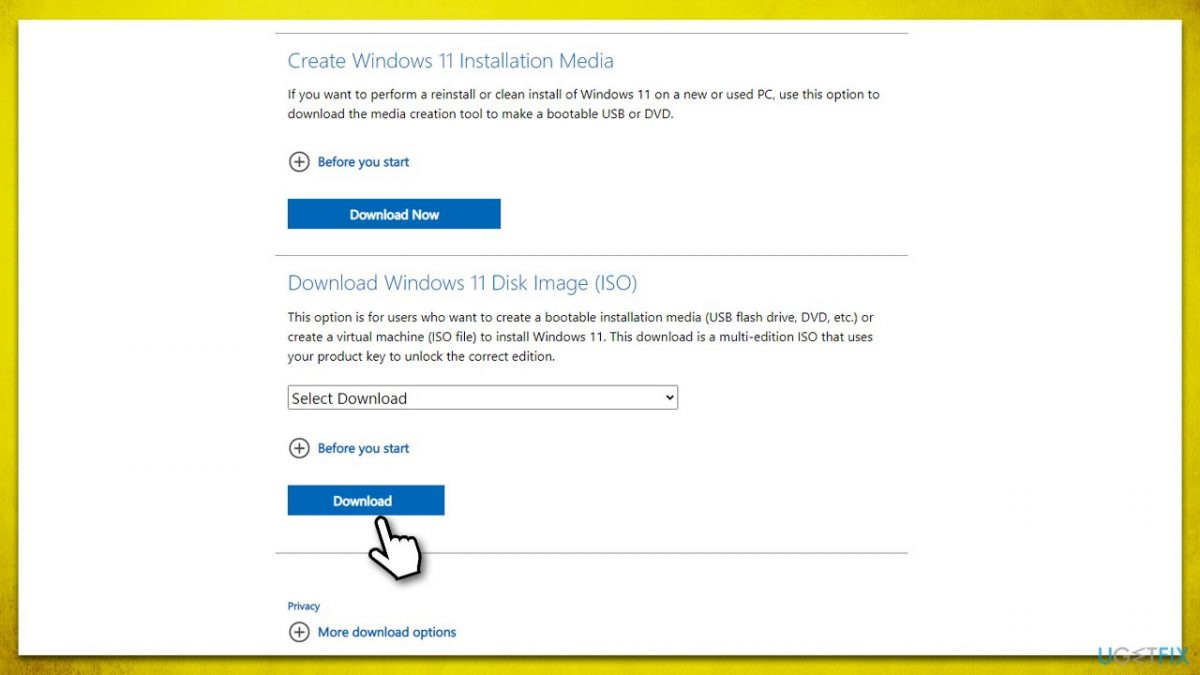
- Truy cập microsoft.com/software-download/windows11, tải về và chạy Media Creation Tool.
- Chấp nhận điều khoản → chọn "Create installation media for another PC" → nhấn Next.
- Giữ nguyên "Use the recommended options for this PC" → chọn "USB flash drive" → chọn đúng ký hiệu USB từ danh sách.
- Nhấn Next và chờ 15–30 phút để hoàn tất.
Sử dụng Rufus
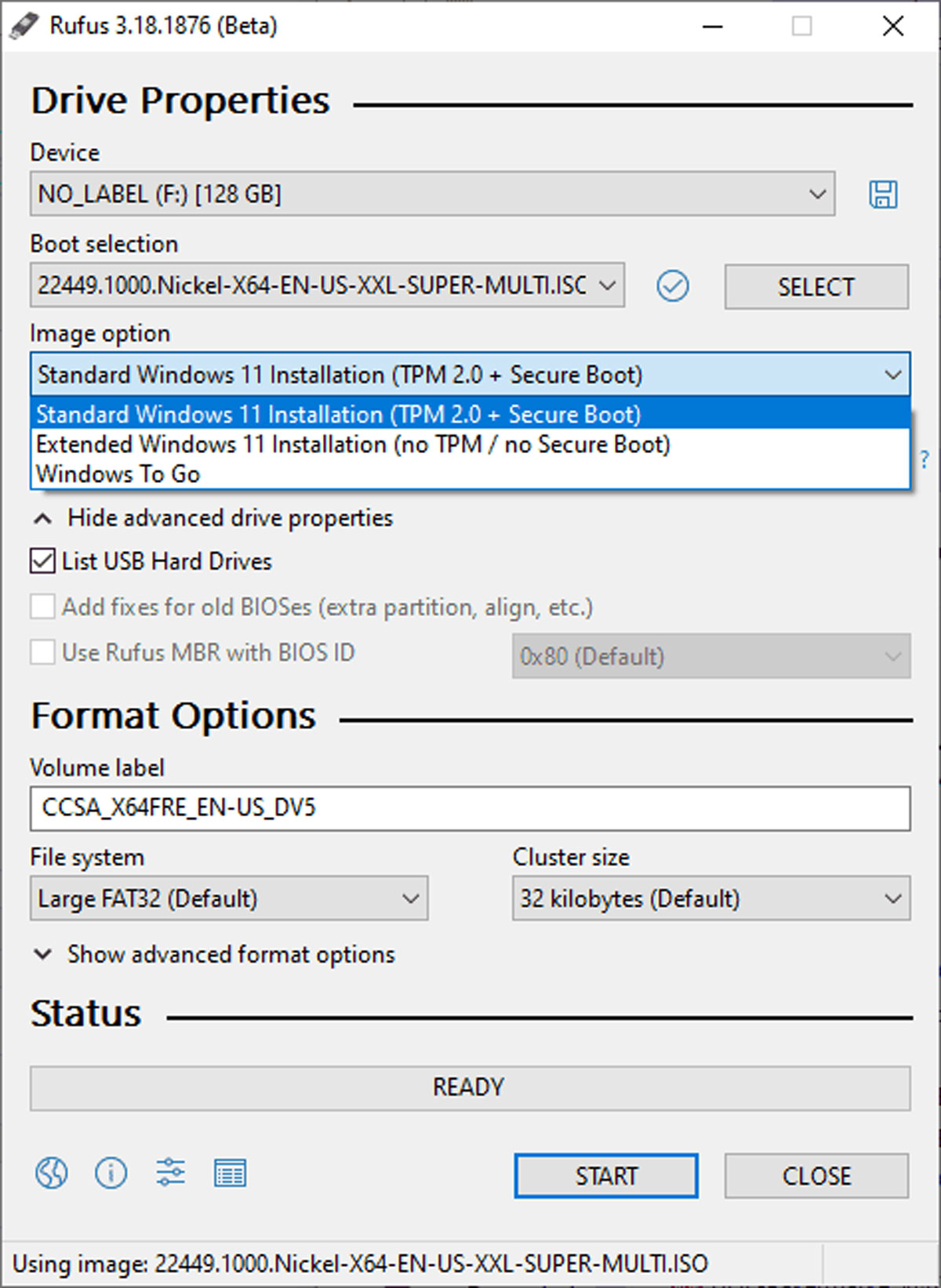
Các dòng máy đời cũ không đáp ứng TPM 2.0 hoặc Secure Boot, Rufus cung cấp tùy chọn cho phép tạo USB Boot vượt qua các giới hạn phần cứng này. Tuy nhiên, HACOM không khuyến khích áp dụng phương pháp này cho mục đích sử dụng lâu dài. Hệ thống có thể hoạt động không ổn định, một số tính năng bảo mật quan trọng bị giới hạn và đặc biệt không tương thích với key bản quyền Windows 11 chính hãng.
Quy trình cài đặt Windows 11 từ USB chi tiết từng bước
Sau khi đã có USB Boot, bước tiếp theo là khởi động máy từ USB và tiến hành cài đặt. Đây là phần cần sự chú ý cao nhất — đặc biệt ở bước quản lý phân vùng ổ đĩa.
Thiết lập BIOS/UEFI để khởi động từ USB
Để máy nhận USB Boot thay vì khởi động vào Windows cũ, bạn cần vào Boot Menu và đặt USB làm thiết bị khởi động ưu tiên. Danh sách phím tắt vào Boot Menu các dòng máy phổ biến:
|
Hãng máy |
Phím tắt Boot Menu |
Phím vào BIOS/UEFI |
|
Dell |
F12 |
F2 |
|
HP |
F9 |
F10 / Esc |
|
Asus |
F8 |
F2 / Del |
|
Lenovo |
F12 |
F1 / F2 / Enter |
|
Acer |
F12 |
F2 / Del |
|
MSI |
F11 |
Del |
|
Gigabyte |
F12 |
Del / F2 |
|
Surface (Microsoft) |
Giữ Vol Down khi bật nguồn |
Giữ Vol Up khi bật nguồn |
Ngay khi nhấn nút nguồn, hãy nhấn liên tục (1 lần/giây) phím tương ứng cho đến khi Boot Menu xuất hiện. Nếu bỏ lỡ, khởi động lại và thử lại — không nhấn giữ vì một số dòng máy sẽ hiểu nhầm là phím bị kẹt.
Trong Boot Menu, chọn đúng tên USB (thường hiển thị theo tên hãng USB như "SanDisk", "Kingston" hoặc "USB Storage Device") và nhấn Enter.
Thao tác khi tiến hành cài đặt Windows
- Chọn ngôn ngữ: English (United States), múi giờ SE Asia Standard Time, bàn phím US → nhấn Next → Install now.
- Nhập Product Key nếu có, hoặc nhấn "I don't have a product key" để kích hoạt sau.
- Chọn phiên bản: Home (cá nhân, gia đình) hoặc Pro (doanh nghiệp, có BitLocker, Remote Desktop) — lưu ý chọn đúng phiên bản khớp với Key bản quyền đang có.
- Chấp nhận điều khoản → chọn "Custom: Install Windows only (advanced)" để cài đặt sạch.
Quản lý phân vùng ổ đĩa (Custom Installation)
Đây là bước quan trọng nhất — thực hiện sai có thể xóa nhầm dữ liệu hoặc làm hỏng bảng phân vùng.
- Tại màn hình "Where do you want to install Windows?", xóa lần lượt tất cả phân vùng trên ổ cần cài (thường là Drive 0 — ổ C): chọn từng phân vùng → nhấn Delete → OK cho đến khi xuất hiện vùng "Unallocated Space".
- Chọn "Unallocated Space" → nhấn Next. Hệ điều hành sẽ tự động tạo các phân vùng hệ thống cần thiết.
- Để tránh xóa nhầm phân vùng, nên đặt tên rõ ràng cho từng ổ đĩa trước khi cài đặt. Khi ở màn hình phân vùng, hãy xóa các phân vùng hiển thị nhãn System, MSR, Recovery hoặc Primary thuộc ổ cần cài.
- Máy sẽ tự khởi động lại 2–3 lần — đừng rút USB cho đến khi màn hình OOBE xuất hiện hoàn toàn.
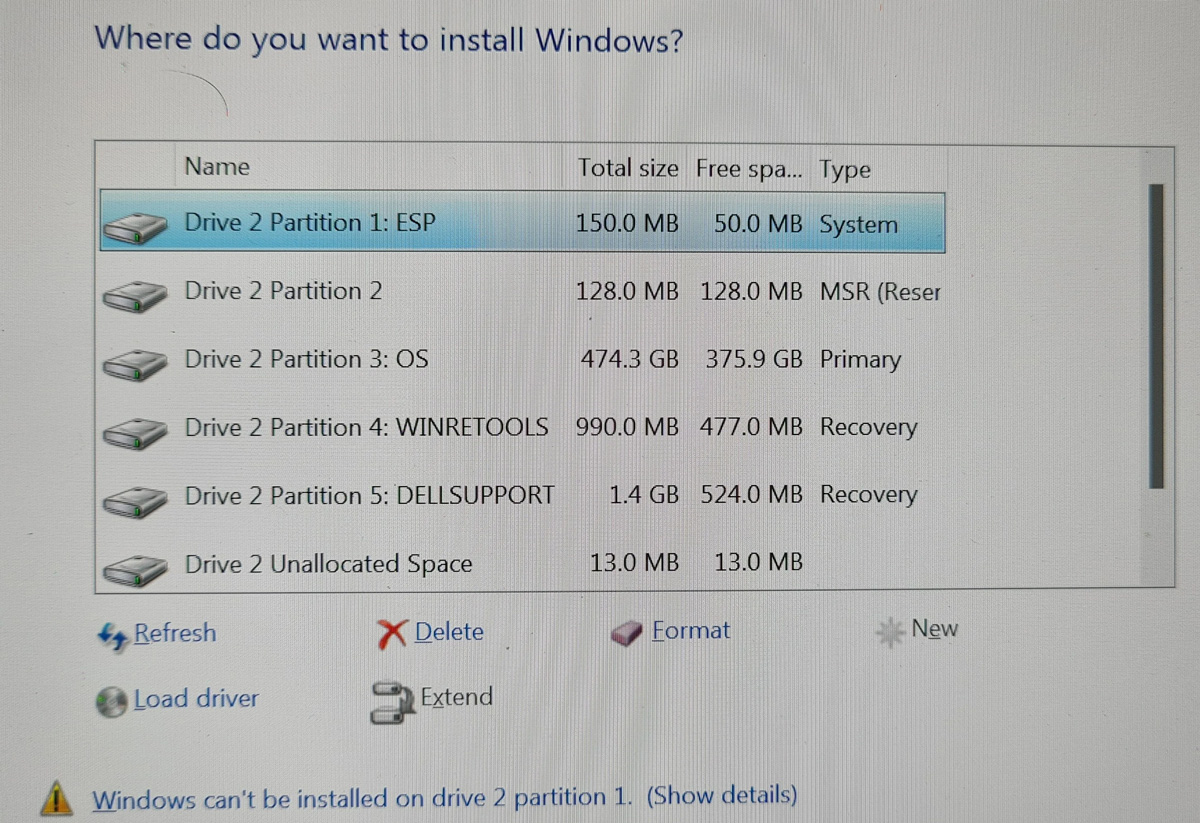
Nếu máy có nhiều ổ cứng (ví dụ SSD + HDD), hãy kiểm tra kỹ nhãn "Drive 0", "Drive 1" trước khi xóa phân vùng — đây là lỗi thường gặp khiến không ít khách hàng vô tình xóa nhầm ổ chứa dữ liệu quan trọng. Khi không chắc, hãy đối chiếu dung lượng từng ổ với cấu hình thực tế của máy trước khi thao tác.
Giải đáp các lỗi thường gặp khi cài Win 11 bằng USB
Dù đã chuẩn bị kỹ, bạn vẫn có thể gặp một số lỗi phổ biến. Dưới đây là các trường hợp thực tế đội ngũ HACOM xử lý thường xuyên nhất cùng hướng khắc phục nhanh.
Khắc phục lỗi máy tính không nhận diện được USB Boot
Nếu máy khởi động bình thường vào Windows cũ thay vì vào màn hình cài đặt, hãy kiểm tra lần lượt:
- USB chưa được ghi đúng chuẩn: Tạo lại USB Boot bằng Rufus, đảm bảo Partition scheme là GPT và Target system là UEFI (non CSM).
- Secure Boot đang chặn USB: Vào BIOS, tắt tạm thời Secure Boot, sau đó thử khởi động lại.
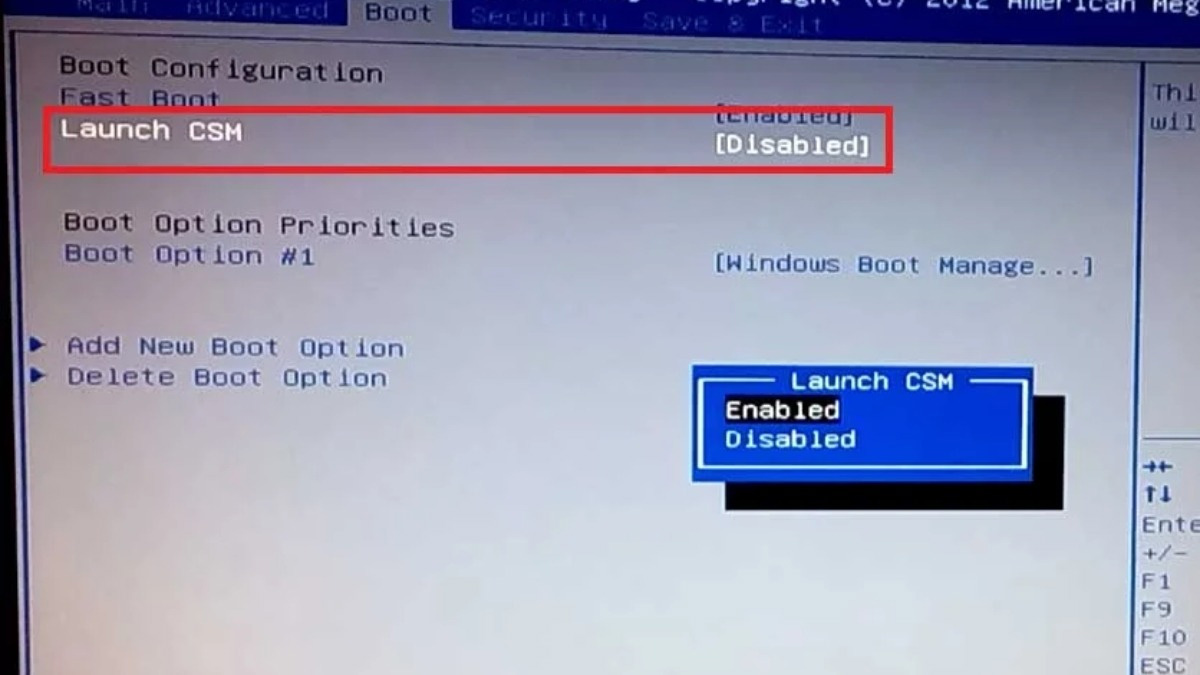
- Chế độ Boot không phù hợp: Kiểm tra BIOS đang ở chế độ UEFI hay Legacy (CSM). USB chuẩn GPT+UEFI sẽ không khởi động được ở chế độ Legacy và ngược lại.
- Cổng USB bị lỗi: Thử đổi sang cổng USB khác, ưu tiên cổng trực tiếp trên thân máy thay vì qua hub.
- Fast Boot đang bật: Một số máy bật tính năng Fast Boot trong BIOS khiến máy không kịp nhận lệnh từ phím Boot Menu. Vào BIOS và tắt Fast Boot trước khi thử lại.
Cách xử lý thông báo "This PC Can't Run Windows 11"
Thông báo này xuất hiện khi máy không đáp ứng yêu cầu về TPM 2.0, Secure Boot hoặc cấu hình tối thiểu. Bạn cần bật TPM và Secure Boot trong BIOS. Với máy đời 2017 trở lên, TPM 2.0 thường có sẵn nhưng bị tắt mặc định bằng cách:
Vào BIOS → Security → TPM / fTPM / PTT bật lên, thực hiện tương tự với Secure Boot trong mục Boot. Phần lớn trường hợp báo lỗi sẽ được giải quyết ngay sau thao tác đơn giản này. Nếu đã bật đầy đủ mà máy vẫn không đáp ứng yêu cầu, đây là dấu hiệu cho thấy phần cứng đã quá cũ. Lúc này, bạn nên cân nhắc nâng cấp hoặc thay mới thiết bị để đảm bảo trải nghiệm Windows 11 ổn định và an toàn về bảo mật lâu dài.
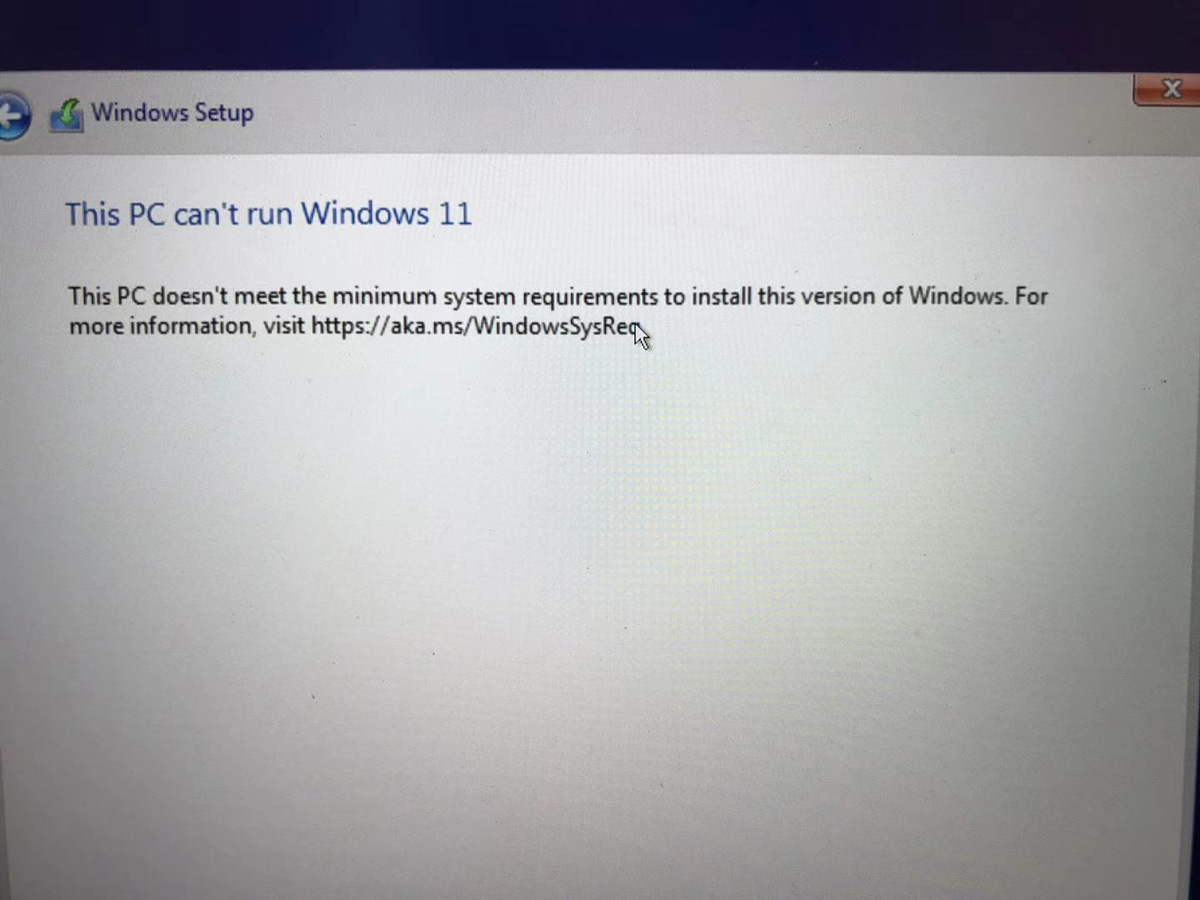
Điều quan trọng, HACOM không khuyến khích áp dụng bất kỳ giải pháp Bypass nào vì hệ thống có thể hoạt động không ổn định về lâu dài, một số tính năng bảo mật quan trọng cũng sẽ bị giới hạn. Nếu vẫn muốn thử nghiệm trên máy cũ, bạn hoàn toàn có thể thử, nhưng hãy cân nhắc kỹ trước khi quyết định.
Lỗi không tìm thấy ổ cứng (Missing Driver) khi chọn phân vùng
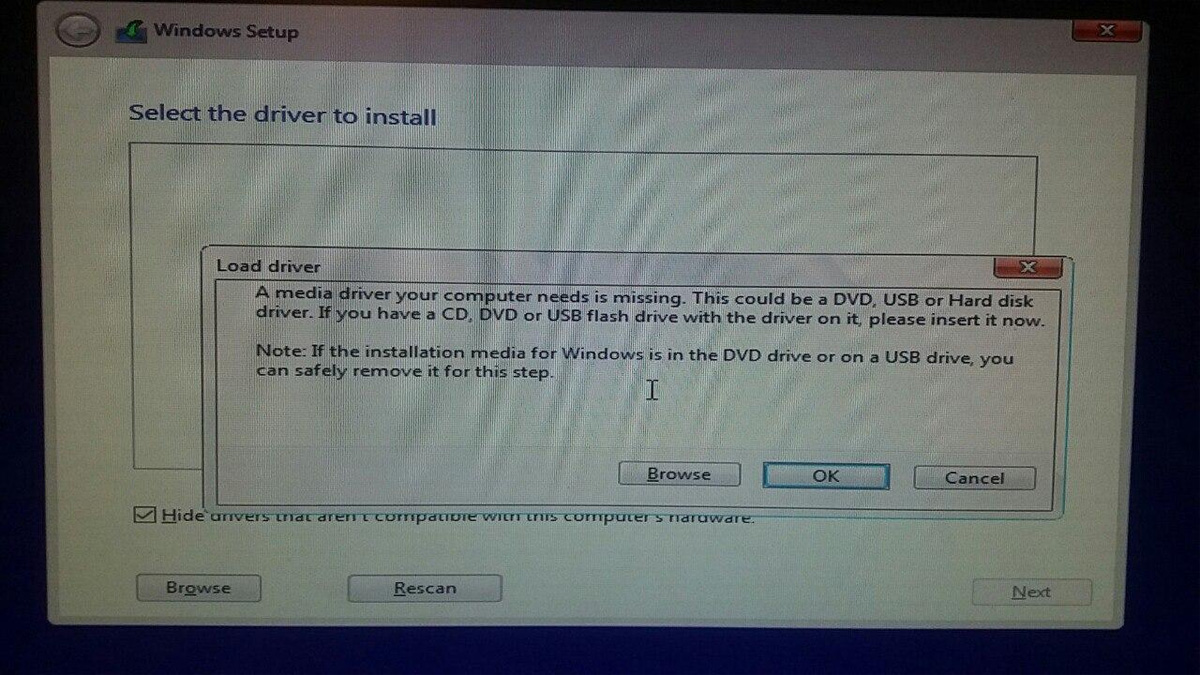
Lỗi này phổ biến nhất trên máy dùng ổ NVMe SSD hoặc bo mạch chủ Intel thế hệ 12/13/14 (Alder Lake, Raptor Lake) khi trình cài đặt Windows không có sẵn driver điều khiển lưu trữ. Cách xử lý:
- Trên một máy khác, truy cập trang hỗ trợ của hãng máy, tải về Intel RST (Rapid Storage Technology) driver hoặc driver NVMe tương ứng — lưu vào USB phụ hoặc thư mục trong cùng USB cài đặt.
- Tại màn hình chọn phân vùng, nhấn "Load driver", trỏ đến thư mục chứa driver.
- Sau khi driver được nạp, ổ cứng sẽ xuất hiện trở lại.
Tổng kết
Hy vọng hướng dẫn trên giúp bạn hoàn thành cài đặt Win 11 thành công ngay lần đầu tiên. Nếu trong quá trình thực hiện gặp lỗi chưa biết cách xử lý, hoặc đơn giản không muốn mất thời gian mày mò — đội ngũ kỹ thuật HACOM luôn sẵn sàng hỗ trợ bạn. Nhiều người sau khi cài xong thường bỏ qua việc kích hoạt bản quyền hoặc dùng key không rõ nguồn gốc trôi nổi trên mạng. Thói quen này tiềm ẩn rủi ro bảo mật nghiêm trọng, dữ liệu cá nhân và tài khoản ngân hàng hoàn toàn có thể bị đánh cắp bất cứ lúc nào. HACOM cung cấp key bản quyền Windows 11 chính hãng Microsoft, kích hoạt vĩnh viễn, an toàn tuyệt đối, không lo bị thu hồi hay dính mã độc ẩn.









