Tại sao nên đưa các ứng dụng thường dùng ra màn hình Desktop?
Nhiều người nghĩ đây chỉ là thói quen nhỏ, nhưng thực tế nó ảnh hưởng trực tiếp đến năng suất làm việc hằng ngày. Mỗi lần bạn phải tìm kiếm ứng dụng trong menu thay vì nhấp thẳng từ desktop là một thao tác thừa. Nghe có vẻ nhỏ, nhưng cộng dồn trong cả ngày làm việc, con số này không hề ít.
Desktop là không gian cá nhân hóa nhất trên máy tính của bạn. Bạn tự do sắp xếp icon theo nhóm công việc, theo dự án, hoặc theo tần suất sử dụng, điều mà Start Menu hay Taskbar không thể linh hoạt bằng. Khi mọi thứ đã "đúng chỗ" trên màn hình, bạn giữ được mạch tập trung tốt hơn khi làm việc. Không cần phải "lạc" vào các thư mục hệ thống hay menu lồng nhau, não bộ của bạn được giải phóng để tập trung vào đúng tác vụ đang xử lý.
3 Cách chuyển ứng dụng ra Windows 10, 11 Nhanh Nhất
Cách 1: Kéo Thả Từ Start Menu — Nhanh Nhất, Không Cần Thao Tác Phức Tạp
Đây là cách phổ biến nhất, phù hợp với mọi đối tượng người dùng, kể cả người mới bắt đầu làm quen với Windows.
Các bước thực hiện:
- Nhấn phím Windows để mở Start Menu
- Tìm ứng dụng bạn muốn tạo shortcut trong danh sách
- Nhấn giữ chuột trái vào biểu tượng ứng dụng
- Kéo thẳng ra vùng trống trên Desktop và thả tay — shortcut xuất hiện ngay lập tức
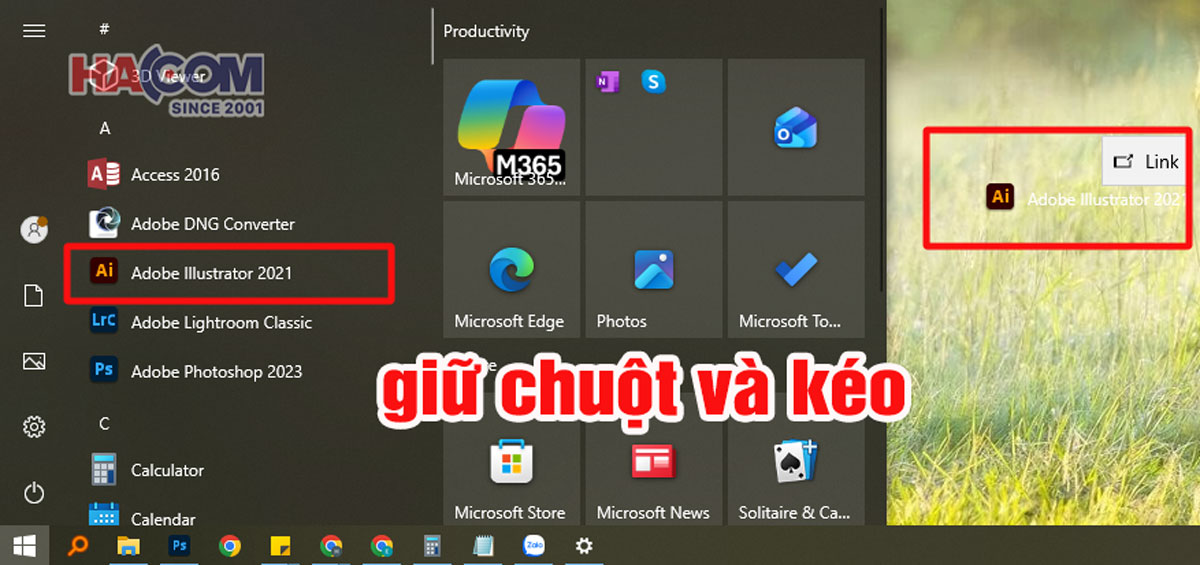
Giao diện Start Menu của Windows 11 không hiển thị toàn bộ ứng dụng theo mặc định. Vì thế, bạn buộc phải nhấn vào "All apps" (góc trên bên phải của Start Menu) trước, sau đó mới kéo thả được biểu tượng ra desktop. Nếu bỏ qua bước này, thao tác kéo thả sẽ không hoạt động.
Cách 2: Tính năng "Send to Desktop" trong File Explorer
Phương pháp này lý tưởng khi bạn muốn tạo shortcut cho các ứng dụng cài từ file .exe truyền thống. Đặc biệt những phần mềm không tự xuất hiện trong Start Menu sau khi cài đặt.
Các bước thực hiện:
- Mở File Explorer, điều hướng đến thư mục chứa file .exe của ứng dụng
- Mẹo tìm vị trí cài đặt nhanh: Vào Start Menu → chuột phải vào tên ứng dụng → chọn "Open file location" → Windows dẫn thẳng bạn đến thư mục nguồn
- Nhấn chuột phải vào file .exe
- Chọn Send to → Desktop (create shortcut)
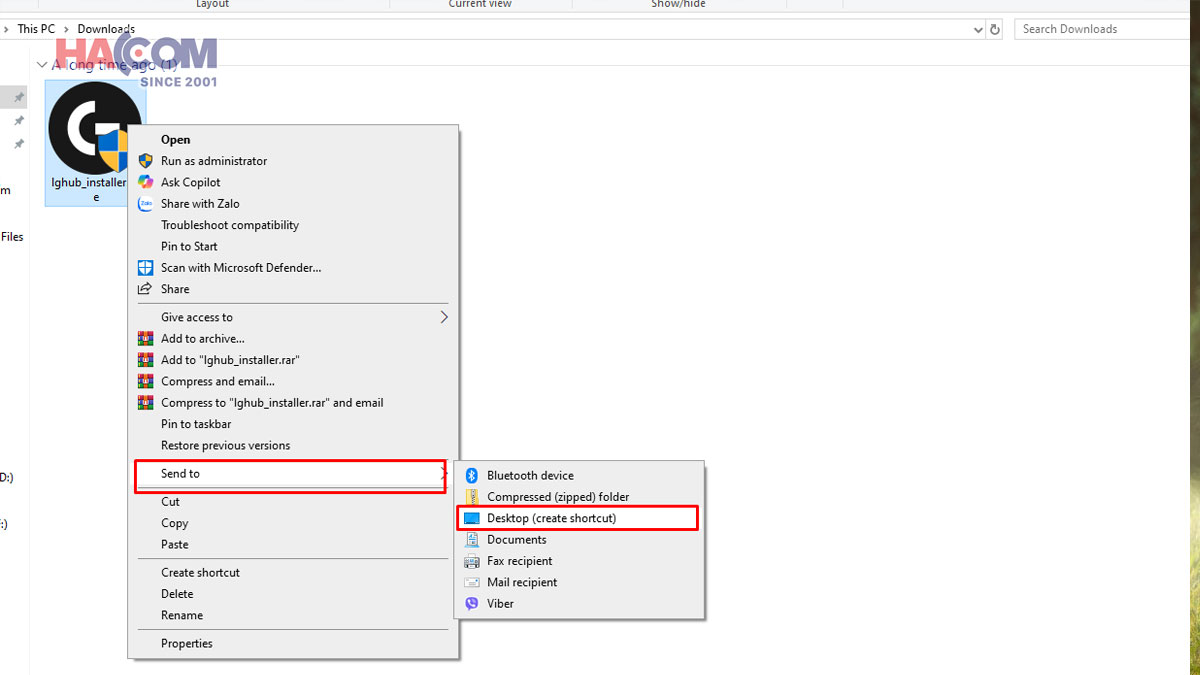
Nếu menu "Send to" không hiển thị đầy đủ tùy chọn, hãy giữ phím Shift rồi mới nhấn chuột phải để mở rộng menu ngữ cảnh đầy đủ.
Cách 3: Tạo thủ công bằng Shortcut Wizard
Cách này cho phép bạn tạo shortcut trỏ đến bất kỳ file, thư mục, hoặc lệnh hệ thống nào — kể cả những thứ không phải ứng dụng thông thường như script, tài liệu công việc, hay đường dẫn mạng nội bộ.
Các bước thực hiện:
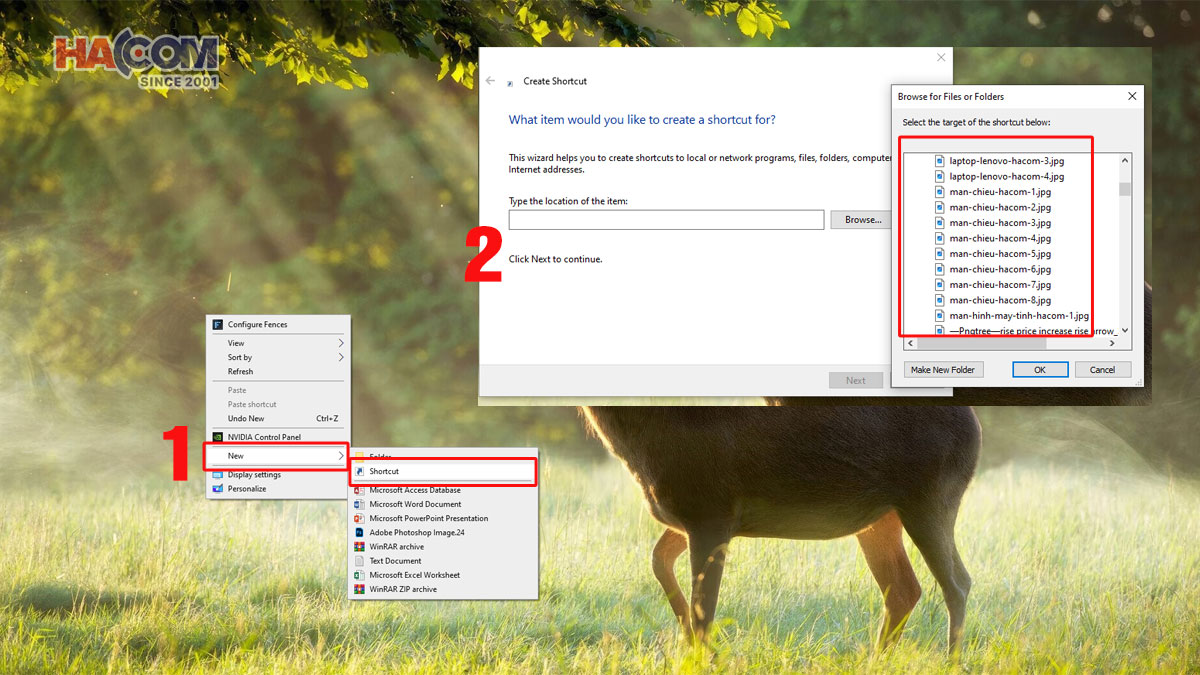
- Nhấn chuột phải vào vùng trống bất kỳ trên Desktop
- Chọn New → Shortcut
- Nhấn nút "Browse..." để duyệt đến file nguồn (.exe hoặc thư mục) → nhấn OK
- Nhấn Next → đặt tên cho biểu tượng theo ý muốn
- Nhấn Finish để hoàn tất
Cách đưa các ứng dụng hệ thống và Website ra màn hình chính
Hiển thị các Icon hệ thống (This PC, Recycle Bin, Control Panel…)
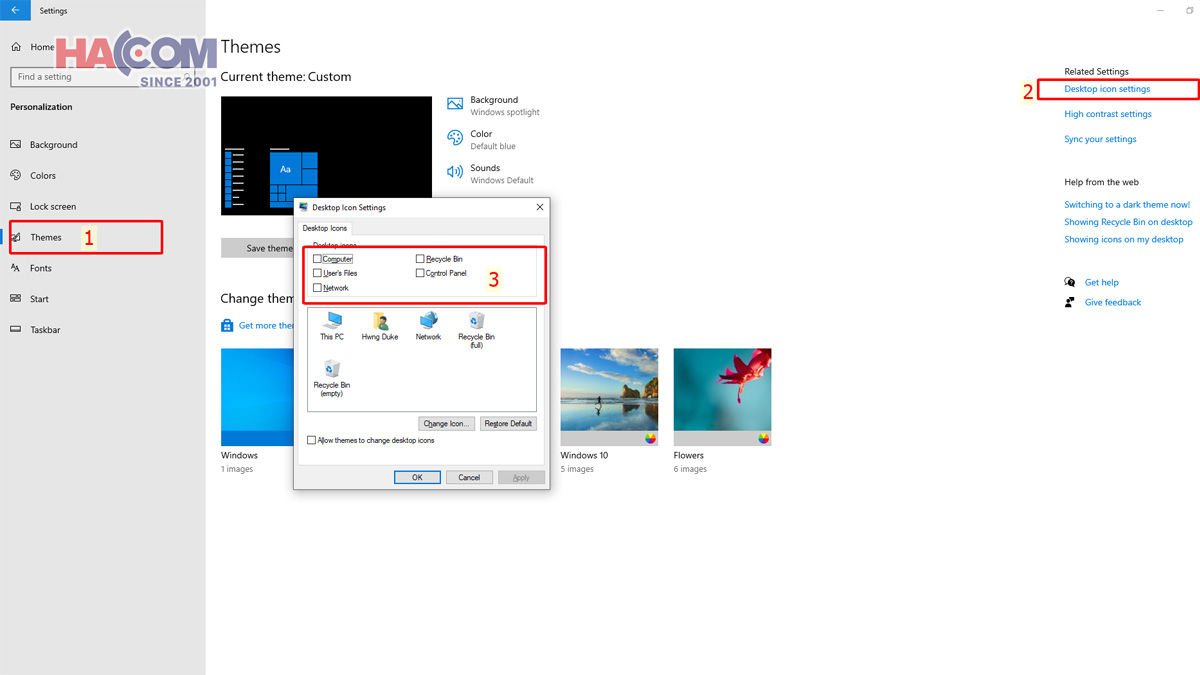
Sau khi cài đặt hoặc cài lại Windows, nhiều icon hệ thống quen thuộc như This PC, Recycle Bin hay Control Panel bị ẩn theo mặc định. Đây không phải lỗi — Windows chỉ đơn giản là không hiển thị chúng. Để bật lại:
- Nhấn Windows + I → vào Settings → chọn Personalization
- Chọn Themes → cuộn xuống phần Related Settings → nhấn "Desktop icon settings"
- Tích chọn các icon cần hiển thị: Computer (This PC), Recycle Bin, Control Panel, Network…
- Nhấn Apply → OK
Tạo lối tắt ra desktop cho Website để truy cập nhanh hơn
Nếu bạn làm việc thường xuyên trên web (Google Workspace, trang quản lý…), hãy đưa nó thẳng ra desktop thay vì phải mở trình duyệt rồi lại gõ địa chỉ.
Trên Google Chrome hoặc Cốc Cốc: Mở trang web → kéo biểu tượng ổ khóa (hoặc biểu tượng trang) nằm bên trái thanh địa chỉ ra thẳng màn hình desktop. Một shortcut dạng .url sẽ được tạo — nhấp đúp là trình duyệt mở ngay trang đó không cần gõ gì thêm.
Sử dụng lệnh CMD cho các ứng dụng ẩn (UWP Apps)
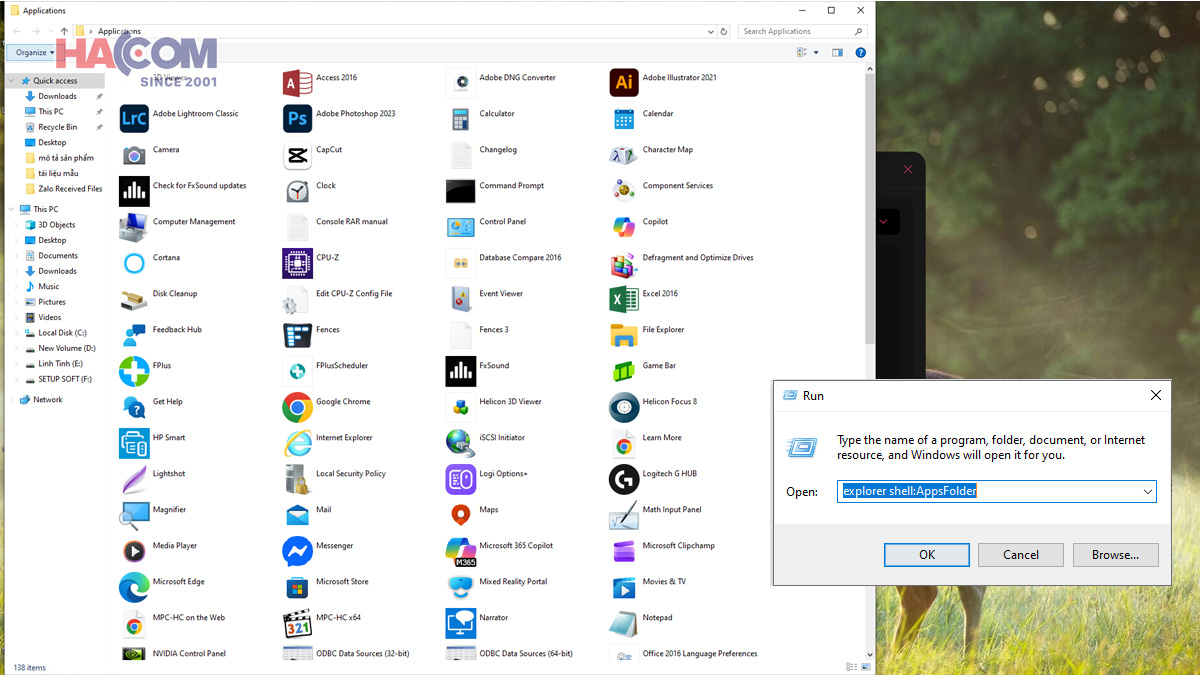
Các ứng dụng cài từ Microsoft Store (như Calculator, Photos, Snipping Tool) không có file .exe truyền thống, khiến bạn không tìm được trong File Explorer. Cách xử lý đơn giản sẽ là:
- Nhấn Windows + R để mở hộp thoại Run
- Nhập lệnh: explorer shell:AppsFolder → nhấn OK
- Toàn bộ ứng dụng đã cài — bao gồm UWP Apps — hiện ra trong một cửa sổ
- Chuột phải vào ứng dụng muốn tạo shortcut → chọn "Create shortcut" → xác nhận để đặt ra Desktop
Xử lý lỗi icon ứng dụng không hiển thị
Khắc phục lỗi Desktop trắng — Không thấy icon nào
Nếu toàn bộ icon đột nhiên biến mất khỏi desktop sau khi cập nhật Windows hoặc do vô tình bấm nhầm, nguyên nhân thường là tính năng hiển thị biểu tượng bị tắt. Cách khắc phục như sau:
Nhấn chuột phải vào vùng trống trên Desktop → chọn View → tích chọn "Show desktop icons"
Toàn bộ icon sẽ hiện lại ngay lập tức.
Sửa lỗi icon bị trắng bằng cách xóa tệp IconCache.db
Khi icon ứng dụng hiển thị dưới dạng tờ giấy trắng thay vì logo quen thuộc, nguyên nhân thường là file cache biểu tượng bị hỏng. Windows lưu trữ bộ nhớ đệm icon tại file IconCache.db — xóa file này sẽ buộc hệ thống tái tạo lại toàn bộ biểu tượng đúng chuẩn. Cách thực hiện:
- Bước 1: Mở File Explorer → vào thanh địa chỉ nhập %appdata% và nhấn Enter (hoặc nhấn Windows + R → gõ %appdata%).
- Bước 2: Quay lên thư mục cha bằng cách nhấn vào AppData trên thanh địa chỉ. Mở thư mục Local.
- Bước 3: Tìm file IconCache.db. Nếu không thấy, vào View → tích chọn "Hidden items" để hiện file ẩn.
- Bước 4: Xóa file IconCache.db, sau đó khởi động lại máy tính. Windows sẽ tự động tái tạo file mới và icon sẽ hiển thị chính xác trở lại.
Tùy chỉnh kích thước icon cho phù hợp với độ phân giải
Với màn hình độ phân giải cao (2K, 4K), icon mặc định đôi khi trông quá nhỏ hoặc quá lớn, gây khó chịu khi sử dụng. Windows hỗ trợ điều chỉnh linh hoạt ngay trên desktop:
- Ctrl + Cuộn chuột lên/xuống ngay trên desktop để phóng to/thu nhỏ linh hoạt
- Chuột phải → View → chọn Large / Medium / Small icons
- Phím tắt: Ctrl + Shift + 1 (lớn), Ctrl + Shift + 2 (vừa), Ctrl + Shift + 3 (nhỏ)
Quản lý desktop thông minh để làm việc hiệu quả hơn
Chỉ với vài thao tác đơn giản, bạn đã có thể biến màn hình desktop thành một "bảng điều khiển" cá nhân, sẵn sàng chỉ bằng một cú nhấp đúp. Tuy nhiên, không nên lạm dụng quá nhiều icon xuất hiện trên desktop. HACOM khuyến nghị chỉ nên giữ lại những ứng dụng dùng hằng ngày, ghim các phần mềm hay dùng nhất vào Taskbar. Điều này giúp máy tính chạy mượt hơn và tư duy làm việc cũng rõ ràng hơn.
Trường hợp desktop đã được tối ưu nhưng bộ máy vẫn ì ạch, rất có thể vấn đề nằm sâu hơn ở phần cứng hoặc hệ điều hành. HACOM sẵn sàng tư vấn miễn phí, từ chẩn đoán lỗi phần mềm đến gợi ý cấu hình laptop/PC tối ưu theo ngân sách.