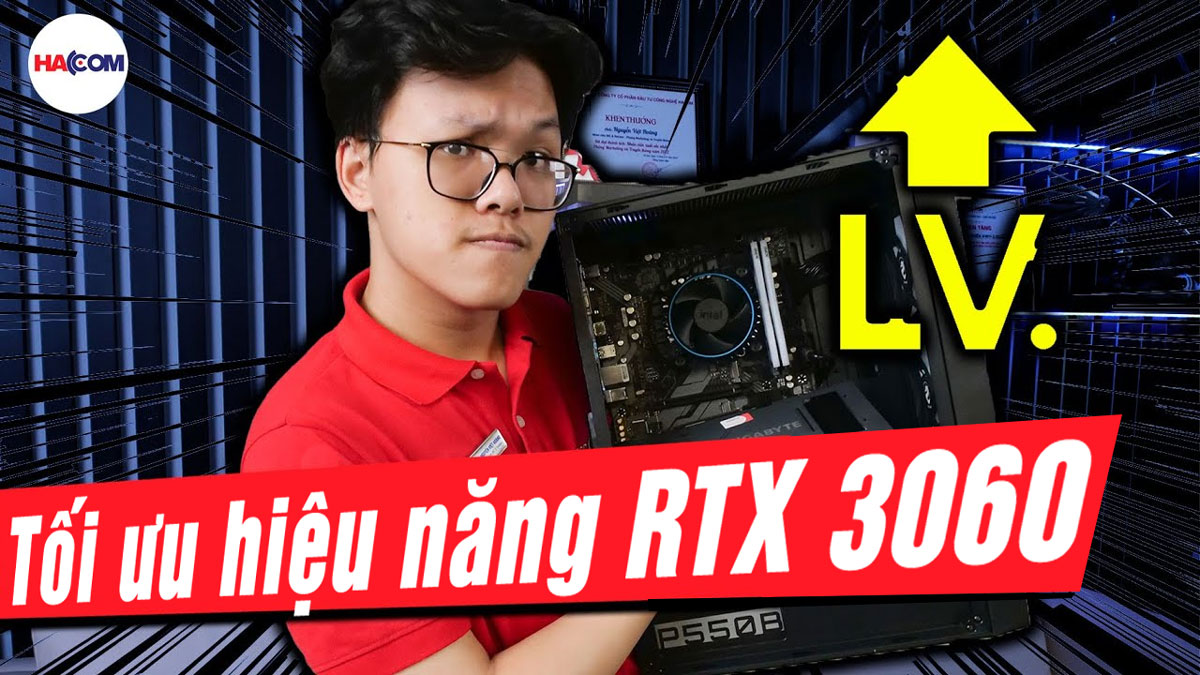
Cài đặt và cập nhật driver chuẩn xác
Đầu tiên, bạn cần so sánh và chọn công cụ quản lý driver giữa NVIDIA App và GeForce Experience. NVIDIA App đã thay thế GeForce Experience, mang khả năng tự động phát hiện driver mới và tối ưu game chỉ bằng một cú nhấp. Trong khi đó, GeForce Experience vẫn hữu ích với profile game, overlay hiện thông số thời gian thực. Bạn nên cài cả hai để tận dụng điểm mạnh.
Quá trình cài nên thực hiện clean install bằng DDU để xóa hoàn toàn driver cũ, tránh xung đột. Tiếp theo, bạn có thể cập nhật driver qua Windows Update hoặc tiện ích của nhà sản xuất như ASUS GPU Tweak II, Gigabyte AORUS Engine. Đừng bỏ qua Studio Driver nếu công việc chính là dựng video, vì nó ưu tiên sự ổn định và khả năng xử lý plugin CUDA, trong khi Game Ready Driver tối ưu cho tốc độ khung hình khi chơi game.
Thiết lập NVIDIA Control Panel để tối ưu mọi ứng dụng
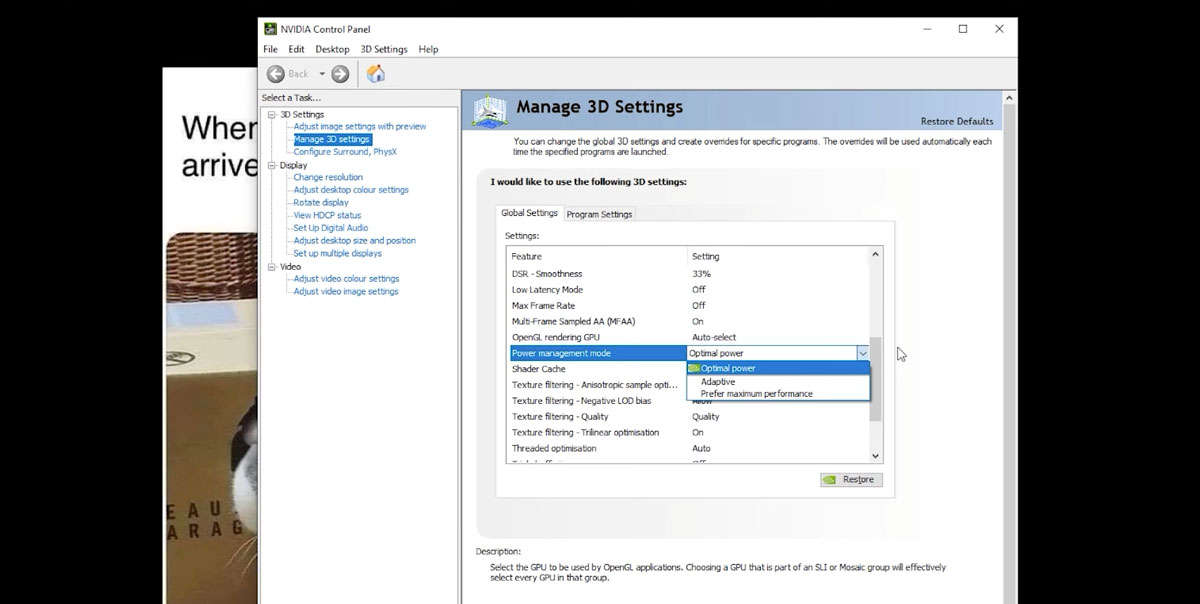
Ngay sau khi cài driver, bạn mở NVIDIA Control Panel và chọn Global Settings trước rồi mới tới Program Settings. Global Settings cho phép bạn thiết lập Power Management Mode ở “Prefer Maximum Performance” để GPU không tự động throttle. Mục Texture Filtering Quality nên để High Performance để ưu tiên tốc độ. Bật Low Latency Mode giúp giảm input lag, đặc biệt với e-sports.
Tiếp đó, bạn vào Program Settings để tùy chỉnh mỗi game hoặc ứng dụng riêng biệt. Hãy chọn RTX 3060 làm CUDA GPU và PhysX processor để tận dụng toàn bộ CUDA cores cho việc render. Với các tinh chỉnh chuyên sâu, NVIDIA Profile Inspector cho phép bạn điều chỉnh pre-rendered frames, shader cache hoặc flip queue length, giúp gaming mượt mà hơn và xử lý ứng dụng đồ họa nhanh hơn.
Tối ưu gaming trên desktop
Trước hết, vào BIOS để bật Resizable BAR, kích hoạt PCIe Gen4 và XMP/DOCP cho RAM để băng thông CPU-GPU không bị nghẽn cổ chai. Trong game, bạn nên chạy ở 1080p hoặc 1440p kết hợp DLSS Quality để tăng 30–40% FPS. Ray Tracing chỉ nên đặt ở Medium để không đánh đổi quá nhiều khung hình.
Chất lượng texture và shadow bạn có thể kéo High để giữ hình ảnh sắc nét mà vẫn đảm bảo FPS ổn định trên 60. Với tựa game e-sports như CS2 hay Valorant, Low-Medium setting cho phép bạn chạm mốc 144 + FPS dễ dàng. Game AAA như Cyberpunk 2077 sẽ cần Medium setting và DLSS Quality để duy trì 60 + FPS mà vẫn thể hiện hiệu ứng thực tế ảo.
Ép xung và tuning với MSI Afterburner
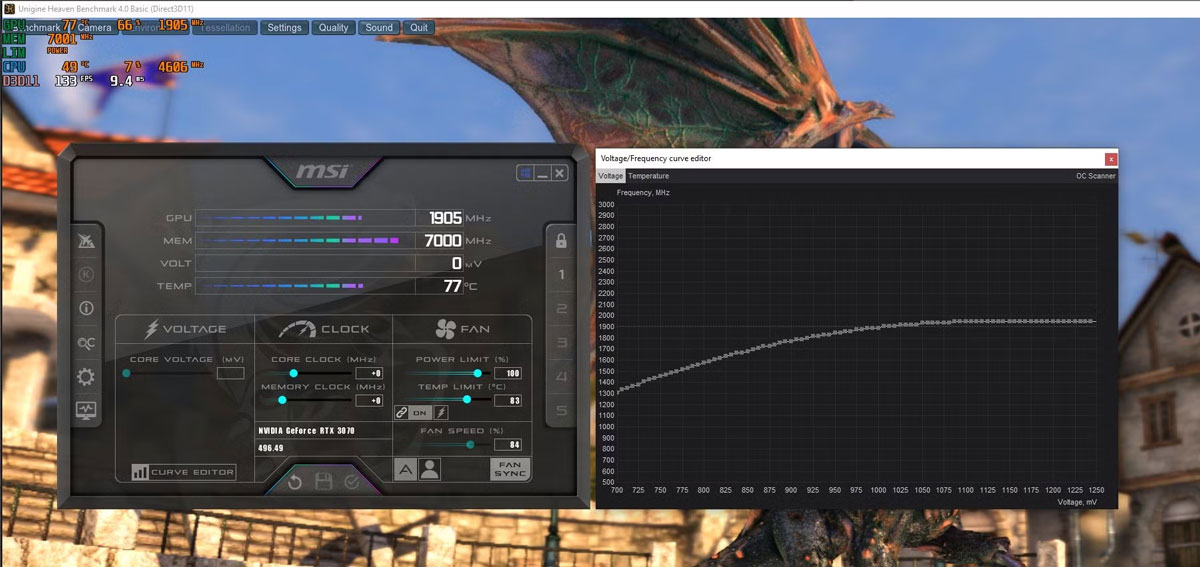
MSI Afterburner kèm OC Scanner tự động tìm tần số ép xung an toàn, giúp bạn không cần thử từng bước. Kích hoạt Voltage Control và Curve Editor (Ctrl+F) để undervolting, giữ nhiệt độ GPU thường thấp hơn 10–15 °C so với mặc định. Đầu tiên, bạn điều chỉnh Power Limit lên 100–115% rồi tăng Core Clock thêm 25–50 MHz mỗi lần, test benchmark với Heaven hoặc 3DMark.
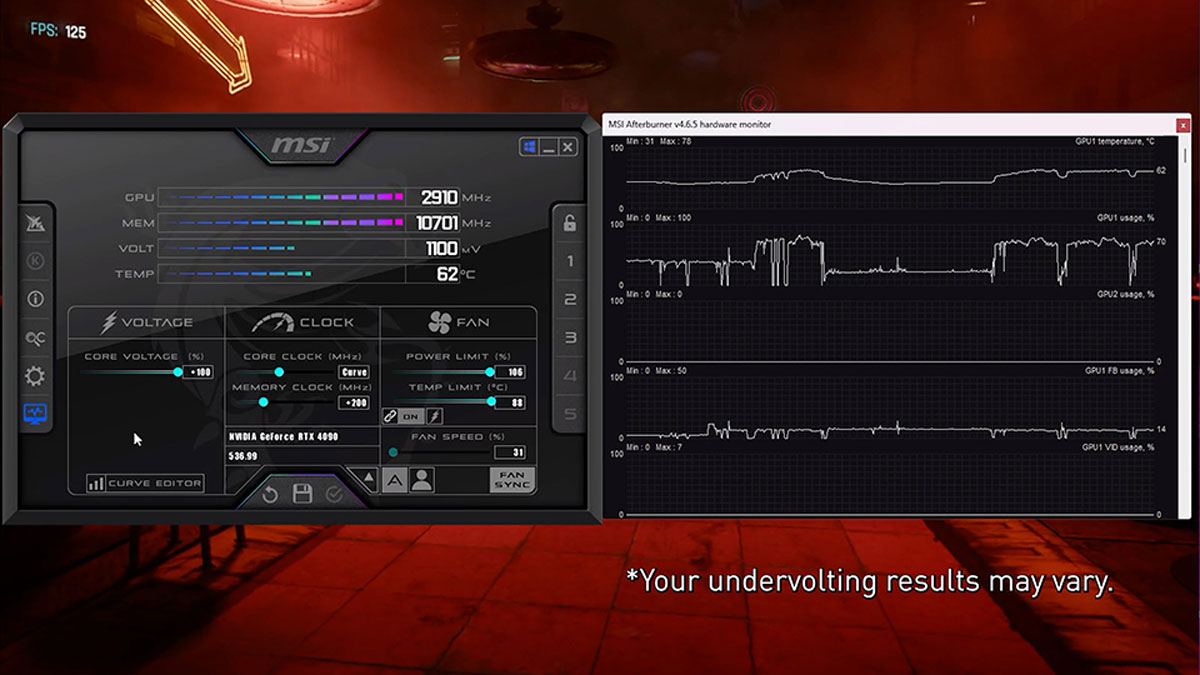
Tiếp đó, tăng Memory Clock 100–200 MHz mỗi bước, có thể đạt +800–1.000 MHz trên một số mẫu. Thiết lập fan curve trong tab Fan: 30% quạt ở 40 °C, 60% quạt ở 70 °C và 80% quạt ở 80 °C để cân bằng giữa nhiệt độ và độ ồn. Kết quả thường là tăng thêm 5–10% FPS trong game, giảm nhiệt đáng kể và kéo dài tuổi thọ card.
Tối ưu ứng dụng diễn họa
Với Adobe Premiere Pro và After Effects, bạn cần bật Mercury GPU Acceleration (CUDA) trong Project Settings. Chọn NVENC hardware encoding khi xuất video, tăng tốc gấp 3–5 lần so với CPU. Trong Blender, chuyển sang render OptiX cho GPU, thường nhanh hơn CUDA 20–30%.
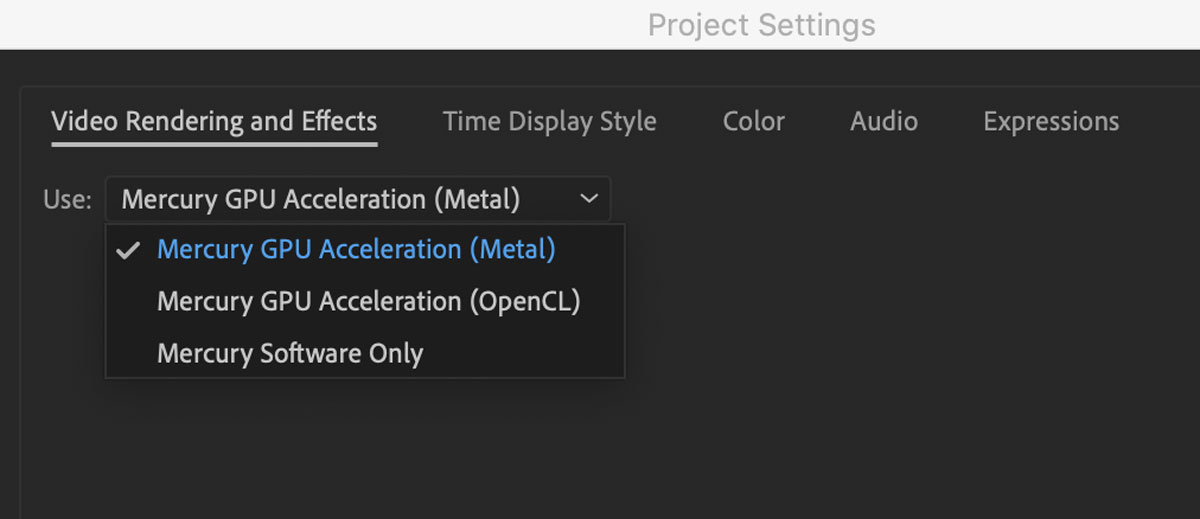
Đảm bảo GPU được chọn trong Preferences > System. DaVinci Resolve yêu cầu vào Preferences > Memory & GPU, chọn GPU Processing Mode là CUDA và kích hoạt Use GPU for Blackmagic RAW decode để timeline 4K mượt mà. Đừng quên áp dụng DLSS ngoài game cho viewport hoặc NVIDIA Canvas để tăng tốc thao tác vẽ, dựng khung cảnh bằng AI.
Tối ưu cho RTX 3060 Laptop
Laptop RTX 3060 có TGP thấp hơn desktop, thường từ 60–115 W nên cần tối ưu điện năng nghiêm ngặt. Undervolting và fan pad là hai vũ khí chính. Ghim profile “Best Performance” trong Windows khi cắm sạc, đồng thời vô hiệu hóa Optimus nếu muốn đảm bảo GPU chạy trực tiếp.
Kết hợp cooling pad giúp nhiệt độ ổn định, tránh throttle xung. Điều này cải thiện FPS và độ ổn định trong game nặng, đồng thời giúp người làm nội dung render video không bị giật khung hình giữa chừng.
Thiết lập livestream và OBS
Để livestream chất lượng cao, bạn chọn encoder NVENC H.264 hoặc H.265 trong OBS. Đặt bitrate 6.000 kbps cho Twitch và đạt 1080p 60 fps. Preset Quality hoặc Max Quality của RTX 3060 cho hình ảnh sắc nét. Giới hạn in-game FPS ở mức 90–100 để vừa đủ chơi, vừa dành tài nguyên cho encoding. NVIDIA Broadcast là trợ thủ, với tính năng noise removal và virtual background loại bỏ tạp âm và tạo hiệu ứng chuyên nghiệp khi livestream. Kết nối qua virtual device trong OBS để sử dụng ngay.
Khắc phục lỗi và kiểm tra hiệu suất
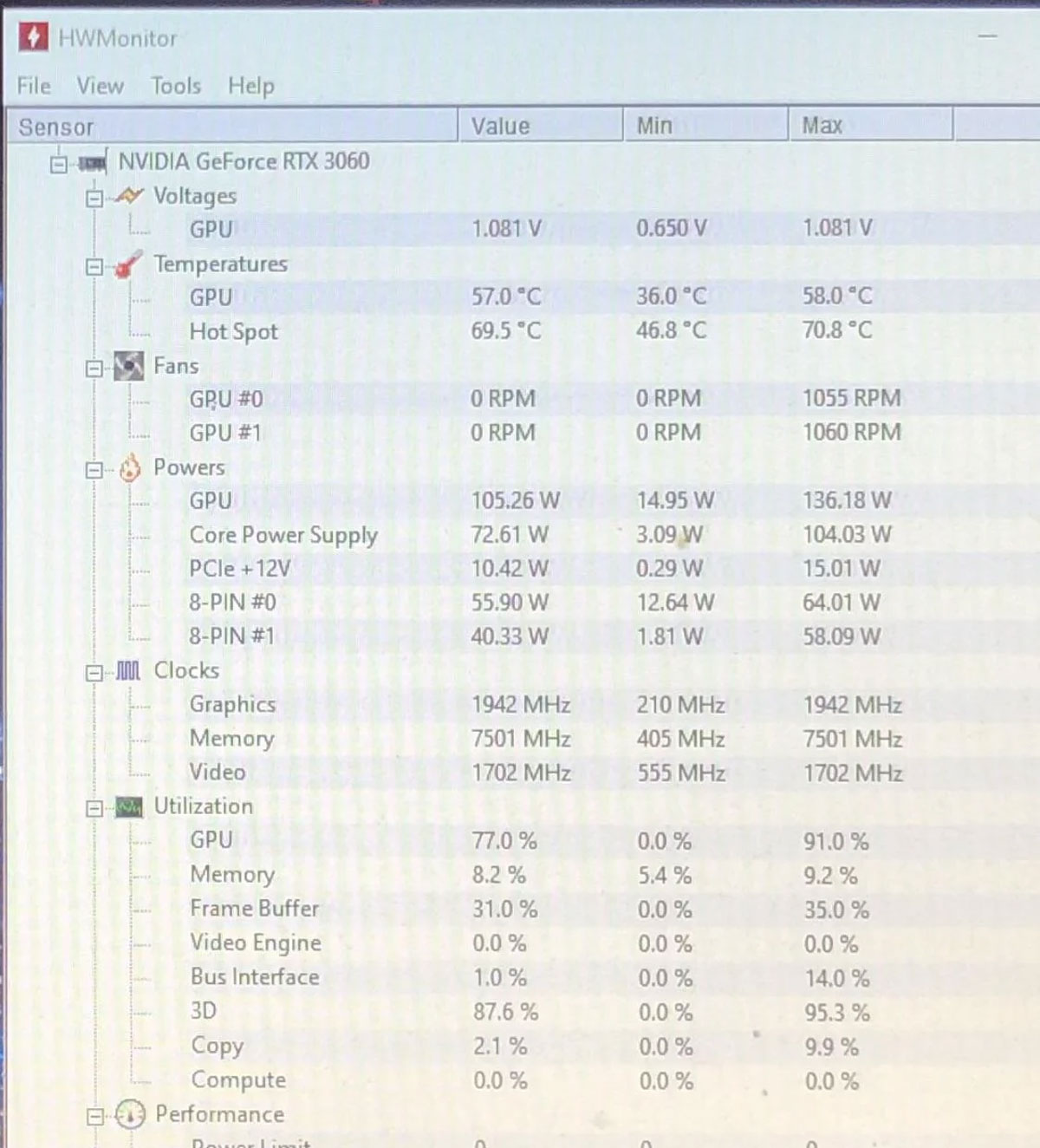
Nếu RTX 3060 không nhận card, bạn dùng DDU để clean install driver, kiểm tra cáp nguồn PCIe và update BIOS bo mạch. FPS drops thường đến từ CPU bottleneck hoặc background apps chạy ngầm. Hãy bật Resizable BAR và đảm bảo RAM chạy XMP/DOCP; tắt Windows Game Mode và vô hiệu hóa các app không cần thiết. Dùng GPU-Z và HWMonitor để theo dõi điện năng, nhiệt độ, voltage. Stress test 15–30 phút với FurMark và Heaven để kiểm tra artifact, crash. Khi mọi thông số ổn định, bạn có thể tự tin đưa GPU vào các tác vụ nặng liên tục.
Ứng dụng nâng cao: AI, deep learning và render 4K
RTX 3060 với 12 GB VRAM đủ sức chạy các framework AI như TensorFlow-GPU hay PyTorch. Cài đặt CUDA Toolkit và chọn mixed precision để tận dụng Tensor Cores. Card này còn phù hợp cho deep learning cỡ vừa. Đối với render video 4K, NVENC hardware encoding xuất 4K nhanh gấp 3 lần CPU. Thiết lập proxy workflow giúp preview mượt mà, sau đó xuất final qua CUDA/NVENC ở bitrate 40–60 Mbps cho chất lượng cao. Trong workflow đa ứng dụng, RTX 3060 dư sức xử lý Photoshop, Premiere và After Effects cùng lúc mà không bị quá tải VRAM.
Kết luận
Khi bạn đã cài đặt driver chuẩn, tinh chỉnh NVIDIA Control Panel, ép xung an toàn và tận dụng công cụ chuyên sâu, RTX 3060 sẽ bứt phá mọi giới hạn trong gaming, livestream, render và AI. Đừng để GPU tiềm năng bị chôn vùi. Hãy liên hệ HACOM ngay hôm nay để nhận tư vấn cấu hình và ưu đãi tốt nhất cho RTX 3060, tận hưởng sức mạnh tối đa mà bạn xứng đáng.
Câu hỏi liên quan về tối ưu hiệu suất card đồ họa RTX 3060
RTX 3060 có cần sử dụng OC Scanner trong MSI Afterburner không?
OC Scanner tự động thiết lập tần số ép xung an toàn dựa trên silicon quality, giúp bạn đạt FPS tối đa mà không phải thử từng bước.
NVIDIA Profile Inspector có gì khác với NVIDIA Control Panel?
Profile Inspector cho phép tinh chỉnh sâu pre-rendered frames, shader cache và nhiều thông số chuyên sâu, trong khi Control Panel chỉ điều chỉnh các setting cơ bản.
Làm thế nào để kiểm tra RTX 3060 hoạt động ổn định sau khi tối ưu?
Chạy benchmark và stress test với 3DMark, Heaven, FurMark, đồng thời dùng GPU-Z và HWMonitor để theo dõi FPS, điện năng và nhiệt độ trong 15–30 phút. Không có artifact hay crash nghĩa là hệ thống đã ổn định.